- El Administrador de credenciales de Windows actúa como un almacén cifrado para usuarios, contraseñas y certificados usados por el sistema y algunas aplicaciones.
- Permite gestionar Credenciales de Windows y Credenciales web, así como crear, editar, eliminar y respaldar entradas de forma sencilla desde el Panel de control.
- Las copias de seguridad del almacén (.crd) facilitan migrar credenciales entre equipos, manteniendo la protección mediante cifrado y contraseña.
- No está pensado como gestor de contraseñas completo, pero bien usado reduce tecleos y errores, y mejora la comodidad en redes y accesos habituales.
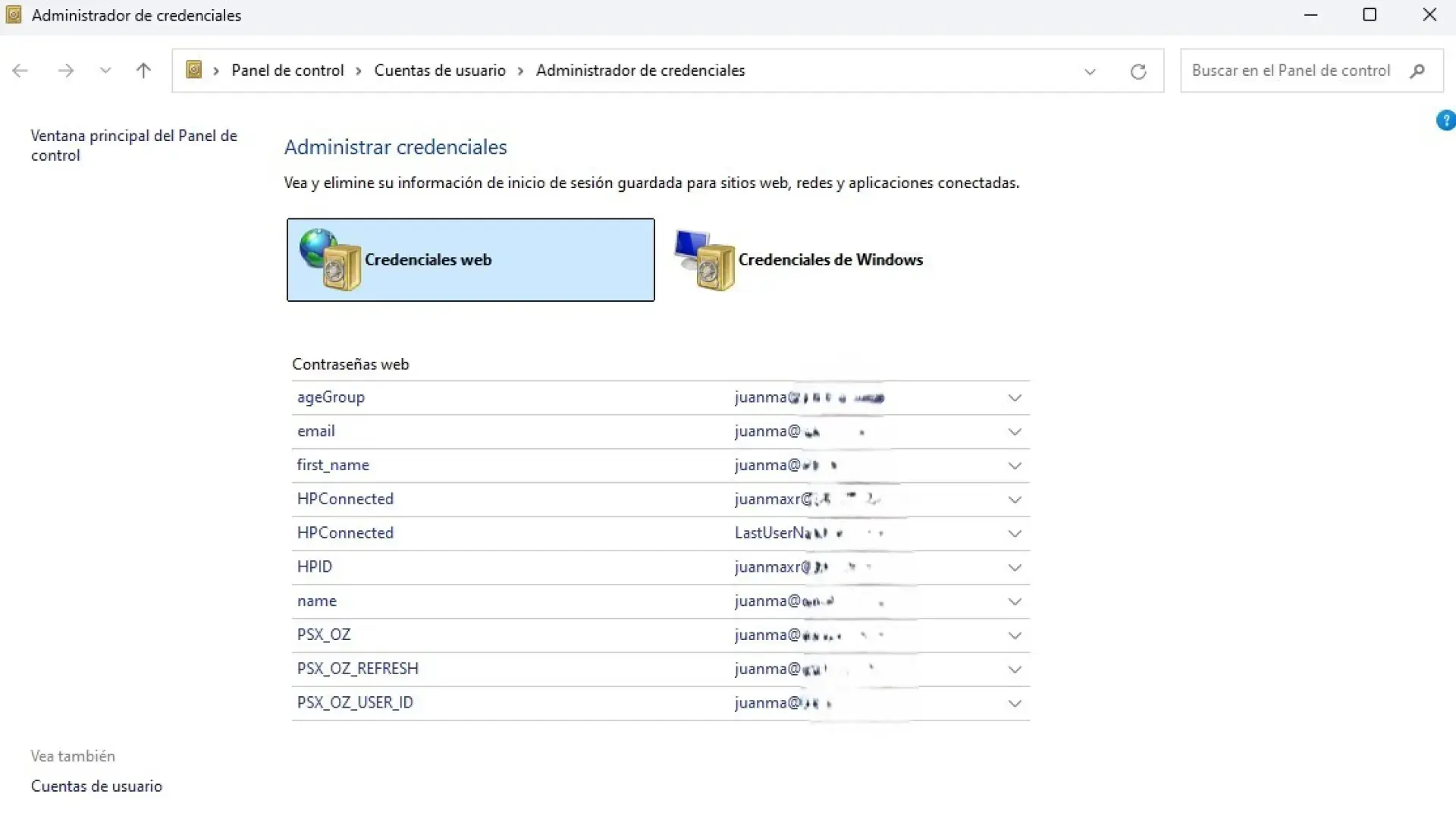
Si usas Windows a diario, seguro que en más de una ocasión has marcado la casilla de “recordar contraseña” sin darle demasiada importancia. Detrás de ese gesto tan sencillo está el Administrador de credenciales de Windows, una especie de caja fuerte donde el sistema guarda usuarios y claves para que no tengas que escribirlos una y otra vez.
Conocer bien esta herramienta te puede ahorrar mucho tiempo y quebraderos de cabeza. El Administrador de credenciales no solo almacena accesos a páginas web, también gestiona contraseñas de aplicaciones, servicios de red, recursos compartidos e incluso algunos certificados. En este artículo vamos a ver con todo detalle qué es, para qué sirve, cómo usarlo en Windows 10 y Windows 11, cómo hacer copias de seguridad de tus credenciales y qué limitaciones tiene, incluyendo el tema delicado de ver contraseñas en texto plano.
Qué es exactamente el Administrador de credenciales de Windows
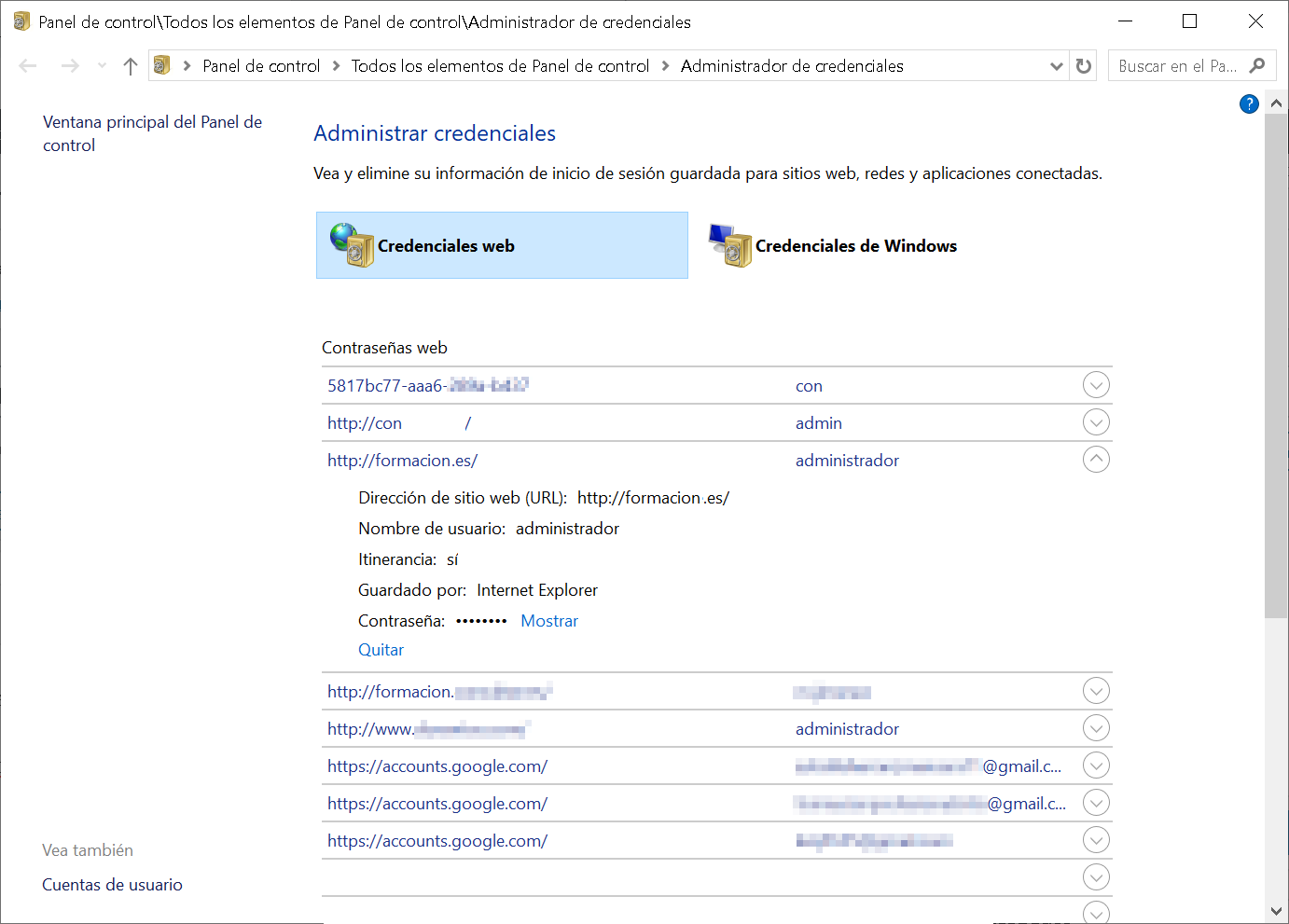
El Administrador de credenciales es, dicho de forma sencilla, un almacén cifrado donde Windows guarda información de inicio de sesión: nombres de usuario, contraseñas, direcciones de correo, certificados y otros datos de autenticación que se utilizan tanto en el propio equipo como en otros ordenadores, servidores o sitios web.
Esta “bóveda” digital es aprovechada por el sistema y por muchos programas para que no tengas que escribir continuamente las mismas credenciales. Así, cuando accedes a una carpeta compartida de otro PC, a un servidor de archivos, a una aplicación corporativa o a determinados sitios web, Windows puede usar lo que tiene guardado y loguearte de forma automática.
Las credenciales que se almacenan aquí se organizan en varias categorías, cada una con un propósito concreto y un ámbito de uso distinto, de modo que no todo lo que se guarda pertenece a páginas web ni todo es igual de visible o editable.
En versiones modernas del sistema, como Windows 10 y Windows 11, el administrador agrupa los datos principalmente en dos bloques visibles desde la interfaz del Panel de control: “Credenciales web” y “Credenciales de Windows”, aunque internamente pueda manejar también credenciales genéricas o basadas en certificados.
Tipos de credenciales que gestiona Windows
Dentro del Administrador de credenciales vas a ver distintos grupos que representan las diferentes clases de datos de inicio de sesión que Windows puede guardar. Entender cada tipo te ayuda a saber qué puedes tocar y qué no conviene modificar alegremente.
Por un lado están las Credenciales web, introducidas a partir de Windows 8 y presentes en Windows 10 y 11. Aquí se almacenan usuarios y contraseñas de sitios web y algunos servicios online que usan el almacén de Windows, como Microsoft Edge, Internet Explorer y ciertas aplicaciones de Microsoft tipo Skype o servicios de la cuenta de Microsoft.
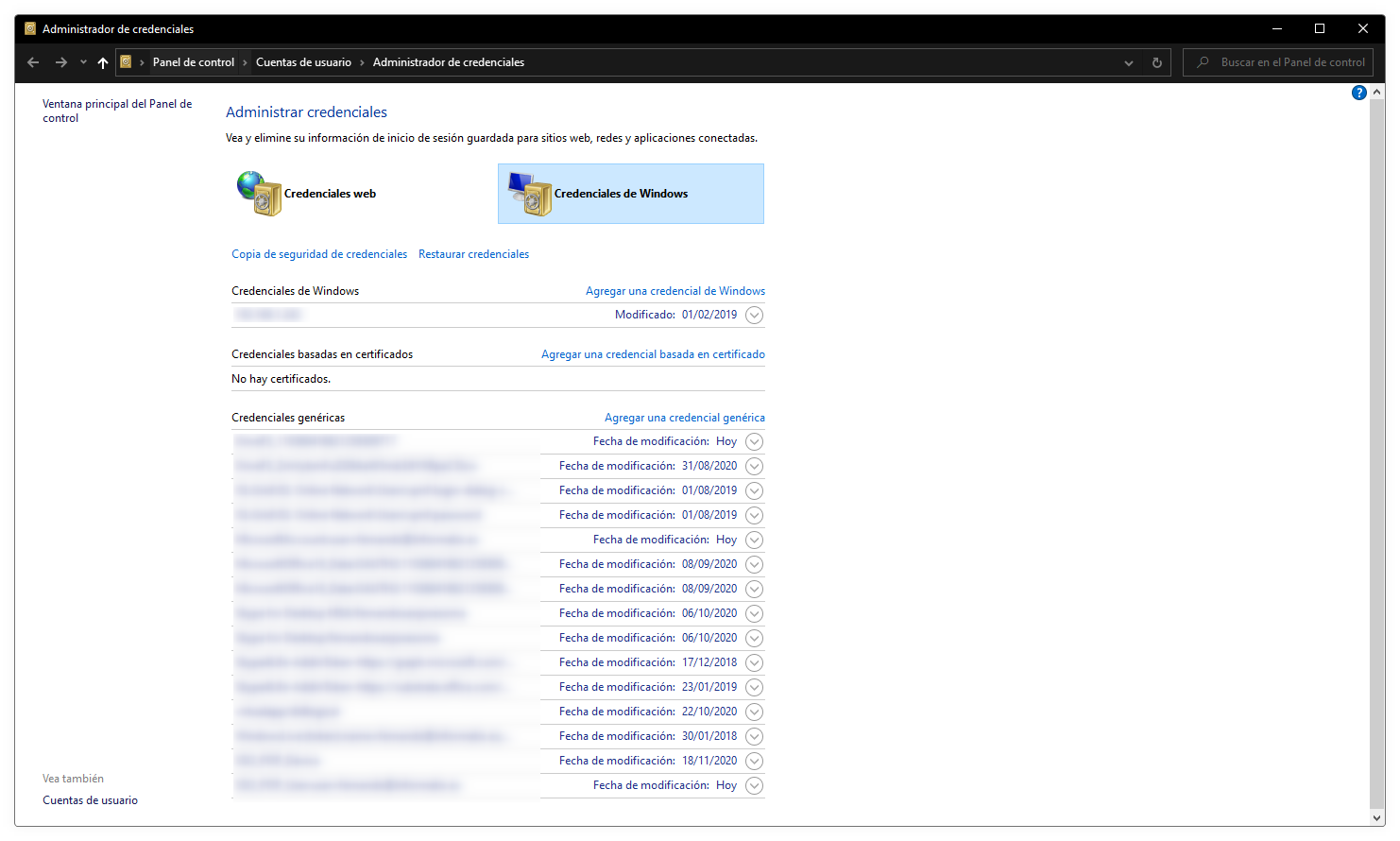
Muy relacionado está el bloque de Credenciales de Windows, donde se guardan usuarios, contraseñas, certificados y otros métodos de autenticación que usa el sistema operativo y sus servicios. Aquí entran, por ejemplo, accesos a recursos compartidos en red, conexiones a otros equipos, servidores, grupos de trabajo, dominio de Active Directory o configuraciones internas usadas por Windows para conectarse de forma automática.
Además de esas dos secciones principales, también puedes encontrar credenciales genéricas, que son las que usan algunas aplicaciones instaladas en el equipo para autorizarse contra servicios concretos. Programas como OneDrive, Slack, Xbox Live o antiguamente Windows Messenger pueden crear este tipo de credenciales para recordar tu sesión o alguna clave interna.
Por último, en muchos entornos profesionales se emplean las credenciales basadas en certificados, que acostumbran a ir ligadas a tarjetas inteligentes o certificados digitales emitidos por una autoridad de certificación. Son frecuentes en redes corporativas avanzadas y accesos a sedes electrónicas de la administración, donde la autenticación se hace mediante certificados en lugar de usuario y contraseña tradicionales.
Por qué es útil el Administrador de credenciales
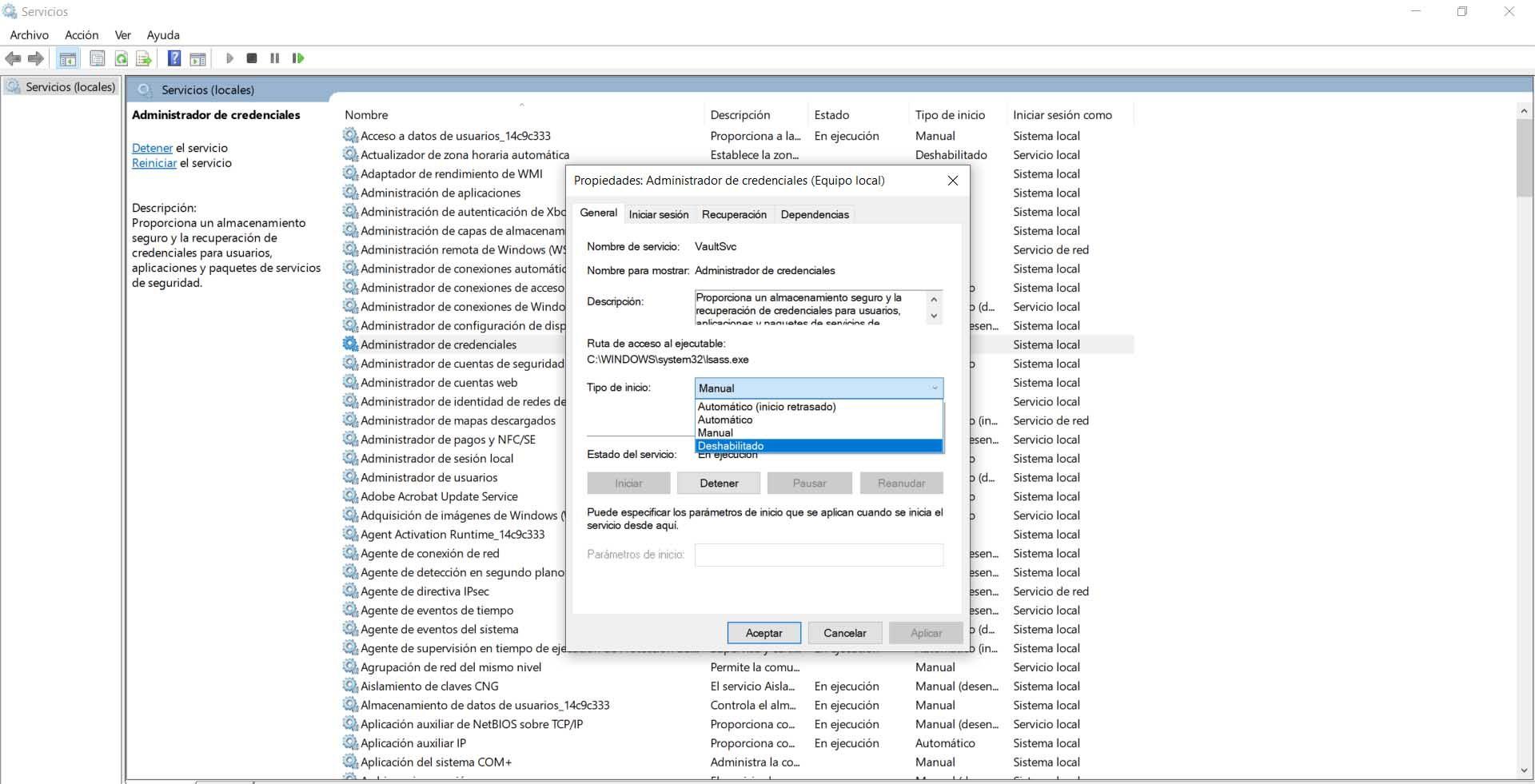
Puede que el tema de las credenciales te suene poco emocionante, pero para muchos usuarios, sobre todo en oficinas, redes corporativas o entornos con varios equipos conectados, se vuelve algo fundamental para trabajar con comodidad.
En una red de empresa con decenas o cientos de ordenadores suele existir un servidor de credenciales como Active Directory o LDAP, cuya misión es decidir quién puede acceder a qué: servidores de archivos, impresoras, buzones de correo, aplicaciones internas, etc. Tus credenciales determinan los recursos que ves y a los que puedes entrar; el administrador de credenciales del equipo actúa como puente local para recordar los datos que se usan contra ese servidor.
Si lo trasladamos a un entorno doméstico, el concepto es similar pero a menor escala. Tu PC puede guardar los usuarios y contraseñas de otros equipos de la red, de unidades de red mapeadas, de dispositivos NAS o de aplicaciones que requieren autenticación. Gracias a ello, al acceder a esos recursos no tienes que estar escribiendo continuamente la misma información.
También influye en la navegación web cuando utilizas navegadores integrados con Windows, como Edge o el viejo Internet Explorer. En estos casos, las claves que decides guardar se almacenan como Credenciales web, permitiendo que Windows complete por ti los formularios de inicio de sesión la siguiente vez que visites ese sitio.
Otra ventaja interesante es que, al centralizar la información en un almacén independiente del navegador, puedes cambiar de navegador sin perder todas las contraseñas guardadas en Windows, y además tienes la opción de hacer copias de seguridad del almacén para migrarlo a otro equipo o restaurarlo tras una reinstalación del sistema.
Dónde está el Administrador de credenciales en Windows 10 y Windows 11
Acceder a esta herramienta es muy sencillo. En Windows 10 y Windows 11, uno de los caminos más rápidos es usar el cuadro de búsqueda de la barra de tareas. Basta con que escribas “administrador de credenciales” y selecciones el resultado que aparece como “Panel de control del Administrador de credenciales”.
Si lo prefieres, puedes llegar desde el propio Panel de control clásico. Haz clic derecho en el botón de Inicio y abre “Panel de control” (en algunas versiones tendrás que buscarlo escribiendo su nombre). Una vez dentro, cambia la vista a “Iconos grandes” o “Iconos pequeños” y localiza la entrada llamada “Administrador de credenciales”.
En ambos casos acabarás en la misma ventana, donde verás dos secciones principales: “Credenciales web” y “Credenciales de Windows”. Dependiendo de tu uso del equipo, puede que la primera esté casi vacía y la segunda llena de entradas, o al revés si navegas mucho con Edge y apenas utilizas recursos de red.
En versiones anteriores de Windows, como Windows 7, las credenciales web no aparecen como tal, ya que esa funcionalidad se introdujo a partir de Windows 8. Sin embargo, el concepto básico del almacén de credenciales y la parte de Windows se mantiene similar.
Conviene tener en cuenta que el Administrador de credenciales solo guarda los datos si tú se lo permites. Si cada vez que inicias sesión en un servicio rechazas la opción de recordar contraseña, es posible que encuentres el almacén bastante vacío.
Cómo gestionar Credenciales de Windows
Dentro de la sección “Credenciales de Windows” encontrarás todas aquellas entradas relacionadas con aplicaciones, servicios y recursos del propio sistema operativo. Aquí se incluyen desde accesos a otros ordenadores de la red hasta configuraciones necesarias para que determinados programas funcionen sin pedirte datos constantemente.
Un caso típico es el acceso a otro PC o servidor en la red local. Cuando intentas entrar en una carpeta compartida, Windows te pedirá usuario y contraseña para autenticarte en ese equipo remoto. Si marcas la opción de recordar credenciales, esos datos se guardarán automáticamente en el administrador.
Al volver al Administrador de credenciales verás una nueva línea con la dirección del recurso (a menudo la IP o el nombre del equipo), el nombre de usuario y la contraseña asociada. A partir de ese momento, cada vez que accedas de nuevo a ese recurso ya no tendrás que volver a escribir nada, porque Windows tirará de la credencial almacenada.
Si amplías una de estas entradas haciendo clic en la flecha de la derecha podrás ver detalles como la dirección del destino, el nombre del usuario utilizado y algunas opciones para editar o quitar la credencial. No se muestra la contraseña en texto plano desde esta interfaz, pero sí puedes modificarla si sabes cuál es la nueva.
Estas credenciales se utilizan también en escenarios como grupos de trabajo, dominios de Active Directory, conexiones a servidores FTP configuradas vía sistema o incluso accesos automáticos a ciertos recursos de Microsoft cuando formas parte de una red corporativa bien montada.
Cómo agregar, editar y eliminar credenciales de Windows
Además de las credenciales que se crean de forma automática cuando marcas “recordar mis credenciales”, el Administrador permite añadir registros manualmente para adelantarte a la necesidad de autenticación. Esto resulta muy útil si sabes que vas a conectarte con frecuencia a un servidor o recurso concreto.
Para ello, estando en la sección “Credenciales de Windows”, haz clic en la opción “Agregar una credencial de Windows”. Se abrirá una ventana en la que deberás indicar la dirección de red o de Internet del recurso (puede ser una IP, un nombre de equipo o un dominio), el nombre del usuario con el que quieres acceder y la contraseña correspondiente.
Si trabajas en un entorno con dominio de Active Directory, en algunos casos se utiliza una sintaxis tipo “*.nombredeldominio” para indicar credenciales válidas para ese dominio, aunque la configuración exacta suele gestionarla el departamento de sistemas.
Una vez rellenos los datos, pulsa Aceptar y volverás a la pantalla anterior, donde verás la nueva credencial listada y lista para usarse automáticamente. Desde ese momento, al intentar acceder al recurso indicado, Windows utilizará esos datos sin preguntarte nada más.
Si necesitas cambiar algo, selecciona la credencial, despliega su detalle y pulsa en “Editar” para actualizar el usuario o la contraseña, por ejemplo tras cambiar la clave en el servidor remoto. En caso de que ya no necesites ese acceso o te preocupe la seguridad, también puedes hacer clic en “Quitar” para eliminar la credencial del almacén.
Gestión de Credenciales web
La otra gran sección del Administrador se llama “Credenciales web” y se centra en las contraseñas y usuarios asociados a sitios web y servicios online con los que se integra Windows. Aquí verás principalmente datos procedentes de Microsoft Edge, Internet Explorer y aplicaciones que usen el mismo almacén.
Cuando navegas con Edge y aceptas guardar la contraseña de un sitio, Windows la almacena aquí ligada a la URL. La próxima vez que visites la misma página, el navegador puede rellenar automáticamente los campos de usuario y contraseña, de forma similar a lo que hacen gestores integrados en otros navegadores.
Si utilizas otros navegadores como Chrome o Firefox, es posible que esta lista aparezca prácticamente vacía, porque cada uno suele gestionar sus propias contraseñas en su almacén interno y no siempre se apoyan en el Administrador de credenciales de Windows.
En esta sección las opciones son algo más limitadas: normalmente podrás ver qué entradas existen y eliminar aquellas que ya no quieras conservar. El objetivo es mantener tu almacén de credenciales web limpio y solo con accesos que realmente necesitas guardar.
Eliminar una credencial web es tan sencillo como desplegarla y utilizar la opción de “Quitar”, de manera que Windows deje de auto completar esos datos la próxima vez que visites esa página.
Copias de seguridad y restauración del almacén de credenciales
Uno de los puntos fuertes del Administrador de credenciales es que permite hacer una copia de seguridad de todo el almacén. Esto viene especialmente bien si vas a reinstalar Windows, cambiar de ordenador o simplemente quieres tener un respaldo por si algo se estropea.
En la parte superior de la ventana del Administrador encontrarás la opción “Copia de seguridad de credenciales”. Al pulsarla, se abrirá un asistente que te pedirá que elijas la carpeta donde quieres guardar el archivo resultante, que tendrá la extensión “.crd”.
Durante el proceso, el asistente te solicitará que pulses la combinación de teclas Ctrl + Alt + Supr para continuar. Esta medida extra pretende evitar que un programa malicioso automatice sin más la creación de copias de tu almacén de credenciales sin tu intervención directa.
Después de eso, deberás establecer una contraseña para proteger el archivo de copia de seguridad. Esta clave es esencial, porque sin ella no se podrá restaurar el contenido. De este modo se añade una capa adicional de seguridad frente a accesos no autorizados.
Al finalizar, se generará el archivo .crd en la ubicación que hayas elegido. Puedes guardarlo en un disco externo, una memoria USB u otro medio seguro, y más adelante usarlo para restaurar todas tus credenciales en otro equipo a través de la opción “Restaurar credenciales” del propio administrador.
Dónde se guardan físicamente las credenciales
Más allá de la interfaz del Panel de control, las credenciales se almacenan en el sistema de archivos de Windows en un conjunto de directorios cifrados específicos del usuario. Si abres la herramienta Ejecutar con la combinación Windows + R y navegas a la ruta apropiada, verás una serie de archivos que componen ese “baúl”.
Sin embargo, aunque puedas localizar esos directorios, su contenido está cifrado y no sirve de nada copiar y pegar esos archivos en otro equipo, porque no se podrán usar tal cual. Para eso existe precisamente la función de copia de seguridad del almacén, que se encarga de empaquetar y proteger los datos de la forma adecuada.
Es importante entender que el diseño está pensado para que nadie pueda leer fácilmente las contraseñas a partir de esos archivos, ni siquiera si tiene acceso al disco duro, de modo que se reduzca el impacto de robos o de ciertos tipos de malware.
Por esta razón, cuando necesites mover tus credenciales de un Windows a otro, siempre es más seguro y fiable tirar de las opciones oficiales de “Copia de seguridad de credenciales” y “Restaurar credenciales” que intentar manipular directamente los ficheros internos.
Uso del Administrador de credenciales para ver contraseñas
Una duda muy habitual es si se pueden recuperar las contraseñas en texto plano desde el Administrador de credenciales. La interfaz estándar de Windows no muestra las claves directamente, precisamente por motivos de seguridad, aunque sí permite que el propio sistema las utilice para autenticarse de forma automática.
En entornos avanzados, algunos usuarios recurren a PowerShell u otras herramientas para intentar extraer contraseñas almacenadas. Por ejemplo, existe un cmdlet llamado Get-StoredCredential que algunos tutoriales mencionan para listar credenciales guardadas y obtener su contenido como texto legible.
Sin embargo, este cmdlet no forma parte de PowerShell estándar en todas las instalaciones de Windows. Si intentas ejecutarlo sin haber importado el módulo correspondiente u otros componentes necesarios, obtendrás un error del tipo “The term ‘Get-StoredCredential’ is not recognized…”, indicando que ese comando no existe en tu entorno.
Incluso cuando se dispone de herramientas capaces de leer esa información, es crucial entender que recuperar contraseñas en texto claro aumenta el riesgo de exposición. Muchos administradores recomiendan, en lugar de andar sacando claves, recuperar el acceso a una cuenta de Windows o resetearlas en los servicios correspondientes si ya no las recuerdas.
Para usuarios que buscan algo más cómodo que PowerShell, existen programas de terceros dedicados a localizar claves de producto, contraseñas WiFi, cuentas guardadas en navegadores y credenciales de Windows, pero siempre hay que valorar los riesgos de instalar software adicional con acceso a datos tan sensibles.
Herramientas de terceros y alternativas más seguras
Cuando el Administrador de credenciales se queda corto o no se comporta como esperas, mucha gente se plantea usar gestores externos y aplicaciones de recuperación de claves. Una de las razones habituales es querer hacer una copia de todas las contraseñas importantes: cuentas de Windows, números de serie de productos, claves de programas, códigos WiFi, etc.
Hay herramientas diseñadas precisamente para eso, capaces de leer licencias de Windows y Office, claves de SQL Server, contraseñas de redes inalámbricas y cuentas almacenadas por el navegador, todo desde una interfaz relativamente sencilla y con opciones para exportar la información.
También existen soluciones híbridas que combinan funciones de gestor de contraseñas con recuperación de datos de un sistema que ya no arranca, permitiendo extraer claves de un ordenador averiado para reutilizarlas en otro equipo. Este tipo de programas puede resultar muy útil en situaciones de emergencia.
En cualquier caso, conviene recordar que cuanto más sofisticado sea el mecanismo que utilices para almacenar y cifrar tus contraseñas, más conocimientos técnicos necesitarás para manejarlo y mantenerlo seguro. Una de las ventajas del Administrador de credenciales de Windows es precisamente su sencillez para el usuario medio.
Si tus necesidades son muy avanzadas en materia de protección de datos, quizás te merezca la pena apostar por un gestor de contraseñas especializado con cifrado fuerte y autenticación multifactor, guardando en el Administrador de credenciales solo lo estrictamente necesario para el funcionamiento fluido de Windows y tus aplicaciones.
Ventajas y limitaciones del Administrador de credenciales
El Administrador de credenciales ofrece una forma cómoda y bastante transparente de manejar usuarios y contraseñas en el día a día, tanto en entornos domésticos como en redes pequeñas o incluso en organizaciones grandes, en combinación con servicios como Active Directory.
Su gran punto fuerte es la integración: Windows, Microsoft Edge, Office, Skype y otros productos de la casa pueden apoyarse en este almacén para iniciar sesión automáticamente en carpetas compartidas, servicios en la nube o aplicaciones internas sin que tengas que hacer nada.
Además, al disponer de opciones de copia de seguridad y restauración, se convierte en una herramienta muy útil cuando reinstalas tu sistema o migras a un nuevo ordenador, ya que te permite conservar gran parte de tus accesos configurados sin necesidad de reconstruirlos a mano.
Por contra, su principal limitación es que no está pensado como gestor de contraseñas generalista al estilo de los servicios dedicados. No es multiplataforma, no tiene funciones como compartir contraseñas con otros usuarios, ni relleno automático en todos los navegadores, ni auditoría avanzada de seguridad.
Otra desventaja es que la recuperación de contraseñas en texto plano no es trivial ni está expuesta en la interfaz estándar, lo que puede frustrar a quienes buscan “ver la clave” que un día guardaron y ahora han olvidado. Esa complejidad, sin embargo, responde a una decisión de diseño orientada a reforzar la seguridad.
Utilizado con cabeza, el Administrador de credenciales se convierte en un aliado muy potente para reducir la cantidad de contraseñas que tienes que recordar y teclear a diario, a la vez que te da cierto control sobre qué datos guarda Windows, cuándo se usan y cómo puedes hacer copia de ellos para no perderlos al cambiar de equipo o reinstalar.
Entender bien cómo funciona esta “bóveda” interna de Windows, qué tipos de credenciales maneja, cómo se accede a ellas, cómo se añaden y se eliminan, y qué papel juegan las copias de seguridad, te permite sacarle todo el partido sin renunciar a mantener un nivel razonable de seguridad y privacidad en tu sistema.


Redactor apasionado del mundo de los bytes y la tecnología en general. Me encanta compartir mis conocimientos a través de la escritura, y eso es lo que haré en este blog, mostrarte todo lo más interesante sobre gadgets, software, hardware, tendencias tecnológicas, y más. Mi objetivo es ayudarte a navegar por el mundo digital de forma sencilla y entretenida.