- Configurar TLP, PowerTOP y los perfiles de energía permite optimizar de forma automática el consumo en portátiles Linux.
- Elegir escritorios ligeros, reducir brillo y desactivar Wi-Fi, Bluetooth o GPU dedicada recorta gran parte del gasto energético.
- Actualizar kernel, usar SSD, activar zram y vigilar la salud de la batería ayuda a ganar autonomía y estabilidad a largo plazo.
Si usas un portátil con GNU/Linux y notas que la batería se desploma mucho antes que en Windows, no estás solo: a muchos usuarios les pasa exactamente lo mismo. La buena noticia es que Linux tiene herramientas muy potentes para exprimir al máximo la autonomía, solo hay que conocerlas y configurarlas con un poco de cariño.
En este artículo vamos a juntar todo lo que ofrecen las mejores guías de la red y lo vamos a ordenar paso a paso: desde TLP y PowerTOP hasta los ajustes de escritorio, el brillo, la GPU dedicada, el kernel y la salud real de tu batería. La idea es que, acabes usando Ubuntu, Linux Mint, Manjaro, openSUSE o Fedora, puedas ganar horas extra de uso sin clavarte en configuraciones imposibles.
Por qué la batería suele durar menos en Linux que en Windows
Muchas personas que hacen dual boot comentan que, con el mismo portátil, Windows les da el doble de autonomía que su distro Linux. Es típico ver casos de unas 4-4,5 horas en Windows frente a poco más de 2 horas con un uso ligero en Linux Mint, Ubuntu u otras distribuciones similares.
Esto ocurre porque Linux suele venir menos “capado” de fábrica en cuanto a consumo: el sistema no siempre activa los modos de ahorro agresivos, algunos servicios se quedan siempre en marcha, el brillo no se reduce automáticamente al desenchufar el cargador y las GPU dedicadas pueden permanecer semi-activas aunque no las uses.
Al mismo tiempo, los desarrolladores del kernel y de las distribuciones llevan años mejorando la gestión de energía y, en hardware moderno, ya se ven casos donde Ubuntu aguanta incluso más que Windows, como le ocurrió a algunos usuarios con portátiles tipo XPS 13 bien soportados por el kernel reciente.
La clave está en aprovechar lo mejor de ambos mundos: activar las herramientas de ahorro de energía adecuadas y ajustar un poco el entorno gráfico y los servicios, sin renunciar a la comodidad del escritorio.
TLP: el pilar básico para ahorrar energía en portátiles Linux
El punto de partida casi obligatorio en cualquier portátil con Linux es instalar TLP. TLP es una herramienta avanzada de gestión de energía que optimiza automáticamente el consumo según si estás con batería o enchufado, sin que tengas que estar toqueteando parámetros constantemente.
En la mayoría de distros se instala directamente desde los repositorios oficiales. Normalmente encontrarás dos paquetes, “tlp” (servicio principal) y “tlp-rdw” (soporte extra para dispositivos de radio), y en algunos casos hay interfaces gráficas que facilitan su uso si no te apetece tirar tanto de terminal.
Nada más instalarlo, TLP viene con una configuración muy razonable por defecto: ajusta el CPU, apaga o “duerme” dispositivos como Wi-Fi, Bluetooth o tarjetas PCI cuando puede y aplica políticas distintas para batería y corriente. Si solo quieres algo “instalar y olvidarte”, con eso ya obtendrás mejoras de autonomía importantes.
El comportamiento de TLP se regula a través del archivo /etc/default/tlp, donde puedes hilar fino si te ves con ganas. Ahí puedes, por ejemplo, cambiar umbrales de carga, modo de CPU, manejo de discos, USB, etc. Eso sí, si no tienes claro qué tocas, mejor mantener los valores por defecto, que ya están pensados para aumentar la duración de la batería sin romper el rendimiento.
Para comprobar cómo está funcionando el sistema, TLP incluye la orden tlp-stat, que muestra un informe muy detallado: estado de la batería, fuente de energía usada, configuraciones activas, parámetros de CPU, PCI, USB y demás. Es una forma rápida de ver si el servicio está en marcha y si se han aplicado los perfiles correctos.
Comandos básicos útiles de TLP que conviene tener a mano:
- sudo tlp start – inicia TLP manualmente (aunque normalmente se arranca solo con el sistema).
- sudo tlp-stat o sudo tlp-stat -s – muestra el estado completo o un resumen corto respectivamente.
- sudo systemctl enable tlp – activa el servicio en el arranque si tu distro no lo hace automáticamente.
- sudo systemctl disable tlp – lo desactiva si quieres probar otra cosa o usar otro demonio de energía.
PowerTOP, power-profiles-daemon y otras herramientas de gestión de energía
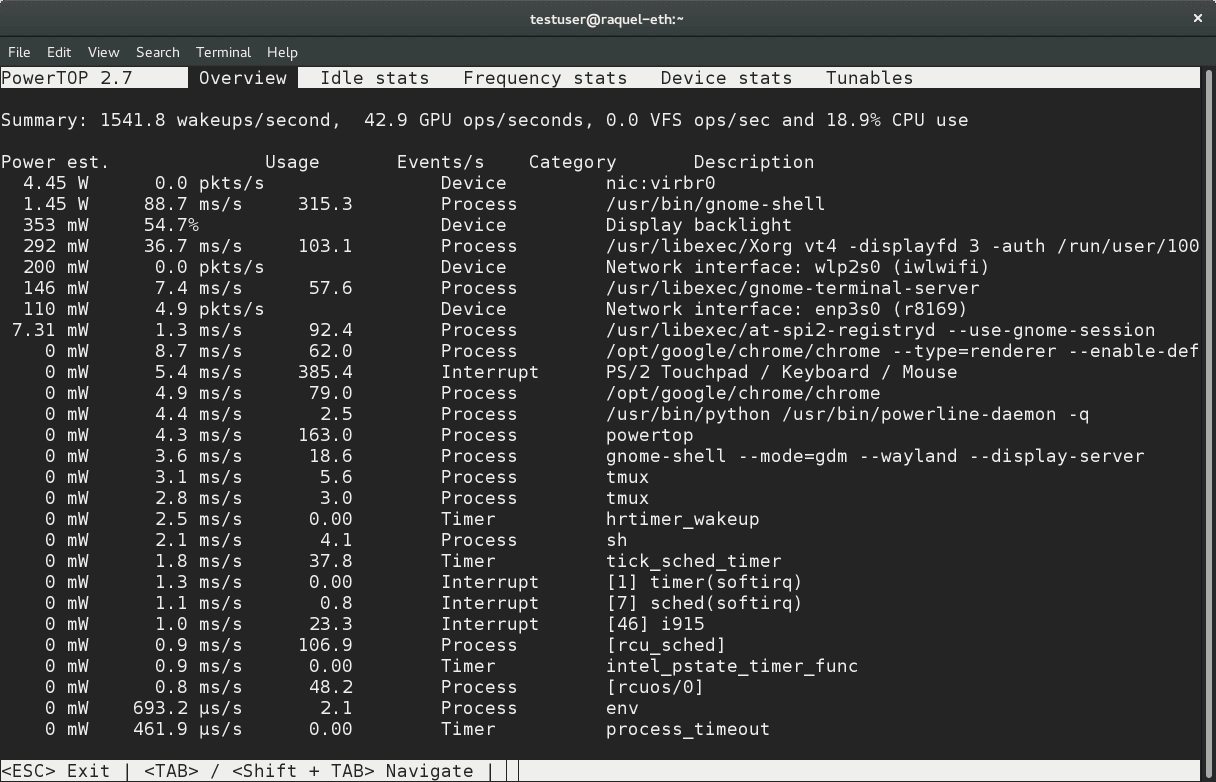
Además de TLP, Linux cuenta con otras utilidades centradas en el consumo. PowerTOP es una herramienta creada por Intel que sirve para medir con precisión qué está gastando energía en tu portátil: procesos, dispositivos, drivers, USB, PCI, etc.
Aunque PowerTOP también puede aplicar ajustes de ahorro, en la práctica se usa más como herramienta de monitorización y diagnóstico que como solución permanente. Con él puedes ver si hay una app concreta, un controlador o una interfaz que esté disparando el consumo sin que te des cuenta.
Lo ideal es calibrarlo antes de ponerse serio con los datos. Para ello, basta con ejecutar con el portátil funcionando solo con batería:
sudo powertop –calibrate
Tras unos minutos en los que el sistema hace pruebas de distintos estados de energía, ya puedes lanzar sudo powertop y moverte con la tecla Tab por las distintas pestañas. En la última, “Tunables”, verás una lista de parámetros que se pueden optimizar; puedes cambiarlos uno a uno con la barra espaciadora o dejar que PowerTOP aplique sus recomendaciones automáticas con:
sudo powertop –auto-tune
Ten en cuenta que estos cambios no siempre persisten tras reiniciar y, en general, TLP suele ser una opción más completa y automatizada para el día a día. PowerTOP queda perfecto como “visor” para localizar cuellos de botella y ajustar cosas puntuales.
Otra herramienta que verás cada vez más en escritorios modernos es power-profiles-daemon, muy usada en GNOME y también disponible en KDE. Este demonio ofrece perfiles simples de consumo (por ejemplo, “Ahorro de energía”, “Equilibrado”, “Rendimiento”) integrados en el menú de energía del entorno gráfico. Es más fácil de usar que TLP, pero también menos granular. Conviene no mezclar ambos: escoge uno u otro para evitar solapamientos.
En distribuciones como Linux Mint o Ubuntu también puedes usar utilidades como powerstat para medir el consumo medio durante un periodo, lo que ayuda a comparar la autonomía antes y después de aplicar cambios de configuración.
Ajustes de escritorio: entorno gráfico, brillo y servicios
Una vez controlada la capa “interna” de gestión de energía, toca mirar al escritorio. El entorno gráfico es uno de los elementos que más consumo añade en Linux, muy por encima de muchas aplicaciones de consola o servicios en segundo plano.
Si quieres apurar al máximo, siempre puedes trabajar sin entorno gráfico y tirar solo de terminal, pero para la mayoría de gente eso es poco realista. La alternativa sensata es elegir escritorios ligeros o gestores de ventanas mínimos que consuman menos CPU y, sobre todo, menos GPU.
Entre las opciones más conocidas están los entornos basados en Openbox o LXDE, que ofrecen una experiencia muy ligera, ideal para máquinas modestas o para usuarios que solo necesitan lanzar unas pocas aplicaciones. Algo más completo y amigable, pero todavía bastante contenido en consumo, es XFCE, que suele gastar menos recursos gráficos que GNOME o KDE Plasma modernos.
Algunas distribuciones ya vienen afinadas con esto en mente. Por ejemplo, Manjaro en su edición XFCE suele traer TLP y PowerTOP preinstalados cuando detecta un portátil, lo que ahorra bastante tiempo de configuración. openSUSE con XFCE también es una combinación frecuente para quienes quieren un sistema robusto y con buena autonomía, e incluso activa TLP por defecto en muchos equipos portátiles.
Más allá del escritorio elegido, hay un par de ajustes muy sencillos que marcan la diferencia en cualquier entorno:
- Reducir el brillo de la pantalla al mínimo cómodo, porque el panel es con diferencia el componente que más energía consume.
- Acortar el tiempo de apagado de pantalla y suspensión automática por inactividad desde el apartado de Energía de la configuración del sistema.
En Ubuntu, por ejemplo, puedes ir a Configuración → Energía y fijar el tiempo de apagado de pantalla al mínimo razonable (incluso 1 minuto si no te importa que se apague rápido) y configurar que el equipo entre en suspensión automática en unos 15 minutos, o menos, según tu forma de trabajar.
Optimizar el uso diario: Wi-Fi, Bluetooth, GPU, apps y navegador
Una parte importante del consumo viene de cómo usamos el portátil en el día a día. Cuantas más interfaces inalámbricas, dispositivos externos y aplicaciones abiertas, más rápido se vaciará la batería, así de sencillo.
Lo primero es revisar qué conexiones están realmente en uso. Si navegas por cable, no tiene sentido mantener el Wi-Fi encendido, y si nunca utilizas Bluetooth, mejor dejarlo desactivado de forma permanente. Puedes hacerlo desde el applet de red del escritorio o, si prefieres algo más “automático”, con herramientas como rfkill.
Con rfkill puedes listar todos tus dispositivos inalámbricos con rfkill list y bloquear, por ejemplo, el Bluetooth con rfkill block bluetooth o el Wi-Fi con rfkill block wifi. Estos comandos se pueden añadir a las aplicaciones de inicio de tu sesión para que se apliquen cada vez que enciendas el portátil. Lo bueno es que rfkill no “desaparece” los iconos de Wi-Fi o Bluetooth, simplemente los deja bloqueados hasta que ejecutes rfkill unblock o los reactives desde la interfaz gráfica.
Otro punto clave son las GPU dedicadas. Si tu portátil tiene una gráfica Nvidia (por ejemplo, una GeForce MX150) y solo usas Linux para tareas de ofimática, navegar o ver series, te compensa funcionar únicamente con la GPU integrada de Intel. En sistemas con Nvidia Prime puedes comprobar qué GPU está activa con prime-select query y cambiar a la integrada con sudo prime-select intel, tras instalar el paquete correspondiente y reiniciar.
Existen casos donde la GPU Nvidia no se apaga del todo por culpa de bugs o limitaciones de los drivers, así que conviene vigilar con PowerTOP si el dispositivo PCI de Nvidia sigue consumiendo cuando supuestamente está inactivo. En ocasiones se puede forzar un estado de bajo consumo desde la pestaña “Tunables”, marcando el dispositivo como “Good”.
También suma bastante cerrar lo que no estés usando. Cada aplicación en segundo plano mantiene el CPU despierto, genera interrupciones y puede disparar el uso de red o disco. No se trata de ir matando todo a lo loco, pero sí de evitar tener diez programas abiertos “por si acaso”. Mantener solo lo necesario (por ejemplo, tu navegador, un mensajero y un editor de textos) se nota en la autonomía.
En el navegador web hay mucho margen de mejora. Algunos navegadores son más pesados que otros y ciertas extensiones consumen memoria y CPU sin parar. Usar navegadores con modo ahorro de energía integrado (como Opera o algunos basados en Chromium con opciones de Battery Saver) o extensiones para suspender pestañas inactivas —tipo “The Great Suspender” o equivalentes modernos— ayuda a recortar consumo. Otra buena práctica es evitar contenido Flash (cada vez menos usado, por suerte) y dar prioridad a vídeo en HTML5, que es más eficiente y seguro.
Herramientas gráficas y ajustes avanzados del procesador y la temperatura
Si te gusta tenerlo todo bajo control, hay una serie de utilidades gráficas que hacen la vida más fácil. indicator-cpufreq, por ejemplo, añade un pequeño icono en el panel desde el que puedes cambiar entre modo rendimiento y modo ahorro sin tocar la terminal, usando los mecanismos de cpufreq del kernel.
En muchas distros modernas, en lugar de elegir frecuencias exactas, solo verás perfiles como “powersave” o “performance”. Es preferible utilizar estos perfiles automáticos a fijar manualmente un valor de frecuencia con cpufreq-set, sobre todo si no sabes exactamente qué estás haciendo, porque podrías limitar demasiado el procesador o forzarlo a ir siempre a tope.
Para quienes quieran hilar todavía más fino con el comportamiento del CPU, existe auto-cpufreq, una herramienta que ajusta dinámicamente la frecuencia y el modo de energía según la carga real y el estado de batería o corriente. De este modo, cuando el portátil está tranquilo, la herramienta baja el rendimiento y el voltaje; cuando abres algo pesado, lo sube lo justo. Se suele distribuir como paquete o snap/flatpak según la distribución.
En el apartado de temperatura es interesante habilitar thermald, un demonio que coopera con el firmware del equipo para reaccionar mejor ante subidas de calor. Esto no solo ayuda a mantener la CPU fresquita, también evita que el sistema tenga que subir tanto los ventiladores, lo que a su vez reduce algo el consumo.
Si tienes un portátil ThinkPad, puedes ir incluso más allá con thinkfan, que permite controlar el comportamiento del ventilador mediante perfiles personalizados. Configurado con cabeza, se puede lograr un equilibrio muy bueno entre temperatura, ruido y consumo, aunque es una herramienta más delicada y conviene seguir guías específicas para tu modelo.
También existe la posibilidad del undervolting (reducir ligeramente el voltaje del CPU sin perder rendimiento), que puede recortar entre 5 ºC y 15 ºC la temperatura en carga. Herramientas como intel-undervolt permiten hacerlo en algunos procesadores Intel, aunque desde ciertas mitigaciones de seguridad ya no siempre es posible. Si tu CPU no lo soporta, simplemente no tendrá efecto; lo importante es no forzar valores extremos y probar de forma gradual.
Discos, swap y kernel: pequeños cambios que suman
Otra forma de arañar minutos (o incluso horas) de batería es revisar cómo maneja Linux el almacenamiento y la memoria. Usar un SSD en lugar de un disco duro mecánico (HDD) reduce el consumo y, de paso, acelera el sistema, porque el disco pasa menos tiempo trabajando y puedes completar las tareas antes.
En SSD modernos es muy recomendable activar el TRIM, de forma que el sistema informe a la unidad de qué bloques ya no se usan. Esto mejora el rendimiento a largo plazo y evita operaciones innecesarias del controlador. Muchas distribuciones ya lo activan con un servicio periódico systemd, pero si no es tu caso, puedes habilitarlo con un simple servicio de fstrim semanal, que es totalmente seguro.
Si tu equipo anda justo de RAM, tener bien configurada la swap es crucial. Una técnica hoy bastante extendida es usar zram, que crea una zona de intercambio comprimida en la propia memoria. En vez de escribir inmediatamente al disco, el sistema comprime parte de los datos en RAM, lo que suele ser más rápido y puede reducir el uso de swap física, recortando también algo el consumo en el SSD o HDD.
Otro detalle más avanzado es el planificador de I/O (scheduler) del kernel. Algoritmos como BFQ (Budget Fair Queueing) están pensados para mejorar la fluidez y la respuesta interactiva en sistemas de escritorio, sobre todo en discos SATA tradicionales, evitando que un proceso acapare todas las operaciones de disco. Algunas distros permiten seleccionarlo añadiendo parámetros en la línea de arranque del kernel (por ejemplo, mediante GRUB), siempre y cuando el kernel lo incluya.
En lo que respecta al propio kernel, conviene no quedarse anclado en versiones demasiado antiguas. Buena parte de las mejoras de ahorro de energía para portátiles llegaron a partir de versiones como la 4.17 y posteriores, con optimizaciones tanto para CPU como para controladores de energía y gráficos. Distribuciones basadas en LTS, como Linux Mint 19 con kernel 4.15, se pueden beneficiar mucho de un salto a un kernel más reciente siguiendo los métodos oficiales de cada proyecto.
Eso sí, no se trata de ir a la versión más experimental porque sí. Lo ideal es mantenerse en ramas estables recomendadas por tu propia distribución, que suelen ofrecer un equilibrio entre compatibilidad, seguridad y mejoras de rendimiento y energía.
Revisar la salud real de la batería y cuándo conviene cambiarla
Llega un momento en que, por mucho que optimices el sistema, la física manda. Todas las baterías se degradan con el tiempo y van almacenando menos energía de la que tenían de fábrica. Si tu portátil ya tiene unos años y la autonomía es ridícula incluso tras aplicar todos los consejos anteriores, quizá ha llegado el momento de valorar un reemplazo.
En muchas distros puedes revisar el estado de la batería desde herramientas gráficas como GNOME Power Statistics o aplicaciones equivalentes. Allí verás datos como “Energía cuando está llena” frente a “Energía de diseño” (o valores similares), que indican la capacidad actual frente a la original. Dividiendo la capacidad actual entre la de diseño y multiplicando por 100 obtendrás el porcentaje de salud.
Si prefieres usar la terminal, puedes consultar directamente los archivos del sistema, por ejemplo:
- cat /sys/class/power_supply/BAT0/charge_full
- cat /sys/class/power_supply/BAT0/charge_full_design
Con esos dos valores basta con hacer la operación: (charge_full / charge_full_design) * 100 para obtener el porcentaje de capacidad restante. Un resultado del 80 % es asumible, pero si ya estás por debajo del 50 % y la batería apenas aguanta, poco vas a ganar tocando configuraciones.
Otra alternativa cómoda es instalar la herramienta acpi (sudo apt install acpi en derivadas de Debian/Ubuntu) y ejecutar sudo acpi -V, que muestra información resumida del estado de la batería, temperatura y otros parámetros relevantes del sistema de energía.
En muchos modelos modernos se puede sustituir la batería sin demasiadas complicaciones, pero en otros está integrada y requiere algo más de maña o pasar por un servicio técnico. Si tu portátil es una pieza clave de tu día a día y dependes de él lejos de enchufes, invertir en una batería nueva puede ser la mejora de “autonomía” más drástica de todas.
Al final, sacar buena autonomía a un portátil Linux es una mezcla de buenas herramientas (TLP, PowerTOP, power-profiles-daemon, thermald, zram…), decisiones sensatas de hardware (SSD, batería en buen estado) y pequeños hábitos del día a día (brillo moderado, cerrar apps que no usas, apagar Wi-Fi o Bluetooth cuando sobran y elegir un escritorio ligero). Con unos cuantos ajustes aplicados poco a poco y midiendo resultados, es perfectamente posible alcanzar tiempos de batería comparables a Windows e incluso superarlos en algunos equipos bien soportados.


Redactor apasionado del mundo de los bytes y la tecnología en general. Me encanta compartir mis conocimientos a través de la escritura, y eso es lo que haré en este blog, mostrarte todo lo más interesante sobre gadgets, software, hardware, tendencias tecnológicas, y más. Mi objetivo es ayudarte a navegar por el mundo digital de forma sencilla y entretenida.