- Los principales problemas de rendimiento en Excel suelen deberse a exceso de fórmulas, funciones volátiles, formatos y objetos innecesarios.
- Excel ha mejorado su motor de cálculo, las funciones de búsqueda y agregación y la gestión de memoria para agilizar libros pesados.
- Configurar el cálculo manual, optimizar formatos y desactivar complementos y aceleración gráfica reduce de forma notable la lentitud.
- Prevenir archivos corruptos, limpiar periódicamente las hojas y usar formatos eficientes como XLSB ayuda a mantener Excel rápido a largo plazo.
Excel es una herramienta potentísima para manejar datos, hacer informes y automatizar tareas, pero cuando empieza a ir a tirones, se bloquea o tarda una eternidad en abrir un archivo, se convierte en un auténtico suplicio. Si trabajas con hojas de cálculo a diario, sabes de sobra lo desesperante que puede ser que cada cambio implique esperar varios segundos… o tener que forzar el cierre porque todo se ha quedado congelado.
En este artículo vamos a ver por qué aparecen los problemas de rendimiento en Excel, qué factores los provocan (tamaño del archivo, fórmulas, complementos, hardware, corrupción de archivos, etc.) y, sobre todo, cómo puedes mejorarlo con ajustes prácticos, tanto dentro del propio Excel como en Windows. Verás trucos para libros enormes con cientos de miles de fórmulas, opciones avanzadas de cálculo, limpieza de formatos, reparación de archivos dañados y muchas otras optimizaciones que usan tanto usuarios avanzados como el propio equipo de Excel en Microsoft.
Causas más habituales de que Excel vaya lento o se cuelgue
Uno de los escenarios típicos es el de un libro con cientos de miles de fórmulas y vínculos externos. Por ejemplo, una hoja con 500.000 fórmulas que referencian otro archivo puede hacer que Excel se quede congelado cada dos por tres. Curiosamente, cuando se sustituyen esas fórmulas por valores, el archivo suele funcionar mucho más fluido, lo que ya nos da una pista de que el cuello de botella está en el cálculo y en la gestión de los enlaces.
En general, el exceso de fórmulas y funciones complejas es uno de los grandes culpables. Si el libro está lleno de funciones anidadas, matrices gigantes o referencias a rangos enormes, cada recálculo exige un trabajo brutal al motor de cálculo. Esto se agrava cuando hay fórmulas que dependen unas de otras en cascada o cuando se usan muchas funciones de búsqueda y agregación sobre grandes volúmenes de datos.
Otra fuente habitual de problemas son las funciones volátiles como AHORA(), HOY(), RAND() y similares. Estas funciones se recalculan con cualquier cambio en la hoja, aunque sea en una celda que nada tiene que ver. Si las usas en miles de celdas, obligas a Excel a recalcular constantemente, lo que en libros grandes puede disparar los tiempos de respuesta y dar la sensación de que todo va a cámara lenta.
También pesa mucho el tema del formato condicional y los estilos excesivos. Hojas con montones de reglas de formato condicional (sobre todo si se han ido duplicando sin control) aumentan el tamaño del archivo y añaden trabajo extra en cada cambio. A eso se suma el abuso de formatos personalizados, colores, bordes, fuentes distintas en cada celda… que terminan inflando el libro y las operaciones internas de Excel.
Cuando trabajas con archivos gigantes con miles de filas y columnas, o con un número desorbitado de hojas, la propia estructura del libro se vuelve difícil de manejar para Excel. Aunque el programa es potente, no está pensado para actuar como una base de datos infinita; si te acercas a cientos de miles de filas en decenas de hojas, los tiempos de apertura, guardado y cálculo se disparan, especialmente en equipos con poca memoria RAM.
Los complementos y plug-ins de terceros son otro foco de problemas. Algunos están mal optimizados, otros están desactualizados o se quedan colgados en segundo plano. Al cargarse con cada arranque de Excel, pueden ralentizar la apertura del programa y afectar al comportamiento general, incluso aunque no los estés usando activamente.
No hay que olvidar el factor hardware y software: equipos con poca memoria RAM, discos lentos y versiones viejas de Excel tienden a sufrir mucho más. Si a eso le añades archivos potencialmente corruptos, errores en la instalación de Office o configuraciones dañadas, obtienes el cóctel perfecto para bloqueos, cierres inesperados y libros que tardan un mundo en abrirse.
Mejoras de rendimiento que ya incorpora Excel
El equipo de producto de Microsoft lleva años trabajando específicamente en el rendimiento de Excel, sobre todo a raíz de que muchos usuarios avanzados se quejaran de que ciertas versiones más nuevas iban peor que Excel 2010 en modelos pesados. A partir de ese feedback, han ido retocando varias áreas clave del programa para reducir tiempos de cálculo y mejorar la fluidez general.
Por un lado, se han introducido mejoras muy notables en las funciones de agregación como SUMAR.SI.CONJUNTO, CONTAR.SI.CONJUNTO, PROMEDIO.SI.CONJUNTO y otras similares. Estas funciones son muy usadas en modelos financieros y de reporting, y en versiones recientes su motor interno se ha optimizado para reducir de forma significativa el tiempo de cálculo sobre grandes volúmenes de datos.
Algo parecido ha ocurrido con las funciones de búsqueda clásicas: BUSCARV, BUSCARH y COINCIDIR han recibido optimizaciones para que consulten y localicen datos con mucha más rapidez. Además, en Microsoft 365 se han añadido BUSCARX y XMATCH, que no solo son más flexibles a nivel funcional, sino que también están diseñadas para ofrecer mejor rendimiento y evitar muchos de los límites y trucos que requería BUSCARV.
Otro frente importante ha sido la gestión de la memoria y el tratamiento de archivos grandes. Con las versiones que soportan Large Address Aware (memoria consciente de direcciones grandes), Excel es capaz de aprovechar mejor la memoria disponible en sistemas de 64 bits, lo que mejora la experiencia al copiar y pegar grandes rangos, deshacer, aplicar formato condicional, desplazarse por hojas extensas, filtrar datos, abrir archivos voluminosos o ejecutar macros y código VBA intensivo.
Además, se ha rediseñado a fondo el motor de cálculo con la llegada de las matrices dinámicas. Estas nuevas funciones y comportamiento de derrame (spill) sustituyen las antiguas fórmulas matriciales de Ctrl+Mayús+Entrar, simplificando muchas construcciones que antes requerían auténticas acrobacias. Ahora se pueden ordenar, filtrar o transformar listas completas con fórmulas más limpias y eficientes, lo que reduce la necesidad de trucos que penalizaban el rendimiento.
Si quieres estar siempre al día de estas mejoras, puedes unirte al programa Office Insider para recibir antes que nadie las actualizaciones de Excel. De esta manera, tendrás acceso anticipado a cambios de rendimiento, nuevas funciones y correcciones que todavía no han llegado al canal estable.
El equipo de Excel también insiste en que los usuarios envíen comentarios directamente desde el propio Excel, usando el botón de sonrisa de la esquina superior derecha y añadiendo el término «ExcelPERF» en el texto para identificar sugerencias relacionadas con rendimiento. Además, monitorizan comunidades técnicas y foros especializados para detectar tendencias y problemas recurrentes.
Si echas en falta alguna funcionalidad concreta o crees que cierto tipo de cálculo podría optimizarse, puedes proponer nuevas características y mejoras a través de los canales de feedback de Microsoft Office. Estas sugerencias se usan para priorizar qué se incorpora en siguientes actualizaciones, de modo que vale la pena tomarse dos minutos para escribirlas.
Configuraciones avanzadas en Windows y Excel que ayudan al rendimiento
Más allá de lo que Microsoft ya ha mejorado de serie, hay algunos ajustes avanzados en el sistema y en Excel que pueden marcar bastante diferencia en entornos donde cada segundo de cálculo cuenta. Algunos pasan por el Editor del Registro de Windows, por lo que conviene hacer copia de seguridad antes de toquetear nada.
En Windows, puedes desactivar ciertos mecanismos de limitación de procesos añadiendo una clave en HKEY_CURRENT_USER\SOFTWARE\Microsoft\Windows\CurrentVersion\Explorer\BamThrottling. Creando el valor REG_DWORD llamado DisableWindowHinting con valor 1 se desactiva una parte de la lógica de «throttling» de aplicaciones, lo que en algunos casos mejora la respuesta de programas que están mucho tiempo en primer plano, como Excel.
Dentro de la rama de Office, otra clave interesante es HKEY_CURRENT_USER\Software\Microsoft\Office\16.0\Common. Ahí se puede crear el valor UseAsyncRibbonKeytips (tipo REG_DWORD, valor 1), que activa un comportamiento asíncrono para ciertos elementos de la cinta, reduciendo pequeños bloqueos visuales al trabajar con accesos de teclado sobre la interfaz.
En la parte de configuración interna de Excel, una de las opciones que más impacto tiene es el modo de cálculo manual. Por defecto, Excel recalcula todo el libro cada vez que cambias algo. En modelos pesados, esto se traduce en esperas continuas. Cambiando a cálculo manual, tú decides cuándo recalcular y evitas que cualquier cambio menor dispare el motor de cálculo.
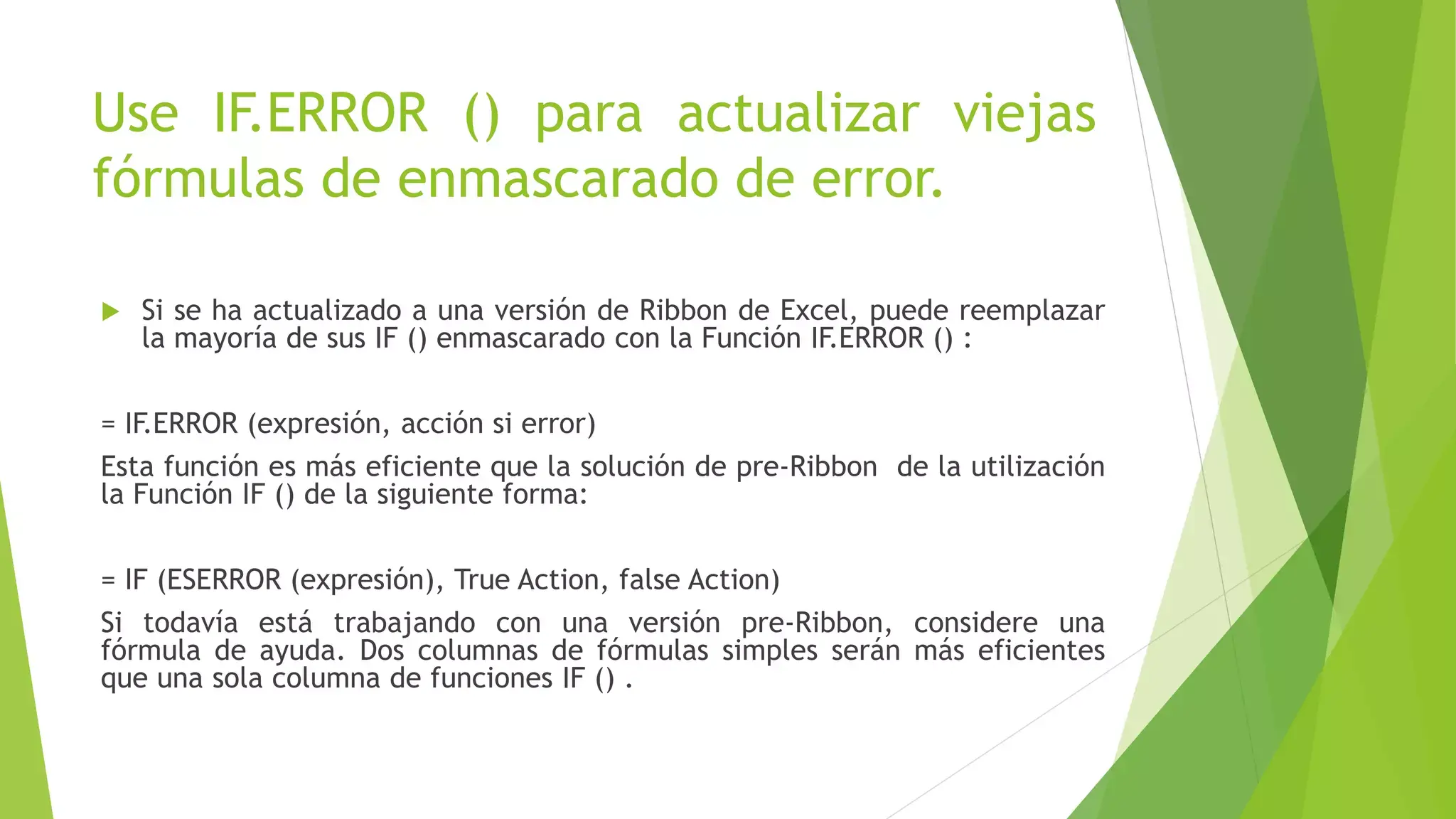
Para activar el cálculo manual, abre las opciones de Excel (Archivo > Opciones), entra en el apartado Fórmulas y, en el grupo de Opciones de cálculo, marca la opción Manual y desactiva «Recalcular libro antes de guardar» si no quieres que se dispare el cálculo al pulsar Guardar. Cuando necesites actualizar resultados, bastará con pulsar F9 o usar las opciones de recálculo puntual que ofrece Excel.
Otro ajuste con efecto inmediato es la desactivación de la aceleración gráfica por hardware en equipos donde la GPU da guerra. En Archivo > Opciones > Avanzadas, dentro de la sección Pantalla, puedes marcar «Desactivar la aceleración de gráficos por hardware». En muchas máquinas, especialmente las más antiguas o con drivers poco fiables, esto elimina tirones, parpadeos o cuelgues relacionados con el renderizado.
Detectar si el problema es el archivo o el entorno
Cuando Excel empieza a ir lento, conviene distinguir si el problema viene de un archivo concreto o del propio Excel/sistema. Una de las formas más sencillas de comprobarlo es iniciar Excel en modo seguro, donde se desactivan complementos y personalizaciones.
Para abrir Excel en modo seguro, cierra todas las instancias del programa (puedes hacerlo desde el Administrador de tareas con Ctrl+Mayús+Esc) y luego pulsa Windows + R, escribe excel /safe y presiona Intro. Si en la barra de título ves que aparece «Modo seguro», sabes que Excel se ha iniciado sin complementos ni configuraciones especiales.
Si en modo seguro el archivo se comporta mucho mejor, lo más probable es que el problema sean complementos defectuosos o configuraciones tocadas. En ese caso, desde Archivo > Opciones > Complementos, utiliza el cuadro Administrar para ir desactivando complementos de Excel y COM, probando después de cada cambio hasta localizar el culpable.
Cuando sospechas que el fallo está en la propia instalación de Office (cuelgues extraños, errores al abrir libros, comportamientos inconsistentes), merece la pena ejecutar la reparación de Office desde Windows. Ve a Configuración > Aplicaciones y características, localiza Microsoft Office en la lista, pulsa en Cambiar y elige la opción de Reparar siguiendo las instrucciones que aparezcan. Esto suele corregir componentes dañados y devuelve estabilidad a Excel.
Corrupción de archivos y herramientas de reparación
Hay ocasiones en las que el problema de rendimiento se debe a un archivo de Excel corrupto. Síntomas típicos: el libro tarda muchísimo en abrir, se bloquea al poco de trabajar con él, muestra errores extraños o directamente se niega a cargar, mientras que otros archivos funcionan sin problemas en el mismo equipo.
Cuando hay corrupción, los remedios clásicos (cambiar opciones de cálculo, quitar complementos, etc.) se quedan cortos. En esos casos puede ser útil recurrir a herramientas específicas de reparación de archivos que intentan reconstruir libros dañados. Una de las más conocidas es Wondershare Repairit – Reparación de Archivos, que admite ficheros de Excel que se han vuelto ilegibles por apagones, errores de formato, virus u otros incidentes.
El flujo habitual con este tipo de utilidades es sencillo: instalas el programa, añades los archivos dañados a la sección de reparación de documentos (por ejemplo, en Otros tipos de reparación > Reparación de archivos), inicias el análisis para que se reconstruya el contenido y luego previsualizas el resultado. Si el archivo reparado tiene buena pinta, lo guardas en la ubicación original o en otra carpeta distinta.
Este tipo de soluciones, utilizadas por millones de usuarios en distintos escenarios, permiten recuperar datos y devolver la agilidad a libros que se habían vuelto extremadamente lentos o directamente inservibles, evitando tener que rehacer modelos complejos desde cero.
Optimizar libros pesados: tamaño, fórmulas y referencias
En libros grandes, una de las mejores estrategias es mantener el archivo lo más ligero posible. Cada fila innecesaria, cada columna vacía con formato, cada imagen sin comprimir se acumula y pasa factura. Una limpieza periódica tiene un impacto directo en el tiempo que tarda Excel en abrir, guardar y recalcular.
Empieza por revisar si tienes filas, columnas o áreas completamente vacías pero con formato aplicado. Elimínalas o borra el formato sobrante. Después, comprime las imágenes que realmente necesites y elimina las que ya no aporten valor. Si tus gráficos son muy complejos, valora dividirlos en varios más simples para reducir la carga de dibujo.
Otro truco muy efectivo consiste en guardar los archivos en formato XLSB en lugar de XLSX. El formato binario suele ser más compacto, lo que reduce el tamaño en disco y acelera la apertura y el guardado. A nivel de uso diario no notarás diferencias funcionales, pero el rendimiento tiende a mejorar, sobre todo en modelos de gran tamaño.
Con las fórmulas, la regla de oro es evitar que Excel calcule más de lo necesario. Si tienes cálculos que ya no cambian, convierte esas fórmulas en valores estáticos: copia el rango, usa Pegado especial > Valores y guarda el resultado. Esto mantiene los datos pero elimina la carga de recálculo continuo en celdas que ya no dependen de otras.
Ten especial cuidado con las referencias a filas o columnas completas en fórmulas del tipo A:A o 1:1. Aunque son muy cómodas, obligan a Excel a considerar millones de celdas potenciales. Es mucho más eficiente limitar la referencia a un rango concreto, por ejemplo A1:A1000, o usar tablas estructuradas donde el rango se ajuste a los datos reales sin tirar de toda la columna.
Respecto a las funciones volátiles, replantea su uso. Si una fecha u hora no necesita actualizarse constantemente, sustituye AHORA() o HOY() por valores fijos. Para números aleatorios generados con RAND(), genera primero los datos que necesites y luego pégalos como valores. Reduciendo estas funciones ganarás mucha estabilidad en el cálculo.
Limpiar formatos, objetos y estilos que sobran
El exceso de formato suele ser un enemigo silencioso del rendimiento. Un libro puede parecer «normal» a simple vista y, sin embargo, tener miles de estilos duplicados, reglas de formato condicional dañadas y objetos invisibles repartidos por las hojas. Todo eso pesa, aunque no lo veas.
Empieza revisando el formato condicional: si hay reglas que se han copiado una y otra vez, que se solapan entre sí o que ya no tienen sentido, elimínalas y vuelve a crearlas de forma limpia. Esto no solo dará coherencia visual, también reducirá cálculos de comprobación en cada edición de celdas.
Para los objetos, usa el panel de selección de Excel (Inicio > Buscar y seleccionar > Panel de selección) y revisa si hay formas, cuadros de texto, imágenes o controles que ya no son necesarios o que están ocultos. Muchos libros arrastran desde hace años objetos que nadie usa y que, sin embargo, se cargan y procesan constantemente.
Si sospechas que el archivo tiene formatos excesivos distribuidos por millones de celdas, el complemento Inquire (Disponible en ciertas ediciones de Office) puede analizar el libro y ayudarte a limpiar estilos sobrantes, rangos que se han formateado más allá del área de datos y otros elementos que solo sirven para inflar el archivo.
No olvides tampoco la parte del sistema: elimina archivos temporales de Windows, ya que una acumulación enorme de temporales puede afectar indirectamente al rendimiento general y a la gestión de ficheros por parte de Excel. Desde el menú de inicio o la búsqueda de Windows puedes acceder a la carpeta de temporales y usar herramientas como Liberador de espacio en disco.
Gestionar complementos y actualizaciones
En muchos entornos corporativos, Excel arrastra una lista larga de complementos cargados por defecto. Algunos son imprescindibles, pero otros son restos de instalaciones antiguas que solo sirven para aumentar el tiempo de arranque y generar conflictos. Hacer una revisión periódica compensa.
Desde Archivo > Opciones > Complementos, fíjate en la parte inferior en el cuadro Administrar. Puedes ir a Complementos de Excel y Complementos COM, pulsar en Ir y desactivar todo lo que no sea crítico. Después, cierra y vuelve a abrir Excel y comprueba si notas mejoría. Si la hay, puedes ir activando solo los complementos necesarios, uno a uno, para encontrar el que más problemas genera.
Para asegurarte de que no hay nada raro cargándose en segundo plano, es recomendable, como vimos antes, probar Excel en modo seguro. Si el cambio de comportamiento es radical, ya tienes confirmación de que el origen está en algún complemento o en personalizaciones del entorno.
Otro pilar clave es mantener Excel siempre actualizado. Las versiones nuevas traen correcciones de errores, mejoras internas de rendimiento y compatibilidad con formatos más modernos. En Archivo > Cuenta > Opciones de actualización, selecciona Actualizar ahora para descargar e instalar las últimas mejoras. Un simple parche puede corregir problemas de lentitud que arrastras desde hace tiempo.
Buenas prácticas para que Excel no vuelva a ir lento
Más allá de arreglar un libro que ya va mal, tiene mucho sentido adoptar buenas prácticas para evitar que Excel se vuelva pesado en el futuro. Un poco de disciplina al construir modelos y organizar archivos puede ahorrarte muchos dolores de cabeza a medio plazo.
Acostúmbrate a mantener las hojas de cálculo limpias: nada de arrastrar filas vacías hasta el infinito, ni aplicar formato condicional a columnas enteras «por si acaso». Cada cierto tiempo, revisa cuáles son los rangos realmente usados, limpia celdas sobrantes, corrige fórmulas que se han quedado en desuso y comprime las imágenes que sigan siendo necesarias.
Modera al máximo el uso de funciones volátiles. Si necesitas valores que cambien de vez en cuando, plantea una forma manual de actualizarlos, o encapsula su uso en rangos muy concretos, en lugar de salpicar toda la hoja con AHORA(), HOY() o RAND().
Optimiza también el tamaño del archivo y la forma de referenciar datos. Usar XLSB cuando proceda y evitar referencias a filas/columnas completas hace que cada recálculo se limite al volumen de información que realmente importa, reduciendo el esfuerzo del motor de cálculo.
Por último, no tengas miedo de dividir modelos gigantes en varios archivos más pequeños si ves que uno solo se hace incontrolable. A veces es más práctico conectar varios libros especializados mediante vínculos bien pensados que intentar meter absolutamente todo en una única mega-hoja que luego nadie puede abrir sin que el equipo eche humo.
Aplicando estas ideas y aprovechando tanto las optimizaciones que trae Excel como los ajustes adicionales que puedes hacer en el sistema, es perfectamente posible trabajar con hojas de cálculo muy exigentes sin que el rendimiento se vuelva un obstáculo constante y sin que cada sesión de trabajo se convierta en una batalla contra bloqueos y esperas interminables.


Redactor apasionado del mundo de los bytes y la tecnología en general. Me encanta compartir mis conocimientos a través de la escritura, y eso es lo que haré en este blog, mostrarte todo lo más interesante sobre gadgets, software, hardware, tendencias tecnológicas, y más. Mi objetivo es ayudarte a navegar por el mundo digital de forma sencilla y entretenida.