- ospp.vbs permite gestionar claves, licencias y activación de Office por volumen, incluyendo cambios entre MAK y KMS.
- slmgr.vbs administra el host KMS y Windows, controlando claves de host, puertos, DNS y conteos de activación.
- VAMT ofrece una interfaz gráfica para centralizar la gestión de activación por volumen de Office, Project, Visio y Windows.
- Una buena preparación de imágenes doradas y el uso correcto de CMID, GVLK y rearm evitan la mayoría de problemas de activación.
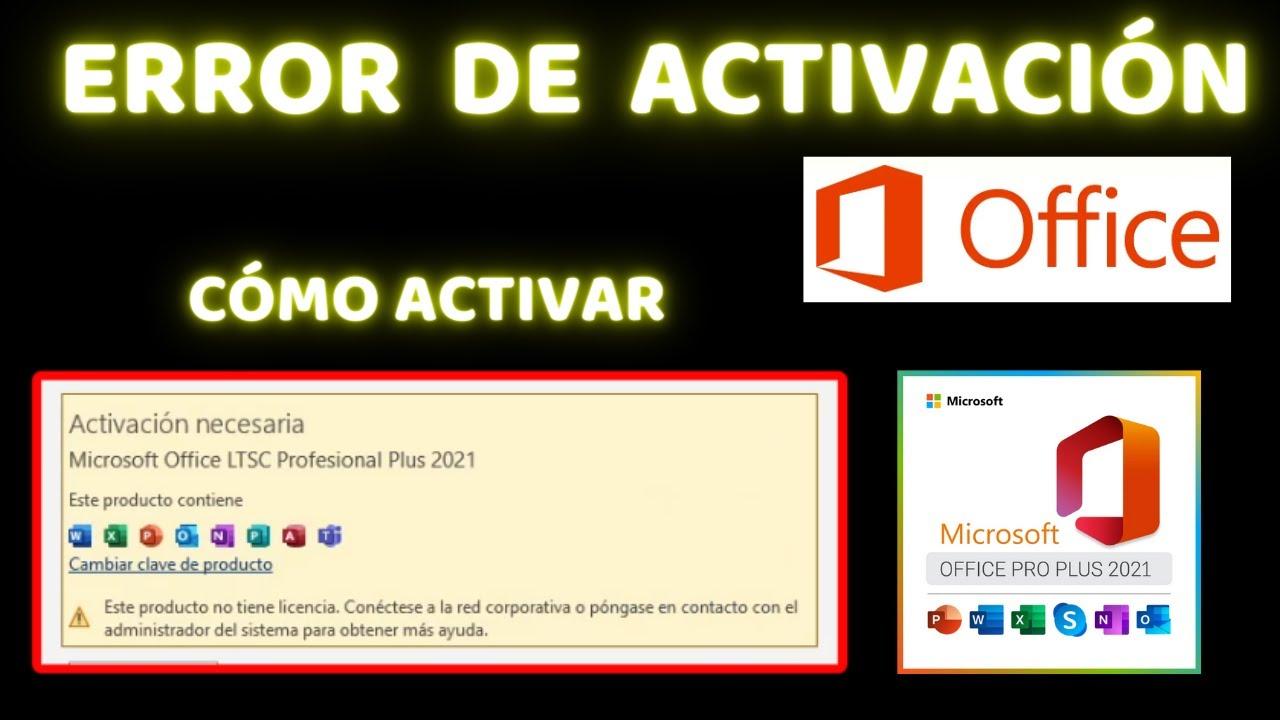
Cuando Office deja de estar activado justo cuando más lo necesitas, es fácil que cunda el pánico: avisos de producto sin licencia, funciones deshabilitadas y mensajes de error que no dicen gran cosa. Detrás de muchos de esos problemas está la forma en que se gestiona la activación por volumen, y ahí entran en juego herramientas como ospp.vbs, slmgr.vbs y VAMT, que permiten controlar al detalle licencias, claves y servidores KMS.
Si trabajas con Office LTSC 2024, LTSC 2021, Office 2019 u Office 2016 (incluidos Project y Visio) en entornos corporativos, VDI o servidores, entender cómo funcionan estos scripts te puede ahorrar muchas horas de pruebas y tickets al soporte. A lo largo de este artículo vas a ver, paso a paso y con comandos reales, cómo reactivar Office con ospp.vbs, configurar y diagnosticar KMS, alternar entre activación MAK y KMS, usar slmgr.vbs en el host y VAMT como interfaz gráfica, además de varios trucos que en la práctica marcan la diferencia.
Qué versiones de Office y entornos se cubren
Todas las herramientas y comandos que vas a ver se aplican a las ediciones de Office con licencia por volumen, concretamente a Office LTSC 2024, Office LTSC 2021, Office 2019 y Office 2016, incluyendo también las ediciones por volumen de Project y Visio. En estos escenarios, la activación suele hacerse a través de un servidor KMS corporativo o mediante claves MAK (Multiple Activation Key).
En entornos de servidor y VDI es clave partir de la imagen adecuada: para Office LTSC 2024 se recomienda como mínimo Windows Server 2019, para LTSC 2021 al menos Windows Server 2016 y para Office 2019, Windows Server 2012 o superior. Elegir una base obsoleta puede complicar la compatibilidad con los servicios de activación y las herramientas más recientes.
La instalación suele partir de unos ficheros de configuración XML que el equipo de soporte o el administrador genera específicamente para cada versión de Office. Lo normal es recibir un conjunto de archivos (setup.exe, XML de configuración, etc.) que se copian en una carpeta del servidor o de la máquina (por ejemplo, una carpeta llamada Office en el escritorio) y desde ahí lanzar la instalación y la activación KMS.
Un aspecto importante es que las versiones por volumen de Office llevan preinstalada una GVLK (clave de licencia por volumen genérica) que está pensada para activación mediante KMS o activación basada en Active Directory. Si en algún momento se cambia a clave MAK y después se quiere volver a KMS, bastará con introducir de nuevo la GVLK adecuada, ya sea con VAMT o con ospp.vbs /inpkey.
Script ospp.vbs: la herramienta clave para reactivar Office
El script ospp.vbs (Office Software Protection Platform) es el corazón de la administración de licencias de Office en escenarios de volumen. Permite instalar y quitar claves, forzar activaciones, consultar el estado de licencia, configurar el host KMS y resetear el estado de activación, entre otras muchas cosas.
La ruta del archivo ospp.vbs depende de la arquitectura y de la versión, pero en las ediciones modernas se encuentra normalmente en Program Files\Microsoft Office\root\Office16. Si has instalado la versión de 32 bits de Office en un sistema operativo de 64 bits, la ruta habitual será Program Files (x86)\Microsoft Office\root\Office16. En instalaciones algo más antiguas es posible que la ruta no incluya la carpeta root.
Para ejecutar ospp.vbs necesitas usar el motor de scripts cscript.exe, siempre desde un símbolo del sistema con privilegios elevados (Ejecutar como administrador). Si quieres echar un vistazo rápido a la ayuda del script, basta con lanzar:
cscript ospp.vbs /?
La sintaxis general de ospp.vbs incluye varias partes que permiten indicarle la acción a realizar y, opcionalmente, contra qué equipo quiere ejecutarse:
cscript ospp.vbs
Los parámetros adicionales permiten actuar sobre máquinas remotas: si proporcionas NombreDeEquipo, Usuario y Password, el script ejecutará la acción en esa máquina remota, siempre que la cuenta usada tenga los permisos necesarios. Si omites el nombre de equipo, el comando actúa sobre el equipo local y, si no indicas credenciales, se usan las del usuario actual.
Opciones globales de ospp.vbs para licencias y activación
Las opciones globales de ospp.vbs se centran en la gestión del estado de licencia y en la activación de los productos de Office instalados. Estas son algunas de las más utilizadas y lo que hace cada una:
/act – Esta opción intenta activar todas las claves de producto de Office ya instaladas en el equipo. Es la orden básica para “forzar” la activación cuando sabemos que todo está correctamente configurado.
/inpkey:value – Con este parámetro se instala una nueva clave de producto, sustituyendo la existente. Es imprescindible indicar el valor completo de la clave, por ejemplo una MAK o una GVLK. Se utiliza tanto para cambiar de una clave KMS a otra, como para pasar de MAK a KMS o viceversa.
/unpkey:value – Esta opción desinstala una clave de producto concreta utilizando únicamente los cinco últimos caracteres de la clave a eliminar. Esos cinco últimos dígitos se obtienen fácilmente con el comando /dstatus, que muestra la información de las claves instaladas.
/inslic:value – Sirve para instalar manualmente un archivo de licencia .xrm-ms especificando la ruta del archivo. Es habitual usarlo cuando se convierten licencias retail a volumen, cargando los archivos de licencia KMS de la carpeta Licenses16 antes de introducir la clave de cliente KMS.
/dstatus – Muestra la información de licencia de las claves de producto de Office que están instaladas en ese momento. Es muy útil para comprobar rápidamente qué edición está activa, si la licencia está en modo KMS o MAK y cuáles son los últimos cinco caracteres de la clave.
/dstatusall – Similar a la anterior, pero lista todas las licencias instaladas, no solo las asociadas a las claves activas. Resulta útil cuando hay restos de instalaciones antiguas o varios productos de Office/Visio/Project en el mismo equipo.
/dhistoryacterr – Muestra el historial de errores de activación de las claves MAK o comerciales, lo que ayuda a detectar si ha habido intentos fallidos, problemas de red, bloqueos de clave, etc.
/dinstid – Genera y muestra el identificador de instalación necesario cuando se quiere realizar una activación sin conexión (por teléfono). Este identificador se comunica al centro de activación de Microsoft para obtener el identificador de confirmación.
/actcid:value – Una vez que se tiene el identificador de confirmación, este comando lo usa para activar el producto de forma manual sin conexión. Requiere que indiques el valor del CID proporcionado por Microsoft.
/rearm – Esta opción restablece el estado de licencia de todas las claves de Office instaladas, lo que “resetea” el periodo de gracia y limpia el estado de activación. Es muy habitual en la preparación de imágenes doradas para VDI, de forma que todos los equipos desplegados arranquen con un estado limpio.
/rearm:value – Variante más precisa del comando anterior, que rearma solo la licencia correspondiente a un identificador de SKU concreto. El ID de SKU se obtiene previamente con /dstatus. Es especialmente útil si se han agotado los rearmes y se vuelve a activar mediante KMS o activación basada en AD para conseguir un ciclo de rearme adicional.
/ddescr:value – Dado un código de error de activación (por ejemplo, 0xC004F042 o 0xC004F074), este comando muestra la descripción detallada del error. Ayuda mucho a entender si el problema viene de la red, del servidor KMS, de la clave o de la configuración local. Para más información sobre errores consulta códigos de error de activación.
Opciones de ospp.vbs específicas para clientes KMS
Además de gestionar licencias, ospp.vbs permite ajustar finamente el comportamiento del cliente KMS, sobre todo en entornos donde no se usa la detección automática por DNS o donde el servidor KMS está en una red distinta.
/dhistorykms – Muestra el historial de activación como cliente de KMS, incluyendo qué host KMS respondió, cuántos intentos se hicieron y si hubo errores. Es básico para verificar que el cliente realmente está comunicando con el servidor correcto.
/dcmid – Muestra el Client Machine ID (CMID) del cliente KMS. En imágenes doradas para VDI es crucial que este valor aparezca vacío antes de capturar la imagen, para evitar que múltiples máquinas compartan el mismo identificador y distorsionen el conteo de activaciones del servidor KMS.
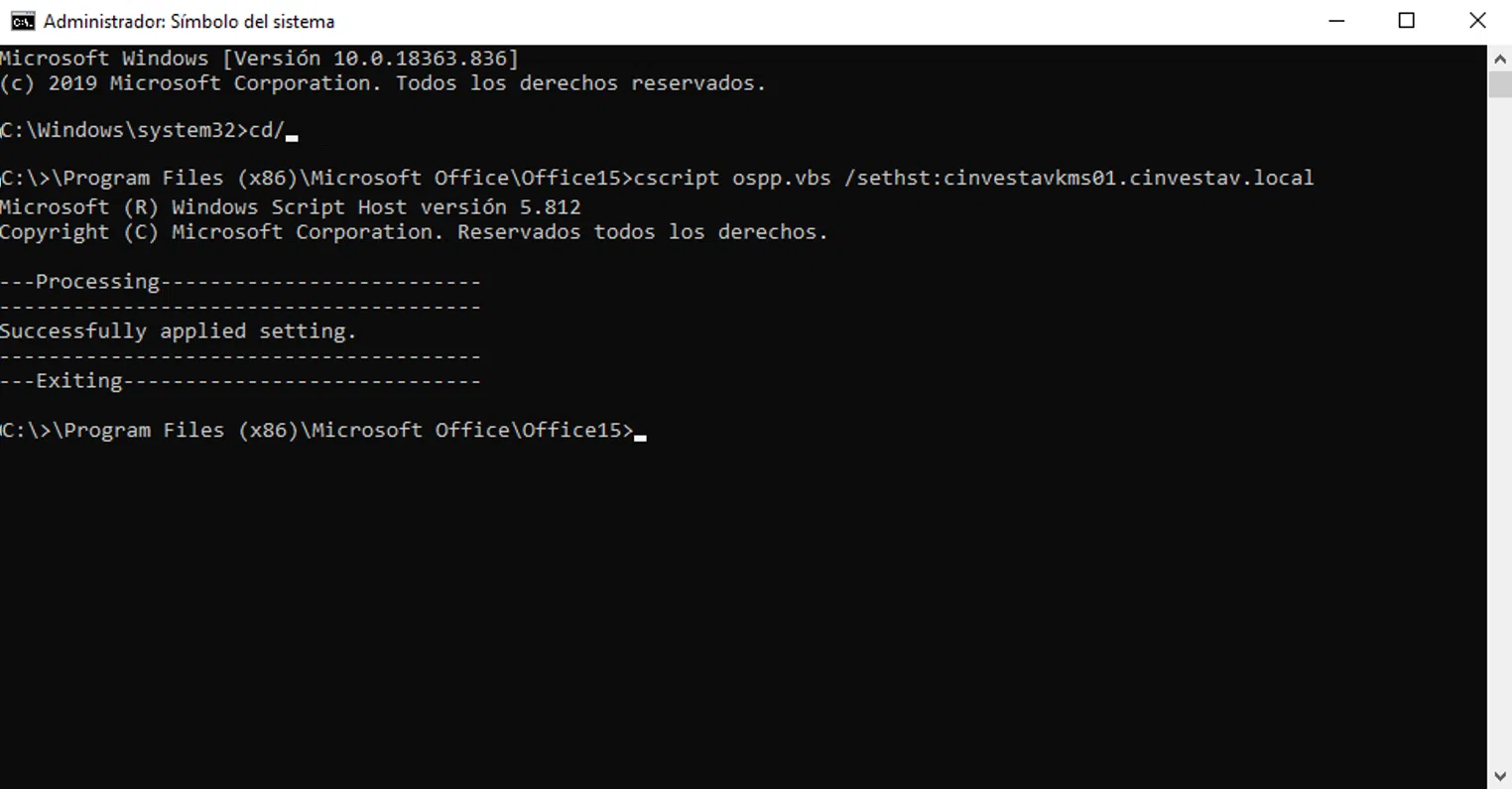
/sethst:value – Configura de forma explícita el nombre de host del servidor KMS que se va a usar. Este valor se guarda en el registro en la clave HKLM\Software\Microsoft\OfficeSoftwareProtectionPlatform\KeyManagementServiceName. Es el comando estrella cuando queremos forzar a un cliente a usar un host KMS concreto, como kms-office.oasixcloud.es o un FQDN interno.
/setprt:value – Define el puerto TCP del servicio KMS. El valor por defecto es 1688, pero en algunas organizaciones se modifica por motivos de seguridad o segmentación de red. El ajuste se guarda en KeyManagementServicePort dentro de la misma rama de registro.
/remhst – Elimina el host KMS configurado manualmente y restablece el puerto al 1688, devolviendo al cliente al modo de detección automática por DNS. Es útil cuando dejamos de usar un servidor de pruebas y queremos que las máquinas vuelvan a localizar al host KMS de producción sin configuración explícita.
/cachst:value – Activa o desactiva el almacenamiento en caché del host KMS en el cliente. Se le pasa TRUE o FALSE. Permite controlar si el cliente recuerda el host que ha utilizado o si debe intentar descubrirlo de nuevo con más frecuencia.
/actype:value – En Windows 8.1 y versiones posteriores, este parámetro indica el tipo de activación de volumen preferido: el valor 1 es para activación basada en Active Directory, el 2 para KMS puro y el 0 permite ambas. Es muy útil en organizaciones mixtas que están migrando de KMS clásico a activación basada en AD.
/skms-domain:value – También para Windows 8.1 en adelante, permite definir un dominio DNS específico en el que se buscarán los registros SRV del servicio KMS. Hay que indicar el FQDN completo; no afecta cuando se configura un único host KMS con /sethst, pero sí cuando se quiere acotar la detección automática a un dominio concreto.
/ckms-domain – Limpia el dominio DNS definido para los registros SRV de KMS. Si no existe ningún host configurado con /sethst, el cliente vuelve a usar la detección automática estándar en DNS para encontrar el servidor KMS.
Escenarios prácticos con ospp.vbs: reactivar y diagnosticar Office
En la práctica, casi siempre acabamos usando combinaciones concretas de comandos para cubrir escenarios típicos: cambiar claves, solucionar errores de KMS, probar hosts, ajustar caché, etc. Estos son algunos de los más útiles.
1. Cambiar la clave a MAK y activar en un equipo remoto
Imagina que tienes un equipo remoto llamado contoso1 y quieres instalar una clave MAK y activarla. Desde un cmd con privilegios elevados puedes hacer:
cscript ospp.vbs /inpkey:XXXXX-XXXXX-XXXXX-XXXXX-XXXXX contoso1
cscript ospp.vbs /act contoso1
Con el primer comando se instala la nueva clave MAK en el equipo remoto, usando tus credenciales actuales (o las que indiques explícitamente). Con el segundo se intenta la activación online contra los servidores de Microsoft desde ese mismo equipo remoto.
2. Diagnosticar errores de activación con KMS
Cuando Office no consigue activarse contra KMS, conviene seguir esta secuencia en el cliente de KMS:
cscript ospp.vbs /dstatusall
cscript ospp.vbs /dhistorykms
cscript ospp.vbs /act
Primero revisas todas las licencias y su estado, luego ves el historial de comunicaciones con KMS y, por último, fuerzas una activación. Si en el mensaje aparece un código como 0xC004F042, puedes pedirle al script la descripción con:
cscript ospp.vbs /ddescr:0xC004F042
3. Activar o desactivar el caché del host KMS
En algunos despliegues puede interesar que el cliente recuerde durante más tiempo el host KMS que ya ha usado, mientras que en otros se prefiere que vuelva a buscarlo, por ejemplo cuando hay balanceo de carga:
cscript ospp.vbs /cachst:TRUE
cscript ospp.vbs /cachst:FALSE
Con TRUE activas el almacenamiento en caché del host KMS y con FALSE lo desactivas para obligar al cliente a redescubrir el servidor.
4. Probar un host KMS de pruebas y volver a la detección automática
Si quieres validar un servidor KMS de laboratorio, podrías hacer:
cscript ospp.vbs /sethst:kmstest.contoso.com
cscript ospp.vbs /act
cscript ospp.vbs /dhistorykms
Así compruebas que el cliente llega correctamente al host de pruebas. Una vez verificado, puedes eliminar ese host para que vuelva a usarse el KMS de producción por DNS:
cscript ospp.vbs /remhst
Configurar y reactivar Office contra un KMS concreto (ejemplo Oasix)
En muchos proveedores cloud se usa un servidor KMS propio para activar Office. Un ejemplo típico es un entorno donde el KMS se anuncia como kms-office.oasixcloud.es y el equipo de soporte te entrega un conjunto de ficheros de instalación y configuración.
El flujo habitual en este tipo de escenarios suele incluir varios pasos: primero se comprueba la conectividad con el KMS, después se instala Office con el archivo XML apropiado, se accede al directorio de Office y se lanza la activación contra el servidor.
1. Comprobar conectividad con el servidor KMS
Desde la máquina Windows donde vas a instalar Office:
ping kms-office.oasixcloud.es
Si el ping responde, la máquina ve el host KMS y, salvo bloqueos de firewall, debería poder activarse.
2. Instalar el paquete de Microsoft Office con el XML de volumen
Suponiendo que has copiado todos los ficheros en una carpeta “Office” en el escritorio, y que el archivo XML se llama, por ejemplo, Office2021ProfPlusKMS.xml:
.\setup.exe /configure Office2021ProfPlusKMS.xml
Tras lanzar este comando, se inicia la instalación silenciosa o semi-silenciosa, según lo indicado en el XML. Es importante esperar a que acabe completamente antes de pasar a la activación.
3. Acceder al directorio de Office
Una vez instalado, ve a la carpeta de Office correspondiente, por ejemplo:
cd C:\Program Files\Microsoft Office\Office16
En entornos de 32 bits sobre 64 bits tendrías que usar Program Files (x86), pero la lógica es la misma: localizar la carpeta donde se encuentra el script OSPP.VBS.
4. Configurar el servidor KMS y activar
En este caso, le dices explícitamente al cliente que use el host de Oasix y luego fuerzas la activación:
cscript.exe .\OSPP.VBS /sethst:kms-office.oasixcloud.es
cscript.exe .\OSPP.VBS /act
5. Verificar el estado de la licencia
Por último, puedes comprobar la información de activación y el tipo de canal:
cscript -nologo "ospp.vbs" /dstatus
Además de revisar la salida del comando, siempre es buena idea abrir una aplicación de Office, ir a Archivo > Cuenta y comprobar que el producto aparece como activado y sin avisos de licencia.
slmgr.vbs: administración del host KMS y de Windows
Mientras que ospp.vbs se centra en el cliente Office, slmgr.vbs está orientado al host KMS y a Windows. Este script, ubicado en Windows\system32, permite configurar el servidor KMS, instalar claves de host, ver el conteo de activaciones, ajustar puertos y publicar o no en DNS.
slmgr.vbs puede ejecutarse tanto local como remotamente, siempre que uses una cuenta con privilegios de administrador en el equipo de destino. Si un usuario estándar intenta ejecutarlo, muchas operaciones se bloquearán y la información de licencia mostrada puede ser incompleta.
Por defecto, slmgr.vbs utiliza el host de scripts wscript.exe, pero se recomienda encarecidamente usar cscript.exe para trabajar desde la línea de comandos, ya que ofrece una salida de texto mucho más manejable:
cscript slmgr.vbs
Cuando hagas cambios relevantes en la configuración de licencias (por ejemplo, instalar una nueva clave de host KMS o cambiar el puerto), es necesario reiniciar el servicio de licencias de software para que surtan efecto. Puedes hacerlo desde la consola de servicios o con:
net stop sppsvc && net start sppsvc
Entre las muchas opciones de slmgr.vbs, algunas son especialmente importantes para administrar el host KMS de Office y Windows:
- /ipk ProductKey – Instala la clave de producto en el host KMS (o en Windows por defecto). Es la forma estándar de registrar la clave de host KMS que te facilita Microsoft.
- /ato ActivationID – Activa el host KMS contra los servidores de Microsoft usando la clave previamente instalada. Si no se indica ActivationID, actúa sobre Windows por defecto.
- /dti ActivationID – Muestra el identificador de instalación para activación telefónica del host KMS, en caso de que la activación online no sea posible.
- /atp ConfirmationID ActivationID – Completa la activación del host KMS usando el identificador de confirmación recibido por teléfono.
- /dlv ActivationID – Muestra información de licencia detallada para el producto indicado, incluyendo conteo de clientes KMS y estado de activación. Para consultar el estado del host KMS de Office se suele usar un ActivationID concreto, por ejemplo:
cscript slmgr.vbs /dlv 70512334-47B4-44DB-A233-BE5EA33B914C - /dli ActivationID – Variante más breve que muestra solo información básica de licencia.
- /upk ActivationID – Desinstala la clave de producto para la aplicación indicada. Sin ActivationID, puede desinstalar todas las claves, incluida la de Windows, por lo que conviene extremar las precauciones.
- /xpr ActivationID – Enseña la fecha de expiración asociada al estado de licencia actual.
- /sprt PortNumber – Ajusta el puerto TCP por el que el host KMS escucha peticiones (por defecto 1688).
- /cdns y /sdns – Deshabilitan o habilitan la publicación automática de registros SRV en DNS por parte del host KMS.
- /cpri – Reduce la prioridad de los procesos KMS para minimizar impacto en el rendimiento.
- /sai y /sri – Cambian los intervalos de activación y renovación en los clientes KMS, indicados en minutos (por ejemplo, 120 para intentos de activación, 10080 para renovación semanal).
Además, slmgr.vbs incluye parámetros específicos para activación basada en Active Directory, que permiten activar un bosque de AD DS con una clave de producto especial:
- /ad-activation-online ProductKey – Activa el bosque de AD DS con la clave proporcionada, usando conexión online.
- /ad-activation-apply-get-iid ProductKey – Muestra el identificador de instalación para activación telefónica del bosque.
- /ad-activation-apply-cid ProductKey ConfirmationID – Finaliza la activación del bosque con el identificador de confirmación.
Comandos útiles de slmgr y ospp para hosts KMS y clientes
En entornos donde se preparan escritorios VDI o se migran varias versiones de Office, resulta muy útil manejar una pequeña colección de comandos habituales tanto para el servidor KMS como para los clientes.
Para el host KMS, algunos ejemplos recurrentes son:
- Verificar el conteo de KMS para distintas versiones de Office
Office 2013:cscript slmgr.vbs /dlv 2E28138A-847F-42BC-9752-61B03FFF33CD
Office 2010:cscript slmgr.vbs /dlv bfe7a195-4f8f-4f0b-a622-cf13c7d16864
Office 2016:cscript slmgr.vbs /dlv 98ebfe73-2084-4c97-932c-c0cd1643bea7 - Activar el host KMS
cscript slmgr.vbs /ato - Mostrar todos los hosts configurados
cscript slmgr.vbs /dlv all - Instalar la clave para el host KMS
cscript slmgr.vbs /ipk <product key> - Verificar el DCMID del host
cscript slmgr.vbs /dcmid - Desactivar un host KMS concreto (según versión) usando
/upkcon el ActivationID adecuado.
Para máquinas cliente de Office, con el directorio de trabajo en la carpeta de Office correspondiente (por ejemplo, C:\Program Files (x86)\Microsoft Office\Office16), es habitual usar:
- Verificar el ID de cliente (DCMID), que debe estar vacío en una imagen dorada:
cscript ospp.vbs /dcmid - Ver información de licencia del producto instalado:
cscript ospp.vbs /dstatus - Ver estado detallado de activación del host KMS desde el cliente:
cscript slmgr.vbs /dlv - Ver el nombre del host KMS al que se está conectando el cliente:
cscript ospp.vbs /dhistorykms - Desinstalar una clave parcial de Office, indicando los últimos cinco caracteres:
cscript ospp.vbs /unpkey:<ULTIMOS5> - Instalar una nueva clave, MAK o de cliente KMS:
cscript ospp.vbs /inpkey:<product key> - Forzar activación de Office:
cscript ospp.vbs /act - Fijar el servidor KMS y puerto desde la máquina cliente:
cscript ospp.vbs /sethst:serverfqdn.your.org
cscript ospp.vbs /setprt:1688
cscript ospp.vbs /act
En paralelo, también se pueden aplicar ajustes similares para Windows usando slmgr, por ejemplo:
slmgr.vbs /skms serverfqdn.your.org:1688
slmgr.vbs /ato
Rearmar, limpiar instalaciones y preparar imágenes doradas
Uno de los puntos críticos en VDI y despliegues masivos es cómo preparar una imagen “limpia”, de forma que cada máquina resultante tenga su propio identificador y pueda activarse sin problemas contra KMS.
Antes de capturar la imagen, es vital no abrir ninguna aplicación de Office, ni ejecutar ospp.vbs salvo que sea estrictamente necesario para instalar licencias. Abrir una aplicación fija el CMID y puede invalidar la preparación de la imagen.
El flujo recomendado suele ser: instalar Office al final del proceso de preparación, aplicar los parches necesarios y, justo antes de capturar, rearmar la instalación con:
cscript ospp.vbs /rearm o, en algunas versiones, usando la herramienta ospprearm.exe.
Tras el rearme, se debe verificar que el DCMID está vacío con cscript ospp.vbs /dcmid y entonces sí, capturar la imagen dorada. De lo contrario, todos los clones compartirán el mismo identificador y el host KMS los verá como una única máquina.
Si necesitas limpiar completamente restos de instalaciones anteriores de Office (por ejemplo, al migrar de una versión a otra o al resolver problemas persistentes), puedes usar las herramientas de “scrub” de Office, que eliminan configuraciones y archivos de versiones antiguas. Suelen incluir opciones como:
- Ejecutar la herramienta Offscrub con diferentes parámetros, incluyendo /bypass para saltar etapas concretas (1, 2 o 3) y /q para ejecución silenciosa.
- Usar
setup.exe /repair,/uninstallo/modifysegún lo que necesites (reparar, desinstalar o cambiar componentes).
Por último, recuerda que la herramienta de Personalización de Office (OCT) sigue siendo útil en ciertos escenarios, especialmente con versiones por volumen antiguas, y se ejecuta con:
<ruta de setup.exe> /admin
Método manual para activar Office 365/2016 con clave de cliente KMS
Aunque Office 365 se base en suscripción, muchas organizaciones usan instaladores tipo Office 2016 desplegados con licencias de volumen, donde también entran en juego las claves de cliente KMS (GVLK). El proceso manual para activar este tipo de instalación con una GVLK concreta es muy ilustrativo.
1. Abrir el símbolo del sistema como administrador
El primer paso es siempre lanzar el cmd con privilegios elevados. Sin permisos de administrador, los comandos de ospp.vbs no podrán escribir en el registro ni modificar el estado de licencia.
2. Ir a la carpeta de Office adecuada
Dependiendo de si Office se instaló en Program Files o Program Files (x86), se usan estos comandos (puedes ejecutar ambos, uno fallará si la ruta no existe):
cd /d %ProgramFiles%\Microsoft Office\Office16
cd /d %ProgramFiles(x86)%\Microsoft Office\Office16
3. Cargar las licencias KMS de volumen si procede
En instalaciones de Office retail convertidas a volumen, es necesario cargar los archivos de licencia VL antes de introducir la clave KMS. Esto se hace así:
for /f %x in ('dir /b ..\root\Licenses16\proplusvl_kms*.xrm-ms') do cscript ospp.vbs /inslic:"..\root\Licenses16\%x"
Este comando recorre todos los archivos de licencia ProPlus VL KMS de la carpeta Licenses16 y los instala uno por uno mediante ospp.vbs.
4. Instalar la GVLK y limpiar claves anteriores
Una vez cargadas las licencias VL, se puede introducir la clave de cliente KMS correspondiente. Por ejemplo, para Office Professional Plus 2016 la clave de cliente KMS conocida es:
XQNVK-8JYDB-WJ9W3-YJ8YR-WFG99
La secuencia de comandos sería algo así (incluyendo la limpieza de claves residuales):
cscript ospp.vbs /inpkey:XQNVK-8JYDB-WJ9W3-YJ8YR-WFG99
cscript ospp.vbs /unpkey:BTDRB >nul
cscript ospp.vbs /unpkey:KHGM9 >nul
cscript ospp.vbs /unpkey:CPQVG >nul
Con esto te aseguras de que sólo quede activa la GVLK que te interesa, retirando claves antiguas cuyos últimos cinco caracteres sean BTDRB, KHGM9 o CPQVG, por ejemplo.
5. Definir el host KMS, el puerto y activar
Por último, se indica al cliente qué servidor KMS usar y se fuerza la activación:
cscript ospp.vbs /sethst:107.175.77.7
cscript ospp.vbs /setprt:1688
cscript ospp.vbs /act
Si aparece el error 0xC004F074, suele indicar problemas de conectividad o servidor KMS saturado. En estos casos, conviene comprobar la conexión a ese host (ping, telnet al puerto 1688, firewall) y reintentar el comando /act hasta que la activación se complete.
La salida detallada de estos comandos muestra información como la SKU, el tipo de licencia (VOLUME_KMSCLIENT) y los últimos dígitos de la clave, confirmando que se ha aplicado correctamente la configuración KMS.
Consejos y mejores prácticas con KMS, MAK y VAMT
Más allá de los comandos, hay una serie de recomendaciones que ayudan a que todo el sistema de activación sea más estable y menos propenso a sustos en producción.
1. En Office 2016 y posteriores no hace falta introducir clave en los clientes KMS
En la mayoría de los casos, basta con activar correctamente la clave KMS en el host; las máquinas cliente usan la GVLK preinstalada y se conectan automáticamente. Sólo será necesario usar /inpkey si se ha cambiado a MAK o si quieres forzar una GVLK concreta.
2. Las máquinas cliente deben estar unidas al dominio
El modelo KMS supone normalmente que los equipos forman parte de un dominio de Active Directory, de forma que se puedan resolver los registros SRV y validar la comunicación con el host KMS. En equipos fuera de dominio suele ser más cómodo recurrir a MAK o a activación manual.
3. No abras Office ni ejecutes ospp.vbs antes de capturar la imagen base
Como se ha comentado, esto puede fijar un CMID único y “romper” la imagen. Instala Office al final, aplica parches si es necesario, ejecuta /rearm, comprueba que no hay DCMID y sólo entonces captura.
4. Instala VAMT en el servidor KMS cuando quieras una GUI más cómoda
La Herramienta de administración de activación por volumen (VAMT) ofrece una interfaz gráfica para ver claves, gestionar activaciones y diagnosticar problemas sin depender exclusivamente de la línea de comandos. Es especialmente útil cuando gestionas muchos productos distintos (Windows, Office, Project, Visio) desde un único panel.
En el caso de Office LTSC 2024, VAMT requiere algunos archivos de soporte que se copian en la carpeta del propio VAMT (por ejemplo, C:\Program Files (x86)\Windows Kits\10\Assessment and Deployment Kit\VAMT3). Los archivos típicos son:
- pkeyconfig-office24-client.xrm-ms y pkeyconfig-office24-kmshost.xrm-ms, que se copian en la subcarpeta
VAMT3\pkconfig. - El archivo Office24.cilx, que se importa en VAMT desde la opción de Importar lista del panel de acciones.
Una vez importada la lista, VAMT muestra las ediciones de Office LTSC 2024 y permite asignar claves, ver estados y ejecutar tareas de activación sobre equipos inventariados.
4. Ten en cuenta las limitaciones de MAK detrás de proxies autenticados
Si la conexión a Internet sale a través de un proxy que requiere autenticación, la activación MAK automática suele fallar. En esos casos, tendrás que recurrir a la activación por teléfono, generando primero el ID de instalación y usando el canal telefónico para obtener el ID de confirmación.
5. Usa los códigos de error a tu favor
Cada error de activación (como los típicos 0xC004F074, 0xC004F042, etc.) tiene un texto asociado que puedes obtener con ospp.vbs /ddescr:<Codigo>. Entender ese mensaje te ayuda a ir directo al problema real: DNS, firewall, clave bloqueada, falta de conteo en el KMS, etc.
Dominar ospp.vbs, slmgr.vbs y VAMT te permite tener control real sobre la activación de Office y Windows, tanto en máquinas individuales como en grandes despliegues con cientos o miles de equipos. Aunque al principio la cantidad de opciones pueda abrumar, trabajar con estos comandos de manera sistemática hace que reactivar Office con ospp.vbs, diagnosticar errores de KMS o alternar entre MAK y KMS deje de ser una odisea y se convierta en una tarea rutinaria y predecible.


Redactor apasionado del mundo de los bytes y la tecnología en general. Me encanta compartir mis conocimientos a través de la escritura, y eso es lo que haré en este blog, mostrarte todo lo más interesante sobre gadgets, software, hardware, tendencias tecnológicas, y más. Mi objetivo es ayudarte a navegar por el mundo digital de forma sencilla y entretenida.