- Los fallos de Windows Update suelen deberse a corrupción en catálogos, tienda CBS y almacén de componentes, además de servicios o políticas mal configuradas.
- Las herramientas DISM y SFC permiten analizar y reparar la imagen de Windows, restaurando archivos y manifiestos dañados que bloquean las actualizaciones.
- El análisis del registro CBS.log, junto con el uso del Catálogo de Microsoft Update, permite identificar paquetes corruptos y reconstruir manualmente los componentes.
- Solucionadores de problemas, scripts de restablecimiento y copias de seguridad periódicas ayudan a mantener Windows Update estable y a recuperarse rápido de errores graves.
Cuando Windows Update deja de funcionar como debe y empiezan a aparecer códigos de error raros, actualizaciones que no se instalan o equipos que se quedan eternamente en “Buscando actualizaciones…”, la causa suele estar en los catálogos y componentes internos del sistema. No es un simple fallo “puntual”: muchas veces hay corrupción en la tienda de componentes, archivos dañados o políticas mal configuradas que bloquean el proceso.
La buena noticia es que, si sabes cómo atacar el problema, puedes reparar los catálogos de Windows Update y recuperar el sistema sin tener que formatear ni hacer virguerías. En esta guía vas a ver, de forma ordenada, qué hace el solucionador de problemas integrado, cómo usar DISM y SFC para reparar daños profundos, cómo trabajar con el CBS.log, cómo tirar del Catálogo de Microsoft Update y, si hace falta, cómo recurrir a scripts especializados y copias de seguridad para dejar Windows como nuevo.
Qué problema hay realmente con los catálogos de Windows Update
Windows Update depende de un conjunto de servicios, catálogos y archivos (como la tienda CBS y el almacén de componentes WinSxS) que deben estar perfectamente sincronizados. Cuando algo ahí dentro se daña, el sistema deja de poder analizar, descargar o instalar parches, incluso aunque tengas buena conexión y espacio suficiente en disco.
Microsoft incluye un solucionador de problemas específico de Windows Update que se ejecuta automáticamente en algunos equipos (por ejemplo, Windows 10 1903 y 1909 cuando detecta determinadas incidencias internas). Este solucionador resetea el proceso de detección de actualizaciones y corrige configuraciones típicas para que el sistema vuelva a analizar y aplicar parches críticos de seguridad.
Este solucionador automático no se puede lanzar a mano en esos casos concretos, pero puedes comprobar si ha actuado desde Inicio > Configuración > Actualización y seguridad > Solucionar problemas > Ver historial de solución de problemas, donde verás una entrada del tipo “Solucionador de problemas de Windows Update – Reparar automáticamente archivos y configuración del sistema para mejorar la seguridad del dispositivo”.
El objetivo de todo este mecanismo es muy claro: que el equipo siga recibiendo las actualizaciones mensuales de seguridad y mantenimiento, incluso si hay fallos internos puntuales. Aun así, hay muchos escenarios en los que tendrás que intervenir manualmente con herramientas más avanzadas.
Errores típicos de corrupción y códigos más frecuentes
Cuando los catálogos y archivos de sistema se corrompen, Windows Update suele quejarse con códigos de error que se repiten una y otra vez. Algunos de los más habituales relacionados con daños en la tienda CBS o en el almacén de componentes son:
- 0x80070002 (ERROR_FILE_NOT_FOUND): el sistema no encuentra un archivo necesario para la actualización.
- 0x800f0831 (CBS_E_STORE_CORRUPTION): la tienda CBS está dañada y no puede validar componentes.
- 0x8007000D (ERROR_DATOS_INVÁLIDOS): hay datos corruptos o con formato incorrecto.
- 0x800F081F (CBS_ERROR_FUENTE_FALTANTE): falta el origen de algún paquete o archivo requerido.
- 0x80073712 (ERROR_SXS_COMPONENT_STORE_CORRUPT): el almacén de componentes está en un estado incoherente.
- 0x800736CC / 0x800705B9 / 0x80070246: problemas de hashes, XML mal formados o caracteres inválidos en metadatos.
- 0x8007370D, 0x8007370B, 0x8007370A: errores con identidades de componentes y atributos del manifiesto.
- 0x800B0100, 0x800B0101, 0x80092003: fallos de firmas digitales y certificados caducados o ilegibles.
- 0x800f0982, 0x800f0984, 0x800f0986: errores PSFX con binarios que faltan o problemas al aplicar deltas.
- 0x800f0906: fallos de descarga en características a petición o reparaciones desde la bandeja de entrada.
Muchos de estos códigos te están diciendo, en el fondo, que hay archivos del sistema que no coinciden con lo que se espera: binarios corruptos, manifiestos dañados, paquetes incompletos, metadatos inconsistentes… Y aquí es donde entran en juego DISM y SFC como herramientas clave para reconstruir ese puzzle.
Conviene también recordar que hay un buen número de errores que se deben a factores externos al propio catálogo: antivirus que bloquean procesos, drivers incompatibles, discos con sectores defectuosos, mala conexión a Internet o incluso Windows instalado sin cumplir los requisitos (especialmente en Windows 11). Aunque el síntoma sea “no se instala la actualización”, la raíz no siempre está en CBS o WinSxS.
DISM y SFC: el dúo para reparar catálogos y componentes
DISM (Deployment Image Servicing and Management) es una utilidad de línea de comandos pensada para mantener y reparar imágenes de Windows: instalación, entorno de recuperación (WinRE), Windows PE y, muy importante, la imagen local que ya tienes en uso en tu PC. Su trabajo consiste en analizar la integridad de la imagen y sustituir componentes dañados por versiones correctas.
Cuando ejecutas DISM con las opciones de reparación, la herramienta revisa principalmente:
- Archivos de paquetes y manifiestos en rutas como %SYSTEMROOT%\Servicing\Packages y %SYSTEMROOT%\WinSxS\Manifests.
- Datos de registro relacionados con Component Based Servicing (CBS) en claves como HKEY_LOCAL_MACHINE\Components, HKEY_LOCAL_MACHINE\Schema y HKEY_LOCAL_MACHINE\Software\Microsoft\Windows\CurrentVersion\Component Based Servicing.
Si encuentra manifiestos, gabinetes o entradas de registro erróneos, DISM puede reemplazarlos usando fuentes sanas (Windows Update, medios de instalación o rutas que tú mismo le especifiques). Durante el proceso, genera un registro muy detallado en %SYSTEMROOT%\Logs\CBS\CBS.log y en CBS.persist.log, donde podrás ver qué ha detectado y qué ha reparado.
Para un usuario de a pie, el uso básico de DISM para reparar Windows Update pasa por abrir un Símbolo del sistema con privilegios de administrador y lanzar, en este orden:
DISM.exe /Online /Cleanup-image /Restorehealth
sfc /scannow
El primer comando revisa y corrige la imagen del sistema, mientras que SFC (System File Checker) compara los archivos protegidos con sus versiones de referencia y restaura los que hayan sido modificados o eliminados. Cada operación puede tardar varios minutos, así que hay que tener un poco de paciencia.
En escenarios más complejos, por ejemplo cuando Windows Update no puede descargar componentes desde Internet o la tienda interna está muy dañada, puedes indicar a DISM una carpeta de origen con archivos sanos, usando algo como:
DISM.exe /Online /Cleanup-Image /RestoreHealth /Source:C:\temp\Source /LimitAccess
Este enfoque es especialmente útil cuando trabajas con entornos aislados o cuando has descargado manualmente las actualizaciones necesarias desde el Catálogo de Microsoft Update y has extraído de ellas los ficheros que faltan para completar el puzzle de componentes.
Guía avanzada: reparar daños de CBS y catálogos paso a paso
Si los comandos automáticos de DISM y SFC no son suficientes y los errores de Windows Update persisten, puedes ir un paso más allá analizando el archivo CBS.log, identificando los componentes dañados y reparándolos de forma quirúrgica con ayuda del Catálogo de Microsoft Update.
Paso 1: revisar el registro CBS.log
Después de ejecutar DISM, lo primero es abrir el archivo %WinDir%\Logs\CBS\CBS.log. Ahí encontrarás un resumen del análisis y un listado de los problemas detectados: manifiestos corruptos, paquetes faltantes, DLL dañadas, etc.
En los resúmenes típicos verás secciones donde se indica el número total de corrupciones detectadas, cuántas se han logrado reparar y cuántas siguen pendientes. También se suele mostrar el último paso ejecutado con éxito y el código de resultado global (por ejemplo, 0x800f081f cuando falta la fuente de reparación).
Paso 2: localizar los archivos y paquetes dañados
Dentro del CBS.log tienes que buscar entradas del estilo “CSI Payload Corrupt”, “CBS MUM Missing” o “CSI Manifest Corrupt”. Cada una de ellas suele ir acompañada de una ruta con el nombre del componente y la versión concreta, por ejemplo:
(p) CSI Payload Corrupt (n) amd64_microsoft-windows-a..modernappmanagement_31bf3856ad364e35_10.0.19045.3636_none_23b3b3ece690d77b\EnterpriseModernAppMgmtCSP.dll
(p) CBS MUM Missing (n) Microsoft-Windows-Client-Features-Package~31bf3856ad364e35~amd64~~10.0.19045.4291
La clave aquí es fijarse en el número de compilación UBR dentro de esas rutas (por ejemplo, 10.0.19045.3636 o 10.0.19045.4291). Ese número te indica a qué actualización concreta pertenece el archivo o paquete dañado.
El siguiente paso es ir a la página de historial de actualizaciones de tu versión de Windows (por ejemplo, Windows 10 22H2) y buscar qué KB corresponde a ese UBR. UBR 3636 puede vincularse a un KB como KB5031445, y UBR 4291 a otro como KB5036892, por citar ejemplos habituales.
Paso 3: descargar y extraer las actualizaciones necesarias
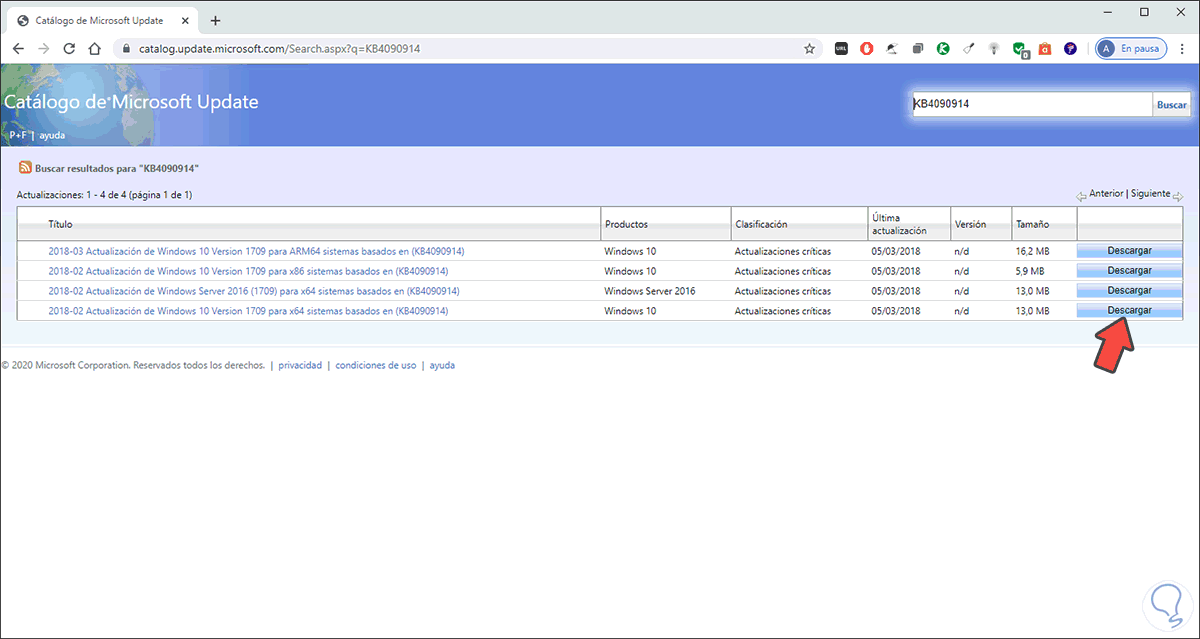
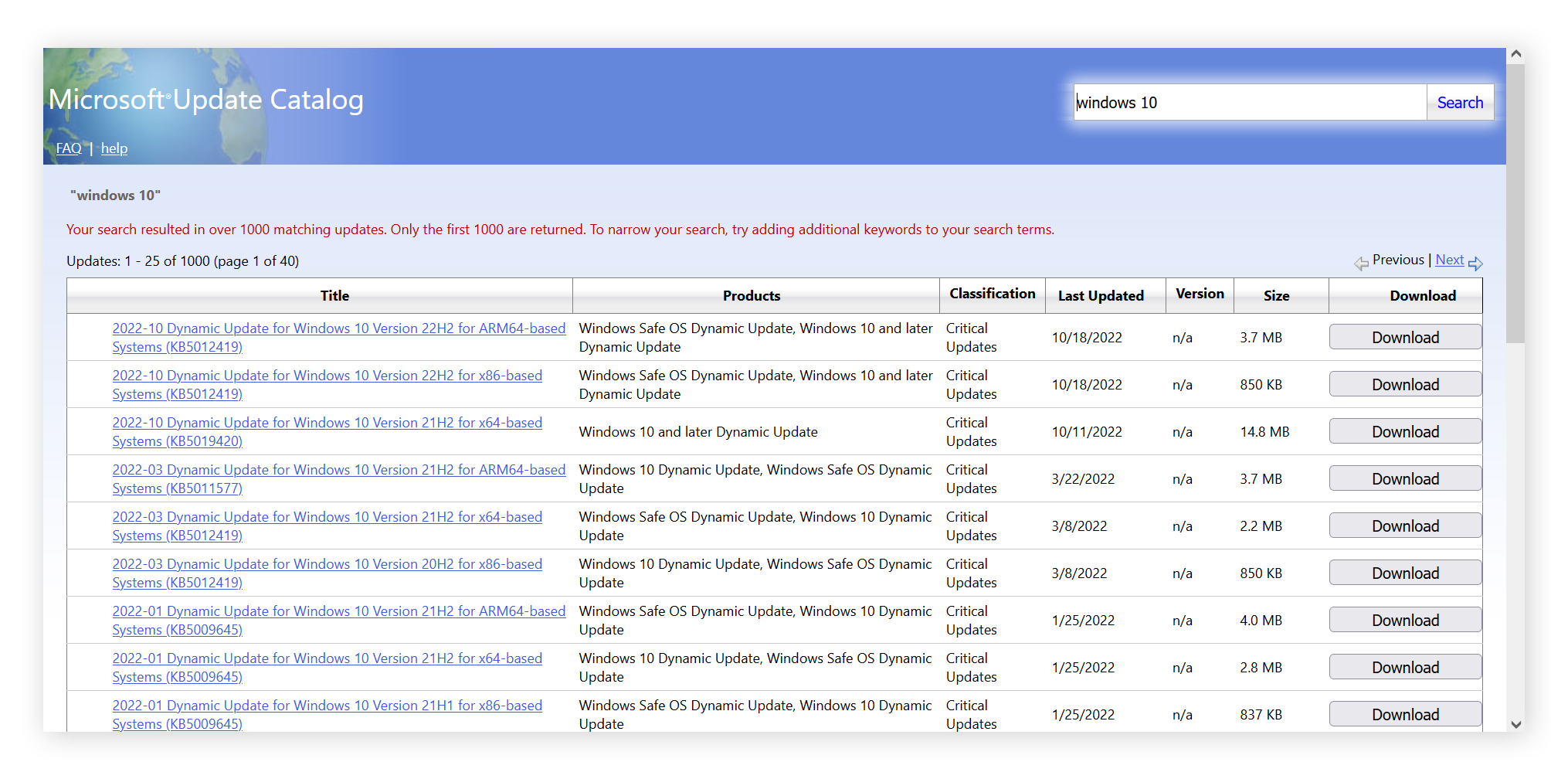
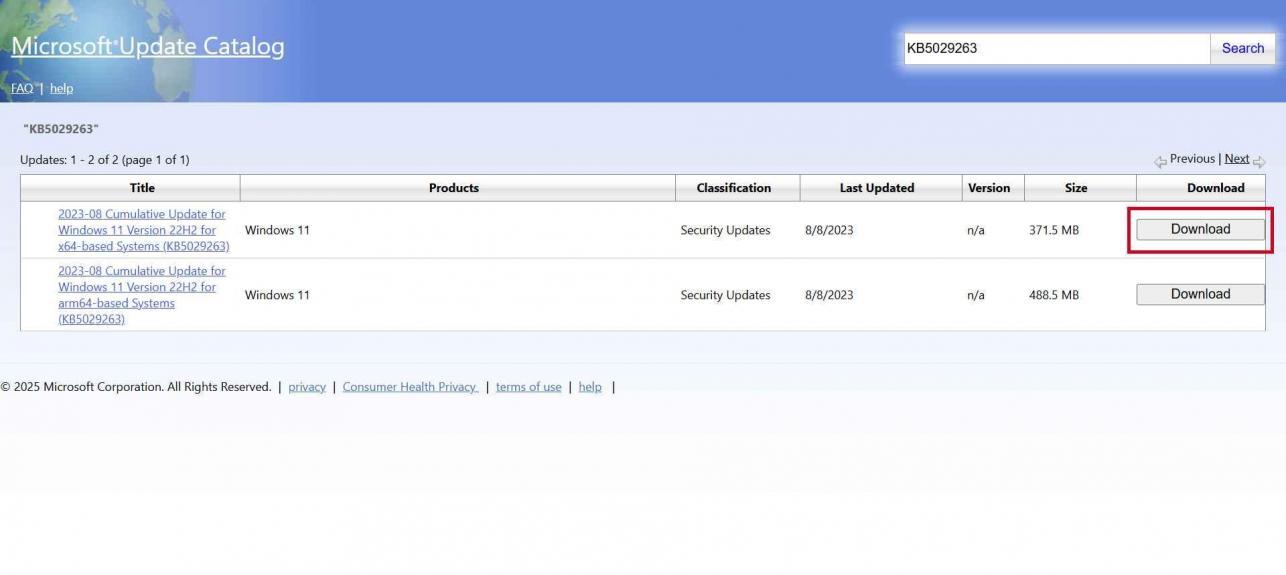
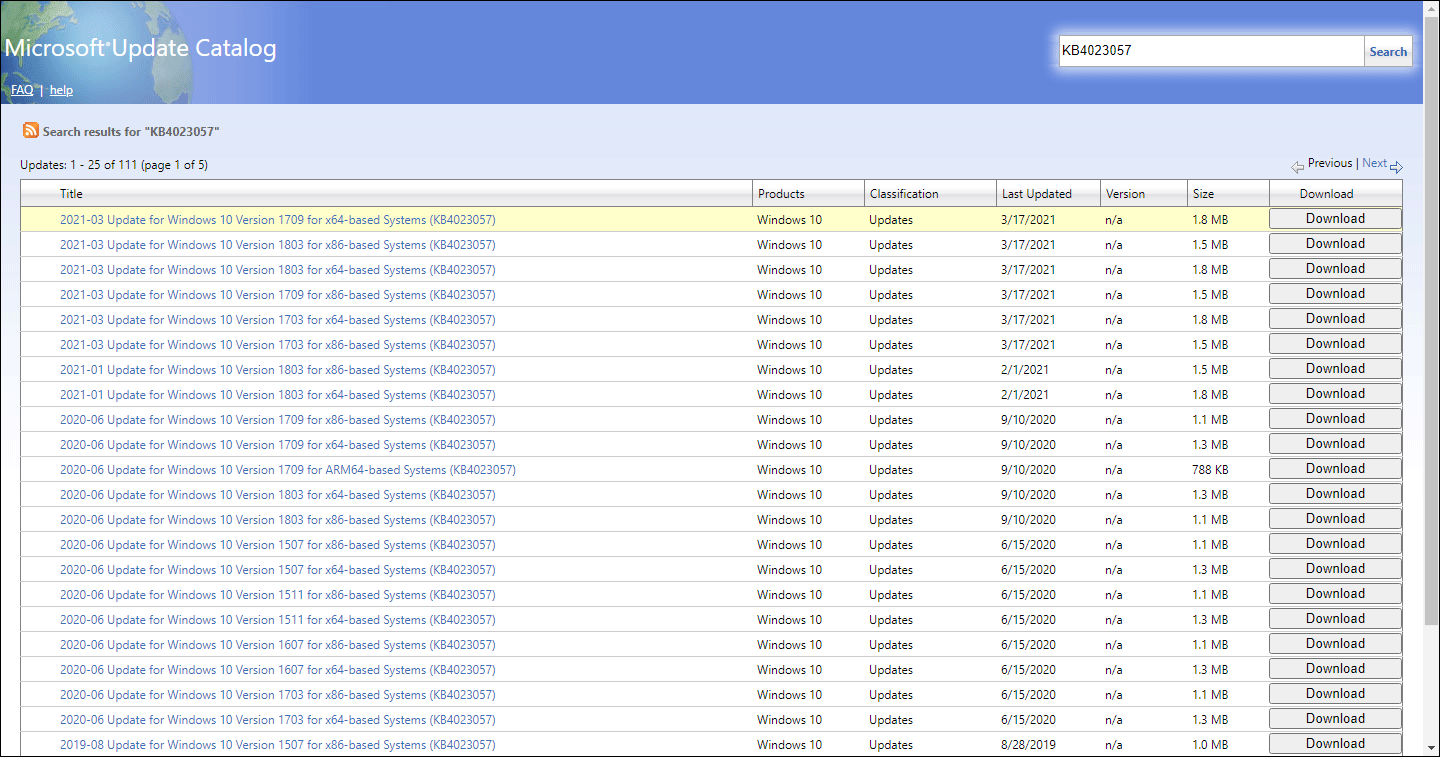
Una vez que sabes qué KB contiene los componentes dañados, utiliza el Catálogo de Microsoft Update para descargar la actualización en formato .msu. Puedes buscar directamente por el número de KB y elegir el paquete correcto según tu arquitectura (x64, x86, ARM64).
Para manipular los archivos internos de esa actualización, primero crea una carpeta de trabajo, por ejemplo:
mkdir C:\temp\Source
Después, extrae el contenido de los .msu y .cab (bien con herramientas integradas o con scripts de PowerShell dedicados) y copia a C:\temp\Source las versiones sanas de cada archivo dañado que hayas identificado en el CBS.log.
Por ejemplo, podrías usar un comando de PowerShell para volcar un archivo DLL concreto a la carpeta de origen:
Copy-Item "C:\ruta\extractedFiles\corruptedfile.dll" -Destination "C:\temp\Source"
Paso 4: reutilizar esos archivos como origen para DISM
Cuando tengas todos los ficheros correctos reunidos en C:\temp\Source, vuelve a abrir una consola con privilegios de administrador y lanza DISM apuntando a esa ruta:
DISM /Online /Cleanup-Image /RestoreHealth /Source:C:\temp\Source\ /LimitAccess
Este comando obliga a DISM a usar tus archivos como referencia en lugar de buscar en Internet o en fuentes predeterminadas. De esta forma, podrás reparar corrupción que, de otro modo, quedaría sin resolver por falta de origen adecuado.
Paso 5: verificar de nuevo el estado de la imagen
Una vez completada la reparación con origen local, conviene repetir un análisis de salud de la imagen con:
DISM /Online /Cleanup-Image /ScanHealth
Después, revisa otra vez el archivo CBS.log para confirmar que ya no aparecen nuevas entradas de corrupción y que los componentes problemáticos figuran como “Fixed” o simplemente han dejado de reportarse.
Si el resumen indica que la corrupción detectada es 0 y que no hay paquetes pendientes de reparación, puedes pasar a ejecutar Windows Update de nuevo con bastante tranquilidad, sabiendo que la base de catálogos y componentes está de nuevo coherente.
Herramientas adicionales: solucionadores, scripts y limpieza de caché
Aunque DISM y SFC son la base técnica para reparar catálogos, hay otras piezas que conviene tener en la caja de herramientas cuando Windows Update se tuerce: solucionadores integrados, scripts de restablecimiento y limpieza de carpetas clave.
El primer aliado es el Solucionador de problemas de Windows Update, accesible desde Configuración > Actualización y seguridad > Solucionar problemas > Solucionadores adicionales (Windows 10) o desde Configuración > Sistema > Solucionar problemas > Otros solucionadores (Windows 11). Esta utilidad comprueba servicios, reinicios pendientes, conexión a Internet, BITS, configuración de Windows Update y aplica correcciones típicas sin que tengas que tocar comandos.
Si quieres ir un poco más lejos sin picar comandos uno a uno, existen scripts como Reset Windows Update (ResetWUSpa.cmd), que automatizan tareas como:
- Restablecer todos los componentes de Windows Update (servicios, registros, permisos).
- Eliminar archivos temporales relacionados con las actualizaciones.
- Corregir valores inválidos en el registro que afecten al servicio.
- Ejecutar SFC /scannow y análisis DISM para reparar archivos protegidos y la imagen del sistema.
- Limpiar componentes reemplazados del almacén de Windows para reducir ruido y posibles conflictos.
El uso es sencillo: descomprimes el ZIP en el escritorio, haces clic derecho en ResetWUSpa.cmd y eliges “Ejecutar como administrador”. A partir de ahí, el script se encarga de ir aplicando todas las acciones necesarias para dejar Windows Update “como recién instalado”.
Otra técnica muy efectiva es limpiar manualmente la caché de Windows Update, que se almacena en carpetas como C:\Windows\SoftwareDistribution y C:\Windows\System32\catroot2. Lo recomendable es detener primero los servicios de actualización (Windows Update, BITS, criptografía, instalador de MSI), renombrar o vaciar esas carpetas y volver a arrancar los servicios para que se regeneren desde cero.
Otras causas habituales de fallos y cómo gestionarlas
No todos los problemas que afectan a los catálogos de Windows Update vienen de la corrupción interna. Muy a menudo entran en juego factores externos que merece la pena revisar antes de volverse loco con DISM:
- Reinicios pendientes o instalaciones a medias que bloquean nuevas actualizaciones.
- Antivirus y firewalls de terceros que interfieren con los servicios de Windows Update o con el acceso a los servidores de Microsoft.
- Programas de “optimización” o limpieza que borran archivos críticos o tocan el registro sin control.
- Drivers desactualizados o incompatibles (gráficas, audio, Bluetooth, almacenamiento, etc.) que generan errores durante grandes actualizaciones de características.
- Conexiones de red inestables o configuradas como “medidas”, que limitan descargas automáticas o provocan errores de comunicación (ejemplo: 0x80072EE2, 80072EFE).
- Discos con sectores defectuosos que corrompen archivos de sistema al escribirlos o leerlos.
- Instalaciones de Windows 11 sin cumplir requisitos oficiales, que pueden romper el flujo normal de parches.
En estos casos, además de las reparaciones de catálogos, conviene:
- Desactivar temporalmente antivirus y suites de seguridad de terceros, dejando solo Windows Defender mientras pruebas las actualizaciones.
- Ejecutar comandos como
chkdsk C: /F /Rpara detectar y marcar sectores dañados en el disco. - Usar Restaurar sistema para volver a un punto anterior en el que las actualizaciones funcionaban correctamente.
- Actualizar drivers sospechosos desde el Administrador de dispositivos o desde Windows Update > Actualizaciones opcionales.
- Comprobar la conexión con herramientas simples como
pingo limpiando la caché DNS conipconfig /flushdns.
Errores de Windows Update más comunes y su relación con los catálogos
La lista de códigos de error de Windows Update es larguísima, pero muchos de ellos se agrupan en patrones claros. A nivel de catálogos y componentes, hay varios que salen una y otra vez:
- 0x80073712, 0x800f081f, 800F0A13: indican falta de archivos en la carpeta WinSxS o manifiestos corruptos; aquí DISM con origen adecuado suele ser imprescindible.
- 0x80070490, 0x80070422, 0x80240035: problemas con el propio cliente de Windows Update o servicios deshabilitados.
- 0x8024401f, 0x8024402f, 80072EFE: errores de comunicación, a menudo por proxies, VPN, antivirus o cachés corruptas.
- 0x8e5e03fa, 0x80248014: daños en el almacén de componentes CBS o en ficheros internos de gestión de actualizaciones.
- 0x800f0906, 0x80246001, 0x80246013: contenido que no se puede descargar o rutas de actualización inaccesibles.
- 0x80070541, 0xc19001e1, 0xa0000400: errores asociados a grandes actualizaciones de características, muchas veces por drivers, espacio o procesos detenidos.
Otros códigos como 0xc0000017, 0x80070643, 0x800706b5, 0x8024A003 mezclan temas de licencia, memoria marcada como defectuosa, errores en WinRE o clientes desactualizados, pero la receta acostumbra a incluir tres ingredientes: revisar servicios, limpiar cachés y ejecutar DISM / SFC para dejar los catálogos en orden.
Cuando el sistema devuelve un simple “error desconocido” (como C80003F3 o similares), la estrategia suele pasar por usar el Solucionador de problemas, restablecer componentes de Windows Update y, si sigue en sus trece, descargar la actualización manualmente desde el Catálogo de Microsoft Update utilizando el código KB asociado.
Restablecer manualmente los componentes de Windows Update
Si prefieres tener control total y hacerlo todo a mano, puedes restablecer los componentes de Windows Update con una batería de comandos. La idea básica es detener servicios, renombrar carpetas críticas, limpiar configuraciones y volver a arrancarlo todo desde cero.
Una versión resumida de este proceso sería (siempre en CMD como administrador):
net stop wuauserv
net stop cryptSvc
net stop bits
net stop msiserver
ren C:\Windows\SoftwareDistribution SoftwareDistribution.old
ren C:\Windows\System32\catroot2 catroot2.old
net start wuauserv
net start cryptSvc
net start bits
net start msiserver
Esto obliga a Windows a recrear las carpetas SoftwareDistribution y catroot2, que almacenan catálogos, descargas temporales y datos de instalación de actualizaciones. Si alguna de esas estructuras estaba corrupta, la regeneración suele solucionar buena parte de los errores de archivo no encontrado o descargas que se quedan colgadas.
Si quieres encapsularlo todo en un solo clic, puedes pegar esos comandos en un archivo .bat, guardarlo y ejecutarlo como administrador cuando Windows Update empiece a fallar. Es, básicamente, la esencia de muchos scripts de “Reset Windows Update” que circulan por la red y que ya se usan en entornos técnicos.
Prevención y copias de seguridad: tu red de seguridad
Reparar catálogos y componentes de Windows Update está muy bien, pero es todavía mejor no tener que sufrir cada incidencia como si fuera un drama. Aquí entra en juego algo que muchos usuarios pasan por alto: las copias de seguridad regulares del sistema y una mínima higiene del equipo.
Una estrategia sencilla consiste en programar copias de seguridad del sistema con una herramienta dedicada como AOMEI Backupper Standard u otra solución similar. De este modo, si una actualización rompe algo gordo (pantallazo azul 0xc000021a, problemas con Secure Boot, WinRE que no se actualiza…), puedes restaurar Windows a un estado anterior funcional en cuestión de minutos.
Además de eso, es importante vigilar unos cuantos puntos básicos:
- Mantener siempre un margen de 20-30 GB libres en la unidad del sistema para que las actualizaciones tengan espacio para descargarse, descomprimirse y aplicarse.
- No interrumpir nunca una actualización importante apagando el equipo a la fuerza salvo que sea absolutamente imprescindible.
- Tener el sistema correctamente activado, porque algunas funciones y parches pueden verse limitados en instalaciones sin activar.
- Actualizar periódicamente drivers clave (chipset, gráfica, red, almacenamiento) para evitar incompatibilidades con nuevas builds del sistema.
- Usar con mucha cautela herramientas de “tuneo” del sistema que prometen acelerar Windows a base de borrar cosas del registro o de las carpetas del sistema.
Si combinas todas estas prácticas con el uso inteligente de DISM, SFC, los solucionadores de problemas y los scripts de restablecimiento, tendrás mucho terreno ganado: la mayoría de errores de Windows Update se podrán resolver en casa sin tener que recurrir a formateos, y los catálogos internos de tu sistema se mantendrán en buen estado durante mucho más tiempo.


Redactor apasionado del mundo de los bytes y la tecnología en general. Me encanta compartir mis conocimientos a través de la escritura, y eso es lo que haré en este blog, mostrarte todo lo más interesante sobre gadgets, software, hardware, tendencias tecnológicas, y más. Mi objetivo es ayudarte a navegar por el mundo digital de forma sencilla y entretenida.