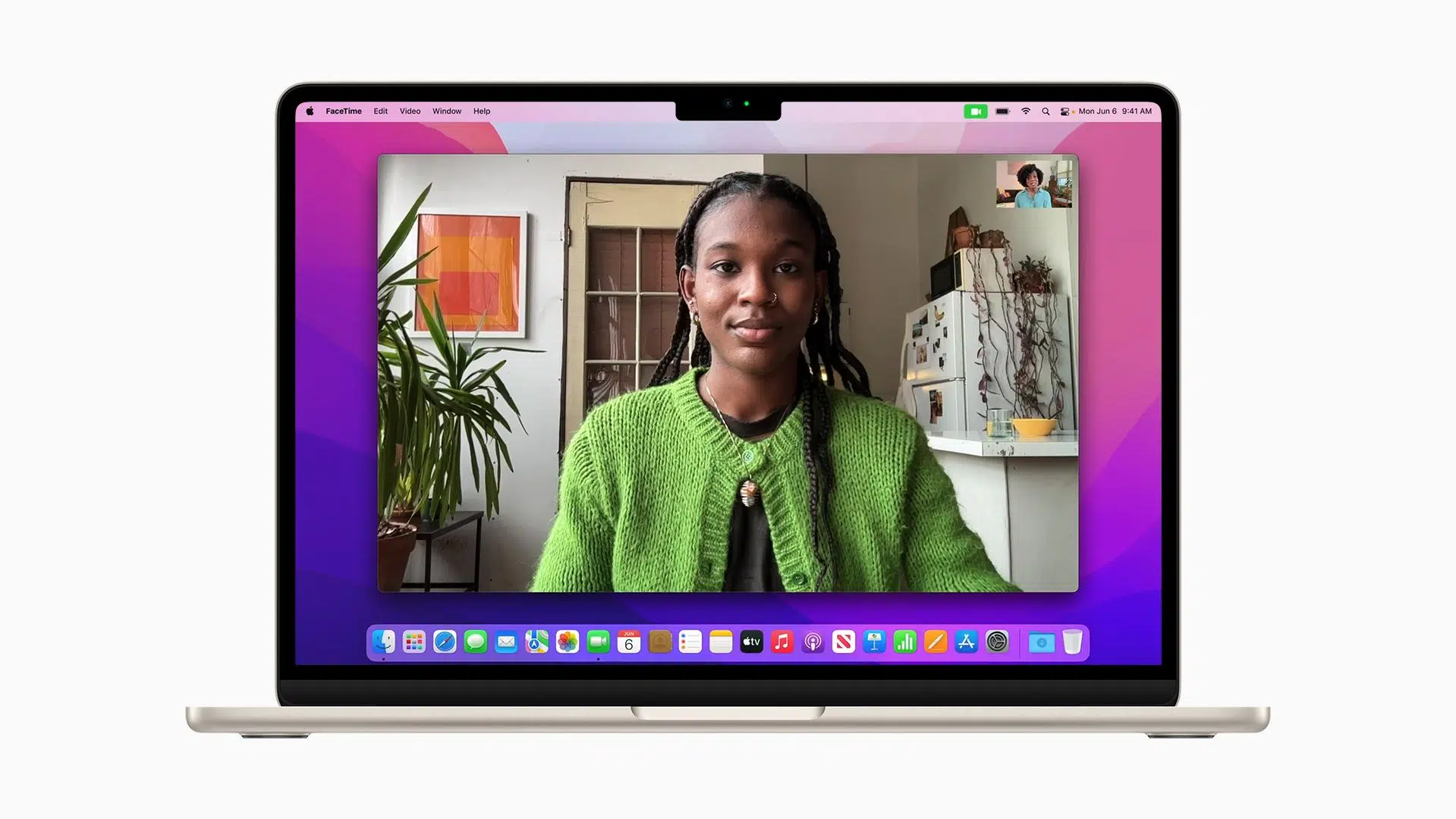
Configurar bien la webcam en un Mac marca la diferencia entre una videollamada cutre y una presencia profesional, nítida y con buen audio. Ya uses la cámara integrada, una cámara web USB externa o incluso tu iPhone como cámara, macOS ofrece muchas opciones… pero están algo escondidas y mezcladas entre ajustes de privacidad, apps y funciones especiales.
En este guía completa vamos a ver, paso a paso, cómo conectar y activar una webcam en Mac, cómo darle permisos a las apps, cómo elegir la cámara en programas como FaceTime, Photo Booth o QuickTime, qué hacer con webcams USB antiguas que necesitan drivers como MACAM, y cómo sacar partido a funciones avanzadas como el encuadre centrado, el fondo desenfocado o el uso de un iPhone como cámara de continuidad.
Dar permisos a la cámara en macOS y controlar qué apps la usan
El primer punto clave para que la webcam funcione en tu Mac es el control de privacidad. macOS no permite que cualquier programa use la cámara sin tu permiso, así que es habitual que, al estrenar una app de videollamadas, esta no pueda acceder a la cámara hasta que ajustes los permisos.
Para gestionar qué apps pueden usar la cámara, tienes que ir a los ajustes de sistema de macOS (en versiones modernas, “Ajustes del Sistema”; en versiones anteriores, “Preferencias del Sistema”) y entrar en el apartado de privacidad:
- Haz clic en el menú Apple situado en la esquina superior izquierda de la pantalla.
- Selecciona “Ajustes del Sistema” (o “Preferencias del Sistema” si usas una versión más antigua).
- Dentro de la ventana, entra en “Seguridad y privacidad” (o el panel de Privacidad equivalente).
- Accede a la pestaña “Privacidad” y, en la columna lateral, selecciona “Cámara”.
En esta sección aparecerá un listado de apps que has instalado y que han solicitado usar la cámara. Verás casillas de verificación al lado de cada aplicación:
- Marca la casilla para autorizar el acceso a la cámara a esa app.
- Desmarca la casilla si quieres bloquear el acceso a la cámara.
Si no aparece ninguna aplicación en la lista, significa que todavía no has instalado ningún programa de terceros que pida usar la cámara. Ten en cuenta que las apps propias de Apple integradas en el sistema (como FaceTime o Photo Booth) tienen acceso automático a la webcam, por lo que no verás un permiso específico para ellas en este panel.
En algunas versiones de macOS es posible que para cambiar estos permisos tengas que pulsar el icono del candado en la esquina inferior izquierda del panel “Seguridad y privacidad”. Introduce la contraseña de administrador o usa Touch ID y así podrás marcar o desmarcar las casillas de cada aplicación sin restricciones.
Permitir el acceso a la cámara desde Safari para páginas web
Además de las apps instaladas, las páginas web en Safari también pueden pedir acceso a la cámara, por ejemplo para videollamadas en el navegador o para grabar vídeo desde una web. La gestión de estos permisos no se hace en “Seguridad y privacidad”, sino directamente desde las preferencias de Safari.
Para decidir qué webs pueden usar tu webcam en Safari sigue estos pasos:
- Abre Safari en tu Mac.
- En la barra de menús, haz clic en “Safari > Ajustes” (o “Preferencias” en versiones más antiguas).
- En la ventana de ajustes, ve a la pestaña “Sitios web”.
- En la barra lateral izquierda busca y selecciona la opción “Cámara”.
Dentro de este apartado verás una lista de sitios web que han pedido usar la cámara. Para cada página puedes elegir:
- Permitir (la web podrá acceder a la cámara sin preguntar cada vez).
- Denegar (la web no podrá acceder a la cámara).
- Preguntar (Safari solicitará tu permiso cuando la web necesite la cámara).
Así mantienes un control fino sobre tu privacidad mientras sigues pudiendo utilizar servicios de videoconferencia basados en navegador, herramientas de formación online o plataformas de streaming directamente desde Safari sin sorpresas.
Elegir y configurar la cámara en las apps nativas de macOS
Una vez que los permisos están en orden, el siguiente paso es elegir qué cámara quieres usar dentro de cada aplicación. Si tienes la webcam integrada del Mac y además una cámara USB externa o un iPhone como cámara de continuidad, muchas apps te permiten cambiar rápidamente entre unas y otras.
En FaceTime, el proceso es muy directo:
- Abre la app FaceTime en tu Mac.
- En la barra de menús, haz clic en “Vídeo”.
- En el menú desplegable, selecciona la cámara que quieras utilizar (por ejemplo, “Cámara integrada”, el nombre de tu webcam USB o un iPhone conectado).
En Photo Booth, el cambio de cámara se hace también desde la barra de menús:
- Abre Photo Booth.
- En el menú superior, ve a “Cámara”.
- Escoge la cámara disponible que prefieras de la lista.
En QuickTime Player, el flujo es ligeramente distinto porque suele usarse para grabar vídeo:
- Inicia QuickTime Player.
- En la barra de menús, haz clic en “Archivo > Nueva grabación de vídeo”.
- Cuando aparezca la ventana de grabación, mueve el puntero sobre ella para que se muestren los controles.
- Haz clic en el pequeño icono desplegable junto al botón de grabar.
- En el menú que aparece, elige la cámara que quieres usar.
MacOS recuerda normalmente la última cámara seleccionada en cada app, así que si siempre trabajas con una webcam externa, la mayoría de las veces no tendrás que estar cambiando el ajuste continuamente, salvo que conectes o desconectes dispositivos.
Control del puntero con la cabeza y selección de cámara
macOS incluye funcionalidades de accesibilidad muy potentes, entre ellas el control del puntero mediante movimientos de la cabeza usando la cámara. Esta característica también permite elegir qué cámara emplear, algo útil si tienes varias conectadas.
Para configurar el “control del puntero con la cabeza”, haz lo siguiente:
- Abre el menú Apple en la esquina superior izquierda.
- Selecciona “Ajustes del Sistema”.
- En la barra lateral, entra en “Accesibilidad” (puede que tengas que desplazarte hacia abajo para encontrarla).
- Dentro de Accesibilidad, ve a “Control del puntero”.
- Localiza la opción “Control del puntero con la cabeza” y pulsa en el botón de opciones.
- En la ventana que se abre, elige la cámara que se va a utilizar para detectar los movimientos de la cabeza.
Esta posibilidad de seleccionar la cámara desde las opciones de accesibilidad resulta muy útil si prefieres usar, por ejemplo, una webcam colocada en una posición concreta para que el seguimiento de la cabeza sea más cómodo o preciso que con la cámara integrada del portátil.
Conectar y configurar una webcam USB en Mac
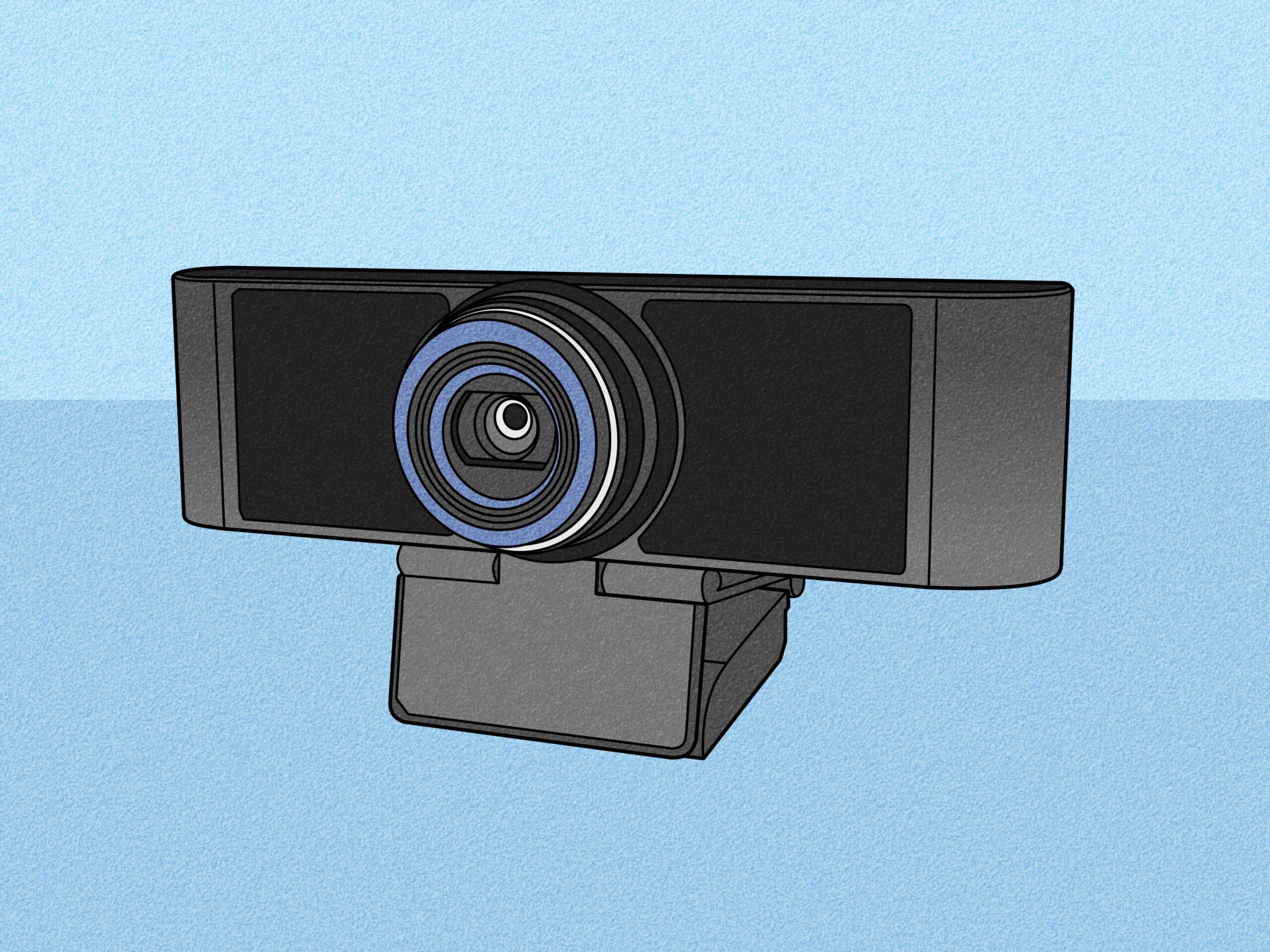
Conectar una cámara web USB a un Mac suele ser tan fácil como enchufarla y empezar a usarla, gracias a que la mayoría de modelos modernos son compatibles con macOS sin necesidad de instalar nada adicional (funcionan como dispositivos plug-and-play).
- Comprueba la compatibilidad de la cámara web con macOS. La mayoría de webcams modernas lo son, pero conviene verificar que el fabricante menciona soporte para Mac o que es “UVC” estándar.
- Conecta la webcam a un puerto USB disponible de tu Mac (o USB-C mediante adaptador si tu equipo no tiene USB-A).
- Espera unos segundos a que el sistema reconozca automáticamente el dispositivo.
- Abre una app que use la cámara, como FaceTime, Photo Booth, Zoom, Skype u OBS Studio.
- En los ajustes de vídeo de esa aplicación, selecciona la nueva webcam como cámara predeterminada.
En muchos casos macOS pedirá permisos de acceso a la cámara la primera vez que una app de videoconferencia intenta usar la nueva webcam. Acepta el mensaje de permiso y, si lo necesitas, revisa después el panel de “Seguridad y privacidad > Cámara” para confirmar que todo está activado.
Una vez que la cámara externa aparece en las apps, es recomendable hacer una pequeña prueba: inicia una videollamada contigo mismo, usa la vista previa o graba unos segundos de vídeo con QuickTime para asegurarte de que la imagen es estable, el enfoque es correcto y no hay cortes.
Ten presente que la calidad de imagen final no solo depende de la cámara, sino también de la iluminación, la colocación y la conexión (puertos USB saturados, hubs sin alimentación, cables demasiado largos, etc.). Si ves fallos de conexión, prueba a cambiar la webcam de puerto o usar un adaptador distinto.
Ajustar la configuración de la webcam: brillo, resolución y más
macOS no incluye un panel centralizado nativo para ajustar brillo, contraste, resolución o zoom de cualquier webcam, pero muchas cámaras y aplicaciones ofrecen sus propios ajustes internos, y en algunos casos se puede recurrir a software de terceros.
Dependiendo del modelo de webcam, tendrás distintas opciones:
- Algunas webcams traen su software específico para macOS, desde el que puedes cambiar brillo, contraste, saturación o recorte de la imagen.
- Muchas apps de videoconferencia (Zoom, Teams, Skype, etc.) incluyen ajustes de vídeo internos donde puedes activar mejoras como corrección de poca luz, suavizado de imagen, control del encuadre o incluso zoom digital.
- Si la cámara no ofrece software propio y la app que usas tampoco da muchas opciones, se puede recurrir a aplicaciones de terceros que actúan como puente de vídeo, permitiendo ajustar zoom y otros parámetros antes de enviar la señal a las demás aplicaciones.
Un usuario con una webcam Aukey en un MacBook Pro comentaba la necesidad de ajustar el zoom para aparecer más cerca en un webinar. Como su cámara era una webcam USB estándar sin software propio y muchas apps de la App Store tenían malas valoraciones, la solución pasaba por jugar con:
- Las opciones internas de la app de videoconferencia (por ejemplo, Zoom permite algunas mejoras y recortes).
- Software intermedio de calidad contrastada, evitando apps con puntuaciones muy bajas y probando alternativas más reconocidas aunque estén fuera de la App Store.
En cualquier caso, el enfoque más fiable es siempre comprobar en la web del fabricante de la webcam si ofrecen una utilidad oficial para macOS, ya que suele ser la forma más estable de controlar zoom, enfoque y demás parámetros sin complicarte demasiado.
Usar webcams antiguas en Mac con drivers como MACAM
No todas las webcams USB funcionan de primeras en un Mac, especialmente los modelos muy antiguos o genéricos (“cámaras chinas” baratas) que no siguen los estándares modernos. En estos casos, macOS puede no reconocer la cámara en absoluto al conectarla.
Un ejemplo clásico es el uso de MACAM, un driver y herramienta pensados para dar soporte a ciertas webcams antiguas en macOS. Aunque es un proyecto veterano y hoy en día muchas cámaras modernas ya no lo necesitan, sigue siendo una referencia cuando quieres rescatar una webcam muy vieja.
El procedimiento típico con MACAM es algo así:
- Visitar la página del proyecto, por ejemplo webcam-osx.sourceforge.net.
- Entrar en la sección “Downloads” y descargar el archivo DMG correspondiente.
- Abrir el DMG con doble clic una vez descargado.
Al ser software de terceros, macOS puede bloquear la instalación por motivos de seguridad. Si te aparece un aviso de que la app no se puede abrir porque no proviene de un desarrollador identificado, tienes que:
- Ir a Preferencias del sistema > Seguridad y privacidad.
- En la pestaña “General”, pulsar en “Abrir igualmente” junto al mensaje de MACAM.
- Si es necesario, introducir la contraseña de administrador.
Para instalar la aplicación, normalmente basta con arrastrar el icono de MACAM a la carpeta “Aplicaciones”. Una vez allí, puedes abrirla y pulsar en el botón de reproducción o “PLAY” para ver si reconoce la webcam y muestra la imagen en pantalla.
MACAM suele incluir también un complemento (plugin) de QuickTime que se copia en la ruta /Library/QuickTime. Esto permite que otras aplicaciones que usan la infraestructura de QuickTime puedan ver la cámara como una fuente disponible, incluso si macOS por defecto no la detectaría.
Es una forma muy práctica de alargar la vida de una webcam barata que, de otra manera, acabaría en un cajón, y puede sacarte de un apuro si necesitas una segunda cámara o si trabajas con un presupuesto muy ajustado.
Elegir la webcam adecuada para tu Mac
Si trabajas a menudo con videollamadas (reuniones, clases online, directos, webinars…), seguramente te plantees dar un salto de calidad respecto a la cámara integrada de tu Mac. Elegir bien la webcam externa merece la pena para evitar problemas y lograr una imagen profesional.
Estos son algunos criterios básicos para escoger una buena cámara web compatible con Mac:
- Compatibilidad explícita con macOS: busca modelos que indiquen soporte para Mac o que funcionen como dispositivos UVC estándar y plug-and-play.
- Resolución y calidad de imagen: lo mínimo hoy en día suele ser 720p, pero si quieres buena definición para presentaciones o contenido grabado, es recomendable ir como mínimo a 1080p (Full HD). Si produces contenido profesional, podrías valorar cámaras 4K.
- Micrófono integrado: muchas webcams incluyen micrófonos que pueden ser suficientes para llamadas informales. Para trabajos más serios, un micrófono externo suele dar mejor resultado, pero es útil que la webcam traiga uno decente.
- Conectividad USB: comprueba si tu Mac tiene puertos USB-A, solo USB-C o Thunderbolt. Asegúrate de que la webcam usa una interfaz compatible (USB 3.0 o superior es lo ideal) y, si hace falta, usa un adaptador de calidad.
- Funciones adicionales: enfoque automático, optimización en baja luz, ajuste de campo de visión o zoom digital pueden resultar muy prácticos para adaptarte a distintos tipos de plano y condiciones de iluminación.
Muy importante también es la compatibilidad de software. Lo ideal es una webcam plug-and-play que no necesite controladores extra para macOS, o que, si los necesita, el fabricante ofrezca un paquete actualizado y sencillo de instalar. Así reducirás al mínimo los dolores de cabeza durante las configuraciones.
Para usuarios de Mac Studio, Mac mini y otros equipos de sobremesa sin cámara integrada, apostar por una webcam HD de calidad con zoom digital, buen micrófono y compatibilidad con plataformas como Zoom, Google Meet o apps de grabación es casi obligatorio. Una vez conectada y configurada, se convertirá en tu cámara principal sin que tengas que preocuparte de ajustes cada vez.
Funciones avanzadas de vídeo en Mac: encuadre, fondos y efectos
En los Mac más recientes y con versiones modernas de macOS han ido apareciendo funciones de vídeo avanzadas que mejoran mucho el resultado de tus videollamadas, sobre todo cuando usas la cámara de continuidad con un iPhone o una cámara integrada de última generación.
Estas opciones suelen estar disponibles desde el menú de la barra superior cuando tienes la cámara en uso (por ejemplo, en una videollamada). Al hacer clic en el icono asociado a la cámara, puedes activar varios efectos:
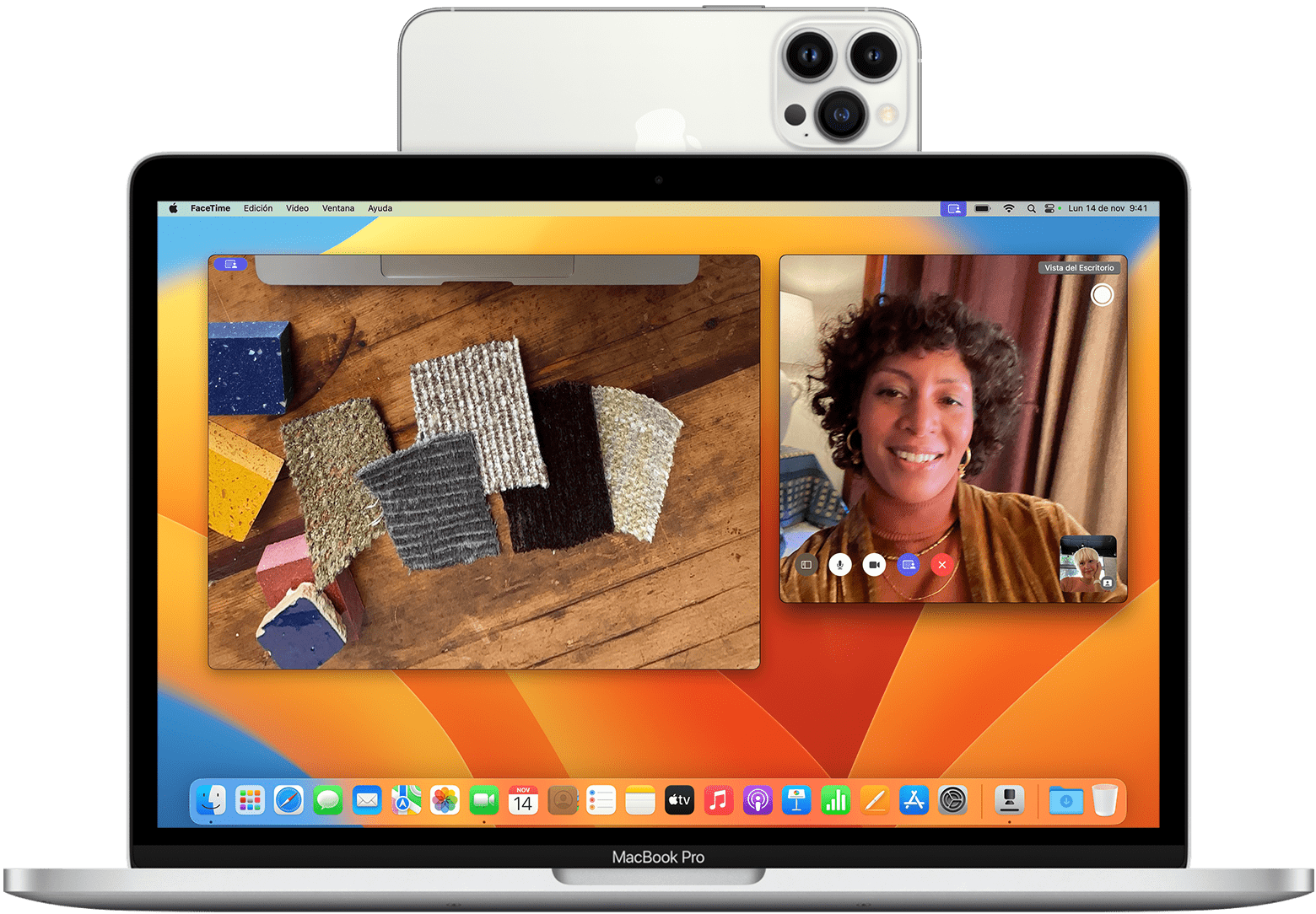
- Encuadre centrado: ayuda a que tú (y otras personas que estén a tu lado) os mantengáis siempre dentro del encuadre. Si usas el iPhone como cámara web, puedes seleccionar entre la lente Principal y la de Gran angular. Esta función está disponible en el Apple Studio Display, en algunos Mac con cámara de 12 Mpx con encuadre centrado y en iPhone 11 o posterior cuando usas la cámara de continuidad.
- Vertical: aplica un efecto de desenfoque al fondo, de forma similar al modo retrato de las fotos, para que la atención se centre visualmente en tu cara. Está disponible en Mac con chip de Apple (M1, M2, etc.) o usando la cámara de continuidad con un iPhone XR o posterior. Puedes ajustar el grado de desenfoque mediante un regulador junto a la opción.
- Luz de estudio: atenúa el fondo y realza la iluminación de tu rostro, como si tuvieras un pequeño foco frontal. Esta opción requiere un Mac con chip de Apple o la cámara de continuidad con un iPhone 12 o superior. También hay un deslizador para controlar la intensidad de la luz.
- Marco de luz: utiliza la pantalla del propio Mac como fuente de luz para iluminar tu cara cuando hay poca iluminación. Puedes ajustar tanto el tamaño de esta “ventana de luz” (más ancho o más estrecho) como el tono de color (más cálido o más frío). En los modelos de Mac lanzados a partir de 2024, puedes decidir que el marco de luz se active automáticamente cuando el entorno está oscuro. Esta función está disponible con macOS 26.2 o posterior en Mac con chip de Apple.
- Fondo: ofrece distintos fondos virtuales para tus videollamadas, desde degradados de color hasta fondos de pantalla o imágenes personalizadas. Puedes escoger uno de los fondos que vienen con el sistema o añadir tu propia foto.
- Reacciones: añade efectos visuales como corazones, fuegos artificiales y otros elementos animados, que se pueden activar con gestos o desde el propio menú.
- Vista cenital: muestra al mismo tiempo tu cara y una vista desde arriba de tu escritorio, muy útil para demostraciones con objetos físicos, escritura a mano, etc. Esta opción está disponible en Mac con cámara de 12 Mpx con encuadre centrado o usando la cámara de continuidad con un iPhone 11 o posterior.
Jugar con estas funciones puede transformar por completo tu presencia en vídeo, pasando de una imagen apagada y con fondo desordenado a una apariencia mucho más cuidada, con buena iluminación, plano estable y un entorno agradable, sin necesidad de un equipo profesional externo.
Usar la cámara con apps de terceros en macOS
La mayoría de aplicaciones de videollamadas, streaming y grabación que descargas desde la App Store o desde la web del desarrollador funcionan sin problema con las cámaras internas y externas, siempre que los permisos de privacidad estén bien configurados.
Aunque algunas webcams externas pueden tener limitaciones con ciertas apps de terceros de la App Store, en muchos casos esto se debe a que la aplicación no está bien optimizada o a que no tiene soporte completo para todas las cámaras del mercado. Si una app concreta no detecta tu webcam:
- Revisa los ajustes de vídeo dentro de la propia aplicación para ver si aparece la cámara en la lista de dispositivos.
- Asegúrate de que la app tiene permiso para usar la cámara en “Seguridad y privacidad > Cámara”.
- Comprueba en la web del desarrollador si hay recomendaciones específicas para usar cámaras externas en macOS.
En algunas guías se advierte de que ciertas apps descargadas de la App Store no permiten aprovechar todas las capacidades de determinadas webcams externas. En estos casos, conviene revisar la documentación del fabricante de la cámara y del desarrollador de la app, probar versiones de escritorio descargadas desde la web oficial o incluso cambiar de aplicación por otra con mejor soporte.
Si, después de todo, una webcam concreta no funciona bien con una app específica, no significa necesariamente que la cámara sea incompatible con el Mac, sino que puede ser un problema particular de esa aplicación. Probar con FaceTime, Photo Booth o QuickTime es una buena forma de descartar fallos de hardware o de sistema.
Trabajar con el Mac cerrado y una webcam externa
Muchos usuarios de MacBook trabajan conectados a uno o dos monitores externos y prefieren mantener la tapa del portátil cerrada para ganar espacio en el escritorio y centrarse en las pantallas grandes. En ese escenario, una webcam externa es prácticamente obligatoria para poder seguir apareciendo en vídeo.
Si necesitas hacer videollamadas o webinars mientras tu MacBook Pro está cerrado, la idea es muy sencilla: conectas una webcam USB al monitor o al propio portátil y la colocas encima de la pantalla externa. Así, trabajas como si tuvieras un iMac, con el portátil funcionando en modo “clamshell”.
Un caso típico es recuperar una vieja webcam muy barata que tenías por casa, por ejemplo esa “cámara china” de unos pocos euros que usabas para videovigilancia o pruebas, y tratar de ponerla en marcha en el Mac. Si al conectarla el sistema no la detecta, ahí es donde entra en juego la opción de drivers como MACAM de la que hablábamos antes.
Con la webcam reconocida e instalada, bastará con elegirla en FaceTime, Zoom o la app que utilices para que se convierta en tu cámara principal mientras el MacBook está cerrado. Es una solución económica y muy práctica para quienes trabajan a diario con varias pantallas y quieren aprovechar al máximo el espacio físico de su puesto.
Cuidar estos detalles de configuración y elección de cámara te permite pasar de una experiencia de videollamada limitada y llena de problemas a un entorno sólido, flexible y con imagen de calidad, tanto si estás en llamadas rápidas de trabajo como si impartes formación online o presentas un webinar ante cientos de personas.


Redactor apasionado del mundo de los bytes y la tecnología en general. Me encanta compartir mis conocimientos a través de la escritura, y eso es lo que haré en este blog, mostrarte todo lo más interesante sobre gadgets, software, hardware, tendencias tecnológicas, y más. Mi objetivo es ayudarte a navegar por el mundo digital de forma sencilla y entretenida.