- El error VAN9003 en Valorant se debe a problemas con el Arranque seguro y/o TPM 2.0 en sistemas con Windows 11.
- Vanguard exige que Secure Boot y TPM 2.0 estén activos y funcionando correctamente para considerar el sistema confiable.
- Es fundamental activar estas funciones desde la BIOS/UEFI y verificar su estado en Windows antes de volver a iniciar el juego.
- En algunos equipos puede ser necesaria una actualización de BIOS o incluso de hardware para cumplir todos los requisitos de seguridad.
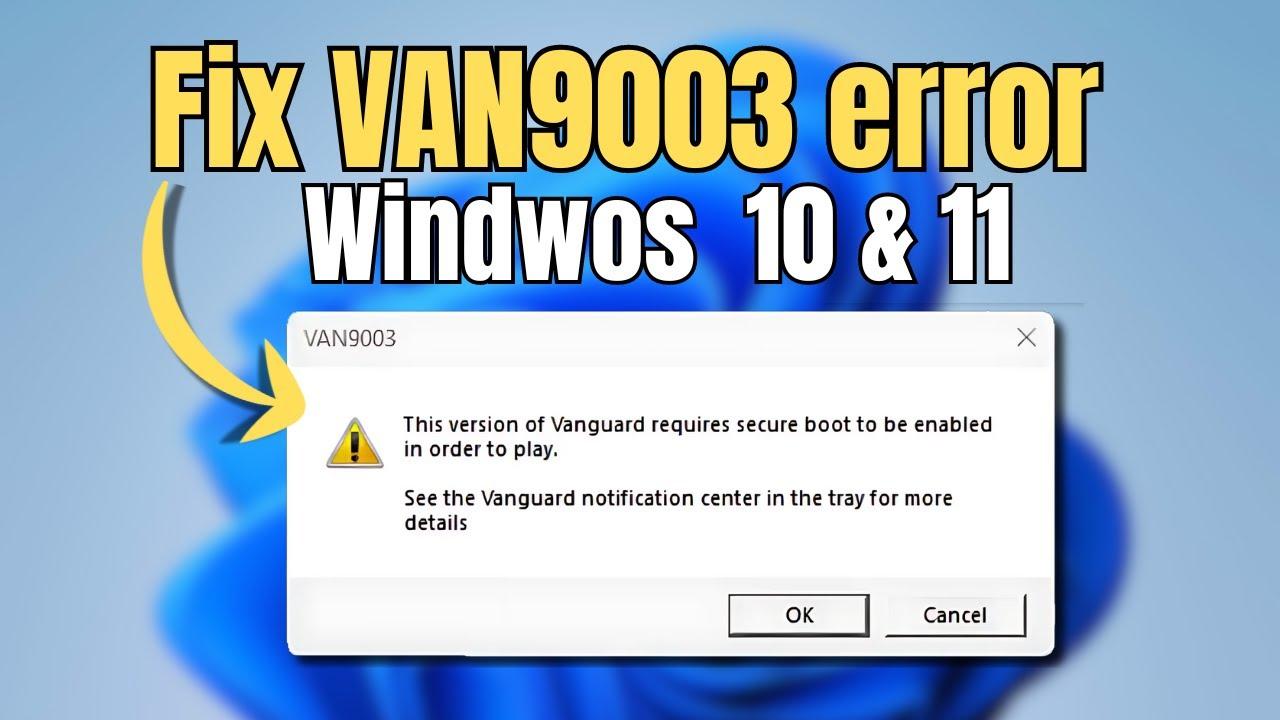
Si estás en Windows 11, intentas abrir VALORANT y te salta el temido error VAN9003, tranquilo: no eres el único. Este fallo se ha vuelto bastante común desde que Riot y Microsoft se pusieron serios con los requisitos de seguridad como el Arranque seguro (Secure Boot) y el TPM 2.0, y puede resultar muy frustrante cuando solo quieres echar unas partidas.
En este artículo vamos a ver qué significa realmente el error VAN9003, por qué aparece casi siempre en Windows 11 y cómo puedes solucionarlo paso a paso. Además, veremos otros códigos relacionados (VAN9001, VAN9090) y algunas comprobaciones extra para que te asegures de que tu equipo cumple con todo lo que pide Vanguard, el sistema antitrampas de VALORANT.
Qué es el error VAN9003 en VALORANT y por qué solo te pasa en Windows 11
El código VAN9003 aparece cuando Vanguard detecta que los requisitos de seguridad de Windows 11 no se están cumpliendo. En la práctica, esto significa que tu sistema está fallando en alguno de estos puntos clave: el Arranque seguro (Secure Boot) o el TPM 2.0 no están correctamente activados o no cumplen la “atestation” (la comprobación de confianza que hace el sistema).
En muchos casos, el mensaje que muestra el juego indica algo como “this build of Vanguard requires secure boot to be enabled in order to play” o una frase similar relacionada con que el requisito de Secure Boot no se ha cumplido. Esto deja claro que el problema no es el juego en sí, sino la configuración de seguridad de Windows.
Windows 11 es bastante más estricto que Windows 10 con estos temas, por eso la mayoría de jugadores que ven el VAN9003 son usuarios de Windows 11. En Windows 10 prácticamente no se reportaba este error, porque el sistema no exigía de forma tan estricta el uso de TPM 2.0 y Arranque seguro para funcionar de forma oficial.
Riot, a través de Vanguard, aprovecha estas tecnologías porque le permiten asegurarse de que el sistema no está modificado de forma peligrosa ni ejecutando software muy bajo nivel para hacer trampas. Si algo de esto falla, el anticheat prefiere directamente bloquear el arranque del juego.
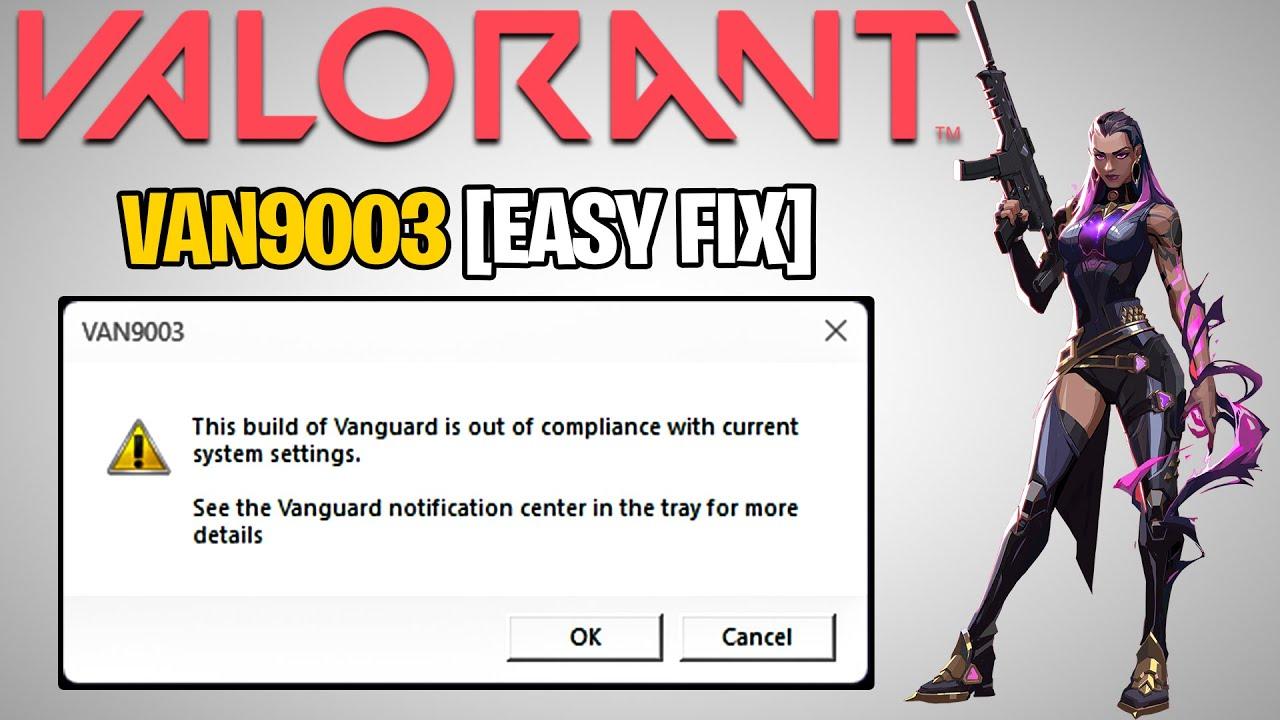
TPM 2.0 y Arranque seguro: qué son y por qué los exige Vanguard
Tanto el TPM 2.0 como el Arranque seguro (Secure Boot) son tecnologías de seguridad integradas en los equipos modernos. No están pensadas solo para juegos: su objetivo es que el sistema operativo pueda arrancar con un nivel más alto de confianza, reduciendo el riesgo de malware a nivel profundo.
El TPM (Trusted Platform Module) es un chip o módulo de seguridad, a veces físico en la placa base y otras veces implementado por firmware, que almacena claves criptográficas y valida la integridad de ciertos componentes del sistema. Windows 11 lo utiliza para garantizar que el entorno de arranque no ha sido manipulado y para funciones como BitLocker o la protección de credenciales.
El Arranque seguro, por su parte, es una característica de la UEFI (el “BIOS” moderno) que solo permite cargar software firmado y de confianza durante el proceso de arranque. De esta forma, se evita que rootkits y otros tipos de malware se enganchen antes de que Windows empiece a cargar y pasen totalmente desapercibidos.
Vanguard se apoya en estas dos piezas para realizar lo que se llama una “atestation” del sistema: una verificación de que todo lo que se está ejecutando a bajo nivel es legítimo. Si el TPM 2.0 o el Arranque seguro están desactivados, mal configurados o no cumplen con lo que espera, salta el bloqueo con errores como VAN9001, VAN9003 o VAN9090.
Por eso, aunque pueda parecer un fastidio, no hay forma de jugar VALORANT en Windows 11 desactivando estas opciones. Forman parte del modelo de seguridad que ha impuesto Riot para minimizar las trampas y las manipulaciones del sistema.
Relación entre los errores VAN9001, VAN9003 y VAN9090
Los errores VAN9001, VAN9003 y VAN9090 están muy relacionados entre sí porque todos tienen que ver con TPM 2.0 y el Arranque seguro en Windows 11. Sin embargo, cada código apunta a un matiz diferente dentro del problema de confianza del sistema.
Cuando el Arranque seguro o el TPM 2.0 están desactivados en Windows 11, lo habitual es que aparezca el error VAN9001 o el propio VAN9003, indicando que el sistema no cumple con las condiciones mínimas de seguridad. Es decir, el problema principal es que esas funciones directamente no están encendidas o no están disponibles.
Si en cambio el TPM no llega a inicializarse correctamente durante el arranque del equipo, puede aparecer el error VAN9090. Aquí ya no se trata solo de que esté apagado, sino de que el módulo de plataforma segura no está arrancando como debería, aunque esté activado en BIOS.
En algunos casos, los jugadores comentan que, después de habilitar el Arranque seguro, el mensaje de error cambia, pero el código VAN9003 se mantiene. Pasa, por ejemplo, de un texto del tipo “requires secure boot to be enabled” a otro como “Initial attestation failure: Secure boot requirement not met”. Eso significa que algo se ha mejorado (el sistema detecta que el Arranque seguro “existe”) pero la atestation de seguridad sigue sin completarse con éxito.
Resumiendo esta parte, si ves alguno de estos códigos en Windows 11, la sección a revisar siempre será la misma: TPM 2.0, Arranque seguro y configuración UEFI/BIOS, además de que el propio Windows esté bien actualizado.
Cómo comprobar si tu PC es compatible con TPM 2.0 y Arranque seguro
Antes de pelearte con la BIOS, conviene asegurarte de que tu equipo realmente soporta TPM 2.0 y Arranque seguro. La mayoría de ordenadores relativamente modernos cumplen estos requisitos, pero todavía hay excepciones, sobre todo en placas base antiguas.
Windows 11 incorpora herramientas para comprobar esta compatibilidad. Por un lado, el sistema exige TPM 2.0 y Arranque seguro para la instalación oficial, pero algunos usuarios han actualizado a Windows 11 mediante atajos y luego descubren, al intentar jugar a VALORANT, que su hardware no cumple realmente con lo que pide Riot.
Si tu PC es relativamente nuevo y trae Windows 11 de fábrica, es muy probable que tanto TPM 2.0 como el Arranque seguro estén soportados. En muchos casos vienen incluso activados de serie, aunque algunos ensambladores o usuarios los desactivan sin darse cuenta al tocar la BIOS.
Si sospechas que tu equipo puede ser demasiado antiguo, ten en cuenta que hay una pequeña posibilidad de que tu placa base no tenga TPM 2.0 compatible o que el firmware UEFI no implemente bien el Arranque seguro. En esa situación, si quieres seguir usando Windows 11 con todas sus funciones y jugar a VALORANT sin problemas, podrías acabar necesitando una actualización de placa base o de todo el equipo.
En cualquier caso, mientras el sistema operativo y las herramientas de Microsoft detecten correctamente TPM 2.0 y Arranque seguro, Riot da por válido el entorno para que Vanguard pueda confiar en tu sistema y permitir el arranque del juego.
Solucionar el VAN9003 activando el Arranque seguro (Secure Boot)
La solución más habitual cuando aparece el VAN9003 es habilitar correctamente el Arranque seguro desde la BIOS/UEFI. Aunque pueda imponer un poco, el proceso no suele ser complicado; simplemente cambia según el fabricante de la placa base o del portátil.
El procedimiento general pasa por reiniciar el equipo y entrar en la BIOS pulsando la tecla correspondiente justo al encender el PC. En muchos modelos suele ser F10, F11, F12 o Supr (Del), pero cada marca puede variar. Lo ideal es fijarse en la primera pantalla que aparece al encender o consultar el manual de la placa.
Una vez dentro de la BIOS, tendrás que localizar el apartado relacionado con las opciones de arranque o “Boot Options”. Allí suele encontrarse el interruptor para activar el Arranque seguro. En algunos sistemas, puede estar dentro de una sección de seguridad o en un submenú específico de UEFI.
Después de activar el Arranque seguro, conviene asegurarse de que el equipo está funcionando en modo UEFI y no en modo Legacy. VALORANT y Windows 11 necesitan que el arranque sea UEFI para explotar todas las funciones de seguridad modernas, incluida la verificación de firmas de arranque.
Cuando termines de hacer los cambios, guarda la configuración y reinicia el equipo. Si todo ha ido bien y el Arranque seguro se ha habilitado correctamente, Vanguard debería dejar de quejarse del requisito de Secure Boot, aunque todavía necesitaremos comprobar el estado de TPM 2.0 para evitar otros errores relacionados.
Activar y revisar el TPM 2.0 para evitar el VAN9003 y el VAN9090
Además de Secure Boot, es imprescindible que el TPM 2.0 esté activado y se inicie de forma correcta. Si no lo hace, no solo puedes ver el VAN9003, sino también errores más específicos como el VAN9090, que apuntan directamente a fallos en la inicialización del módulo.
En la BIOS o UEFI, normalmente hay una sección de seguridad o “Security” en la que se controla el estado del TPM. Dependiendo del fabricante, puede aparecer con nombres distintos: “TPM”, “PTT” (en placas Intel) o “fTPM” (en placas AMD), e incluir opciones para habilitarlo, deshabilitarlo o borrarlo.
Lo que necesitas es comprobar que la versión que se muestra corresponde a TPM 2.0 y que el estado aparece como habilitado. Si está desactivado, tendrás que cambiarlo a Enabled o Active, guardar los cambios y reiniciar el PC para que Windows pueda utilizarlo correctamente.
Cuando el problema es el error VAN9090, Riot recomienda abrir en Windows la consola de administración del TPM para preparar de nuevo el módulo. Para hacerlo, basta con usar la barra de búsqueda del sistema, escribir “TPM.MSC” y pulsar Intro, lo que abrirá la ventana “Administración del Módulo de plataforma segura (TPM) en el equipo local”.
Dentro de esa herramienta, si ves la opción “Preparar TPM” disponible, puedes hacer clic en ella para que Windows vuelva a inicializar el módulo de plataforma segura. Esta acción puede resolver situaciones en las que el TPM está activado en la BIOS, pero no termina de arrancar bien y provoca errores como el VAN9090 o conflictos con la atestation que exige Vanguard.
Comprobar el estado de Secure Boot y TPM 2.0 desde Windows
Una vez activados estos elementos en la BIOS, es buena idea verificar desde Windows 11 que el sistema los está reconociendo y no hay ningún conflicto. Así te aseguras de que no se trata solo de un cambio que se “cree” aplicado en la BIOS pero que luego Windows no ve como válido.
Windows incluye herramientas y secciones de configuración donde puedes confirmar si el Arranque seguro está en funcionamiento y si el TPM 2.0 está operativo. En las opciones de seguridad del dispositivo suele indicarse claramente si el arranque seguro está activo, y en la consola de administración de TPM puedes comprobar la versión y el estado del módulo.
Si en estas pantallas ves que alguna de las funciones aparece desactivada pese a haberla tocado en BIOS, es bastante probable que no se guardaran los cambios al salir o que alguna opción adicional (por ejemplo, el tipo de partición o el modo Legacy) esté bloqueando la activación del Arranque seguro o del TPM.
En esos casos, merece la pena revisar con calma las opciones de arranque en la BIOS, asegurarse de que el sistema está configurado para usar UEFI puro y, si hace falta, consultar un vídeo o una guía específica de tu modelo de placa base o portátil, ya que cada fabricante organiza los menús de forma diferente.
Algunos jugadores han comentado también que, después de seguir las guías oficiales de Riot y vídeos explicativos, el sistema de Windows seguía mostrando que el Secure Boot o el TPM no estaban activos. Eso suele indicar que la BIOS no guardó bien los cambios o que hay alguna limitación en el firmware que impide activarlos correctamente.
Guías oficiales y recursos de Microsoft y Riot Games
Para este tipo de fallos, tanto Riot Games como Microsoft ofrecen documentación oficial y pasos detallados que merece la pena revisar para complementar cualquier tutorial general, ya que se actualizan con frecuencia y cubren posibles particularidades de ciertos equipos.
Riot dispone de un artículo específico enfocado en solucionar los errores VAN9001 y VAN9003 en Windows 11. En él se recogen instrucciones paso a paso para habilitar el Arranque seguro y asegurarse de que el sistema cumple con todos los requisitos de Vanguard, además de enlaces a recursos adicionales.
Por parte de Microsoft, existe una guía centrada en la activación del Arranque seguro en Windows 11, pensada precisamente para aquellos usuarios que han actualizado el sistema y necesitan activar esta función en la UEFI. En esa guía se explican los requisitos, las posibles limitaciones y las rutas típicas en las BIOS más habituales.
Además, Microsoft cuenta con una página general dedicada a cómo habilitar TPM 2.0 en el equipo, donde se describen los pasos para activarlo desde el firmware, ver su estado en Windows y solucionar problemas comunes. Esta información es especialmente útil si tu placa denomina el TPM de manera diferente o si aparece desactualizado.
En muchos casos, seguir al pie de la letra las instrucciones de estas páginas, junto con las recomendaciones de Riot, suele ser suficiente para dejar el sistema en un estado completamente compatible con VALORANT, siempre y cuando el hardware soporte oficialmente estas tecnologías.
Actualización de BIOS y problemas de compatibilidad de hardware
Hay situaciones en las que, aun habiendo activado el Arranque seguro y el TPM 2.0, el error VAN9003 o el VAN9090 persisten. En esos casos, uno de los pasos más recomendables es comprobar si existe una actualización de BIOS/UEFI para tu placa base.
Las versiones antiguas de BIOS pueden contener errores relacionados con la implementación del TPM o con el Arranque seguro, errores que los fabricantes suelen corregir en revisiones posteriores del firmware. Es relativamente frecuente que, tras actualizar la BIOS a una versión más nueva, el sistema reconozca correctamente el TPM 2.0 y permita que Windows 11 y Vanguard validen el entorno.
Actualizar la BIOS no es un proceso tan simple como instalar un programa en Windows, por lo que conviene seguir al detalle las instrucciones del fabricante. Normalmente se hace desde la propia UEFI, cargando el archivo de actualización desde un USB, o mediante una herramienta oficial del fabricante ejecutada desde Windows.
Si, incluso con la BIOS al día y las opciones de seguridad bien configuradas, tu equipo sigue sin ofrecer un TPM 2.0 funcional o un Arranque seguro aceptado por Windows 11, es posible que el problema sea puramente de hardware. Algunos modelos más antiguos tienen un TPM de versión anterior, o una implementación de UEFI muy limitada que no soporta correctamente estas funciones.
En esos escenarios más extremos, y si quieres seguir jugando a VALORANT en Windows 11, puede que no quede más remedio que plantearse una actualización de placa base o de equipo. No es lo ideal, pero es la única forma de cumplir con los requisitos de seguridad que ahora exigen tanto Microsoft como Riot para este juego.
Otros detalles a tener en cuenta para evitar el VAN9003
Más allá de todo lo anterior, hay un par de aspectos adicionales que conviene revisar para minimizar las posibilidades de que siga saltando el error VAN9003 al intentar jugar a VALORANT en Windows 11, incluso después de activar el Arranque seguro y el TPM 2.0.
Es importante asegurarse de que Windows 11 está completamente actualizado. Algunas actualizaciones del sistema incluyen mejoras y correcciones para la gestión del TPM, del arranque seguro y de la interacción con software de seguridad como los anticheat. Tener el sistema desactualizado puede provocar comportamientos raros o errores que ya están corregidos en versiones más recientes.
Si tras revisar el estado del sistema, aplicar las guías de Riot y Microsoft y comprobar la BIOS el error persiste, siempre puedes plantearte e incluso VALORANT para descartar que haya algún archivo dañado o una configuración obsoleta del propio anticheat que esté interfiriendo con las comprobaciones de seguridad.
Por último, recuerda que no podrás jugar a VALORANT en Windows 11 si decides desactivar el Arranque seguro y el TPM 2.0, aunque el sistema operativo siga funcionando. Estas exigencias forman parte del modelo de seguridad del juego, así que no existe una solución alternativa “sin seguridad” dentro de la configuración oficial.
En definitiva, si te aparece el error VAN9003 (o sus variantes como VAN9001 o VAN9090) en VALORANT bajo Windows 11, lo más efectivo es revisar con calma que tu equipo soporte TPM 2.0 y Arranque seguro, activarlos correctamente en BIOS/UEFI, confirmar desde Windows que se están utilizando, mantener el sistema y la BIOS actualizados y apoyarte en las guías oficiales de Riot y Microsoft; una vez tu plataforma cumpla con todos estos requisitos de seguridad, Vanguard dará por confiable tu sistema y podrás volver a jugar con normalidad sin que se bloquee el arranque del juego.


Redactor apasionado del mundo de los bytes y la tecnología en general. Me encanta compartir mis conocimientos a través de la escritura, y eso es lo que haré en este blog, mostrarte todo lo más interesante sobre gadgets, software, hardware, tendencias tecnológicas, y más. Mi objetivo es ayudarte a navegar por el mundo digital de forma sencilla y entretenida.