- Limita los FPS y ajusta resolución y calidad gráfica para reducir el trabajo de CPU y GPU y alargar significativamente la autonomía.
- Utiliza el menú avanzado de rendimiento (TDP, perfiles por juego y overlay) para controlar consumo, temperaturas y duración estimada en tiempo real.
- Reduce brillo, desactiva WiFi/Bluetooth y cierra procesos en segundo plano para recortar consumos innecesarios durante la partida.
- Recurre al juego en streaming cuando tengas buena conexión para descargar el procesado pesado a otro equipo y ganar horas de uso por carga.
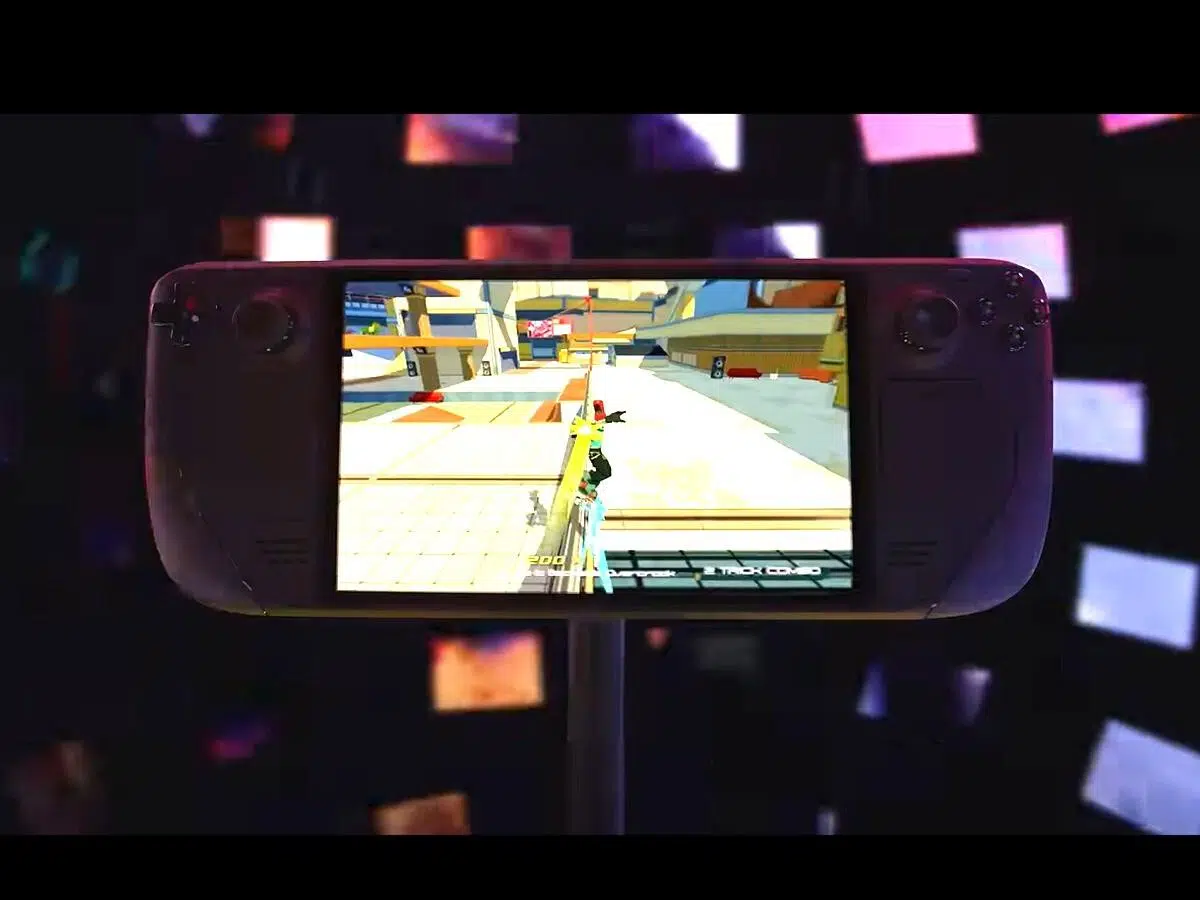
Si acabas de estrenar tu consola de Valve y has notado que la batería de Steam Deck vuela en un par de horas, tranquilo, no eres la única persona. Al tratarse básicamente de un PC gaming en formato portátil, el consumo se dispara en cuanto le pides un poco de alegría con juegos exigentes.
Muchos usuarios vienen de consolas como Switch o de móviles y se sorprenden al ver que, jugando a ciertos títulos, apenas rascan 2 o 3 horas lejos del cargador. Además, también es normal tener dudas sobre si conviene dejarla enchufada mientras juegas, hasta qué porcentaje cargarla o cómo evitar que la batería se degrade antes de tiempo.
Cómo funciona realmente la batería de Steam Deck
Lo primero es entender que, aunque se parezca a una consola clásica, Steam Deck es un ordenador portátil con Linux. Eso significa que comparte muchas características con tablets y smartphones modernos: usa una batería de iones de litio y combina CPU y GPU en un mismo chip bastante potente para su tamaño.
Este tipo de baterías no sufre efecto memoria como las antiguas de níquel, así que no necesitas hacer ciclos completos del 0% al 100% para cuidarla. De hecho, los extremos (descargarla a 0% o tenerla siempre al 100% y caliente) son lo que peor le sienta a largo plazo.
Un uso razonable sería mantenerla, en la medida de lo posible, entre el 20% y el 80‑85% de carga. Si ya tienes la costumbre de desconectarla sobre el 85% y no apurarla por debajo del 20%, vas por buen camino. No hace falta obsesionarse, pero sí evitar que viva eternamente enchufada y al 100% mientras la consola se calienta con juegos pesados.
En cuanto a dejarla conectada mientras juegas, la opción es válida siempre que tengas en cuenta que el calor es el gran enemigo de la batería. Si vas a jugar muchas horas enchufado, procura que Steam Deck tenga buena ventilación y evita tapar las rejillas o usarla en superficies que acumulen calor, como mantas o camas.
Cuánta duración de batería es razonable en Steam Deck
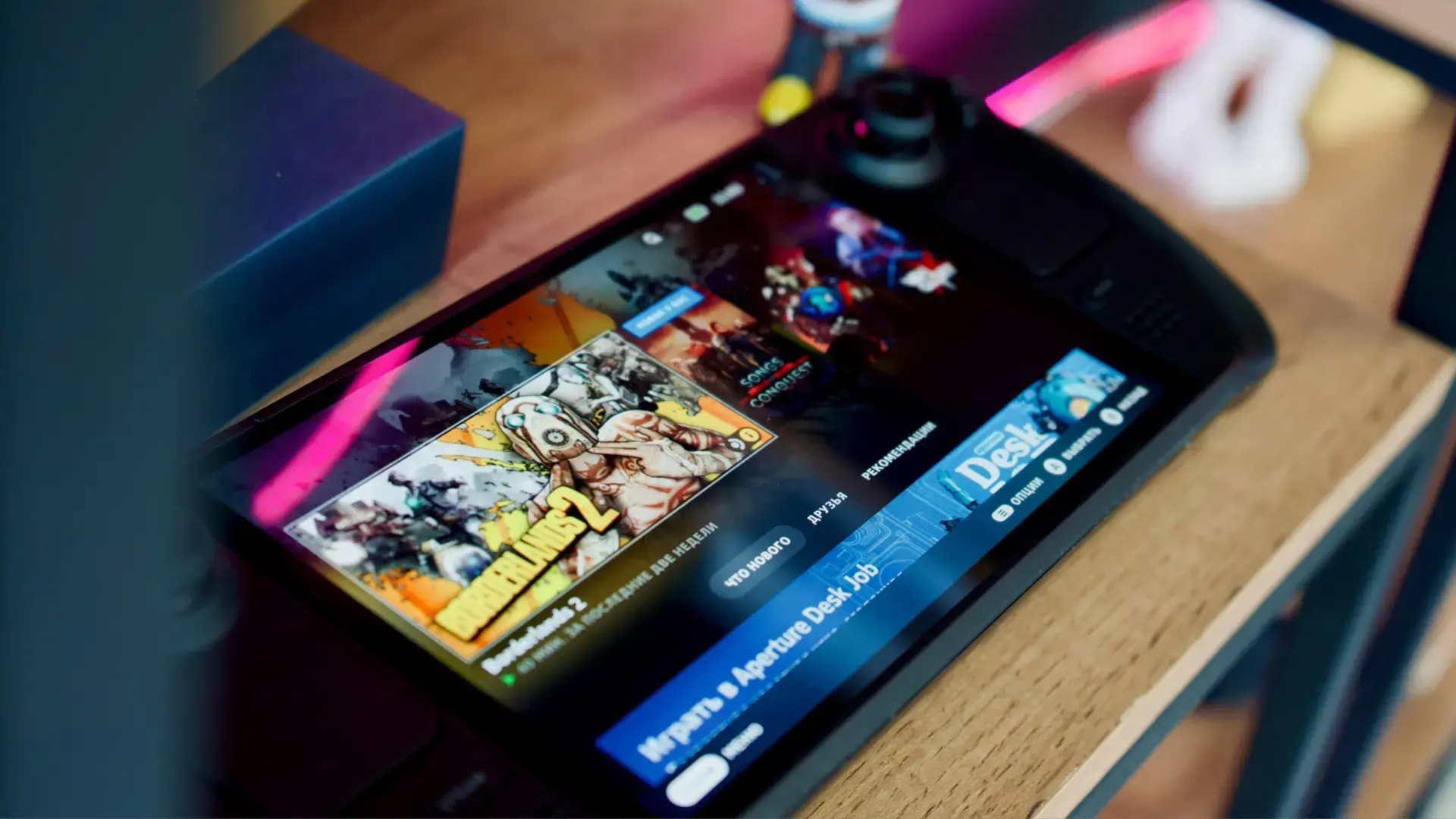
Según el tipo de juego y la configuración gráfica, la autonomía puede oscilar muchísimo. Con títulos exigentes tipo Doom Eternal o No Man’s Sky, con todo a tope, es normal moverse alrededor de la hora y poco de juego continuo si no tocas ajustes de ahorro.
En cambio, con juegos 2D sencillos o menos demandantes, como Hollow Knight o indies similares, y con una configuración razonable, puedes alcanzar fácilmente 4 o 5 horas. La clave es entender que la CPU, la GPU, el brillo de pantalla y la conexión de red son los grandes responsables del gasto energético.
Valve, en su comunicación oficial, ya dejó caer que la duración típica ronda entre 2 y 8 horas según el uso. En la práctica, con juegos 3D modernos, lo habitual es moverse en la franja de 2 a 3 horas con ajustes por defecto, que es justo lo que cuentas si te dura unas 2-3 horas antes de enchufarla.
A partir de ahí, todo se reduce a ajustar parámetros para encontrar ese punto dulce entre fluidez y autonomía. Con unos pocos cambios inteligentes puedes casi doblar la duración de la batería en algunos juegos sin destrozar la experiencia visual.
Limitar los FPS: el truco más efectivo para ahorrar batería
Una de las formas más potentes de alargar batería en Steam Deck es poner un límite claro a los fotogramas por segundo (FPS). La pantalla del dispositivo es de 60 Hz, lo que significa que, como máximo, puede mostrar 60 imágenes por segundo.
Si tu juego corre a 80, 100 o 144 FPS porque el hardware puede con ello, en realidad estás gastando energía en generar imágenes que no se verán en pantalla. En un PC de sobremesa puede que te dé igual, pero en una portátil alimentada por batería es un despilfarro tremendo.
Valve incluye en Steam Deck un limitador de FPS integrado, accesible desde el menú rápido (el botón con tres puntos de la derecha). Ahí puedes establecer un tope y, además, sincronizarlo con la configuración del propio juego para sacar el máximo partido.
La recomendación general es la siguiente: si quieres una buena experiencia equilibrando fluidez y consumo, limita los juegos a 60 FPS. Si vas a estar muchas horas lejos de un enchufe (viajes largos, jornadas fuera de casa), conviene bajar a 30 FPS para priorizar autonomía, porque en algunos títulos puedes llegar a duplicar el tiempo de juego.
Idealmente, configura el límite tanto en el juego (a través de su menú gráfico, a veces con la opción VSync o un parámetro de FPS máximo) como en el menú de Steam Deck. Que ambos límites coincidan ayuda a evitar picos de consumo innecesarios y mantiene el rendimiento estable.
Ajustar la calidad gráfica para exprimir la batería
Otro factor clave es la configuración gráfica de los títulos. Cuanto más alto pongas los detalles, sombras, efectos y distancia de dibujado, más trabajarán la CPU y la GPU, y más rápido cae la batería. Esto es igual en Switch, en una PSP o en cualquier portátil gaming.
La diferencia con Steam Deck es que tienes mucha libertad para tocar casi todos los parámetros gráficos, como en un PC de sobremesa. Si quieres estirar la autonomía sin renunciar a tus juegos favoritos, rebajar la calidad gráfica desde el menú del juego es una de las soluciones más directas y efectivas.
En títulos muy pesados, bajando un poco sombras, filtros y distancia de dibujado puedes ganar un buen puñado de minutos extra por carga. Es preferible tener alguna textura un poco menos nítida y sumar una hora más de partida que verlo todo al máximo y quedarte sin batería a mitad de sesión.
También es buena idea planificar a qué juegas según la situación. Para largos trayectos en bus, tren o avión, plantéate tirar de juegos 2D o menos exigentes, que consumen mucha menos energía. Reservar los AAA más pesados para cuando tengas el cargador a mano es una estrategia bastante sensata.
Bajar la resolución del juego para reducir consumo
La pantalla de Steam Deck es de 7 pulgadas con resolución nativa 1280×800 (suficiente para que la imagen se vea muy nítida a esa diagonal). Pero eso no significa que tengas que ejecutar todos los juegos exactamente a esa resolución; puedes bajarla desde las opciones del propio título.
Al reducir la resolución, la GPU tiene que dibujar menos píxeles por fotograma, así que disminuye el trabajo de la gráfica y, con ello, el gasto energético. En una pantalla tan pequeña, muchas veces un descenso moderado de resolución apenas se nota en nitidez, pero sí se nota en la duración de la batería.
Ten en cuenta una regla sencilla: a mayor resolución, más consumo de batería. Si bajas un peldaño (por ejemplo, de 1280×800 a una resolución algo menor que mantenga la relación de aspecto), probablemente seguirás viendo el juego perfectamente jugable, pero con una autonomía claramente superior.
Eso sí, algunos juegos se verán un pelín más borrosos al bajar resolución. Para compensarlo, Steam Deck ofrece distintos filtros de escalado en el menú rápido, que «reconstruyen» la imagen al tamaño de la pantalla intentando mantener la calidad visual lo más alta posible.
Dentro de ese menú, encontrarás opciones de filtrado de escalado y, entre ellas, el famoso FSR (FidelityFX Super Resolution) de AMD. El FSR suele ser el que mejor nitidez proporciona cuando escalas desde una resolución más baja, pero también es el que más consume, hasta el punto de que en algunos casos gasta una cantidad de batería similar a ir en resolución nativa.
Por eso, lo ideal es probar todos los filtros disponibles: si con uno de los anteriores al FSR ya se ve aceptablemente nítido, quédate con ese para no desperdiciar batería. Reserva FSR para los casos en los que el resto de filtros no den un resultado aceptable, porque su ventaja visual no siempre compensa su mayor consumo.
Ajustar el TDP: el control avanzado del consumo
Si quieres ir un paso más allá y no te asusta trastear un poco, Steam Deck permite jugar con el TDP (Thermal Design Power), el parámetro que relaciona la potencia eléctrica que se envía al procesador con el calor que genera y, en consecuencia, con el rendimiento y el gasto de batería.
En términos sencillos: a más TDP, más energía llega a la APU, más rendimiento obtienes, más calor produce y más batería se come. Si bajas el TDP, reduces potencia máxima, pero también temperatura y consumo, alargando el tiempo de juego por carga.
Al ser un PC completo, Steam Deck te deja tocar este ajuste desde su propio sistema. Para ello, pulsa el botón con tres puntos de la derecha para abrir el menú rápido y ve al icono con forma de batería, donde encontrarás las opciones de rendimiento. Activa la vista avanzada para desbloquear todos los controles.
Dentro de ese menú verás la opción «Límite de potencia térmica (TDP)». Al habilitarla, puedes fijar el máximo de vatios que quieres que consuma la APU mientras juegas. En juegos ligeros o poco demandantes, reducir el TDP a valores bajos puede suponer una diferencia brutal en la duración de la batería sin que notes tirones serios.
Por ejemplo, en No Man’s Sky, algunos usuarios han comprobado que en estaciones espaciales pueden jugar a 30 FPS estables con unos 5 vatios de TDP, mientras que al aterrizar en planetas necesitan subirlo alrededor de 7 vatios para mantener esos 30 FPS sin caídas notables. Al final, se trata de ir probando en cada juego hasta encontrar el equilibrio entre fluidez y autonomía.
Además, Steam Deck permite guardar un perfil de rendimiento específico para cada juego. Solo tienes que activar la opción «Usar perfil por juego» en la parte superior del menú. Así, cada vez que abras ese título, se cargarán automáticamente tus ajustes de TDP, FPS y demás sin tener que tocarlos manualmente cada vez.
Usar el monitor de rendimiento para ajustar al detalle
Antes de empezar a cambiar parámetros como un loco, es muy útil activar el overlay de rendimiento de Steam Deck. Desde el mismo menú rápido, en el apartado de rendimiento, puedes subir el nivel de la interfaz hasta el nivel 2 como mínimo.
Con ese nivel verás en la parte superior izquierda de la pantalla los FPS actuales, junto con una estimación de la duración de batería restante con la configuración actual. Si subes más el nivel del overlay, tendrás todavía más datos (uso de CPU, GPU, temperaturas, etc.), pero con el nivel 2 ya tienes una información muy útil sin saturar la pantalla.
La idea es ir tocando brillos, FPS, TDP y configuración gráfica mientras observas cómo cambia la estimación de batería. Si al pasar de 60 a 30 FPS ves que de repente ganas una hora y media más de juego, ya sabes que ese sacrificio de fluidez compensa de sobra para la sesión que tienes en mente.
Ajustar el brillo para reducir consumo y fatiga visual
Aunque pueda sonar obvio, el brillo de la pantalla es uno de los factores que más impacto tienen en la batería en cualquier dispositivo portátil. En Steam Deck pasa exactamente lo mismo: cuanto más brillo, más energía se gasta.
No hay mucho misterio aquí: intenta usar el brillo justo y necesario para ver bien la imagen según la luz ambiente. En interior, sobre todo si no tienes focos muy potentes, la mayoría de veces no necesitarás tener la barra a más de la mitad. Tus ojos también lo agradecerán si juegas durante horas.
Si estás en exteriores o en ambientes muy iluminados y no te queda otra que subir el brillo casi al máximo, asume que la autonomía bajará un poco. Puedes compensar ese gasto extra ajustando FPS, TDP o gráficos para no perder demasiado tiempo de juego por carga.
Desactivar conexiones y procesos que no utilices
Otro clásico del ahorro de energía es apagar todo lo que no estés usando. En Steam Deck, las conexiones WiFi y Bluetooth son fácilmente desconectables desde el menú rápido, y hacerlo puede arañar bastantes minutos (o incluso más) si vas muy justo de batería.
Si estás jugando a un título que no requiere conexión online, o no estás usando accesorios Bluetooth (mandos extra, auriculares inalámbricos, etc.), desactiva ambas funciones durante la partida. Cada pequeño consumo en segundo plano suma, y cuanto más limpio tengas el sistema, más durará la batería.
Al fin y al cabo, Steam Deck es un PC y, como tal, puede tener cosas ejecutándose en segundo plano: navegadores, apps, ventanas de escritorio, servicios varios… Intenta cerrar todo lo que no sea estrictamente necesario para tu sesión de juego. Cuantos menos procesos activos haya, menos trabajo tendrá el procesador y menor será el consumo global.
Jugar en streaming para descargar la CPU y la GPU
Una forma distinta de jugar, pero tremendamente efectiva para ahorrar batería, es recurrir al juego en streaming. La idea es sencilla: que sea otro equipo (tu PC de sobremesa o un servidor en la nube) quien haga el trabajo duro, mientras Steam Deck solo se encarga de recibir vídeo y enviar controles.
Con Remote Play de Steam puedes hacer streaming desde tu propio PC a la Deck. De esta forma, la CPU y la GPU de la consola no tienen que renderizar el juego en local, lo que reduce muchísimo el consumo. Eso sí, seguirás gastando algo de energía en WiFi y en decodificar el vídeo, pero es un consumo muy inferior al de ejecutar el juego directamente en la máquina.
También puedes usar otros servicios en la nube compatibles (tipo GeForce Now, Xbox Cloud Gaming vía navegador, etc.), siempre que tengas una conexión estable y rápida. Esta solución encaja muy bien cuando estás en casa, en un hotel o en cualquier lugar con buen WiFi, pero no tanto en trayectos largos sin red fiable.
El gran punto a favor es que podrás disfrutar de juegos muy exigentes, que normalmente drenarían la batería en hora y poco, durante períodos mucho más largos, porque el peso del procesamiento recae en otro dispositivo. Es una estrategia perfecta si quieres sesiones prolongadas con títulos AAA sin estar pendiente del cargador cada dos por tres.
Ejemplos reales: de exprimir la potencia a priorizar la autonomía
Para ver lo mucho que puede cambiar la autonomía según los ajustes, merece la pena fijarse en un ejemplo concreto como No Man’s Sky en Steam Deck. Es un juego bastante poco optimizado en PC, por lo que sirve bien como «caso extremo».
Si configuras todo al máximo dentro del juego (texturas en ultra, máxima distancia de dibujado, efectos al tope, resolución nativa, filtros al máximo) y dejas Steam Deck sin limitación agresiva de consumo, puedes quedarte fácilmente en una hora y pico de batería. Es la situación de «quiero verlo todo al máximo y me da igual enchufar luego».
En el otro extremo, si bajas la calidad gráfica todo lo que permita el juego, ajustas la resolución a la baja, limitas a 30 FPS y utilizas un TDP contenido, puedes llegar a rondar unas 4 horas de juego continuado con la batería al 100%. Y eso sin optimizar del todo WiFi, Bluetooth o brillo, que en las pruebas de algunos usuarios seguían activos o muy altos.
Lo más interesante, quizá, está en el término medio. Jugando con resolución nativa, gráficos en alto o medio, textura en alta, buena distancia de dibujado y alternando entre 30 y 60 FPS según el tiempo de juego que tengas pensado, es posible moverse en cifras bastante razonables: por ejemplo, cerca de 2 horas a 60 FPS y 3-3,5 horas a 30 FPS con esa calidad.
Este tipo de ejemplos ilustra muy bien que Steam Deck te permite adaptar la máquina a tu momento: puedes exprimirla al máximo cuando te apetezca ver los juegos en todo su esplendor, o bajarla a un modo más conservador cuando te interese jugar mucho rato sin pasar por el enchufe.
Con todo lo anterior en mente, la clave para mejorar a tope la duración de batería en Steam Deck pasa por combinar de forma inteligente varias de estas palancas: limitar FPS, ajustar la calidad gráfica y la resolución, jugar con el TDP cuando te veas con ganas, reducir el brillo al mínimo cómodo, apagar conexiones innecesarias y tirar de streaming siempre que sea viable. Siguiendo estos consejos, es bastante fácil pasar de sesiones cortas de apenas un par de horas a experiencias mucho más largas y controladas sin renunciar a disfrutar de tu consola como se merece.

Redactor apasionado del mundo de los bytes y la tecnología en general. Me encanta compartir mis conocimientos a través de la escritura, y eso es lo que haré en este blog, mostrarte todo lo más interesante sobre gadgets, software, hardware, tendencias tecnológicas, y más. Mi objetivo es ayudarte a navegar por el mundo digital de forma sencilla y entretenida.