- Conocer las diferencias entre packs oficiales, DLC, contenido personalizado y mods es clave para gestionarlos sin problemas.
- Los packs oficiales se instalan y desinstalan desde Origin/EA app o la tienda de la plataforma, mientras que el CC se coloca en la carpeta Mods.
- Es imprescindible activar el contenido personalizado en las opciones del juego y mantenerlo actualizado tras cada parche.
- Una buena organización de carpetas y copias de seguridad periódicas evita errores y pérdidas de partidas al usar contenido adicional.
Si llevas tiempo jugando a Los Sims 4, tarde o temprano te entran ganas de ir un paso más allá y meterle contenido adicional para ampliar y personalizar el juego. Entre packs oficiales, expansiones, contenido descargable (DLC) y contenido personalizado de la comunidad (CC y mods), las posibilidades son prácticamente infinitas.
En esta guía vas a encontrar explicado con todo detalle cómo instalar contenido adicional en Los Sims 4: desde los packs oficiales comprados en Origin/EA app o Steam hasta el contenido personalizado que descargas de webs externas. También verás qué ocurre con tus partidas si desinstalas un pack, cómo activar el contenido modificado dentro del juego y qué problemas típicos suelen aparecer al hacer todo esto.
Tipos de contenido adicional en Los Sims 4
Antes de ponernos manos a la obra conviene tener claro que en Los Sims 4 hay varias clases de contenido extra totalmente diferentes, y no se instalan todas de la misma manera.
Por un lado están los packs oficiales de EA: expansiones grandes, packs de contenido, packs de accesorios y kits. Todo esto es DLC oficial de pago que se compra en tiendas digitales (Origin/EA app, Steam o comercios físicos que venden códigos).
Por otro lado tenemos el llamado contenido personalizado o CC (Custom Content), que incluye ropa, muebles, peinados, maquillaje, ojos, pieles, poses y un largo etcétera, creado por la comunidad y distribuido en forma de archivos que metes en la carpeta Mods.
Y por último están los mods y scripts, que son modificaciones más profundas que cambian el comportamiento del juego, añaden mecánicas nuevas o corrigen cosas. Aunque técnicamente también van en la carpeta Mods, requieren configuraciones específicas dentro del juego y más atención con la compatibilidad tras cada actualización.
Qué pasa con tus partidas al quitar o añadir packs
Una duda muy habitual cuando se trastea con contenido adicional es qué le pasa a tu partida guardada si desinstalas un pack o dejas de cargarlo. El juego está preparado para no romperse, pero sí hay consecuencias a tener en cuenta.
Si tus Sims vivían en un mundo que pertenece a un pack que has decidido desactivar o desinstalar, la unidad doméstica no se pierde. Tus Sims seguirán apareciendo en el menú “Gestionar unidades domésticas”, aunque ya no tengan un solar en ese mundo porque este deja de estar disponible.
Desde ese menú podrás coger a esa familia y trasladarla a otro solar disponible o fusionarla con otra unidad doméstica. Es decir, puedes “recolocarlos” en cualquier otro barrio o casa que tengas activa en tu partida, así que la unidad doméstica como tal no desaparece.
Lo que sí se ve afectado directamente son los elementos específicos de cada pack. Los objetos, ropa, peinados o rasgos de Crear un Sim que provienen de ese pack dejarán de existir en el juego mientras no lo tengas cargado. Si tu Sim llevaba un vestido de ese pack o usaba un rasgo exclusivo, el juego se ve obligado a eliminar esas referencias.
Ten en cuenta que esos objetos y rasgos no vuelven a funcionar hasta que vuelves a instalar o reactivar el pack en esa misma partida. En cuanto el contenido esté otra vez disponible, podrás volver a utilizarlo, pero lo que el juego haya “sustituido” o quitado automáticamente no se restaura de forma mágica, tendrás que volver a ajustarlo si lo necesitas.
Cómo instalar packs oficiales y expansiones de Los Sims 4
Los packs oficiales son, con diferencia, el tipo de contenido adicional más sencillo de instalar, porque el propio cliente (Origin/EA app o Steam) se encarga de casi todo el proceso por ti.
Comprar e instalar packs desde Origin o EA app
Si juegas a Los Sims 4 en PC o Mac a través de Origin o EA app, puedes comprar expansiones y otros packs desde la propia tienda digital o a través de códigos que hayas adquirido en una tienda física o web de confianza. Si necesitas instalar Origin, consulta la mejor manera de descargar Origin para Windows 10.
Tras completar la compra o canjear el código, el pack aparece en tu biblioteca de Los Sims 4. Normalmente, el cliente de EA inicia la descarga automáticamente y procede a la instalación sin que tengas que hacer nada, salvo esperar a que termine.
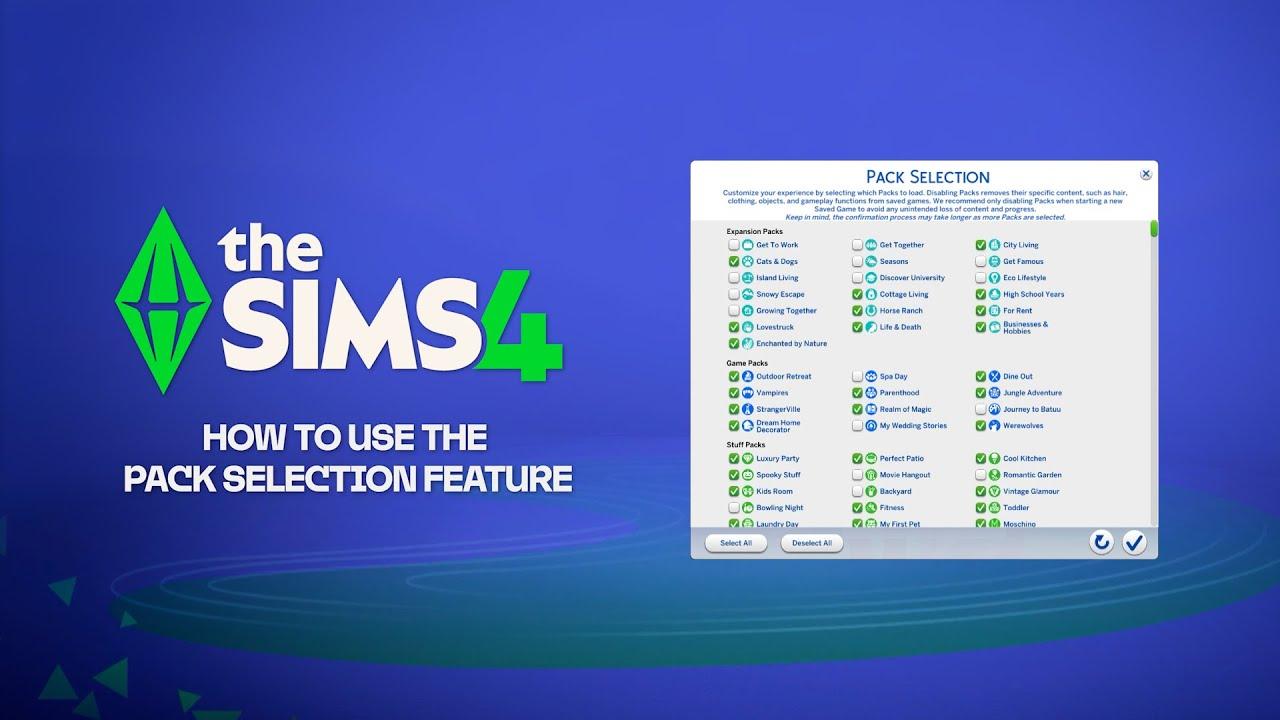
Si en algún momento quieres desinstalar o instalar de nuevo un pack oficial, solo tienes que ir a la ficha de Los Sims 4 en Origin o EA app y allí verás separados los diferentes tipos de contenido: Packs de Expansión, Packs de Contenido y Packs de Accesorios (además de los kits y otros extras, si los hubiera).
Desde ese mismo menú podrás marcar qué contenido quieres tener instalado. Al activarlo, el cliente descargará los archivos necesarios; al desactivarlo, liberará espacio en tu disco, aunque el pack seguirá siendo tuyo y podrás reinstalarlo cuando quieras.
Instalar packs oficiales si juegas en consola
En consolas (PlayStation y Xbox), el proceso es similar, pero se hace a través de la tienda de la propia consola. Compras el pack, la consola lo descarga y lo deja asociado a tu cuenta.
No tienes que mover archivos manualmente ni tocar carpetas internas, ya que el sistema se encarga de gestionar instalación, actualizaciones y desinstalación. Eso sí, no podrás usar contenido personalizado (CC y mods) como en PC, algo que conviene tener claro.
Instalar contenido personalizado (CC) en Los Sims 4
El contenido personalizado es lo que realmente hace que el juego parezca otro: ropa fan-made, casas increíbles, muebles de diseño, peinados realistas… Todo creado por la comunidad y distribuido en páginas como The Sims Resource, Mod The Sims, blogs de creadores, Patreon y similares.
Comprobar requisitos y compatibilidad antes de instalar CC
Antes de llenar la carpeta Mods de archivos, conviene asegurarse de que tu equipo y tu juego están listos para manejar contenido extra sin problemas.
Para empezar, revisa que tu PC o Mac cumple los requisitos de sistema de Los Sims 4 con algo de margen. El contenido personalizado no suele ser pesado por sí mismo, pero si acumulas cientos o miles de archivos es fácil que el juego tarde más en cargar o le cueste funcionar fluido.
También necesitas una conexión a Internet estable (Wi‑Fi o cable) para descargar el CC desde las distintas webs. No hace falta nada especial, pero sí evitar cortes a mitad de descarga, que pueden corromper los archivos.
Por último, ten en cuenta las diferencias entre plataformas y versiones. El CC y los mods solo funcionan en la versión de ordenador (Windows y macOS), no en consolas. Además, hay mods que se diseñan para una versión concreta del juego y dejan de funcionar (o dan errores) tras una grande actualización.
Paso a paso: instalar CC en Windows y macOS
El proceso básico para añadir contenido personalizado en Los Sims 4 es muy parecido tanto en Windows como en Mac, porque el juego utiliza la misma estructura de carpetas en Documentos.
1. Descarga el contenido personalizado desde una página de confianza. Normalmente te bajarás archivos comprimidos (.zip, .rar, .7z) o directamente archivos .package, que son los que usa el juego.
2. Localiza la carpeta del juego en tu usuario. Por defecto suele estar en Documentos > Electronic Arts > Los Sims 4. Dentro de esa carpeta verás otra llamada “Mods”.
3. Si el creador te da los archivos comprimidos, descomprímelos con el programa que uses habitualmente (WinRAR, 7‑Zip, utilidades de macOS, etc.) y quédate con los archivos .package (y .ts4script si son mods de script).
4. Copia o mueve esos archivos a la carpeta Mods. Puedes organizarte en subcarpetas (por ejemplo, Ropa, Muebles, Peinados), el juego seguirá leyendo todo lo que haya dentro, siempre que no haya más de un nivel de profundidad extrema ni scripts donde no toca.
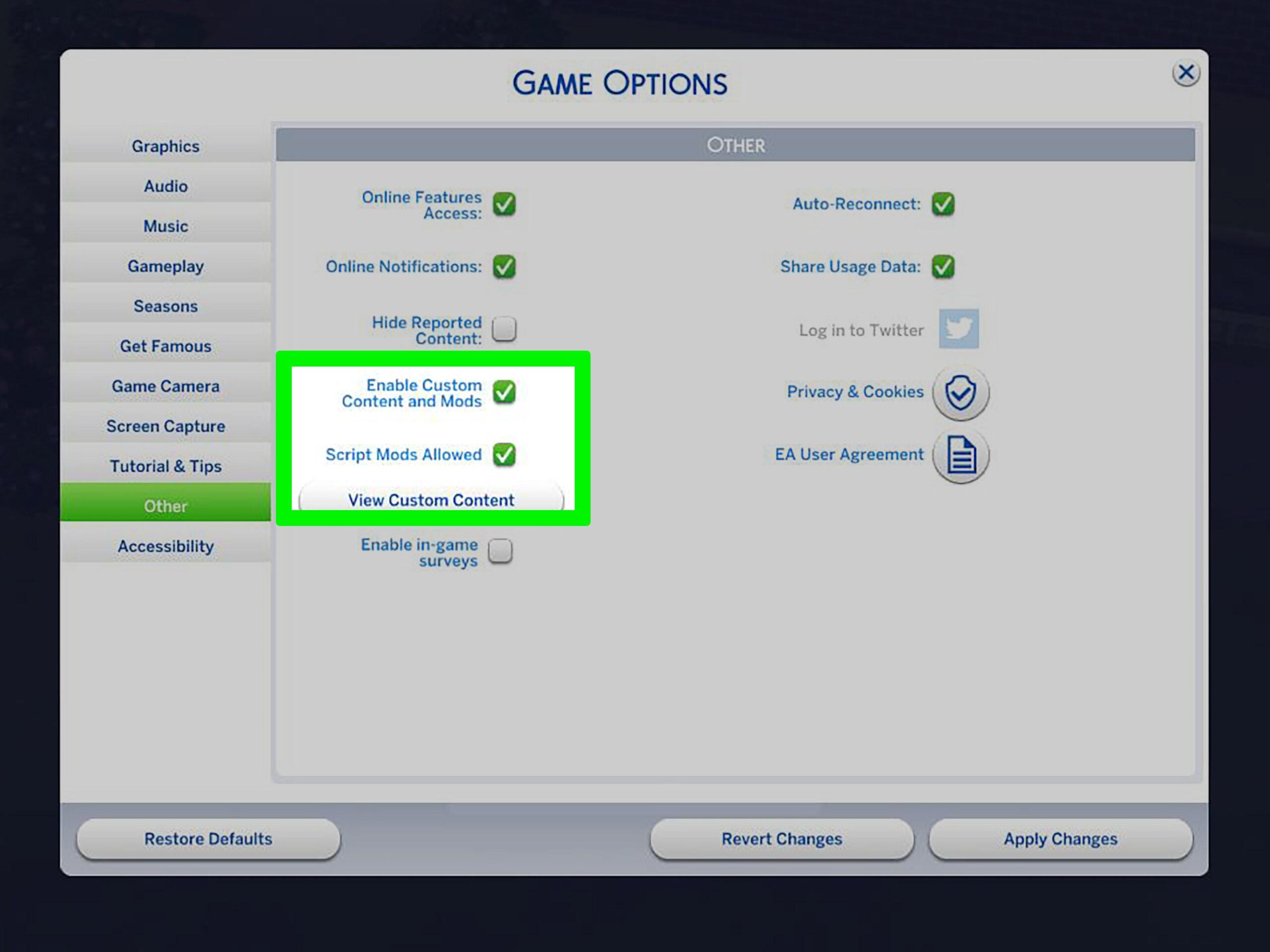
5. Inicia Los Sims 4. En el menú principal, entra en Opciones de juego > Otros y asegúrate de que están marcadas las casillas de “Contenido personalizado y mods” y, si utilizas scripts, “Permitir mods de script”. Si cambias algo, tendrás que reiniciar el juego para que se apliquen.
Al arrancar de nuevo, el juego debería mostrar una ventana pequeña indicando que ha detectado contenido personalizado instalado. En Crear un Sim y en el modo Construir/Comprar deberías ver las nuevas prendas, objetos y demás CC funcionando con normalidad.
Solución de problemas con el contenido personalizado
Aunque instalar CC suele ser bastante directo, es frecuente encontrarse con que el contenido no aparece, da errores o el juego se cierra. Hay varias comprobaciones básicas que conviene hacer antes de volverse loco.
Si tras seguir los pasos anteriores el CC no se ve en el juego, lo primero es verificar que los archivos están realmente dentro de la carpeta Mods correcta y no en otra ruta distinta. Asegúrate también de que no los has dejado dentro de un .zip sin descomprimir (salvo casos muy concretos de creadores que lo indiquen expresamente).
Otro paso clave es revisar en el menú de opciones que la casilla de contenido personalizado y mods está activada. Muchas veces tras una gran actualización el juego desactiva los mods por seguridad y hay que volver a marcar la opción y reiniciar.
Si aun así sigues teniendo problemas, prueba a retirar toda la carpeta Mods, arrancar el juego “limpio” y luego ir añadiendo el contenido poco a poco para localizar el archivo conflictivo. También puedes revisar la sección de ayuda de la web del creador, donde suelen indicar si su CC se ha quedado desactualizado.
En cuanto a rendimiento, un exceso de contenido personalizado puede provocar que las pantallas de carga sean eternas o que el juego se note lento. Si notas tirones o cuelgues, plantéate limpiar tu carpeta Mods, eliminar contenido que no uses y actualizar los mods principales tras cada parche grande.
Instalación “manual” de DLC con versiones de EA y Steam
Existe un caso bastante particular que ha generado muchas dudas: gente que tiene Los Sims 4 tanto en EA app/Origin como en Steam al mismo tiempo. Es decir, dos instalaciones diferentes del mismo juego en el mismo ordenador.
Esta situación se da porque durante algunas promociones el juego base fue gratuito o muy barato en varias plataformas, y hay usuarios que acabaron con una copia en EA y otra en Steam. El problema es que, a la hora de gestionar DLC y packs, muchos se encontraron con que los contenidos no aparecían correctamente en ninguna de las dos versiones.
Después de que desapareciera de la red uno de los métodos más conocidos para “desbloquear” DLC (el llamado DLC Unlocker de Anadius), mucha gente intentó replicar el proceso a mano y se encontró con errores, instalaciones incompletas o packs que simplemente no se mostraban.
La guía que circuló entre la comunidad se centraba sobre todo en usuarios que tienen las dos copias instaladas (EA Games y Steam) y que querían que los packs se reconocieran en ambas. El punto clave es que no basta con tocar solo una de las instalaciones; hay que trabajar sobre las dos rutas de juego.
El procedimiento manual que se describe suele incluir pasos como abrir ambas carpetas de instalación del juego (por ejemplo, “:\EA Games\The Sims 4” y “:\SteamLibrary\steamapps\common\The Sims 4”), mantenerlas abiertas en segundo plano, ejecutar una herramienta externa tipo DLC Unlocker para generar ciertas configuraciones y, después, copiar los archivos de DLC a las dos instalaciones por duplicado.
Aun así, es importante recalcar que el uso de herramientas de desbloqueo de DLC es un tema delicado. En comunidades públicas (como algunos subreddits de Los Sims) está expresamente prohibido distribuir o enlazar este tipo de programas, y suele recomendarse que, si alguien decide usarlos, investigue por su cuenta y asuma los riesgos que conlleva, tanto a nivel legal como de estabilidad del juego.
Si solo tienes una copia del juego (ya sea en Steam o en EA app), lo recomendable es instalar y gestionar los packs de la forma “normal” a través de la plataforma oficial, sin recurrir a atajos que puedan dejarte el juego inestable o con errores difíciles de localizar.
Buenas prácticas y mantenimiento del contenido adicional
Cuando empiezas a instalar packs, CC y mods es fácil que tu carpeta de juego acabe siendo un caos. Para evitar problemas, viene muy bien seguir algunas buenas prácticas básicas desde el principio.
Lo primero es mantener una estructura ordenada dentro de la carpeta Mods. Crea subcarpetas con nombres claros (Ropa, Muebles, Juguetes, Peinados, Scripts, etc.) para que puedas localizar rápidamente cualquier archivo si algún día da problemas o quieres borrarlo.
También es buena idea hacer copias de seguridad periódicas de la carpeta Los Sims 4 entera (dentro de Documentos > Electronic Arts), especialmente antes de grandes actualizaciones del juego. Así, si algo se rompe, siempre puedes volver a una versión anterior que funcionaba bien.
Con los mods más complejos, como los que cambian jugabilidad o añaden sistemas completos, conviene seguir al creador en su web, Patreon o redes para enterarte cuando lancen versiones actualizadas compatibles con el último parche. Usar mods desactualizados es una de las causas más habituales de bugs raros.
Por último, intenta descargar siempre tu contenido adicional de fuentes reconocidas y seguras. Aunque lo normal es que todo sea inofensivo, nunca está de más pasar un antivirus a los archivos descargados y evitar páginas sospechosas que llenen tu PC de instaladores extra o anuncios agresivos.
Personalizar Los Sims 4 con expansiones oficiales, CC y mods permite que el juego evolucione contigo y no se haga repetitivo, pero requiere un mínimo de orden: saber cómo se comportan tus partidas si quitas packs, tener claro cómo se descargan e instalan los DLC desde la tienda, entender dónde va cada archivo de contenido personalizado y controlar qué has añadido. Con un poco de organización y siguiendo las pautas que acabas de ver, es fácil disfrutar de un juego mucho más completo sin pelearte con errores ni perder tus familias favoritas por el camino.


Redactor apasionado del mundo de los bytes y la tecnología en general. Me encanta compartir mis conocimientos a través de la escritura, y eso es lo que haré en este blog, mostrarte todo lo más interesante sobre gadgets, software, hardware, tendencias tecnológicas, y más. Mi objetivo es ayudarte a navegar por el mundo digital de forma sencilla y entretenida.