- Configura la sección “Capturar y compartir” para activar las cargas automáticas de imágenes y vídeos a la Red Xbox y a OneDrive.
- Usa la app oficial de Xbox en el móvil para ver, descargar y compartir al instante las capturas subidas a la Red Xbox.
- Aprovecha OneDrive como archivo estable de todas tus capturas, accesible desde cualquier PC u ordenador con internet.
- Refuerza el sistema con cargas manuales y copias múltiples mediante la app “Capturas” y almacenamiento USB cuando lo necesites.
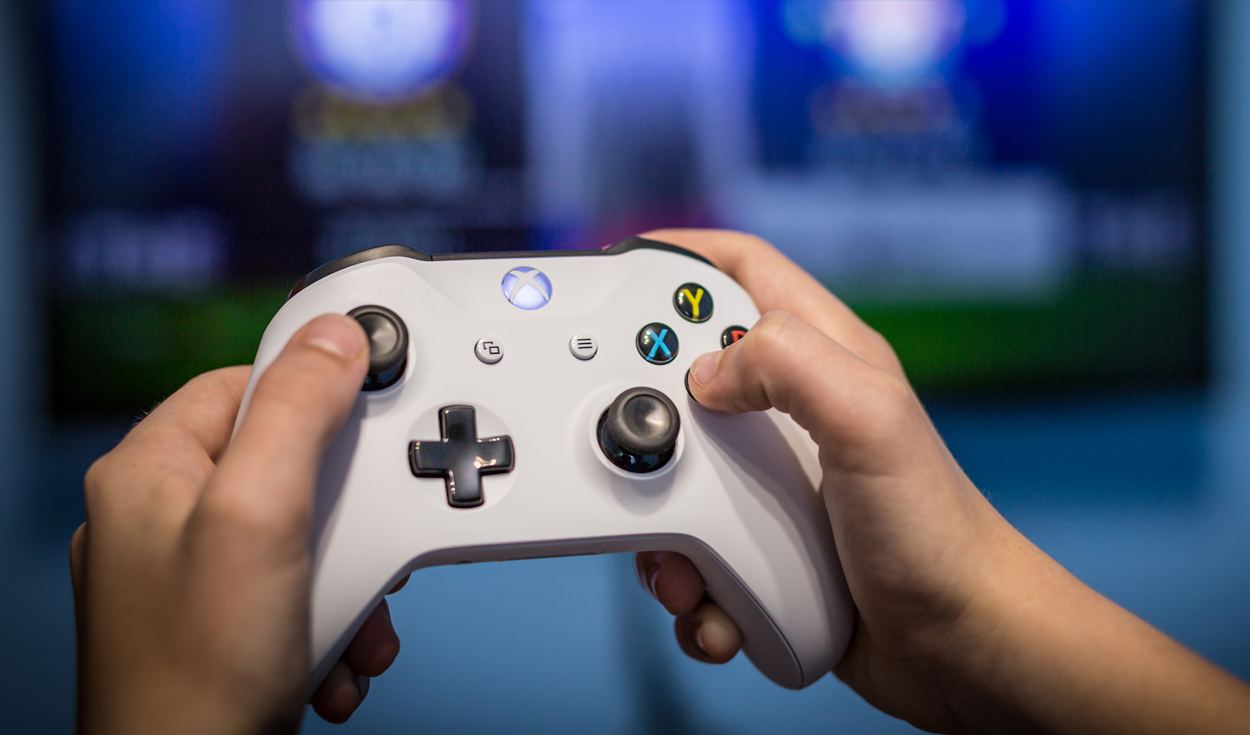
Si juegas mucho en Xbox es cuestión de tiempo que acabes con el disco duro lleno de capturas espectaculares. Escenas de juegos como Cyberpunk 2077, victorias épicas online o momentos únicos que quieres tener siempre a mano en tu PC o en el móvil para compartirlas por WhatsApp, redes sociales o simplemente guardarlas a buen recaudo.
La buena noticia es que Xbox lo pone muy fácil, pero hay tantos menús, opciones y apps que es normal hacerse un lío al principio. Entre la app de Xbox, OneDrive y la propia red de Xbox puedes automatizar prácticamente todo para que tus capturas vuelen solas al móvil o al ordenador nada más hacerlas, sin tener que ir una por una.
Opciones principales para pasar capturas de Xbox al PC o al móvil
Antes de entrar al detalle técnico, conviene tener claro el mapa general. Xbox ofrece varias vías oficiales para sacar tus capturas y clips de vídeo y llevarlos a otros dispositivos, cada una con sus ventajas y limitaciones.
Por un lado, tienes la integración con la nube de Microsoft a través de la Red Xbox y OneDrive, que es la forma más cómoda y automatizada de que tus capturas aparezcan en tu móvil o PC sin hacer prácticamente nada. Por otro, siempre te queda la opción clásica de usar un pendrive USB y mover los archivos “a la antigua”, algo que sigue funcionando y que viene genial si no quieres depender de internet.
Además, Xbox cuenta con una aplicación oficial para móviles y otra para PC. La antigua app complementaria fue sustituida por la app de Xbox actual, así que si llevabas tiempo sin usar la consola es fácil que te hayas encontrado de golpe con una app nueva en la que no sabes dónde están tus capturas. No te preocupes, siguen ahí, pero hay que tener bien configurada la consola.
En resumen, las tres grandes rutas para pasar tus capturas desde la consola son: app de Xbox (Red Xbox), OneDrive y almacenamiento USB. Lo ideal es combinar al menos las dos primeras para tener tus imágenes tanto en el móvil como en el PC sin esfuerzo.
La clave está en que la propia consola suba automáticamente todo lo que grabas o capturas. Si configuras bien las cargas automáticas, cada captura que hagas pasará sola a la nube y la verás a los pocos segundos en tu teléfono, tableta u ordenador sin tener que tocar nada más.
Preparativos básicos antes de compartir tus capturas
Antes de ponerte a toquetear menús de la consola, hay un par de cosas que conviene dejar listas. Son pasos muy rápidos, pero te ahorran muchos quebraderos de cabeza y hacen que todo el sistema de capturas funcione como debe.
Lo primero es tener instalada la app oficial de Xbox en tu teléfono Android o iOS. Es aquí donde aparecerán tus capturas subidas a la Red Xbox, y desde donde podrás descargarlas a la galería del móvil o compartirlas directamente con quien quieras. Si la app complementaria antigua te decía que te pasaras a la nueva, es por esto: ahora todo pasa por la app de Xbox.
El segundo punto clave es asociar tu cuenta de Xbox con OneDrive, el servicio de almacenamiento en la nube de Microsoft. Esto no solo sirve para poder ver tus capturas desde cualquier PC con navegador, sino que es una solución muy limpia si usas varios dispositivos o quieres hacer copias de seguridad sin complicarte.
Ten en cuenta que las cuentas de Microsoft vienen con 5 GB de espacio gratuito en OneDrive. Para capturas de imagen suele dar bastante juego, pero si grabas muchos vídeos largos o eres de los que hace fotos constantemente, es posible que acabes necesitando espacio adicional y tengas que valorar alguna suscripción de Microsoft 365 para ampliar la capacidad.
Una vez que tengas la app de Xbox instalada en el móvil y tu cuenta asociada correctamente a OneDrive, ya tendrás los cimientos listos. A partir de aquí todo se reduce a configurar una sola vez las opciones de captura y carga automática en la consola para olvidarte del tema y que todo funcione en piloto automático.
Cómo acceder al menú de capturas y compartir en Xbox
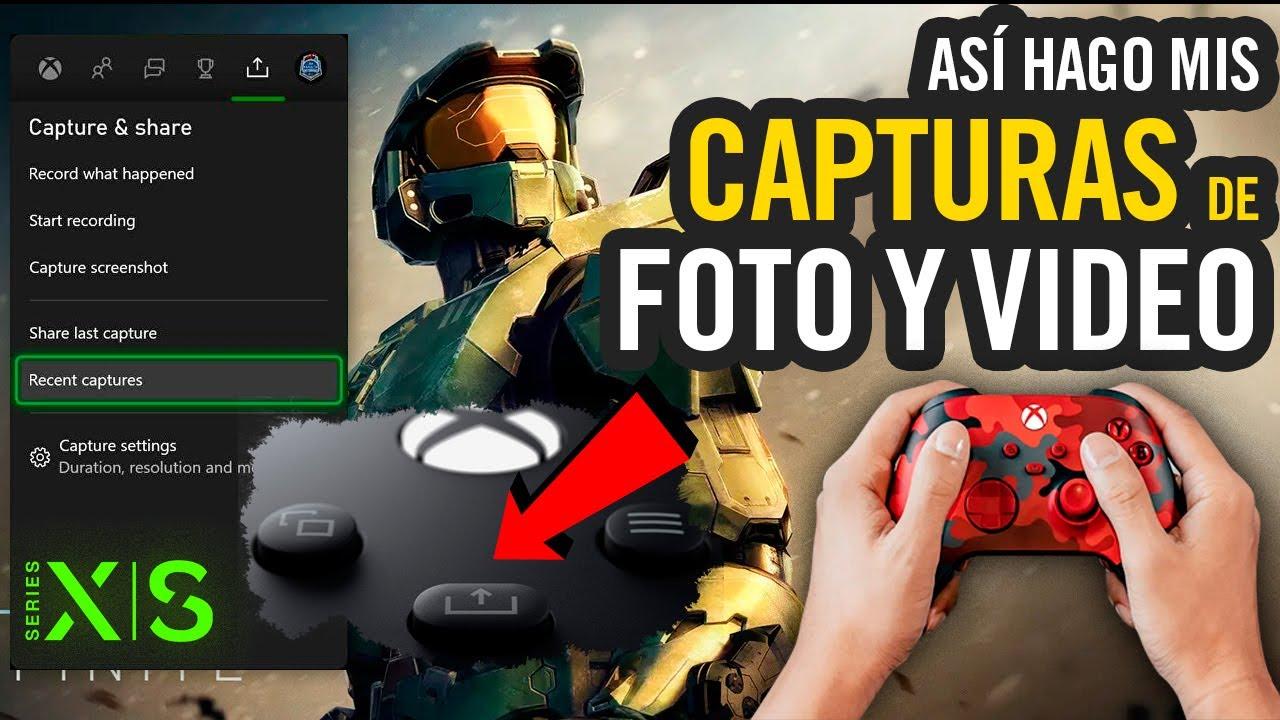
La mayor parte de lo que necesitas se esconde en un menú muy concreto de la consola. La sección de “Capturar y compartir” es el centro de control desde donde vas a decidir qué se guarda, dónde, durante cuánto tiempo y cómo se comparte.
Para llegar hasta ahí, lo más rápido es pulsar el botón Xbox del mando en cualquier momento. Esto abre el menú lateral. En la parte superior derecha verás la zona “Perfil y sistema”, identificada por el icono de tu perfil. Entra ahí y baja hasta la opción “Configuración”.
Dentro de la configuración, entra en el apartado “Preferencias”. Dentro de “Preferencias” encontrarás la sección llamada “Capturar y compartir”, que es donde vamos a hacer casi toda la magia. No tiene pérdida, aunque cambien algunos detalles visuales según la actualización del sistema.
Este menú agrupa varias cosas: ajustes de privacidad de capturas, ubicación de almacenamiento, botones rápidos del mando para hacer y compartir capturas, y por supuesto las opciones de carga automática a la nube. Más adelante veremos cada una, pero lo más importante es que te familiarices con esta sección porque la vas a visitar más de una vez.
Si acabas de estrenar la Xbox o vienes de una generación anterior, puede que de primeras estos menús te parezcan un poco densos. Dedicar cinco minutos a revisar las opciones de “Capturar y compartir” te ahorra luego horas de ir buscando dónde ha ido a parar una captura que dabas por segura.
Configurar las cargas automáticas de capturas y clips
El auténtico truco para no tener que andar persiguiendo capturas es activar correctamente la subida automática. La consola puede enviar de forma inmediata tus imágenes y vídeos tanto a la Red Xbox como a OneDrive, sin que tengas que hacer nada más que pulsar el botón de captura cuando quieras guardar un momento.
En el menú de “Capturar y compartir” verás un bloque dedicado a “Cargas automáticas”. Aquí es donde decides qué se sube y a dónde. Lo ideal es elegir que se carguen tanto las imágenes como los clips de vídeo que “capturo yo” para asegurarte de que todo lo que tú generas termina en la nube.
Verás dos opciones principales de destino: una para subir “A la Red Xbox” y otra “A OneDrive”. Puedes activar una sola o las dos a la vez. Activar ambas es lo más cómodo, porque así tienes tus capturas rápidas disponibles en la app de Xbox del móvil y, al mismo tiempo, una copia ordenada en OneDrive que puedes abrir desde cualquier PC.
La opción “A la Red Xbox” guarda tus capturas en la nube de Xbox durante un tiempo limitado. Actualmente, las capturas se mantienen alrededor de 90 días en la Red Xbox, tiempo de sobra para descargarlas o compartirlas desde el móvil. Después de ese plazo pueden desaparecer, así que no conviene usarlo como almacenamiento definitivo.
En cambio, la opción “A OneDrive” no tiene esa caducidad temporal, aunque sí dependerá del espacio que tengas disponible. Las capturas y vídeos que se suben a OneDrive se guardan en la carpeta “Mis archivos > Imágenes > Xbox Screenshots”, desde donde puedes organizarlas, renombrarlas o moverlas como cualquier otro archivo de tu nube.
Red Xbox vs OneDrive: qué elegir para tus capturas
Cada sistema tiene su razón de ser, y lo mejor suele ser aprovechar las ventajas de ambos. La Red Xbox está más pensada para la inmediatez, mientras que OneDrive es perfecto para archivarlo todo y tenerlo a largo plazo en tu PC o en varios dispositivos.
Cuando subes capturas “A la Red Xbox”, estas aparecen casi en tiempo real en la pestaña de capturas de la app de Xbox en tu móvil. Desde ahí puedes verlas, compartirlas por WhatsApp, Telegram, Twitter, Instagram o donde te apetezca, e incluso descargarlas directamente a la galería del teléfono para editarlas o guardarlas localmente.
La limitación, como comentábamos, es que la Red Xbox solo las conserva durante un tiempo aproximado de 90 días. Si haces muchas capturas a lo largo de los meses y no las vas gestionando, es posible que algunas más antiguas desaparezcan de este listado online, aunque sigan estando en otros sitios si las has guardado.
Con OneDrive el enfoque cambia: lo que subes se queda ahí mientras tengas espacio. Es la solución ideal si quieres poder abrir tus capturas en un PC con Windows, un Mac, una tablet o incluso desde el navegador de un ordenador público, siempre usando tu cuenta de Microsoft. Solo tienes que iniciar sesión en OneDrive y entrar en la carpeta de capturas de Xbox.
La combinación ganadora para la mayoría de jugadores es activar las dos opciones. Así tienes inmediatez para compartir desde el móvil y, a la vez, un archivo estable en la nube al que recurrir cuando quieras editar capturas, hacer montajes o simplemente guardarlas de recuerdo sin miedo a perderlas.
Cómo ver y descargar capturas en el móvil con la app de Xbox
Una vez que la consola está subiendo tus capturas a la Red Xbox, todo pasa por la app oficial. Si acabas de instalarla porque la antigua app complementaria te redirigió a esta, es normal que al principio no encuentres nada, sobre todo si todavía no has activado las cargas automáticas en la consola.
Abre la aplicación de Xbox en tu móvil e inicia sesión con la misma cuenta que usas en tu consola. Dentro de la app, verás una sección dedicada al contenido capturado. Ahí irán apareciendo las capturas y clips que la consola suba a la Red Xbox. Si no ves nada, revisa de nuevo en la consola que tienes activada la opción de cargar “A la Red Xbox” y que has hecho alguna captura recientemente.
Cuando las capturas empiecen a aparecer, podrás pulsar sobre cualquiera de ellas. Desde cada captura verás las opciones para compartirla en redes sociales, por mensajería o guardarla en tu dispositivo. Es la forma más rápida de pasarlas a la galería del móvil sin tener que conectar cables ni andar copiando archivos manualmente.
Si tu objetivo es simplemente tener las mejores capturas en tu teléfono para enseñarlas o publicarlas, probablemente con la Red Xbox y la app será más que suficiente. Solo cuando quieras hacer una copia masiva o archivarlas a largo plazo tiene más sentido tirar de OneDrive o del PC.
En cualquier caso, recuerda que si en algún momento notas que dejan de salir capturas nuevas en la app, lo más habitual es que se haya cambiado alguna opción en la consola tras una actualización o que haya un fallo puntual del servicio. Revisar el menú de “Capturar y compartir” y comprobar la conexión a internet de la consola suele solucionar la mayoría de estos sustos.
Cómo descargar capturas en el PC usando OneDrive o la app de Xbox
Si lo que quieres es llevarte tus capturas al ordenador para editarlas a fondo, guardarlas en discos externos o usarlas en proyectos, tienes varias vías. La más limpia suele ser OneDrive, porque organiza automáticamente tus capturas en carpetas y no tienes que ir una por una desde la app del móvil.
Cuando OneDrive está activado en tu Xbox, cada captura nueva se sube automáticamente a tu nube. En tu PC, solo tienes que abrir OneDrive desde el navegador o desde la aplicación oficial e ir a la ruta “Mis archivos > Imágenes > Xbox Screenshots”. Ahí verás todas las capturas ordenadas por fecha, listas para descargar, mover o renombrar.
Si sueles trabajar desde un PC con Windows, puedes tener la carpeta de OneDrive sincronizada en el propio explorador de archivos. De este modo, tus capturas de Xbox aparecen como si fueran una carpeta más del ordenador. Basta con arrastrarlas a donde quieras o abrirlas directamente en tu editor de imagen o vídeo favorito.
Otra posibilidad es usar la app de Xbox para PC. Aunque su enfoque principal es gestionar juegos, biblioteca y funciones sociales, también puede mostrar tus capturas si proceden de la Red Xbox. Sin embargo, la integración para descarga masiva suele ser más cómoda a través de OneDrive, donde tienes todo en un mismo lugar sin depender de servicios temporales.
Si lo que te interesa es tener un control total sin depender de la nube, siempre puedes complementar todo esto con una copia manual mediante pendrive USB. De esa forma te aseguras de que incluso si un día tienes un problema con la cuenta o el espacio en OneDrive, tus capturas están a salvo en tu propio almacenamiento físico.
Carga manual y carga múltiple de capturas en Xbox
Aunque configures las cargas automáticas, hay ocasiones en las que quieres asegurarte personalmente de que una captura concreta va a terminar donde tú quieres. Puede ser una foto especialmente importante o un clip que no quieres perder por nada del mundo. Para eso existe la carga manual.
Desde la consola, abre la aplicación “Capturas”. Ahí verás todas tus imágenes y vídeos organizados, empezando por los más recientes. Selecciona la captura o clip que quieras subir manualmente. Si es algo que acabas de grabar, también puedes acceder desde el menú rápido vertical a las últimas capturas.
Una vez seleccionada, busca la opción “Compartir”. Desde ese menú puedes elegir enviarla a OneDrive, a la Red Xbox o directamente a otros destinos como mensajes a amigos, paneles de actividades, clubes o incluso compartirla de forma pública si lo deseas.
Si tienes muchas capturas pendientes, hacer esto una por una puede ser un poco desesperante. Para eso existe la opción de carga múltiple. Dentro de la app “Capturas”, puedes marcar varios elementos a la vez y luego seleccionar “Subir a OneDrive” para que se carguen todos de golpe en tu nube.
También puedes usar esta selección múltiple para enviarlas a un USB si lo prefieres, y desde ahí moverlas más adelante al PC o incluso volver a subirlas manualmente a la Red Xbox, aunque esta última parte es más tediosa y solo tiene sentido si de verdad necesitas que esas capturas estén otra vez visibles en la nube de Xbox.
Este sistema manual es perfecto como “doble cinturón de seguridad” para esas capturas que consideras especiales. Incluso si ya cuentas con la subida automática, nada te impide hacer una copia manual adicional de las que más te gustan para no depender de que un servicio concreto falle en el momento más inoportuno.
Consejos prácticos, límites y problemas habituales
Aunque el sistema de capturas de Xbox funciona bastante bien, hay varios detalles que conviene tener presentes. El primero es el espacio disponible, tanto en OneDrive como en la propia consola. Si grabas muchos vídeos largos o en alta calidad, llenarás antes de lo que crees tu almacenamiento.
Revisa periódicamente la carpeta de “Xbox Screenshots” en OneDrive y borra lo que no te interese conservar. Hacer limpieza cada cierto tiempo evita que te encuentres de golpe con el mensaje de OneDrive lleno justo cuando vas a subir una captura que te interesa. Lo mismo se aplica al almacenamiento interno de la consola, que también se puede saturar con clips pesados.
Por otro lado, ten en cuenta que la experiencia con vídeos no es tan flexible como en otras consolas como PS5. Xbox es muy generosa con las capturas estáticas y ofrece varias formas cómodas de compartirlas, pero con los clips de juego tienes menos margen en cuanto a edición y opciones avanzadas, si sueles editar en PC o usas Xbox Game Bar en Windows, aprende a evitar la barra de grabación.
Si en algún momento abres la app de Xbox (en móvil o PC) y no ves tus capturas por ninguna parte, aunque jurarías que todo estaba bien configurado, respira hondo. Muchas veces el problema está en que la consola ha dejado de subir contenido por un ajuste cambiado, un fallo puntual o una desconexión. Si el problema afecta a Windows, revisa los pasos para solucionar los problemas más comunes de Xbox Game Bar. Volver al menú de “Capturar y compartir” y revisar las opciones de “Cargas automáticas” suele ser la solución.
Por último, si venías de la vieja app complementaria y de repente todo te redirige a la nueva app de Xbox, es normal que te desorientes. Ahora las capturas están centralizadas en la app moderna y en la integración con OneDrive, así que no busques opciones en la aplicación antigua porque han dejado de funcionar o redirigen a la actual.
Con todo lo anterior configurado y entendiendo bien cómo se reparten las capturas entre Red Xbox y OneDrive, terminas teniendo un sistema muy cómodo en el que tus mejores momentos en Xbox saltan solos al móvil y al PC, listos para compartir, editar o guardar sin tener que andar peleándote con cables ni menús ocultos.


Redactor apasionado del mundo de los bytes y la tecnología en general. Me encanta compartir mis conocimientos a través de la escritura, y eso es lo que haré en este blog, mostrarte todo lo más interesante sobre gadgets, software, hardware, tendencias tecnológicas, y más. Mi objetivo es ayudarte a navegar por el mundo digital de forma sencilla y entretenida.