- Invisible te mantiene conectado a Steam mientras pareces desconectado para tus amigos, conservando chat y funciones online.
- El modo sin conexión corta la comunicación del cliente con Internet, ideal para jugar en solitario sin comunidad ni notificaciones.
- Los ajustes de privacidad del perfil y de detalles de juego refuerzan tu discreción al ocultar actividad, biblioteca y partidas.
- Combinar estado Invisible u Offline con un perfil privado te da un control casi total sobre cómo, cuándo y con quién apareces en Steam.
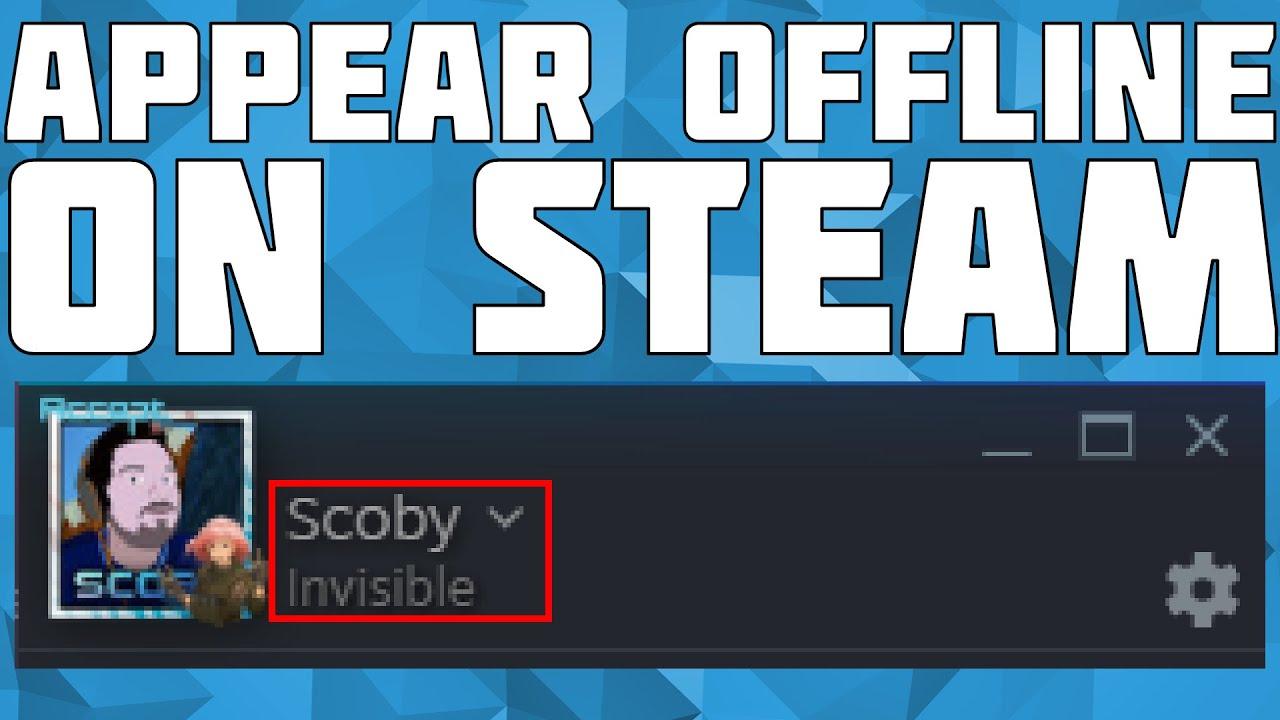
Si usas Steam a diario, seguro que más de una vez has pensado algo como: «ojalá pudiera jugar tranquilo sin que me estén cayendo invitaciones o mensajes cada dos por tres». La buena noticia es que Steam tiene varias formas de controlar tu visibilidad y no todas funcionan igual, aunque a primera vista puedan parecer lo mismo.
En este artículo vamos a aclarar a fondo la típica duda de Steam invisible vs offline: qué significa realmente cada estado, qué ve la gente cuando los activas, qué puedes hacer conectado «en la sombra» y cuándo conviene usar uno u otro. Además, lo combinaremos con los ajustes de privacidad del perfil, tanto en PC como en la app móvil y en dispositivos como Steam Deck.
Diferencia básica entre Invisible y Offline en Steam
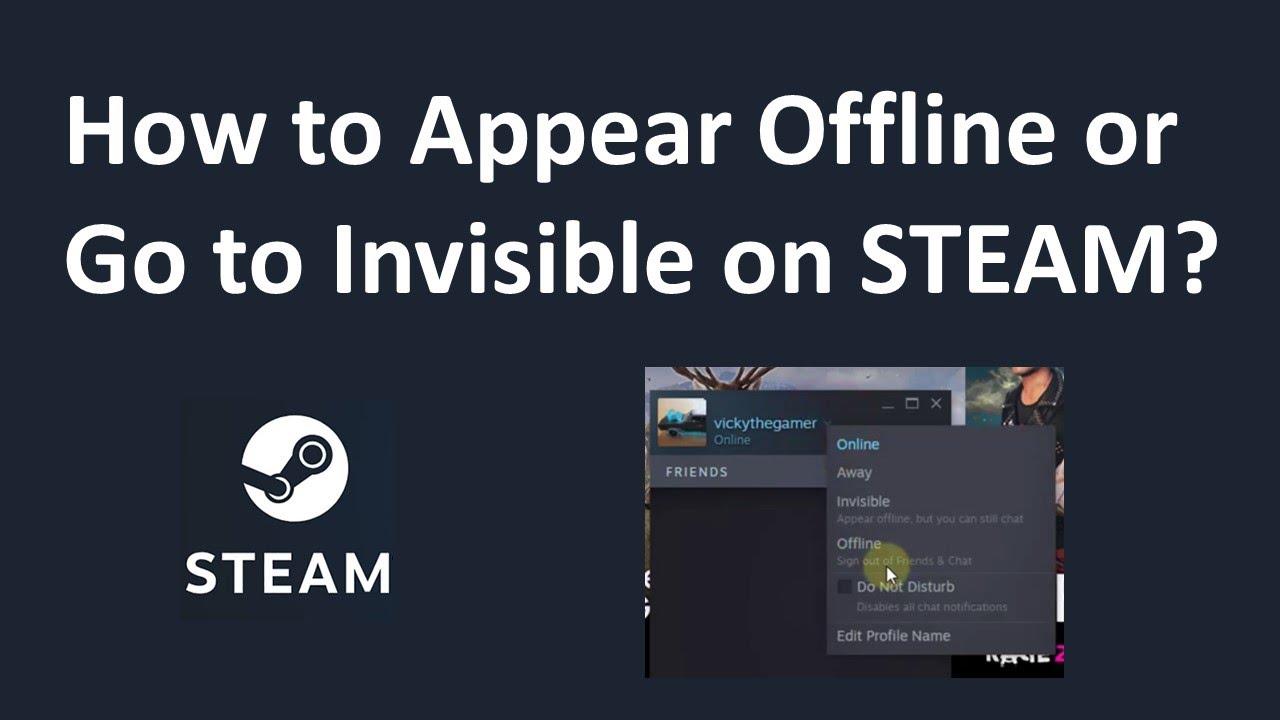
Lo primero es separar conceptos, porque «aparecer desconectado» no siempre significa estar sin internet. Steam ofrece dos ideas que mucha gente mezcla: el estado que ven tus amigos (Online, Ausente, Invisible, Desconectado) y el famoso Modo sin conexión del propio cliente.
Cuando eliges Invisible, sigues totalmente conectado a Steam, con acceso a la tienda, chat, comunidad y multijugador, pero tu cuenta se muestra como si estuviera fuera de línea. Es como estar en una fiesta escondido en un rincón: tú ves y oyes todo, pero el resto cree que no estás.
En cambio, el estado Offline dentro del menú de amigos te desconecta del chat y de la parte social, aunque sigues usando Steam para jugar. Y luego está el Modo sin conexión del cliente, que es otro nivel: ahí Steam trabaja como si no tuviera internet, ideal cuando no quieres que el programa se comunique con los servidores en absoluto.
Así que, resumiendo esta primera parte, Invisible es un modo “espía” con todo conectado, mientras que Offline (y sobre todo el Modo sin conexión) es para momentos en los que te quieres aislar más de la parte online de la plataforma.
Qué es exactamente el Modo sin conexión de Steam
El Modo sin conexión de Steam es la opción pensada para cuando no tienes internet o no quieres que Steam lo use para nada. Al activarlo, el cliente actúa como si estuvieras totalmente desconectado de la red, aunque tu conexión funcione perfectamente.
En este modo, puedes jugar a la mayoría de tus juegos para un jugador sin problemas, siempre que estén descargados e instalados y que el título admita juego offline. Tus partidas guardadas locales siguen funcionando igual y, en bastantes juegos, se siguen registrando logros que se sincronizarán cuando vuelvas a conectarte.
También hay que tener en cuenta algunas limitaciones técnicas: los juegos exclusivamente online o muy dependientes de servidores no funcionarán. Si buscas alternativas para ciertos títulos o formas de jugar sin conexión en casos específicos, existen guías sobre cómo jugar sin conexión en situaciones concretas.
En situaciones concretas resulta una maravilla: viajes sin buena cobertura, caídas de tu proveedor de internet o momentos en los que quieres evitar cualquier distracción y centrarte en una campaña para un jugador sin ver notificaciones por todas partes.
Invisible en Steam: conectado, pero «fantasma»
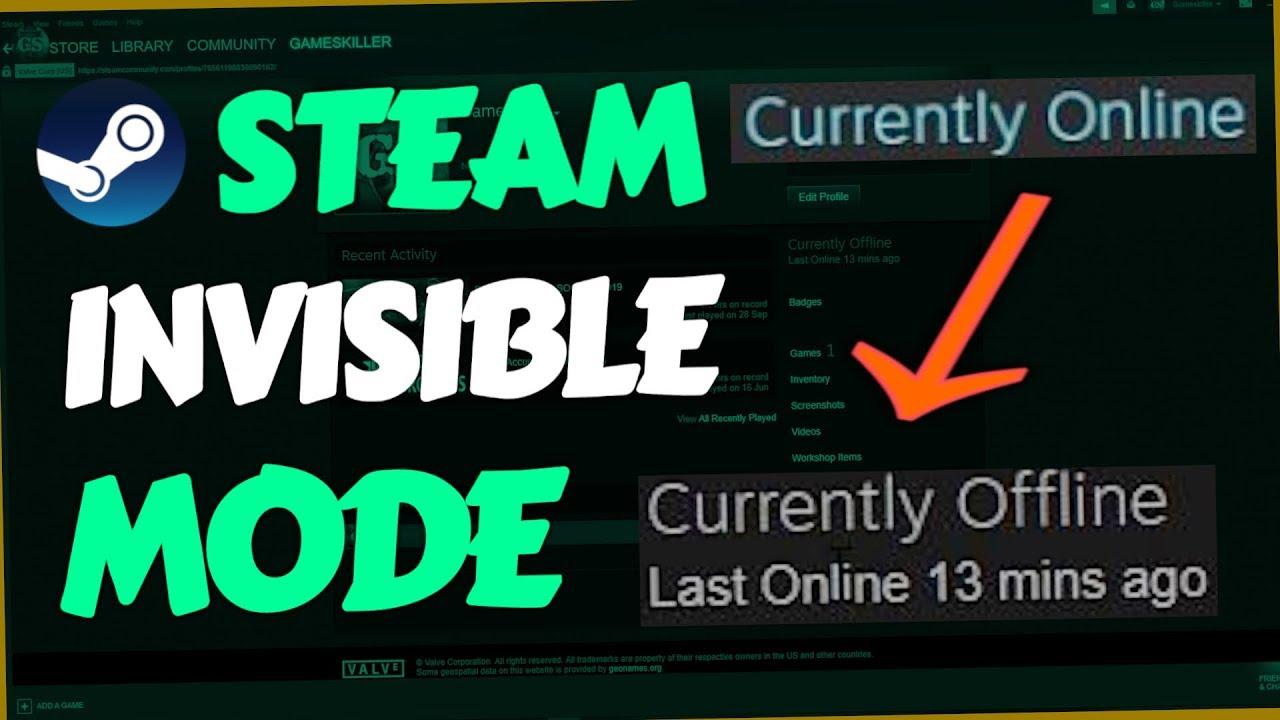
El estado Invisible es otra historia. Aquí sí estás conectado a Steam y usando todos sus servicios, pero para el resto de usuarios apareces como «Desconectado». Es la opción ideal cuando quieres seguir aprovechando lo online sin dar explicaciones a nadie.
Mientras estás en Invisible, puedes chatear con tus amigos, unirte a partidas, responder mensajes o mandar invitaciones, pero tu estado público no cambia: quien mire su lista de amigos te verá como si no hubieras iniciado sesión.
Esto viene de lujo cuando, por ejemplo, te apetece echar unas partidas tranquilas a un juego competitivo, sin que todo el mundo vea que estás dentro y empiece la lluvia de invitaciones. O cuando quieres charlar solo con ciertas personas sin que el resto sepa que estás activo.
Piensa en Invisible como un modo «incógnito social»: no corta tu acceso a la tienda, a la comunidad o al multijugador, simplemente maquilla tu estado para el resto de usuarios. Sigues recibiendo mensajes, puedes contestarlos y moverte por la plataforma con normalidad.
A diferencia del Modo sin conexión, este estado no afecta a cómo Steam se comunica con sus servidores. Los registros de actividad, logros y estadísticas seguirán funcionando, salvo que luego los limites con las opciones de privacidad del perfil que veremos más adelante.
Cuándo usar Offline y cuándo usar Invisible
La gran pregunta es: ¿en qué situaciones te conviene más una opción u otra? Aunque parezcan detalles, la experiencia de uso cambia bastante y es fácil equivocarse si no tienes claro lo que hace cada modo.
El Modo sin conexión es perfecto cuando no quieres depender en absoluto de la red o la conexión es un desastre. Escenarios típicos serían viajes en tren o avión, casas rurales con Wi‑Fi cutre o cortes de Internet. También es ideal si quieres forzarte a no mirar la tienda, las ofertas o el chat durante un tiempo.
En estos casos, Steam se convierte en un entorno «cerrado»: solo tus juegos instalados y tú. Nadie puede escribirse contigo por el chat de Steam, nadie ve lo que estás haciendo y tú tampoco ves qué juegan los demás.
El estado Invisible, en cambio, es más adecuado cuando quieres privacidad sin renunciar a la parte online. Quieres seguir jugando a títulos multijugador, pero sin verte obligado a aceptar invitaciones o a dar explicaciones de por qué no te unes a una sala de amigos.
Por ejemplo, si estás probando un juego nuevo y no te apetece que se entere medio mundo o si es de madrugada y prefieres mantener un perfil bajo, Invisible te permite seguir en línea, pero «desaparecido» para la mayoría. Podrás hablar con quien tú quieras y hacer vida normal en Steam sin que el resto sepa que estás conectado.
Cómo aparecer offline o invisible en Steam paso a paso
Para gestionar tu estado en Steam no hace falta complicarse mucho: desde el propio cliente tienes todas las opciones a mano, tanto en la barra superior como en el panel de amigos y chat.
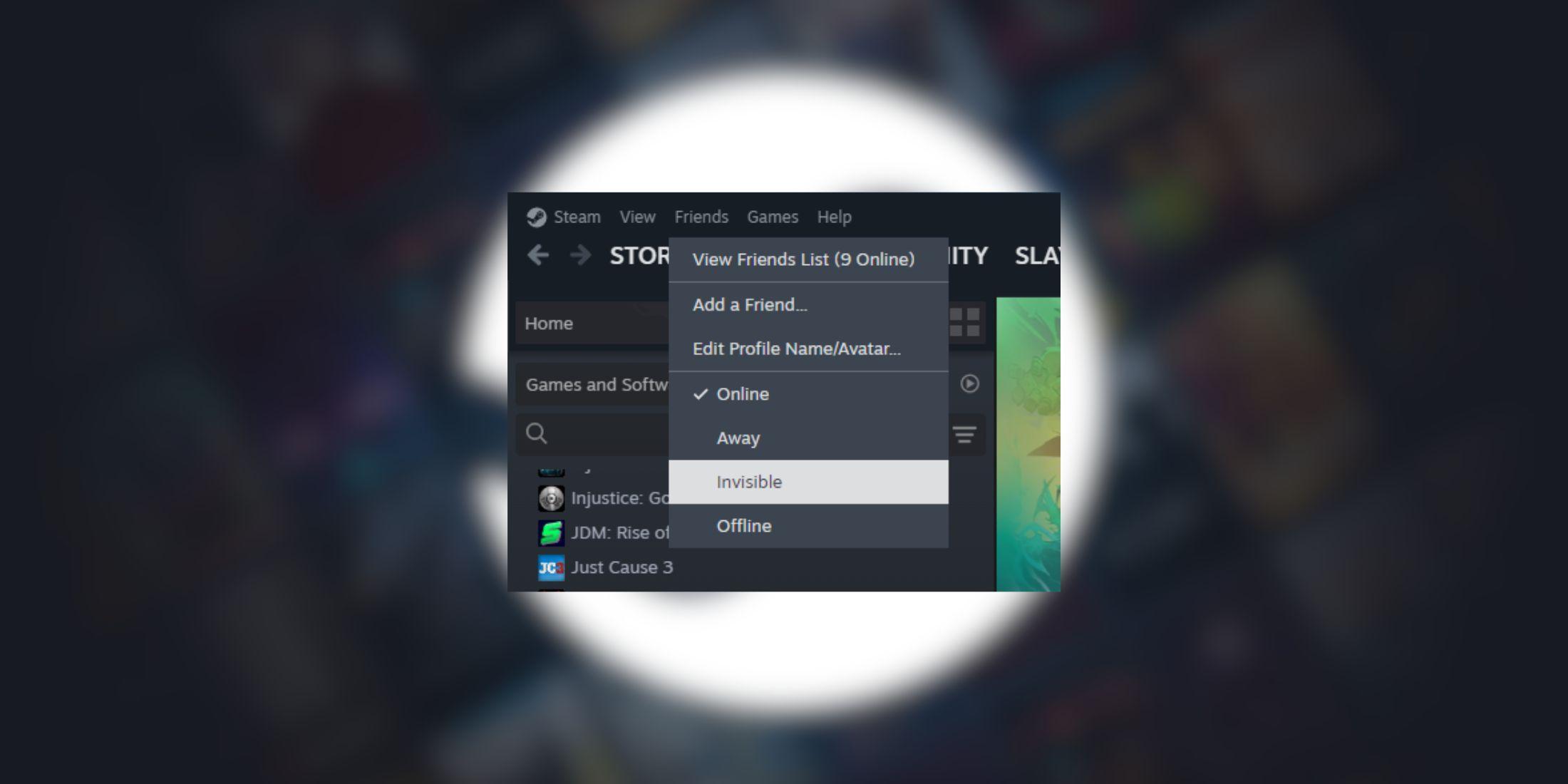
En Windows y macOS, lo más rápido es abrir el cliente, ir a la parte superior y hacer clic en el menú «Amigos». Ahí verás un desplegable con varios estados: Online, Ausente, Invisible y Desconectado. Si eliges «Invisible», seguirás conectado pero parecerás desconectado; si eliges «Desconectado», el chat se cerrará para ti y para los demás.
Otra forma bastante cómoda es usar el botón de «Amigos y chat» que aparece en la esquina inferior derecha del cliente. Al pulsarlo, se abre una ventana con tu lista de amigos y, en la parte superior, tu nombre de usuario. Si haces clic sobre tu nombre, se abre el mismo menú de estado para cambiar rápidamente entre Online, Ausente, Invisible u Offline.
Para activar el Modo sin conexión real del cliente (el que corta internet), debes ir al menú de la parte superior y buscar la opción de ejecutar Steam sin conexión. Este modo hará que el programa se reinicie como si no tuviera acceso a la red, por lo que no podrás usar funciones online hasta que vuelvas a iniciar sesión en modo normal.
Cuando quieras volver a la normalidad, basta con repetir el proceso: abre el menú de Amigos y marca «Online» si solo estabas Invisible u Offline, o reinicia el cliente en modo conectado si estabas usando el Modo sin conexión.
Control avanzado de privacidad y visibilidad del perfil
Además del estado que muestras en la lista de amigos, Steam ofrece un panel de privacidad bastante completo para controlar quién ve tu información, tus juegos y lo que estás jugando en cada momento.
Desde el cliente de escritorio puedes ir al menú de configuración y entrar en la sección de «Amigos y chat», donde se concentran muchas de las opciones relacionadas con tu presencia online. También puedes acceder desde el navegador a tu perfil, pulsar en «Editar perfil» y entrar en Configuración de privacidad.
En ese apartado puedes ajustar, por ejemplo, si tu perfil es público, solo para amigos o totalmente privado. Esto afecta a quién puede ver tu vitrina de juegos, tus logros o tu nivel de Steam, más allá de tu lista de amigos inmediata.
Uno de los puntos más delicados es la opción de «Detalles de juego», que controla si la gente ve qué estás jugando en ese momento, tus listas de deseados o estadísticas de título. Puedes limitarlo a amigos o dejarlo en privado para que nadie pueda cotillear tu actividad, incluso aunque estés en estado Online.
Estas configuraciones son persistentes: se mantienen de una sesión a otra y valen tanto para PC como para la app móvil o Steam Deck. Ajustarlas bien te permite combinar el modo Invisible con un perfil discreto, logrando un nivel de «sigilo» mucho mayor frente a curiosos o a webs de terceros que rastrean estadísticas públicas.
Usar Steam como «modo incógnito» total
Si lo que buscas es la máxima discreción, puedes ir un paso más allá y combinar varias de las opciones que hemos visto para que tu presencia en Steam sea casi imposible de rastrear por otros usuarios.
Una configuración típica de «modo ninja» sería usar estado Invisible para que tu lista de amigos crea que estás desconectado, a la vez que pones tu perfil como privado en la sección de ajustes de privacidad. Con eso ya evitas que cualquiera vea tu actividad reciente o incluso tu biblioteca.
Si además marcas «Detalles del juego» como privados, dejas de enseñar al mundo qué estás jugando, cuántas horas llevas o qué hay en tu lista de deseados. Esto resulta muy útil si no quieres que determinadas personas rastreen tus hábitos de juego o se enteren de los títulos que estás probando.
Otra herramienta útil es la opción de bloquear comunicaciones con usuarios concretos desde el propio menú de amigos, sin necesidad de eliminarlos de tu lista. De esta forma, si hay alguien especialmente insistente, puedes evitar que te escriba o te invite a partidas sin deshacer la amistad.
Por último, si quieres llevar el aislamiento al extremo, puedes arrancar Steam directamente en Modo sin conexión desde las opciones de interfaz del cliente. Así te aseguras de que cada vez que abras el programa lo haga sin conectarse a los servidores, salvo que lo cambies manualmente.
Experiencia en PC, móvil y Steam Deck
La gestión del estado en Steam no se limita al ordenador: la misma cuenta se sincroniza en el cliente de escritorio, la versión web, la app móvil y dispositivos como Steam Deck. Cambiarlo en uno de ellos afecta al resto.
En la aplicación oficial para móviles (Android y iOS), puedes abrir el menú principal —el típico icono de tres líneas— y entrar en la sección de «Amigos». Desde ahí, al tocar sobre tu perfil, verás las mismas opciones de estado que en el cliente de PC, incluyendo Online, Ausente, Invisible u Offline.
Cuando elijas, por ejemplo, el modo Invisible en el móvil, tu lista de amigos en PC también te verá como desconectado. Todo se sincroniza automáticamente, por lo que no necesitas ir cambiando el estado en cada dispositivo.
En Steam Deck, el proceso es igual de sencillo: pulsas el botón de Steam, entras en la sección de amigos y cambias tu estado a Offline o Invisible según te interese. La interfaz está pensada para usarse con controles táctiles o con los botones físicos, pero la lógica es la misma que en escritorio.
Si además accedes a las opciones de privacidad desde el navegador, los cambios en el perfil, visibilidad de juegos y detalles de partida se aplican a todos los sitios donde uses tu cuenta. Es una configuración centralizada, así que basta con ajustarla una vez para tenerla en todo el ecosistema de Steam.
Problemas habituales y cómo solucionarlos
Al jugar con estados y modos de conexión es normal encontrarse con algunos comportamientos raros. Uno de los fallos más típicos es que tu estado parezca cambiar solo, volviendo a Online después de un reinicio del cliente o tras una actualización.
Si te pasa a menudo que intentas estar Invisible u Offline y Steam insiste en mostrarte como conectado, conviene revisar las opciones de inicio de sesión y seguridad y también validar archivos del juego por si hay algún fallo local que cause problemas con la sesión.
Otro caso muy común es que, pese a haber cambiado el estado o ajustado la privacidad, algunos amigos sigan viendo tu actividad o qué juego estás usando. En este punto casi siempre el culpable es el ajuste de «Detalles del juego» en la configuración de privacidad, que quizá sigues teniendo en Público o Amigos.
Si la app móvil no actualiza tu estado correctamente o se queda «colgada» mostrando algo distinto a lo que marca el cliente de PC, forzar el cierre de la aplicación y volver a abrirla suele solucionar el problema. En Android puedes hacerlo desde el menú de apps recientes y, en iOS, deslizando la app hacia arriba desde el selector de aplicaciones.
También es recomendable mantener el cliente y la app siempre actualizados. Muchas pequeñas incidencias relacionadas con el estado, las notificaciones o la sincronización se corrigen con parches que llegan a través de Steam o de las tiendas de aplicaciones.
Ventajas de controlar tu visibilidad en Steam
Más allá de la comodidad, tener control sobre cómo apareces en Steam es una cuestión de salud digital. La plataforma es enorme, con millones de usuarios activos cada día, y su parte social puede llegar a saturar si no marcas tus propios límites.
Los estados Invisible y Offline, combinados con las opciones de privacidad del perfil, te permiten elegir cuándo quieres ser accesible y cuándo prefieres pasar desapercibido. Evitas tener que dar explicaciones constantes sobre por qué no te unes a tal partida o por qué no respondes en el minuto uno.
Además, para quienes son especialmente celosos de su privacidad, ocultar detalles de juego y actividad es una manera sencilla de limitar la información que compartes de forma pública, tanto con tus amigos como con webs externas que rastrean datos de Steam.
Hay que recordar también que, aunque estos ajustes ayudan mucho, algunas plataformas de terceros pueden seguir viendo cierta información si tu perfil no es totalmente privado. Por eso es tan importante revisar tanto el estado como la configuración de visibilidad del perfil en conjunto.
Al final, Steam invisible vs offline no es solo una cuestión técnica, sino una forma de adaptar la plataforma a tu manera de jugar: a veces querrás socializar y enseñar lo que haces, y otras veces agradecerás poder desaparecer sin desconectarte del todo.


Redactor apasionado del mundo de los bytes y la tecnología en general. Me encanta compartir mis conocimientos a través de la escritura, y eso es lo que haré en este blog, mostrarte todo lo más interesante sobre gadgets, software, hardware, tendencias tecnológicas, y más. Mi objetivo es ayudarte a navegar por el mundo digital de forma sencilla y entretenida.