- Parallels Desktop permite usar directamente la partición Boot Camp o importarla a una máquina virtual independiente, con distintas ventajas y limitaciones.
- Las máquinas virtuales se almacenan como archivos .pvm fácilmente transferibles entre discos externos y otros Mac, siempre que se apaguen correctamente antes de copiarlas.
- El sistema de archivos del disco externo (HFS+ o ExFAT) y el espacio libre disponible son críticos para mover o importar VMs de gran tamaño sin errores.
- Las migraciones complejas (entre hipervisores, de VM a físico o con cambios de particionado) son posibles, pero a menudo es más fiable recurrir a instalaciones limpias y mover solo los datos.
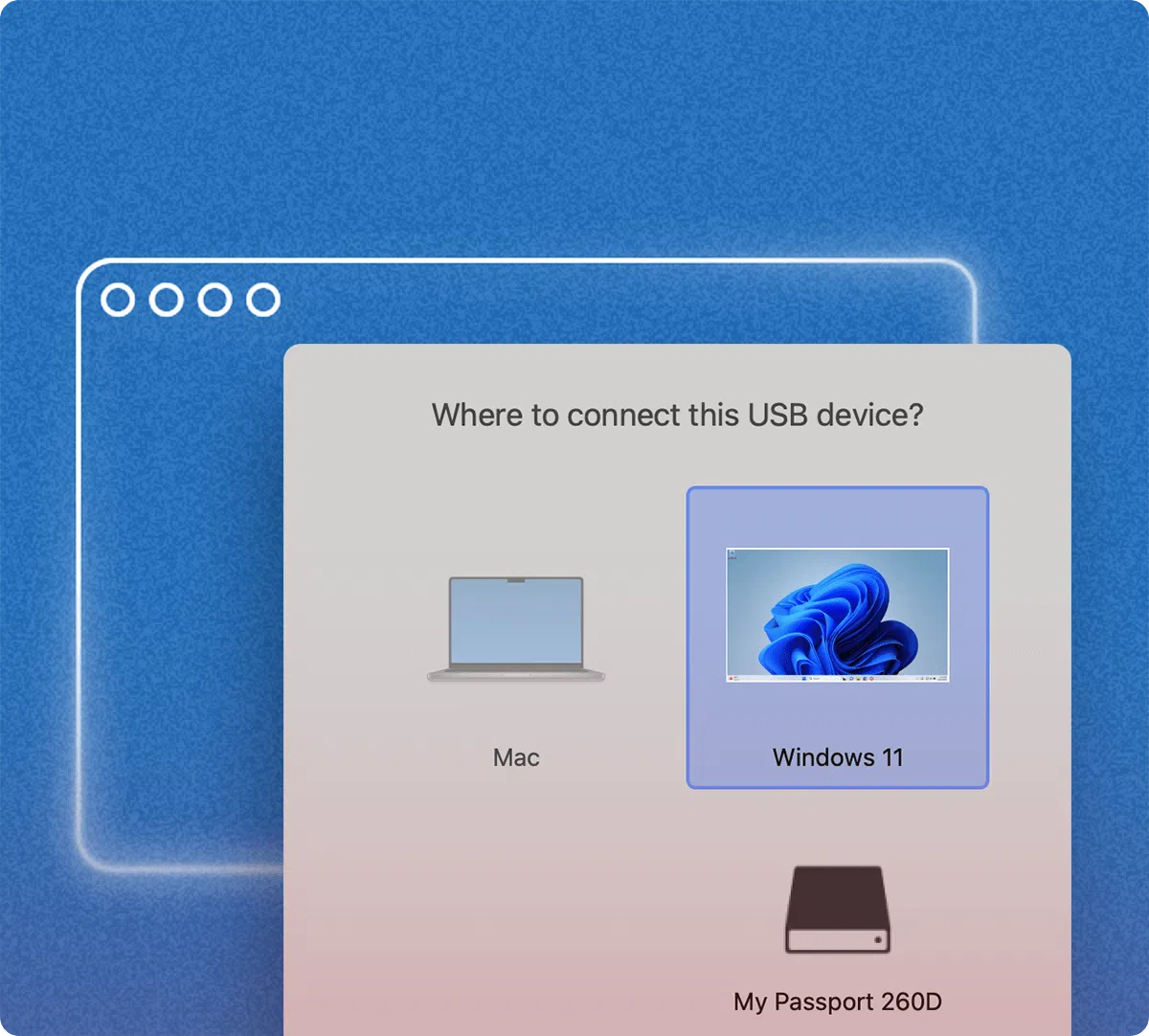
Si trabajas con Mac y necesitas seguir usando Windows de forma cómoda y flexible, migrar desde una partición Boot Camp a una máquina virtual en Parallels Desktop puede ser una auténtica salvación. Ya no tendrás que estar reiniciando el equipo cada dos por tres, ni depender de una partición física atada al disco interno del Mac.
A lo largo de este artículo vas a ver, con todo lujo de detalles, cómo mover Windows desde Boot Camp a Parallels Desktop, conservar tus datos, llevarte esa máquina virtual a otro Mac, usar discos externos y entender las limitaciones y alternativas (incluida la posibilidad de pasar de Parallels a VMware o de VM a Boot Camp, aunque esto último es bastante más delicado).
Boot Camp, Parallels Desktop y máquinas virtuales: qué es cada cosa
Antes de meternos en harina, conviene tener claro el papel de cada tecnología. Boot Camp es una utilidad de macOS (antes OS X) que permite instalar Windows en una partición física del disco del Mac y arrancar directamente ese sistema como si fuera un PC normal y corriente.
Parallels Desktop, por su parte, es un software de virtualización para Mac que crea máquinas virtuales (VMs) en las que puedes instalar Windows (u otros sistemas operativos) sin tener que reiniciar el ordenador. Windows se ejecuta dentro de macOS y accede a un hardware virtual, no al hardware real de forma directa.
La clave está en que Parallels puede tanto usar la partición Boot Camp tal cual (ejecutando Windows directamente desde ella en modo virtual) como importar esa partición a un disco virtual propio. Esa segunda opción es la que te permite desligarte definitivamente de Boot Camp y trabajar solo con una VM.
Por último, las máquinas virtuales de Parallels se guardan generalmente como un único archivo con extensión .pvm, que incluye el disco virtual y la configuración de la VM. Ese archivo se puede copiar, mover a un disco externo o llevarlo a otro Mac sin demasiada complicación, siempre que tengas Parallels instalado.
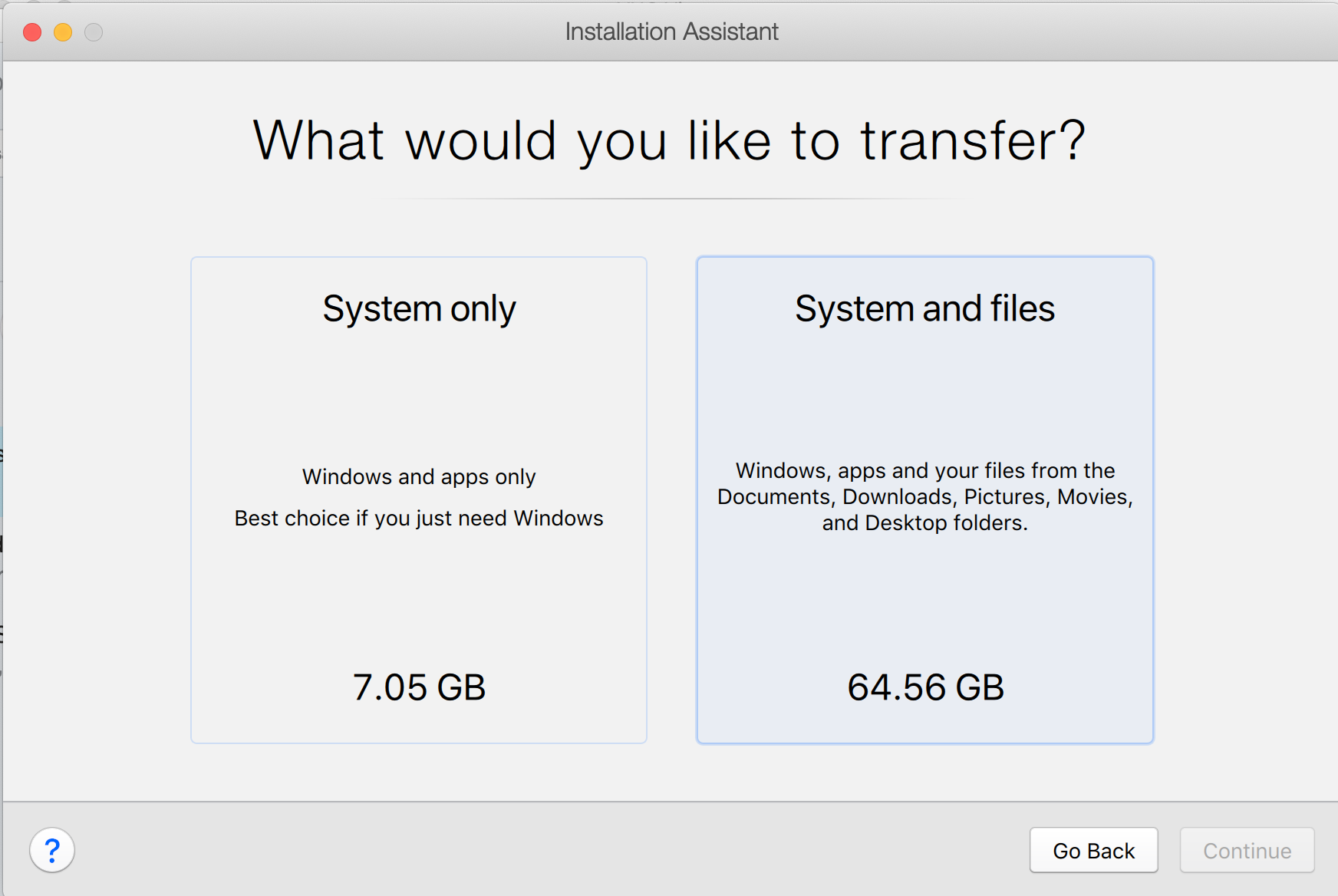
Opciones para usar Windows de Boot Camp con Parallels Desktop
Cuando ya tienes Windows instalado con Boot Camp en tu Mac, Parallels Desktop te plantea dos caminos bastante claros para aprovecharlo: ejecutar Windows directamente desde Boot Camp o importar esa instalación a una máquina virtual independiente. Cada alternativa tiene sus ventajas, sus inconvenientes y algunas limitaciones importantes.
Opción 1: Ejecutar Windows directamente desde la partición Boot Camp
En este modo, Parallels crea una máquina virtual especial que usa la propia partición física de Boot Camp como disco. Es decir, no se hace una copia; estás trabajando exactamente sobre el mismo Windows que arrancarías al iniciar el Mac en modo nativo con Boot Camp.
Para configurar Parallels Desktop y usar Boot Camp directamente, el configurar Parallels Desktop procedimiento típico es el siguiente, reformulado paso a paso:
- Inicia Parallels Desktop en tu Mac.
- Ve al menú Archivo → Nuevo para abrir el asistente de creación de máquinas virtuales.
- En el asistente (Parallels Wizard), selecciona la opción Usar Windows mediante Boot Camp y haz clic en Continuar.
Si en ese asistente no ves la opción de usar Boot Camp pero estás seguro de que existe una partición con Windows creada con el asistente oficial de Apple, todavía hay una vía alternativa.
En ese caso, puedes hacer lo siguiente:
- En el asistente, elige Instalar Windows u otro SO a través de un DVD o archivo de imagen y pulsa en Continuar.
- En la ventana siguiente, usa la opción Buscar manualmente.
- Marca la casilla Continuar sin un origen, de manera que la VM se cree sin medio de instalación.
- Indica el tipo de sistema operativo que tienes en Boot Camp (por ejemplo, Windows 7, Windows 10, etc.).
- Asegúrate de que está seleccionada la casilla Personalizar configuración antes de instalación y continúa.
- En la configuración, entra en la pestaña Hardware → Disco duro 1.
- En el desplegable de origen, selecciona tu partición física de Boot Camp.
- Guarda los cambios de configuración y sigue con el proceso.
Con esto, Parallels usará directamente el Windows instalado en Boot Camp. La gran ventaja es que todos los cambios que hagas en Windows mientras lo arranques desde macOS con Parallels o de forma nativa con Boot Camp se verán reflejados por igual, porque realmente estás tocando la misma instalación.
Ahora bien, Windows ejecutándose desde Boot Camp en una VM tiene varias limitaciones importantes que debes conocer antes de apostar por este enfoque:
- No puedes pausar la máquina virtual como harías con una VM normal.
- No se pueden crear instantáneas (snapshots) de ese Windows.
- No es posible ejecutar la VM en Modo Seguro desde Parallels.
- No se puede comprimir esa máquina virtual como las que usan discos virtuales estándar.
Además, es fundamental que la partición de Windows haya sido creada con el Asistente de Boot Camp de Apple. Si usaste otros programas o métodos no soportados para crear esa partición, es muy posible que Parallels Desktop no sea capaz de trabajar con ella correctamente.
Opción 2: Importar Windows y sus datos de Boot Camp a Parallels Desktop
La alternativa más cómoda y flexible a medio y largo plazo es importar el contenido de Boot Camp a una máquina virtual de Parallels. En este caso, se genera un disco virtual nuevo que contiene una copia exacta de la partición física con Windows, programas y archivos.
A partir de ese momento, Parallels deja de usar directamente el disco de Boot Camp para esa VM, y Windows pasa a ejecutarse desde un archivo .pvm que puedes mover, copiar, comprimir y gestionar como el resto de máquinas virtuales.
El proceso general, basado en la integración nativa de Boot Camp en Parallels, suele ser el siguiente:
- Primero, configura Parallels Desktop para que pueda usar la partición Boot Camp, tal y como se describía en el apartado anterior.
- Una vez tengas esa VM de Boot Camp en la lista de máquinas, haz clic con el botón derecho (o Control + clic) sobre ella y selecciona Importar Boot Camp.
- Asegúrate de que Windows está completamente apagado (no en suspensión ni en pausa).
- Confirma la operación haciendo clic en Importar.
- Elige la ubicación donde quieres almacenar la nueva máquina virtual con Windows y sus datos y pulsa Seleccionar.
Tras estos pasos, Parallels empezará a clonar el contenido de la partición Boot Camp en un disco virtual. Dependiendo del tamaño de la instalación y de la velocidad de tu disco, este proceso puede durar desde unos minutos hasta bastante más tiempo. Es imprescindible no cerrar Parallels Desktop ni apagar el Mac durante la importación.
Cuando finalice, tendrás una nueva máquina virtual totalmente independiente de la partición Boot Camp. Podrás seguir usando Boot Camp de forma separada si quieres, pero los cambios que hagas en esta VM ya no se reflejarán al arrancar Windows nativamente, y viceversa.
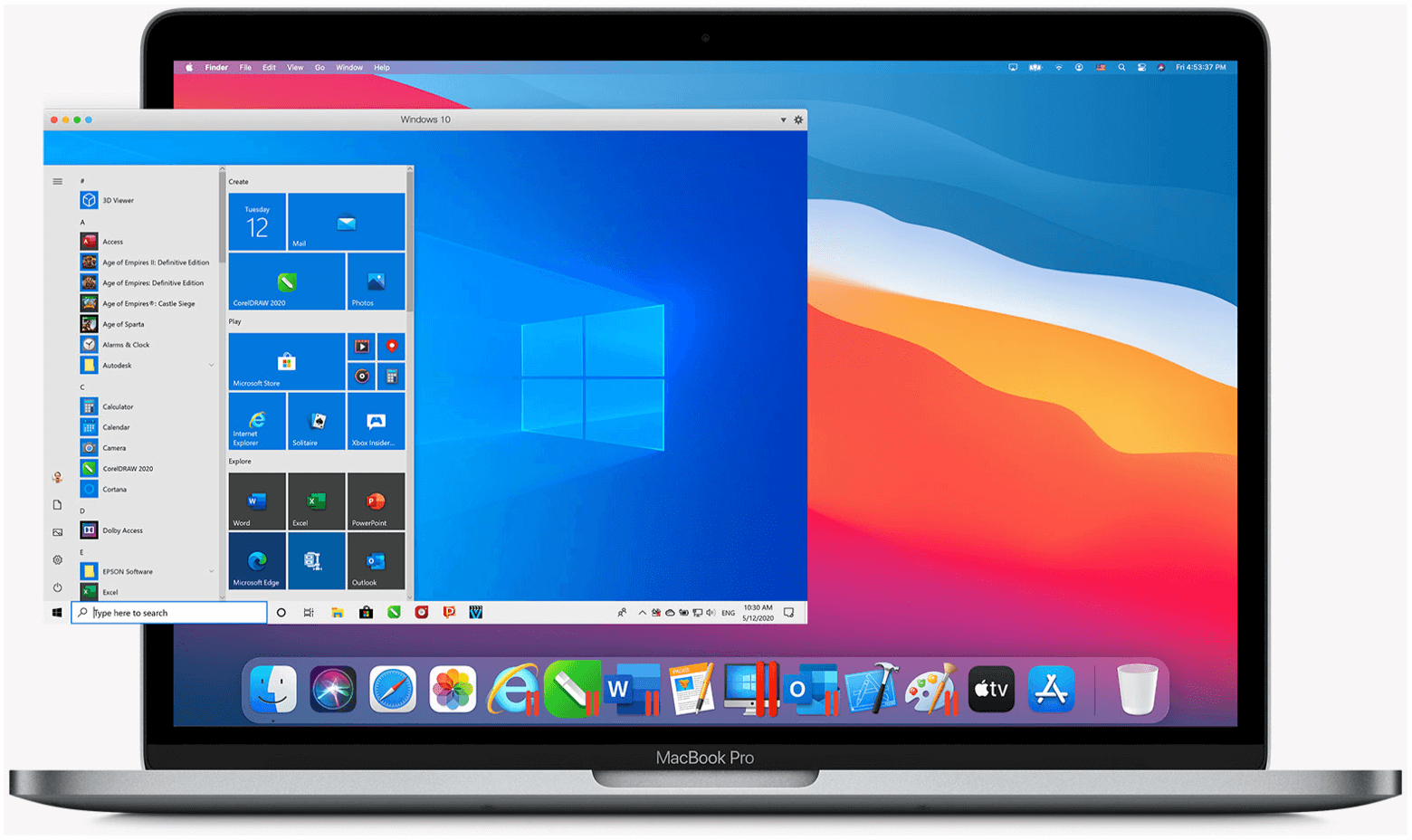
Importar Boot Camp a un disco duro externo con Parallels Desktop
Una opción muy práctica cuando andas justo de espacio o quieres moverte entre distintos Mac es importar la partición Boot Camp directamente a un disco duro externo. Así desvinculas la VM del almacenamiento interno y puedes llevarte tu Windows en el bolsillo.
El flujo de trabajo típico para conseguirlo es el siguiente, reordenado para que quede bien claro:
- Crea primero una máquina virtual Windows desde la partición Boot Camp, siguiendo las instrucciones habituales (ya sea detectándola automáticamente o asignando la partición en la configuración del disco).
- Cuando la tengas lista, apaga esa máquina virtual desde la barra de menús del Mac, yendo a Acciones → Apagar.
- Conecta al Mac el disco duro externo donde quieres guardar la máquina virtual importada.
- Abre el Centro de control de Parallels Desktop haciendo clic en el icono de Parallels en la barra de menús y seleccionando el centro de control en la lista.
- Busca la máquina Boot Camp en la lista, haz clic con el botón derecho (o toque con dos dedos en el trackpad) y elige Importar Boot Camp. Confirma el proceso en el cuadro de diálogo haciendo clic en Importar.
- Se abrirá el asistente de instalación de Parallels en una nueva ventana; pulsa en Continuar para seguir con la importación.
- En el paso de nombre y ubicación, introduce un nombre identificativo para la VM y selecciona como destino la unidad externa que has conectado.
En este punto es vital tener en cuenta dos detalles:
Por un lado, debes asegurarte de que el disco externo tenga espacio suficiente para almacenar la máquina virtual. Si no hay espacio, Parallels mostrará un aviso indicando la cantidad de almacenamiento necesaria; libera sitio o usa otra unidad antes de reintentar.
Por otro, conviene usar un sistema de archivos adecuado. macOS por defecto no permite escribir en particiones NTFS, así que, si el disco externo está en NTFS, no podrás guardar la VM allí sin software adicional. La recomendación más sensata es formatear la unidad en HFS+ (Mac OS Plus) o en ExFAT si necesitas compatibilidad con PCs Windows. Evita FAT32 para este uso, porque no soporta archivos mayores de 4 GB, y las VMs suelen superar ese tamaño sin dificultades.
Una vez verificado todo, pulsa en Crear y deja que Parallels haga su trabajo. Durante la importación, no cierres la aplicación ni apagues el equipo. El proceso puede tardar desde unos minutos hasta bastante más tiempo en función del tamaño de la partición y de la velocidad del disco externo.
Cuando el asistente indique que ha terminado, podrás pulsar en Listo para cerrar la ventana. Si quieres, en ese momento verás también la opción Eliminar Boot Camp, que sirve para iniciar el proceso de eliminación de la partición física de Windows del disco interno, aunque no estás obligado a usarla en ese momento.
Finalmente, localiza el disco externo en el Finder o en el escritorio del Mac y haz doble clic en la máquina .pvm que se ha creado para registrarla en Parallels Desktop e iniciar Windows desde esa unidad externa.
Transferir una partición Boot Camp importada a un nuevo Mac
Si has cambiado de Mac y quieres seguir utilizando tu Windows de Boot Camp como máquina virtual en el nuevo equipo, la estrategia recomendada es muy similar a la de usar un disco externo, con un paso extra de traslado entre ordenadores.
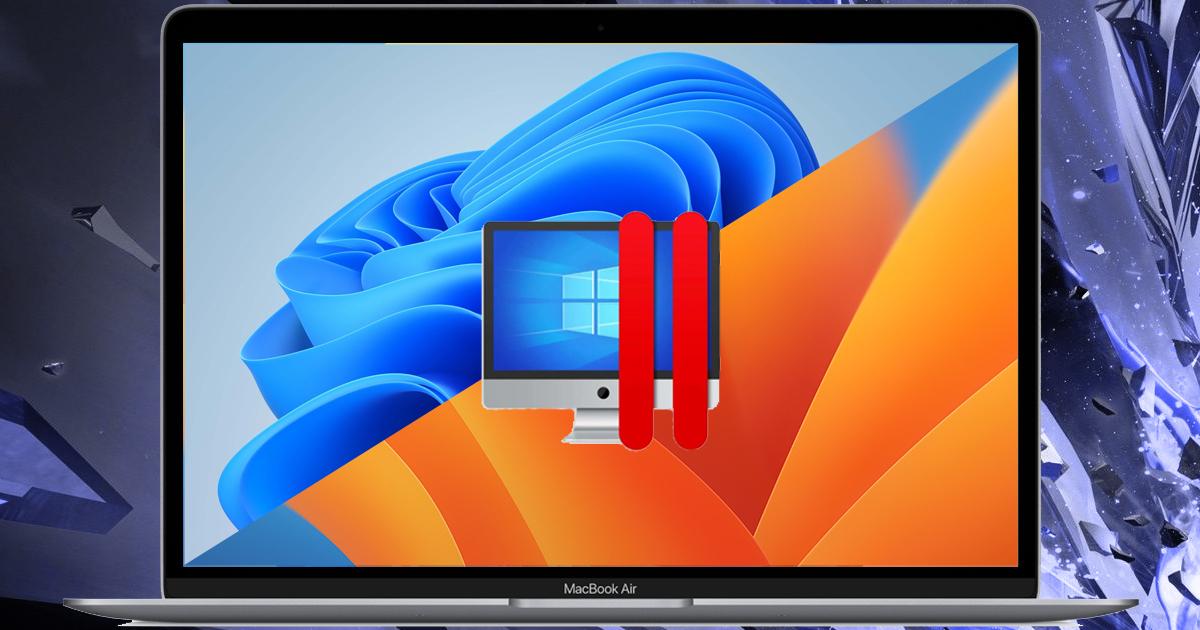
El procedimiento completo se podría resumir así:
- En el Mac antiguo, crea una máquina virtual desde la partición Boot Camp, igual que hemos visto antes con el asistente de Parallels.
- Apaga esa VM desde la barra de menús del Mac (Acciones → Apagar).
- Conecta el disco duro externo en el que vayas a guardar la máquina virtual.
- Abre el centro de control de Parallels, localiza la VM de Boot Camp y selecciona Importar Boot Camp, confirmando después con Importar.
- El asistente se abrirá en una nueva ventana; pulsa en Continuar para avanzar.
- Elige un nombre para la VM y marca la unidad externa como ubicación de almacenamiento.
- Asegúrate de tener espacio libre suficiente en ese disco. Si no lo hay, Parallels te avisará y no podrás continuar hasta liberar el espacio necesario. Cuando todo esté en orden, selecciona Crear.
Una vez se complete la importación, podrás dar por lista la máquina virtual en el Mac antiguo. Puedes elegir Listo para cerrar el asistente o usar la opción para ver cómo borrar Boot Camp si deseas recuperar espacio en el disco interno y ya no quieres seguir arrancando Windows de forma nativa.
En ese momento, desconecta la unidad externa del Mac antiguo de forma segura y conéctala al nuevo Mac de destino. En el nuevo equipo, localiza el disco desde el Finder o el escritorio, busca el archivo .pvm que contiene la VM y haz doble clic sobre él.
macOS registrará entonces la máquina virtual en Parallels Desktop y podrás arrancar Windows en el nuevo Mac casi como si no hubieras cambiado de hardware. Si todavía no tienes Parallels instalado en el nuevo Mac, puedes descargar la versión correspondiente desde la web oficial antes de intentar abrir la VM.
Es importante recalcar que, en este escenario, también puedes seguir utilizando la instalación original de Boot Camp en el Mac viejo de manera totalmente separada, siempre y cuando no la borres. La VM importada es una copia congelada de ese estado en el momento de la importación.
Transferir una máquina virtual .pvm existente a otro Mac
Si ya trabajas exclusivamente con máquinas virtuales y no con Boot Camp, mover una VM de Parallels a un Mac nuevo es incluso más sencillo. No hace falta reinstalar Windows ni ninguna de las aplicaciones; basta con localizar el archivo correcto y copiarlo.
El proceso estándar recomendado, cuando cambias de equipo, es este:
- En el Mac antiguo, asegúrate de que la máquina virtual está completamente apagada antes de hacer nada (no suspendida ni en pausa).
- Localiza el archivo de la VM en el disco duro. Por defecto, Parallels suele guardar las VMs en la carpeta Documentos/Parallels de tu usuario o en /Usuarios/Compartido/Parallels.
- Identifica el archivo de extensión .pvm, que agrupa todo el contenido de la máquina virtual y su configuración.
- Copia ese archivo .pvm a un disco duro externo o envíalo por la red (por ejemplo, mediante un NAS o una transferencia directa entre Macs).
- Conecta el dispositivo externo al Mac de destino.
- Desde el nuevo Mac, copia el archivo .pvm desde el disco externo a la carpeta que prefieras (por ejemplo, la misma ruta Documentos/Parallels u otra de tu elección).
- Una vez copiada, ya puedes desconectar el disco externo si quieres.
- Instala Parallels Desktop en el nuevo Mac, y después haz doble clic sobre el archivo .pvm para registrar y arrancar la máquina virtual.
En este escenario, la compatibilidad del sistema de archivos del disco externo vuelve a ser clave. Dado que el archivo .pvm puede pesar muchos gigas, es recomendable usar HFS+ o ExFAT para asegurarte de que macOS puede escribir y leer sin limitaciones de tamaño y sin problemas de permisos. Recuerda que FAT32 corta los archivos de más de 4 GB, por lo que no es una opción válida para VMs medianas o grandes.
Instalar Windows en una nueva máquina virtual con Parallels Desktop
Si lo que quieres es dejar de lado Boot Camp por completo y empezar con una instalación limpia de Windows dentro de Parallels, el propio software te guía con un asistente bastante cómodo. Este enfoque resulta ideal si no necesitas conservar una instalación antigua o si, simplemente, prefieres crear una VM desde cero y migrar tus datos manualmente.
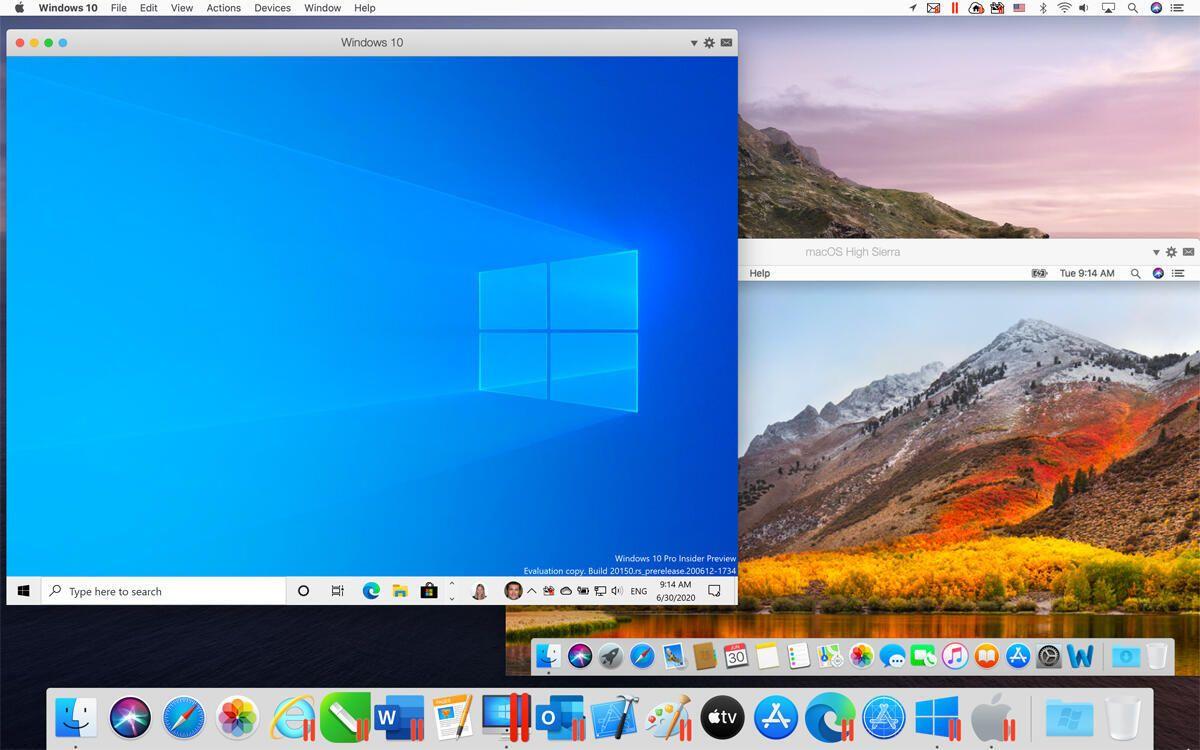
El proceso, explicado con calma y adaptado a un uso normal, sería algo parecido a esto:
Paso 1: disponer de un medio de instalación de Windows. Parallels Desktop para Mac no incluye licencias de Microsoft Windows, así que tendrás que usar tu propio DVD, una unidad USB de instalación o una imagen ISO ya descargada. Asegúrate de tener a mano también la clave de producto si tu edición la requiere.
Paso 2: crear una máquina virtual nueva. Abre Parallels Desktop desde la carpeta Aplicaciones de tu Mac y ve a Archivo → Nuevo. El asistente te mostrará varias opciones; elige Instalar Windows u otro SO a través de un DVD o archivo de imagen y pulsa en Continuar.
Paso 3: elegir el medio de instalación. Parallels intentará detectar de forma automática el soporte de instalación de Windows (DVD, ISO o USB de arranque). Si lo encuentra, lo mostrará directamente; si no, puedes pasar al modo manual y señalarle tú mismo el origen correcto.
Paso 4: introducir la clave de producto. En la ventana de la clave de producto de Windows, escribe la licencia si procede y deja activada la opción Instalación exprés, que simplifica mucho el proceso y permite que Parallels configure automáticamente diversos parámetros.
Si por algún motivo decides desactivar la instalación exprés, tendrás que encargarte más adelante de instalar Parallels Tools de forma manual al terminar la instalación de Windows. Estas herramientas son las que permiten integrar bien el sistema invitado con macOS (mejor control del ratón, integración del portapapeles, resolución automática, etc.).
Paso 5: indicar cómo vas a usar Windows. Parallels te preguntará si quieres optimizar la VM para Productividad, Solo juegos, Diseño o Desarrollo de software. Esta elección ajusta ciertos parámetros de rendimiento y recursos asignados, aunque luego siempre podrás modificar la configuración a tu gusto.
Paso 6: nombre, ubicación y opciones avanzadas. En este paso puedes especificar el nombre de la máquina virtual (algo descriptivo ayuda si luego vas a tener varias VMs). Por defecto, Parallels sugiere guardar la VM en /Usuarios/tuusuario/Documentos/Parallels, pero puedes cambiar la ruta sin problema.
Si quieres compartir esa instalación con otros usuarios del mismo Mac, marca la opción para compartir con otros usuarios. Y si te interesa retocar CPU, RAM, tamaño de disco u otros ajustes antes de la instalación, activa la casilla Personalizar configuración antes de la instalación. Más tarde siempre podrás modificar la configuración con unos pocos clics.
Paso 7: iniciar la instalación. Cuando todo esté listo, pulsa en Continuar. Comenzará la instalación de Windows dentro de la máquina virtual. Una vez termine, podrás ejecutar el sistema abriendo cualquier aplicación de Windows asociada a esa VM o directamente con el botón de encendido desde la lista de máquinas virtuales de Parallels.
La primera vez que arranques Windows después de la instalación, Parallels Desktop procederá a instalar Parallels Tools. No interrumpas este proceso; al terminar, la VM te pedirá reiniciar Windows para aplicar los cambios. A partir de ahí, podrás usar el sistema con una integración muy fluida con macOS.
Escenarios avanzados: migraciones complejas, MBR vs GUID y otros cambios
En algunos casos más complejos, la migración de Windows desde Boot Camp o desde una VM implica también cambios de particionado y de versión de macOS. Por ejemplo, si tu disco está usando un esquema de particiones MBR y quieres pasar a GUID para poder instalar versiones modernas de macOS, puede que te preocupe perder la instalación actual de Windows.
Una estrategia que se suele plantear en estos escenarios es algo como esto:
- Instalar una versión de Parallels compatible con tu macOS actual (por ejemplo, Parallels 9 en OS X 10.6.8).
- Desde ahí, migrar tu partición Windows 7 de Boot Camp a una VM de Parallels.
- Hacer una copia de seguridad completa del Mac, incluyendo el archivo .pvm de la VM recién creada.
- Reformatear el disco con esquema de particiones GUID para poder instalar un macOS más reciente (por ejemplo, El Capitan).
- Instalar una versión más nueva de Parallels (por ejemplo, Parallels 11 o posteriores) en el nuevo sistema.
- Restaurar la máquina virtual creada con Parallels 9 y abrirla en la versión nueva.
En la práctica, esta cadena de pasos suele funcionar razonablemente bien, aunque siempre conviene revisar la compatibilidad de versiones de Parallels con cada macOS y con las VMs creadas en versiones anteriores. En muchos casos, las máquinas virtuales son compatibles hacia delante y pueden abrirse en ediciones más modernas de Parallels sin mayores dramas, aunque puede ser necesaria una actualización interna de las herramientas Parallels Tools dentro del propio Windows.
Lo fundamental en estos escenarios es que la migración a VM se haga antes de tocar el esquema de particiones ni reinstalar macOS, de forma que te asegures de conservar tu Windows en un archivo .pvm fácil de guardar y restaurar.
Migrar entre plataformas de virtualización: de Parallels a VMware y otros casos delicados
Otro escenario que aparece con frecuencia es el de usuarios que, por precio u otros motivos, deciden pasar de Parallels Desktop a VMware Fusion u otras soluciones. Aquí conviene ser muy claro: aunque hay métodos y herramientas para convertir máquinas virtuales entre formatos, la experiencia real demuestra que no siempre es un camino sencillo.
La razón de fondo es que cada hipervisor gestiona el hardware virtual de forma diferente. Windows dentro de una VM está instalado esperando encontrar un conjunto concreto de dispositivos virtuales (controladoras de disco, adaptadores de red, controladores de vídeo, etc.). Al mover esa instalación a otra plataforma, de repente el sistema se ve ante un “equipo” distinto, y eso puede provocar conflictos de drivers, pantallas azules o la necesidad de reactivar la licencia.
Un problema similar se da cuando intentas hacer el camino inverso: pasar de una VM a una instalación física mediante Boot Camp o clonar directamente el disco virtual a un disco real. Técnicamente se puede llegar a hacer con herramientas especializadas, pero Windows fue instalado para un tipo de hardware virtual y de pronto lo mueves a un hardware físico distinto, así que surgen los mismos problemas de drivers, controladoras y activaciones; en algunos casos conviene revisar las diferencias entre Windows OEM y retail.
En la práctica, muchos técnicos han recurrido históricamente a “trucos” como limpiar ciertas claves del registro encargadas de los dispositivos antes de mover la instalación, para que al arrancar en el nuevo entorno Windows vuelva a detectar el hardware como si fuera una instalación casi nueva. Aunque este tipo de maniobras pueden funcionar —y a menudo es preferible gestionar drivers desde PowerShell— requieren conocimientos avanzados, tiempo y tolerancia al riesgo.
Por todo esto, el enfoque más sensato en muchos casos sigue siendo el más simple: hacer una instalación limpia en la nueva plataforma (ya sea otra VM en VMware, otra VM en Parallels o una instalación en Boot Camp) y migrar después los datos por otras vías (copias de seguridad, herramientas de migración de usuario, etc.). Puede ser algo más laborioso al principio, pero a menudo evita horas de pelea con errores difíciles de diagnosticar.
Combinar sabiamente Boot Camp, máquinas virtuales y buenas copias de seguridad te da una enorme flexibilidad para usar Windows en tu Mac: desde importar tu partición Boot Camp a un disco externo con Parallels, hasta llevarte una VM .pvm pulida a un Mac nuevo, pasando por instalaciones frescas optimizadas para juegos, productividad o desarrollo. Si planificas bien los pasos y cuidas detalles como el sistema de archivos de los discos externos, el espacio libre y la compatibilidad de versiones, la migración de VMs Windows desde Boot Camp con Parallels Desktop se convierte en un proceso bastante controlable, lejos de la pesadilla que parece a primera vista.


Redactor apasionado del mundo de los bytes y la tecnología en general. Me encanta compartir mis conocimientos a través de la escritura, y eso es lo que haré en este blog, mostrarte todo lo más interesante sobre gadgets, software, hardware, tendencias tecnológicas, y más. Mi objetivo es ayudarte a navegar por el mundo digital de forma sencilla y entretenida.