- Firefox guarda sesiones, historial y marcadores en archivos concretos del perfil que normalmente se pueden rescatar.
- Es posible restaurar sesiones anteriores copiando y renombrando los archivos de sessionstore y la carpeta del perfil.
- El historial y otros datos pueden recuperarse desde copias de seguridad locales o con ayuda de herramientas de recuperación.
- Crear backups periódicos del perfil de Firefox reduce al mínimo la pérdida de pestañas, contraseñas y configuraciones.
Perder de golpe todas las pestañas abiertas, el historial o incluso los marcadores y contraseñas en Firefox puede ser un auténtico drama digital. A veces ocurre por un fallo del navegador, otras por cerrar sin querer, por degradar o actualizar la versión, o simplemente por tocar una opción que no debíamos. La parte buena es que Firefox guarda mucha de esa información en archivos internos que, con un poco de maña, se pueden recuperar.
En esta guía vamos a ver, con calma y sin tecnicismos innecesarios, cómo recuperar sesiones y datos perdidos en Firefox: pestañas y ventanas abiertas, historial de navegación, marcadores, cookies, contraseñas e incluso sesiones anteriores de hace días. Además, revisaremos dónde se guardan estos datos en el perfil de usuario y qué hacer si ya has perdido o borrado también esos archivos.
Cómo funciona el perfil de Firefox y dónde guarda tus datos
Para entender cómo recuperar cosas en Firefox, primero hay que saber que todo lo importante se guarda en una carpeta llamada perfil. Esa carpeta contiene desde marcadores hasta el historial, pasando por las sesiones abiertas, contraseñas, permisos y mucho más.
En Windows, la ruta típica del perfil principal de Firefox es C:\Users\(tu_usuario)\AppData\Roaming\Mozilla\Firefox\Profiles\. Dentro verás una o varias carpetas con nombres raros, algo como xxxx.default-release o similar. Cada una es un perfil diferente, con sus propios datos, extensiones y configuración.
Además de la carpeta de Roaming, también existe la ruta C:\Users\(tu_usuario)\AppData\Local\Mozilla, donde se almacena caché y otros elementos temporales. No es el sitio principal de los marcadores e historial, pero mucha gente guarda una copia completa de «Mozilla» ahí antes de tocar nada, y esa copia puede servirte como fuente para intentar restaurar marcadores, contraseñas y configuración en una instalación limpia.
El truco para recuperar datos consiste, básicamente, en localizar en esas carpetas los archivos concretos que contienen lo que has perdido y copiarlos a un perfil nuevo o al actual para que Firefox vuelva a reconocerlos.
Archivos clave del perfil: qué guarda cada uno
Dentro de la carpeta de perfil hay una serie de archivos y subcarpetas que son los que realmente nos interesan. Conocer su función te ayudará a rescatar exactamente lo que necesitas sin hacer un copia-pega a lo bruto.
Algunos de los archivos más importantes que conviene identificar y, en muchos casos, guardar como copia de seguridad son los siguientes:
- places.sqlite: aquí se almacenan tanto el historial de navegación como los marcadores. Es uno de los ficheros más críticos a la hora de recuperar información.
- cookies.sqlite: guarda las cookies de los sitios web, incluidas sesiones de login en muchas páginas.
- formhistory.sqlite: contiene el historial de formularios, es decir, lo que escribes en campos de búsqueda, formularios web, etc.
- logins.json (a partir de Firefox 32): recoge las contraseñas guardadas, en combinación con los archivos de claves.
- key3.db / key4.db: ficheros que almacenan las claves con las que se cifran las contraseñas y otros datos sensibles. Sin ellos, logins.json por sí solo no sirve.
- cert8.db: base de datos antigua de certificados (versiones más viejas de Firefox).
- signons.sqlite: archivo de contraseñas en versiones de Firefox anteriores a la 32.
- mimeTypes.rdf: asociaciones de tipos de archivo y cómo deben abrirse.
- persdict.dat: diccionario personal (las palabras que añades al corrector ortográfico).
- search.json.mozlz4: configuración de motores de búsqueda instalados y personalizados.
- Carpeta sessionstore-backups: contiene las copias de seguridad de sesión, donde están tus ventanas y pestañas abiertas.
La carpeta sessionstore-backups es especialmente importante cuando hablamos de recuperar pestañas y ventanas. Dentro suelen aparecer archivos como recovery.jsonlz4, recovery.baklz4 y previous.jsonlz4, que representan la sesión actual, la copia de seguridad inmediata y la sesión anterior respectivamente.
En versiones antiguas de Firefox, la sesión se guardaba en ficheros como sessionstore.js y sessionstore.bak. Hoy se usa el formato comprimido .jsonlz4, pero la idea es la misma: ahí está el listado de todas las pestañas y ventanas que tenías abiertas.
Restaurar la sesión anterior cuando Firefox no ofrece la opción
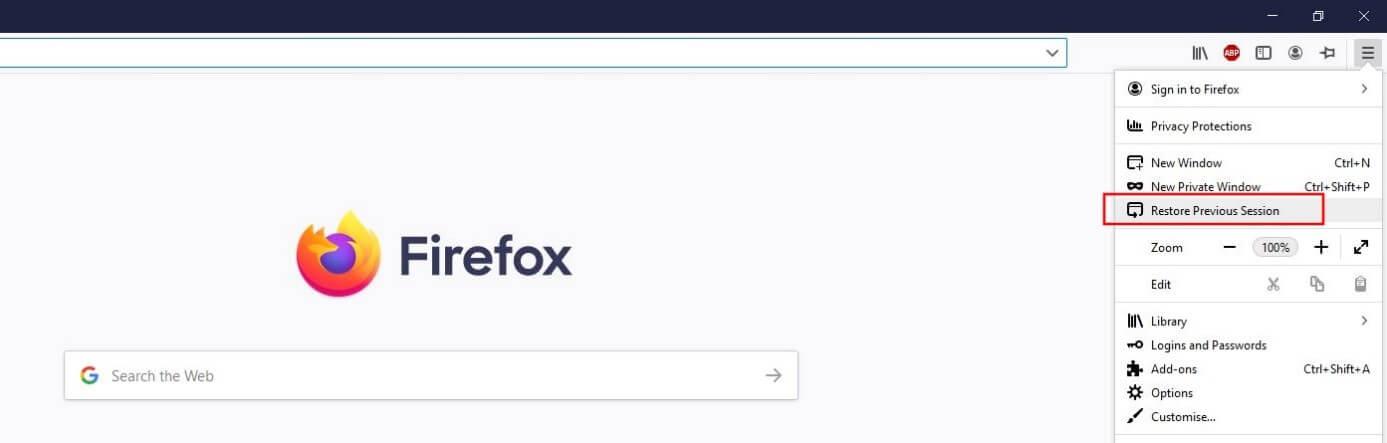
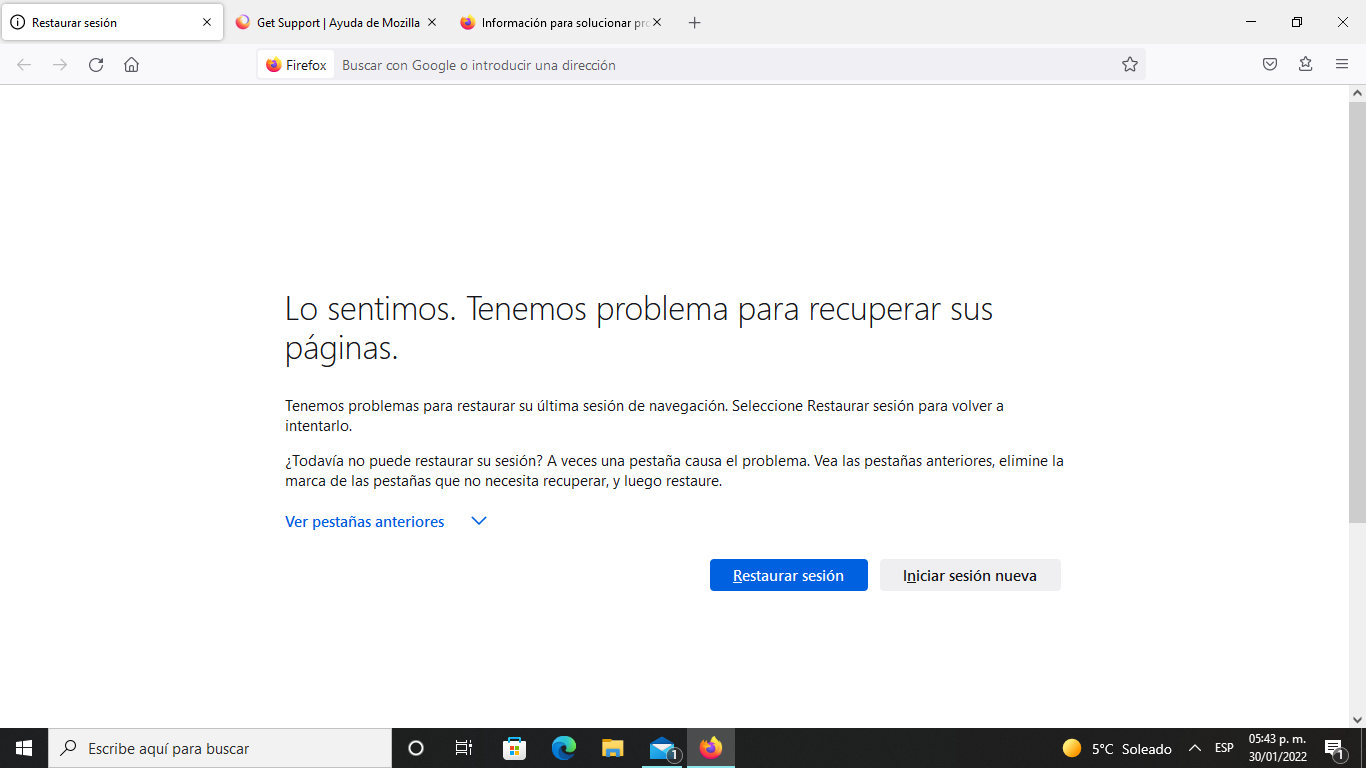
Una de las utilidades más prácticas de Firefox es el botón de «Restaurar sesión anterior». Cuando el navegador se cierra de forma inesperada o tu equipo se reinicia, lo normal es que, al abrir Firefox, aparezca la opción de recuperar las ventanas y pestañas tal como estaban.
El problema llega cuando, por cualquier motivo, esa opción no aparece. Puede que hayas reabierto Firefox y cerrado otra vez, puede que se haya creado una sesión nueva en blanco, o que algo haya fallado en el proceso. En ese escenario mucha gente piensa que lo ha perdido todo, pero todavía hay margen para rescatar la sesión a mano.
El método más fiable pasa por trabajar directamente con la carpeta de perfil. Para llegar rápido, abre Firefox y escribe en la barra de direcciones about:support. En la página que se abre, verás un botón llamado algo como «Mostrar carpeta» o «Abrir carpeta» en el apartado de Carpeta del perfil. Al pulsarlo, se abrirá directamente la ubicación exacta donde Firefox guarda tu perfil actual.
Si ese botón no hace nada o prefieres ir a mano, puedes navegar en el explorador de archivos hasta c:\users\tu_usuario\appdata\roaming\mozilla\firefox\nombre_de_perfil. Una vez ahí, ya tienes acceso a todos los archivos que comentábamos antes.
Antes de tocar nada es muy recomendable hacer una copia de seguridad de los ficheros clave. Copia a una nueva carpeta todos estos elementos: cert8.db, cookies.sqlite, formhistory.sqlite, key3.db (y/o key4.db en versiones actuales), logins.json, mimeTypes.rdf, permissions.sqlite, persdict.dat, places.sqlite, search.json.mozlz4, signons.sqlite (si existe) y, muy especialmente, la carpeta sessionstore-backups.
Forzar la restauración de una sesión usando un perfil nuevo
Cuando la sesión que quieres recuperar ya no se carga automáticamente, una táctica muy eficaz consiste en crear un perfil nuevo de Firefox y copiar allí los archivos de sesión de tu perfil original. De esta forma le «engañas» para que crea que la sesión anterior es la que tiene que abrir al arrancar.
Para crear un nuevo perfil, cierra Firefox por completo y pulsa Windows + R en tu teclado. En la ventana que se abre, escribe firefox -profilemanager y confirma. Se abrirá el Gestor de perfiles de Firefox, donde podrás crear un nuevo perfil con el nombre que quieras. Una vez creado, cierra el gestor sin iniciar Firefox todavía.
Ahora ve a la carpeta del nuevo perfil (puedes localizarla igual que antes, usando about:support una vez lo abras por primera vez, o buscando en AppData\Roaming\Mozilla\Firefox\Profiles). Dentro de esa carpeta, pega todos los archivos que habías guardado del perfil anterior: cookies.sqlite, places.sqlite, logins.json, key3.db/key4.db, etc., y también la carpeta sessionstore-backups.
Dentro de sessionstore-backups tendrás varios archivos. Si todavía existe recovery.jsonlz4, ese suele ser la última sesión que Firefox intentaba usar. Si ya no está porque el navegador se cerró normalmente después, te interesará el archivo previous.jsonlz4, que representa la sesión inmediatamente anterior.
El truco aquí consiste en que, si has reabierto Firefox y se ha generado una sesión vacía, puedes renombrar previous.jsonlz4 a recovery.jsonlz4 dentro de ese nuevo perfil. De esa manera, cuando arranques Firefox con ese perfil, el navegador interpretará que la sesión que debe ofrecer para restaurar es la que estaba guardada como «previous». En muchas ocasiones, mostrar el famoso mensaje de «restaurar sesión» vuelve a ser posible gracias a este pequeño cambio de nombre.
Ten en cuenta que, cuando Firefox se cierra de forma normal, borra automáticamente los archivos recovery.jsonlz4 y recovery.baklz4. Por eso es tan importante actuar lo antes posible: cuanto más uses el navegador después del problema, más probabilidades hay de que la sesión que quieres salvar quede sobrescrita.
Recuperar pestañas y URLs cuando la sesión ya no se puede abrir
Puede ocurrir que, aun copiando y renombrando archivos, Firefox siga sin mostrar la opción de restaurar sesión, o que la sesión esté corrupta y no se pueda cargar de manera normal. En esos casos todavía te queda una carta: extraer manualmente las direcciones desde los archivos de sesión.
Los archivos recovery.jsonlz4 y previous.jsonlz4 están comprimidos en un formato especial, pero su contenido es básicamente un JSON con todas las pestañas y ventanas abiertas en el momento en que se guardó la sesión. Hay dos formas de aprovecharlos: una manual y otra más automatizada.
Si optas por la vía manual, puedes usar un editor de texto avanzado como Notepad++. Primero, haz una copia del archivo de sesión que te interese (recovery.jsonlz4 o previous.jsonlz4) y trabaja siempre sobre la copia para no estropear el original. Después, con ayuda de utilidades que descomprimen el formato mozlz4 (hay herramientas y scripts disponibles en la red), obtendrás un fichero JSON legible donde podrás buscar a mano las URLs importantes.
La opción más cómoda, si no quieres pelearte con descompresores y formatos raros, es usar algún servicio o herramienta que procese automáticamente el archivo de sesión y te devuelva un listado de todas las direcciones. Solo tendrás que copiar esas URLs e ir abriéndolas en pestañas nuevas, añadiendo a marcadores las que realmente te importen para no volver a perderlas.
Este método no te devuelve la sesión tal cual con su estructura exacta de ventanas, pero sí te permite salvar el contenido de las pestañas que tenías abiertas, algo especialmente útil cuando llevas meses acumulando páginas para un trabajo, un proyecto o tu tesis y no puedes permitirte empezar desde cero.
Restaurar historial borrado de Firefox desde copias de seguridad
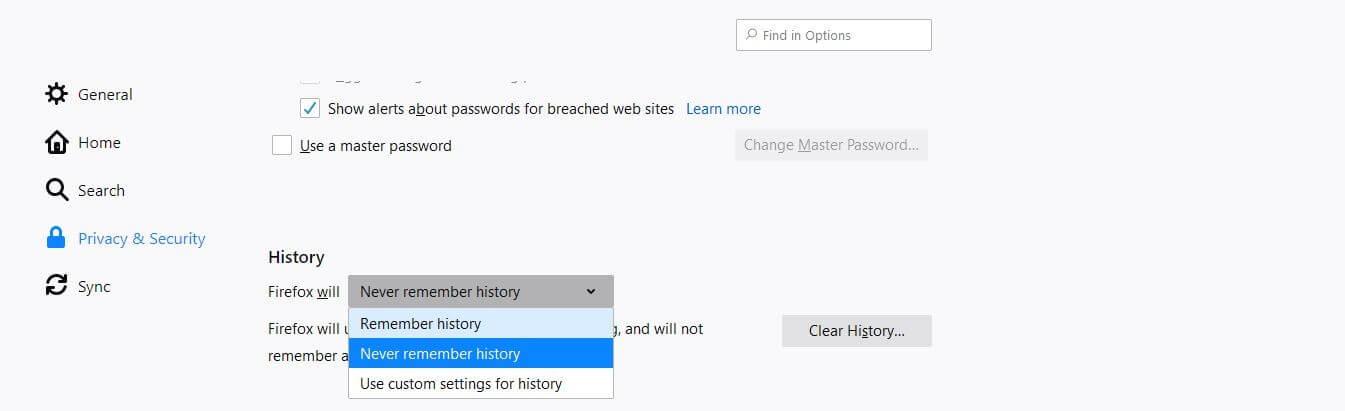
Más allá de las sesiones, uno de los sustos más habituales es abrir Firefox y descubrir que todo el historial de navegación ha desaparecido. Esto puede deberse a que has limpiado el historial desde el propio navegador, a que se ha usado una herramienta de limpieza de sistema, o a un problema con el perfil.
El historial de Firefox se almacena principalmente en el archivo places.sqlite dentro del perfil, aunque en algunos entornos antiguos también se hablaba de ficheros como index.dat en relación a historiales de navegación. Esos archivos pueden actuar como una especie de copia oculta de la actividad de red.
En sistemas Windows más viejos, una forma de intentar localizar restos de historial consiste en buscar archivos index.dat en el disco. Para ello, primero hay que hacer visibles los archivos ocultos del sistema. Abre el Explorador de archivos y ve a la parte de opciones de carpeta: en la pestaña «Ver», marca «Mostrar archivos y carpetas ocultos» y desmarca tanto «Ocultar extensiones para tipos de archivo conocidos» como «Ocultar archivos protegidos del sistema operativo».
Después, en «Buscar» dentro de la unidad C:, escribe index.dat y deja que Windows rastree el disco. Si encuentras ficheros de este tipo y tienes un lector de archivos index.dat instalado, podrás abrirlos y revisar parte del historial de navegación almacenado allí, copiando direcciones que quieras volver a visitar.
No es el método más moderno ni infalible, pero en escenarios muy específicos puede servir como último recurso para rescatar URLs de sesiones antiguas cuando el archivo places.sqlite ya no contiene nada útil o ha sido sobrescrito.
Dónde se guardan los archivos de historial y cómo usarlos como copia
En versiones actuales de Firefox, como hemos visto, el historial y los marcadores comparten el archivo places.sqlite. Si en algún momento hiciste una copia de seguridad manual del perfil (por ejemplo, copiando toda la carpeta de Roaming o la carpeta Mozilla de Local antes de formatear o cambiar de versión), estás de enhorabuena, porque es muy probable que dentro de esa copia tengas un places.sqlite sano.
La ruta concreta donde deberías buscar en tu copia es algo del estilo C:\Users\(usuario)\AppData\Roaming\Mozilla\Firefox\Profiles\. Dentro verás el perfil antiguo con sus archivos. Si encuentras el fichero places.sqlite ahí, puedes reemplazar el places.sqlite de tu perfil actual (haciendo antes un backup del actual) por el de la copia antigua para reimportar tanto el historial como los marcadores.
Si, por desgracia, también has borrado o perdido esa copia previa, todavía queda una vía algo más avanzada: recurrir a un software de recuperación de datos. Estas herramientas son capaces de escanear el disco en busca de archivos eliminados o perdidos por formateos o corrupciones del sistema de archivos.
Programas especializados, como EaseUS Data Recovery Wizard u otros de la misma categoría, pueden localizar versiones antiguas de places.sqlite, de la carpeta del perfil completo e incluso de otros ficheros como cookies.sqlite o logins.json. Una vez recuperados, el proceso es el mismo: sustituir cuidadosamente los archivos del perfil actual por los que acabas de rescatar.
Eso sí, cuanto más tiempo pase y más uses el equipo después de la pérdida, más difícil será recuperar archivos intactos. Por eso conviene parar, no instalar cosas a lo loco y lanzar la herramienta de recuperación lo antes posible si quieres tener opciones reales de éxito.
Usar la caché DNS para ver sitios visitados recientemente
Hay un truco menos conocido que puede ayudarte a recordar páginas que has visitado hace poco incluso cuando Firefox no muestra historial: la caché DNS de Windows. Siempre que visitas una web, el sistema operativo guarda durante un tiempo la resolución de nombres de dominio, y eso puede aprovecharse para ver una lista de sitios recientes.
La condición es importante: este recurso solo es útil cuando no has apagado ni reiniciado el ordenador desde que estuviste navegando. Si el equipo se ha reiniciado, la caché DNS se vacía y ya no hay nada que rascar por esta vía.
Si cumples esa condición, pulsa Windows + R, escribe cmd y acepta para abrir la consola de comandos. También puedes buscar «cmd» en el menú de inicio. Una vez en la ventana negra, escribe ipconfig /displaydns y pulsa Enter. Verás un listado bastante largo con todos los dominios que se han resuelto recientemente.
Entre ese listado podrás localizar sitios web que visitaste desde Firefox. No verás la URL exacta con la ruta completa, pero sí el dominio principal, lo que muchas veces es suficiente para reencontrar la página y volver a guardarla como marcador. Puedes copiar los dominios que te interesen y pegarlos en Firefox para revisarlos uno a uno.
Es un método algo rudimentario, pero en situaciones desesperadas en las que no hay historial ni sesión ni copias de seguridad, puede darte la pista que necesitabas para recuperar esa web que estabas estudiando para un trabajo o investigación.
Recuperar marcadores, contraseñas y otros datos desde un perfil antiguo
Un caso bastante habitual es el de alguien que, al intentar instalar una versión diferente de Firefox (por ejemplo, degradar a una versión más antigua por culpa de un complemento incompatible), acaba generando un perfil completamente limpio. Al abrir el navegador, ve un Firefox como recién instalado: sin marcadores, sin contraseñas, sin historial, nada.
Si antes de hacer el experimento copiaste la carpeta Mozilla desde AppData\Local o el perfil de Roaming, estás en una buena posición. Aunque Firefox no reconozca esa carpeta simplemente con pegarla encima, puedes usar attrib, icacls y takeown para extraer de ella los archivos clave (places.sqlite, logins.json, key3.db/key4.db, cookies.sqlite, etc.) y llevarlos a un perfil nuevo siguiendo el método del Gestor de perfiles.
La idea general sería: instalas o abres Firefox, creas un perfil nuevo con el Profile Manager, cierras el navegador y, después, copias en el nuevo perfil los archivos del perfil antiguo que habías guardado. Si has mantenido juntos logins.json con sus correspondientes key3.db/key4.db, verás que las contraseñas vuelven a aparecer como si nada. Lo mismo con los marcadores y el historial si sustituyes places.sqlite.
Es importante no mezclar a lo loco archivos de versiones muy antiguas con versiones muy nuevas de Firefox, porque pueden existir cambios internos en los formatos. Aun así, en la mayoría de casos, sobre todo si la diferencia de versiones no es extrema, el navegador es capaz de migrar esos datos sin demasiados problemas.
Para marcadores también existe la vía de las copias de seguridad en formato HTML o JSON que Firefox puede exportar desde el propio gestor de marcadores. Si en su día guardaste una de esas copias, bastaría con importarla en la nueva instalación. Pero si no la hiciste, el camino sigue siendo rescatar directamente el places.sqlite del perfil viejo.
Buenas prácticas para no volver a perder sesiones y datos en Firefox
Una vez has pasado por el susto de perder pestañas, historial o contraseñas, lo normal es que no quieras repetir la experiencia. Por fortuna, hay varias costumbres sencillas que te ahorrarán muchos disgustos en el futuro y harán que recuperar datos sea cuestión de minutos si algo sale mal.
La más importante es acostumbrarte a hacer copias de seguridad periódicas de la carpeta de perfil. No hace falta nada sofisticado: basta con cerrar Firefox, ir a la ruta de Roaming\Mozilla\Firefox\Profiles y comprimir la carpeta del perfil en un ZIP con fecha. Guardar ese ZIP en un disco externo o en la nube es una de las mejores pólizas de seguro que puedes tener.
También es buena idea revisar de vez en cuando la configuración de inicio de Firefox, en concreto qué debe hacer al arrancar: abrir la página de inicio, cargar una sesión en blanco o restaurar automáticamente la sesión anterior. Si eres de los que siempre tienen decenas de pestañas abiertas, esta última opción te será más cómoda y, de paso, minimizará el impacto de un cierre inesperado.
Cuando toque actualizar o cambiar de versión de Firefox (por ejemplo, al pasar de una rama estable a otra ESR o viceversa), merece la pena hacer un backup completo de tu perfil antes de tocar nada. De esta forma, si la nueva versión no se lleva bien con algún complemento o con tu configuración, siempre podrás volver atrás sin perder tu información personal.
Y por último, conviene tomar con calma cualquier fallo grave: si en algún momento ves que ha desaparecido tu historial o tus marcadores, lo peor que puedes hacer es seguir usando el navegador como si nada, porque irás sobrescribiendo archivos y borrando rastros que luego podrían haberte servido para recuperar datos. Lo ideal es cerrar, hacer copia de lo que quede del perfil, y solo entonces empezar con las pruebas de recuperación.
Perder sesiones y datos en Firefox no tiene por qué significar empezar desde cero: entendiendo cómo funciona el perfil, conociendo los archivos clave (places.sqlite, logins.json, sessionstore-backups, etc.) y aplicando unos cuantos trucos como el uso del Profile Manager, la caché DNS o las herramientas de recuperación de datos, es perfectamente posible rescatar marcadores, historial, contraseñas y pestañas de sesiones pasadas. Si a todo esto le sumas el hábito de hacer copias de seguridad regulares de tu perfil, tus sesiones en Firefox quedarán mucho más protegidas frente a sustos futuros.

Redactor apasionado del mundo de los bytes y la tecnología en general. Me encanta compartir mis conocimientos a través de la escritura, y eso es lo que haré en este blog, mostrarte todo lo más interesante sobre gadgets, software, hardware, tendencias tecnológicas, y más. Mi objetivo es ayudarte a navegar por el mundo digital de forma sencilla y entretenida.