- DaVinci Resolve Studio ofrece un sistema de corrección de color profesional con gestión avanzada de espacios de color y herramientas creativas potentes.
- Existen dos flujos principales: trabajo manual con Color Space Transform y modo DaVinci YRGB Color Managed, cada uno con ventajas según el proyecto.
- El look cinematográfico se integra mejor creando un espacio de trabajo amplio y aplicando Film Look Creator o LUTs en nodos bien colocados dentro del pipeline.
- No hay un único método correcto: los flujos profesionales comparten bases comunes, pero se adaptan a cada colorista, cámara y tipo de producción.

Si te interesa que tus vídeos tengan un acabado de color profesional en DaVinci Resolve, estás en el lugar adecuado. El etalonaje ya no es solo cosa de grandes estudios: con un ordenador decente y algo de método puedes conseguir resultados muy serios, tanto si ruedas con una Blackmagic en BRAW como si grabas con tu móvil.
DaVinci Resolve se ha convertido en el estándar de la industria para corrección de color y color grading cinematográfico. La versión Studio, además, abre la puerta a herramientas creativas brutales: motor neuronal, reducción de ruido avanzada, compatibilidad con Dolby Vision, Dolby Atmos y HDR10+… Vamos a ver cómo aprovechar todo esto sin volvernos locos y, sobre todo, entendiendo qué pasa con el color en cada fase del flujo de trabajo.
DaVinci Resolve Studio y sus ventajas para la corrección de color
La versión de pago del programa, DaVinci Resolve Studio, está pensada para quien quiere ir un paso más allá del montaje y entrar de lleno en un flujo de color profesional. Además de eliminar algunas limitaciones de la versión gratuita, desbloquea funciones que marcan la diferencia cuando empiezas a afinar tu look.
Entre sus capacidades técnicas, Studio ofrece una resolución de trabajo de hasta 32K, frecuencias de hasta 120 f/s y compatibilidad con múltiples GPU, algo clave si vas a trabajar con proyectos pesados, cámaras de cine digital o timelines con mucha corrección de color y efectos.
También integra herramientas completas para audio inmersivo y flujos HDR, con soporte para renderizar en Dolby Atmos, Dolby Vision y HDR10+. Esto es especialmente útil si trabajas para plataformas que exigen estos estándares o si simplemente quieres que tu proyecto esté preparado para el futuro.
Uno de los puntos fuertes de la versión Studio es el DaVinci Neural Engine, el motor neuronal que impulsa funciones como el reconocimiento facial, el ajuste automático del color, la distorsión de velocidad avanzada, el balance cromático automático y varias herramientas inteligentes que ahorran muchísimo tiempo.
Además, Studio incluye opciones de reducción de ruido temporal y espacial, corrección de la distorsión de lente, efectos de movimiento, desentrelazado de imágenes de alta calidad, gestión avanzada de archivos, dinámica de trabajo en red, API remota y compatibilidad con complementos de renderización y codificación. En resumen: es un entorno pensado para trabajo serio de posproducción.
Por qué DaVinci Resolve es ideal para aprender etalonaje
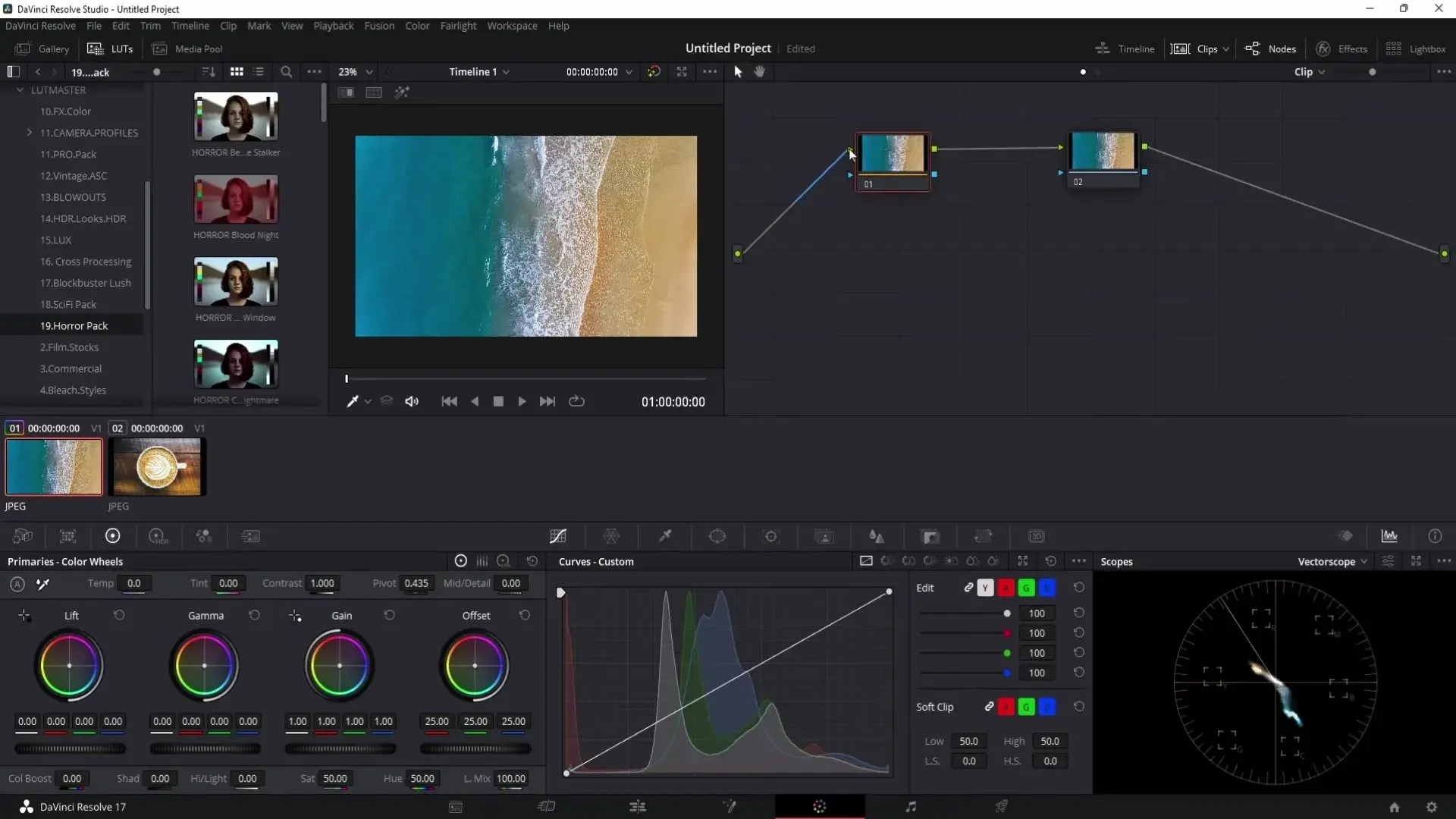
El mundo del etalonaje cambia constantemente: hay nuevas cámaras, nuevas curvas logarítmicas, herramientas más potentes y técnicas que aparecen casi cada día. En medio de todo ese ruido, DaVinci Resolve se mantiene como un pilar porque ofrece un sistema de color muy coherente y, a la vez, muy flexible.
La idea aquí es condensar en un flujo de trabajo lógico lo que han ido puliendo durante años los grandes coloristas: métodos claros, buenas prácticas y una base sólida que puedas adaptar a tu estilo. No vamos a limitarnos a teorizar; vamos a bajar todo esto al terreno práctico para que lo puedas aplicar con cualquier cámara.
Hablaremos de cómo trabajar con vídeo rodado con móviles (Android o iPhone), cómo aprovechar las curvas logarítmicas de cámaras profesionales, qué hacer con las cámaras de acción y sus perfiles, cómo tratar archivos RAW y cómo unificar todo ese caos en un proyecto manejable dentro de DaVinci Resolve.
El objetivo es que dejes de ver el color grading como una caja negra y entiendas cuándo conviene un método u otro, qué hace Resolve por ti de forma automática y en qué puntos merece la pena tomar tú el control para pulir el resultado.
Cómo se trabaja el color en DaVinci Resolve: dos enfoques
Cuando decides que el proceso de color de tu proyecto se va a hacer en DaVinci Resolve, básicamente tienes dos maneras de gestionar el espacio de color en tu flujo de trabajo:
- Trabajar transformando manualmente el espacio de color.
- Usar la gestión de color automática de DaVinci (Color Managed).
La diferencia fundamental es cuánto control quieres tener tú en la conversión entre espacios de color y cuánto delegas en el motor de gestión de color del propio Resolve. Los dos caminos son válidos, ninguno es “el mejor” de manera absoluta, y de hecho muchos coloristas usan ambos según el proyecto.
Cuando importas material a la línea de tiempo puedes tener clips de varias cámaras, cada una con su colorimetría, espacio de color y curva gamma propios. Si no unificas todo eso de algún modo, tu etalonaje se convierte en un caos: un plano reacciona a los ajustes de una forma, el siguiente de otra, y es muy difícil mantener la coherencia visual del proyecto.
¿Color Space Transform manual o DaVinci Color Managed?
La pregunta del millón es: ¿qué sistema de gestión de color te conviene más en cada proyecto? La respuesta honesta es que depende. Cada método tiene pros y contras, y conviene conocerlos para no pelearse con el software.
El flujo basado en nodos CST (Color Space Transform) suele ser más lento de configurar porque debes indicar a mano desde qué espacio de color y curva gamma partes y hacia cuál quieres ir. A cambio, te da un control finísimo sobre todas esas transformaciones.
El sistema DaVinci YRGB Color Managed es bastante más directo: le dices a Resolve cómo quieres procesar el color en el proyecto y él se encarga de traducir cada clip al espacio de trabajo leyendo, siempre que pueda, los metadatos de cámara. Es un flujo elegante, rápido y muy cómodo cuando todo tu material comparte características similares.
Como regla muy resumida, muchos coloristas suelen adoptar algo parecido a este criterio: usar el modo manual con CST cuando tienen muchas fuentes distintas de cámara o necesitan supervisar con lupa cada conversión, y recurrir a DaVinci Color Managed cuando el proyecto es más homogéneo y no quieren complicarse la vida.
Para ilustrar los dos enfoques, tomaremos como base un clip grabado en BRAW con una cámara Blackmagic, un material habitual en trabajos profesionales y que además aprovecha muy bien el ecosistema de Resolve.
Configuración de proyecto con Color Space Transform (modo manual)
El primer enfoque es trabajar con el sistema de color clásico DaVinci YRGB y usar nodos CST para controlar claramente el antes y el después de la corrección de color. La idea es procesar la imagen en un espacio amplio y cómodo, y luego llevarla al espacio de salida que necesitemos.
En los ajustes del proyecto, dentro de la pestaña Color Management, conviene seleccionar en Color Science la opción DaVinci YRGB. Después, para la línea de tiempo, un buen punto de partida es usar Timeline Color Space en DaVinci Wide Gamut/Intermediate y Output Color Space en Rec.709 Gamma 2.4, que es el estándar habitual para SDR.
Esta combinación permite que, durante el grading, trabajes en un espacio de color mucho más amplio (DaVinci Wide Gamut) y en un rango dinámico más generoso, lo que reduce el riesgo de recortes y saturaciones indeseadas cuando empujas la imagen en primarias y secundarias. Al final del proceso, la imagen se adapta a un Rec.709 Gamma 2.4 pensado para visualización estándar.
En la pestaña de LUTs, es recomendable seleccionar en el apartado 3D lookup table interpolation el modo Tetrahedral, que suele ofrecer una interpolación más suave y precisa de los LUTs que uses, evitando artefactos en transiciones de color complicadas.
Una vez configurado el proyecto, en la página de Color añadimos dos nodos clave, cada uno con un efecto Color Space Transform. El primer CST convierte desde el espacio de la cámara al espacio de trabajo; el segundo CST traduce del espacio de trabajo al espacio final de salida.
En un clip BRAW de una Blackmagic, el primer CST se configuraría con el espacio de color y gamma nativos de la cámara en la entrada, y con DaVinci Wide Gamut / DaVinci Intermediate como destino. Ese será el entorno en el que vas a hacer realmente el etalonaje.
El segundo CST, situado al final de la cadena básica de corrección, transformará desde DaVinci Wide Gamut/Intermediate al espacio de salida Rec.709 Gamma 2.4. Entre estos dos nodos es donde harás toda la magia del color: primarias, contraste, saturación, curvas, correcciones de piel y cualquier tratamiento secundario.
Estructura de nodos para el modo con CST
Entre el primer y el segundo CST es recomendable construir una estructura de nodos clara. Normalmente se empieza con correcciones primarias en nodos en serie (exposición, balance de blancos, contraste general, saturación global) para ajustar el plano de forma “gorda”.
A partir de ahí se añaden nodos para correcciones secundarias, que pueden ir en paralelo si quieres aislar pieles, limpiar cielos, trabajar fondos o añadir toques de color más localizados sin afectar al resto. Colocar estas correcciones en paralelo ayuda a mantener un mejor control y evita que se “ensucien” unas con otras.
Piensa en este flujo con CST como un proceso modular: un nodo se encarga de pasar de la cámara al espacio de trabajo, varios nodos intermedios refinan la imagen y un último nodo CST adapta todo al estándar de entrega. Aunque pueda parecer complejo al principio, da una enorme seguridad saber exactamente qué hace cada eslabón de la cadena.
Modo DaVinci YRGB Color Managed (sin CST manual)
Si prefieres un flujo en el que el programa haga parte del trabajo por ti, puedes optar por el sistema DaVinci YRGB Color Managed. Aquí la filosofía es otra: le dices a Resolve qué esperas en entrada, cómo quieres procesar el color y cuál debe ser la salida, y él se encarga de hacer las conversiones.
Para ello, en los ajustes del proyecto, dentro de Color Management, eliges en Color Science la opción DaVinci YRGB Color Managed. Es importante desactivar el modo automático y seleccionar Custom en Color Processing Mode para tener un poco más de control sobre lo que está pasando.
En Input Color Space puedes fijar, por ejemplo, Rec.709 (Scene) si la mayoría de tu material está en ese espacio, mientras que para Timeline Color Space vuelves a usar DaVinci Wide Gamut/Intermediate como espacio de trabajo amplio. En Output Color Space, otra vez, Rec.709 Gamma 2.4 para entrega estándar.
Con esta configuración, Resolve se encarga de transformar los clips desde su espacio de entrada al de trabajo y, al final del pipeline, hace la conversión de vuelta al espacio de salida. La diferencia es que no necesitas colocar CSTs manualmente en los nodos, sino que el sistema de gestión de color actúa de fondo.
Una vez ajustado el proyecto en modo Color Managed, el esquema de nodos se simplifica: creas tu cadena de primarias y secundarias sin preocuparte de indicar explícitamente los espacios de color. El flujo de trabajo es prácticamente el mismo que antes, pero con menos piezas que configurar.
Ventajas y limitaciones del modo Color Managed
El mayor atractivo del sistema DaVinci YRGB Color Managed es la rapidez: en proyectos donde has rodado con una sola cámara o con un conjunto bien definido de cámaras compatibles, te quita bastante fricción y hace que puedas ponerte a etalonar casi de inmediato.
Además, al basarse en metadatos, Resolve suele ser bastante capaz de interpretar correctamente el material de cámaras como Blackmagic, ARRI, algunas Sony, etc. Eso puede ahorrarte tiempo identificando manualmente espacios de color y curvas gamma.
Por contra, pierdes algo del control milimétrico que te da el flujo con CST. Si mezclas muchas fuentes o usas cámaras que no exponen metadatos de forma clara, puede que tengas que forzar configuraciones de entrada o incluso que prefieras volver al método con nodos CST para no depender tanto de las decisiones automáticas del programa.
En cualquier caso, es perfectamente viable construir un pipeline profesional con DaVinci Color Managed, y muchos coloristas lo usan a diario, sobre todo en producciones repetitivas o con requisitos muy claros de entrega.
Dónde encaja el “look de cine” en el flujo de color
Una vez tienes controlado cómo se transforma el color, surge la duda de siempre: ¿en qué momento aplicas el look cinematográfico de tu proyecto? ¿Tiras de LUTs comprados, usas herramientas internas de Resolve o construyes tu propio sistema creativo?
Mucha gente se lanza directamente a cargar un LUT y listo, pero eso a veces es como poner un filtro al azar sin entender qué está haciendo por debajo. Si el LUT no está pensado para el espacio de trabajo en el que estás o no encaja con tu flujo de conversión, puedes destrozar el rango dinámico o generar colores imposibles de corregir después.
En la versión Studio de DaVinci Resolve tienes a tu disposición una herramienta muy potente llamada Film Look Creator. Con ella puedes diseñar tu propio look, con una lógica más transparente que la de un LUT misterioso descargado de internet, y adaptarlo con precisión a tu flujo.
La gran ventaja de construir tu look con Film Look Creator es que sabes en qué momento se aplica, en qué espacio de color está trabajando y cómo afecta exactamente a la imagen. Eso te permite integrarlo con el resto de nodos de una forma mucho más controlada y reproducible.
En un flujo con CST manual, lo habitual es colocar el nodo con Film Look Creator justo antes del segundo CST que lleva la imagen al espacio de salida. De ese modo, aprovechas la máxima profundidad de color del espacio de trabajo amplio y solo después remapeas todo a Rec.709 (o a lo que toque en tu entrega).
En el flujo Color Managed, el planteamiento es similar: sitúas Film Look Creator después de haber hecho tus primarias y secundarias, es decir, cuando ya tienes la imagen técnicamente limpia y equilibrada, y el nodo creativo se dedica a dar el carácter final de “película”.
Uso de LUTs en DaVinci Resolve de forma controlada
Si ya has invertido en un pack de LUTs y te apetece usarlos, tampoco pasa nada: se pueden integrar en un flujo profesional siempre que sepas dónde colocarlos y para qué están diseñados. La clave es no usarlos como una solución mágica que arregla todo.
Para trabajar con LUTs artísticos suele ser más cómodo el método con CST manual, porque te permite configurar el espacio de salida del CST justo antes del nodo con el LUT, adaptándolo así al entorno que este LUT espera recibir.
Un truco muy habitual es configurar el segundo CST no hacia Rec.709 Gamma 2.4, sino hacia Cineon Log. Cineon es una curva logarítmica muy estándar derivada de la conversión entre negativo cinematográfico y digital, pensada para preservar la máxima información con el mínimo de pérdidas.
Al sacar tu imagen del espacio de trabajo hacia Cineon Log, estás preparando un entorno muy amigable para muchos LUTs de look, que han sido diseñados precisamente para trabajar sobre material en curvas logarítmicas tipo cine. Así reduces banding, recortes y otros artefactos al aplicar el LUT.
Después de ese segundo CST hacia Cineon Log, añades otro nodo en serie con el LUT que quieras usar. DaVinci Resolve incluye ya algunos LUTs seleccionados con bastante cuidado, pensados para dar un buen resultado cuando los combinas con una transformación de color bien configurada.
El LUT no debería ser el primer paso ni el último parche del flujo, sino una pieza más dentro de una cadena lógica: corrección técnica de la imagen, conversión a un espacio adecuado para el LUT, aplicación del LUT de look y, si fuera necesario, pequeños ajustes finos después para rematar exposición, pieles o contraste.
No existe un único flujo de trabajo “correcto”
Algo importante que conviene tener presente es que, en etalonaje, no hay una receta única que valga para todo el mundo. Si te pones a analizar cómo trabajan grandes coloristas como Darren Mostyn, Waqas Qazi, Cullen Kelly y otros, verás que cada uno tiene su estilo y su manera de estructurar nodos y gestionar el color.
Lo que sí existe son puntos en común: trabajar en un espacio de color amplio, mantener una separación clara entre correcciones técnicas y creativas, respetar la consistencia entre planos, controlar bien la exposición y no depender ciegamente de LUTs ajenos.
Muchos profesionales han dedicado meses, incluso años, a destilar sus flujos de trabajo hasta llegar a algo que les funcione rápido, sea reproducible y les permita mantener la calidad en proyectos largos. Tu objetivo no es copiar al milímetro a nadie, sino entender las bases para luego adaptar el esquema a tus necesidades.
DaVinci Resolve te da herramientas más que de sobra para eso: un sistema de nodos muy flexible, gestión avanzada del color, opciones de etalonaje remoto, trabajo en red e integración con hardware dedicado. Todo está preparado para que puedas empezar de forma sencilla y ir añadiendo complejidad solo cuando la necesites.
Y si quieres equiparte con cámaras, monitores (y aprender a ajustar la temperatura de color de la pantalla) o superficies de control que encajen bien con este entorno, siempre puedes recurrir a proveedores recomendados y enlaces de afiliado. A ti no te cuestan más caros y, a cambio, una pequeña parte va a creadores que invierten tiempo en explicar estos flujos de trabajo y ayudarte a que tus proyectos suban de nivel.
Dominar la corrección de color en DaVinci Resolve es cuestión de entender cómo se transforma la imagen entre espacios de color, decidir si te compensa más un flujo con CST manual o un sistema Color Managed, y aprender a colocar tus herramientas creativas (Film Look Creator, LUTs, nodos secundarios) en el sitio adecuado del pipeline. Cuando encajas todas esas piezas y las combinas con práctica real, tus vídeos empiezan a tener esa coherencia, profundidad y “sabor” que asociamos con el color grading profesional y el look de cine.


Redactor apasionado del mundo de los bytes y la tecnología en general. Me encanta compartir mis conocimientos a través de la escritura, y eso es lo que haré en este blog, mostrarte todo lo más interesante sobre gadgets, software, hardware, tendencias tecnológicas, y más. Mi objetivo es ayudarte a navegar por el mundo digital de forma sencilla y entretenida.