- Jellyfin, Plex y Emby permiten crear un servidor de streaming casero tipo “Netflix doméstico” con tus propias películas, series, música y fotos.
- Jellyfin destaca por ser gratuito, open source y centrado en la privacidad, mientras Plex y Emby reservan funciones avanzadas a suscripciones de pago.
- El hardware ideal puede ser una mini PC, un NAS o una combinación de ambos, buscando siempre equilibrio entre potencia, consumo eléctrico y capacidad de almacenamiento.
- El acceso remoto seguro suele resolverse mejor con VPNs tipo Tailscale o ZeroTier, evitando exponer directamente Jellyfin o Plex a internet.
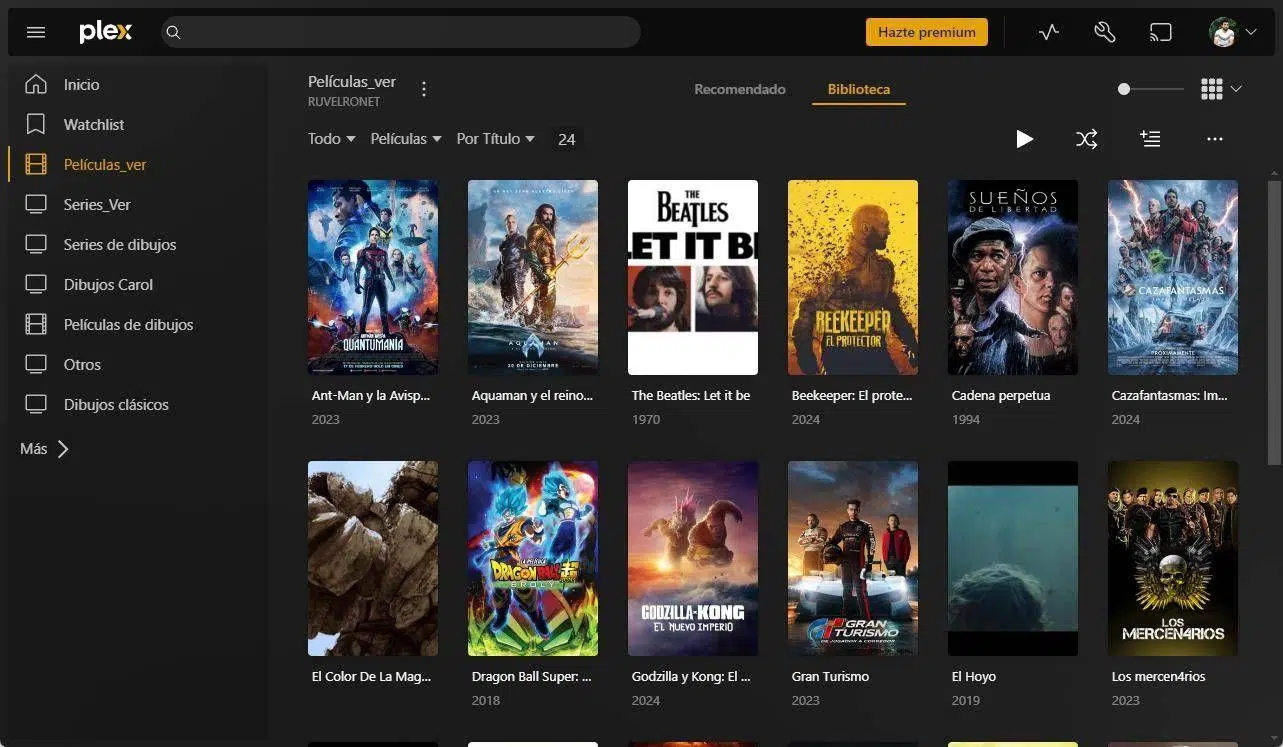
Montar un servidor multimedia casero para tener tu propio “Netflix doméstico” con Plex o Jellyfin no es tan complicado como parece, pero sí conviene aclarar bien las piezas: mini PC, NAS, red local, acceso desde fuera de casa y consumo eléctrico. Si ya estás cansado de pagar suscripciones de streaming o de almacenamiento en la nube, montar tu servidor puede ser una forma muy elegante de recuperar el control.
La idea básica es sencilla: guardas tus películas, series, música y fotos en un dispositivo de tu casa, instalas un servidor como Jellyfin o Plex, y luego accedes a todo desde la tele, el móvil, la tablet o el portátil, tanto dentro como fuera de tu red local. A partir de ahí vienen las dudas: ¿usar solo un NAS?, ¿mini PC + discos externos?, ¿NAS + mini PC?, ¿qué software elegir entre Plex, Jellyfin o Emby?, ¿cómo conectarte desde fuera sin liarte con el router? Vamos a desgranarlo todo paso a paso con bastante detalle.
Qué es un servidor multimedia doméstico y qué puedes hacer con él
Un servidor multimedia casero no es más que un ordenador (físico o virtual) que almacena contenido multimedia y lo sirve por streaming a otros dispositivos. Puede ser una mini PC, un NAS, una Raspberry Pi, un viejo Mac mini o incluso tu PC principal si lo dejas encendido.
El objetivo principal es poder reproducir tus archivos (películas, series, música, fotos, vídeos caseros) en otros dispositivos de la red: Smart TV, Android TV, Apple TV, Fire TV, móviles Android o iPhone, tablets o cualquier otro ordenador. Todo ello con una interfaz cuidada, metadatos, carátulas y funciones tipo Netflix.
La idea de “Netflix casero” es literal: los servidores tipo Plex, Jellyfin o Emby descargan información de bases de datos como TMDb o TheMovieDB, organizan tus bibliotecas por géneros, temporadas, listas de seguimiento, recuerdan por dónde ibas en cada episodio, añaden portadas, sinopsis e incluso intros automáticas con algunos plugins.
Aunque el uso típico es el vídeo, muchos de estos servidores también gestionan música, fotos e incluso libros. Con algo de personalización, Jellyfin puede suplir parte de lo que ofrecen Spotify o Google Fotos utilizando plugins y bibliotecas específicas.
Si te preocupa el acceso remoto, estos servidores te permiten ver tu contenido tanto en la red local como fuera de casa, ya sea abriendo puertos del router, usando VPN o servicios tipo Tailscale o ZeroTier para simular que estás en la misma red desde cualquier lugar del mundo.
Plex, Jellyfin y Emby: comparativa rápida para streaming en local
Para montar tu centro de streaming doméstico los tres nombres que más se repiten son Plex, Jellyfin y Emby. Los tres cumplen la misma función base, pero la filosofía y el modelo de negocio cambian bastante, y eso se nota en la experiencia de uso y en el bolsillo.
Plex es la opción más veterana y probablemente la más pulida en cuanto a aplicaciones oficiales y facilidad de uso para principiantes. Ofrece app nativa en casi cualquier plataforma y una configuración bastante guiada, incluyendo acceso remoto “casi automático”.
Jellyfin nace como fork open source de Emby cuando este último se hizo más cerrado, y se ha convertido en la alternativa libre a Plex: sin suscripciones, sin funciones bloqueadas y con un enfoque muy fuerte en la privacidad y el control local de los datos.
Emby ocupa un punto intermedio: mantiene una base gratuita bastante usable, pero reserva funciones avanzadas (como algunas opciones de TV en directo, copias de seguridad y sincronización) para su suscripción Emby Premiere, con un modelo similar al Plex Pass.
Si lo único que quieres es ver tu contenido en local y remoto, sin anuncios ni extras y sin pagar suscripción, Jellyfin tiene mucho sentido. Si priorizas la máxima sencillez, ecosistema muy pulido y no te importa pagar por algunas funciones, Plex sigue siendo muy buena opción.
Qué es Jellyfin y por qué tanta gente lo prefiere frente a Plex
Jellyfin es un servidor multimedia gratuito y de código abierto que puedes instalar en Windows, Linux, macOS, NAS compatibles, contenedores Docker e incluso en una Raspberry Pi. Gestiona tu biblioteca de películas, series, música, fotos y otros tipos de contenido, y expone todo a través de un panel web y aplicaciones cliente.
La clave de Jellyfin es que no tiene funciones premium ni muros de pago: todo lo que el proyecto es capaz de hacer está abierto a todos. Aceleración por hardware, perfiles de usuario, control parental, acceso remoto (si lo configuras), colecciones, plugins… todo está en la misma “cesta” sin pedirte tarjeta.
En términos de privacidad, Jellyfin no recopila estadísticas de uso ni envía datos de tus visualizaciones a servidores externos. Toda la gestión de usuarios, dispositivos y actividad se queda en tu máquina, algo muy atractivo si no quieres que una empresa sepa qué ves y cuándo.
Una ventaja muy notable es la comunidad de plugins: al ser open source, hay un ecosistema enorme construyendo extensiones para metadatos adicionales, subtítulos, mejoras visuales, intros, integración con otros servicios, etc. El repositorio “awesome-jellyfin” de GitHub recoge decenas de complementos recomendados.
Frente a Plex, muchos usuarios se han cambiado a Jellyfin tras los cambios en las políticas de Plex: funciones antes gratuitas que pasan a requerir Plex Pass, restricciones en streaming remoto o la sensación de depender de un servicio centralizado. Jellyfin evita todo eso, a costa de requerir a veces algo más de configuración manual.
Cómo encaja Tailscale (y otras VPN) con Jellyfin y Plex
Una de las grandes dudas cuando montas un servidor multimedia en casa es cómo acceder desde fuera de la red local sin abrir la puerta del router de par en par. Aquí entran en juego servicios como Tailscale o ZeroTier, que crean una red privada virtual entre tus dispositivos.
Tailscale funciona como una VPN “entre dispositivos”: instalas la app en tu servidor (mini PC, NAS, Raspberry, PC de sobremesa…) y en los clientes (móvil, tablet, portátil, Android TV, etc.), y todos pasan a compartir una red virtual privada, como si estuvieran conectados al mismo router.
La gran ventaja respecto al típico VPN comercial es que Tailscale no sirve para “salir a internet por otro país”, sino para conectar tus propios equipos de forma segura. Así, puedes acceder a Jellyfin con una dirección tipo http://IP-Tailscale:8096 desde cualquier sitio del mundo, sin tocar el router y sin exponer nada a internet.
Jellyfin no trae un acceso remoto mágico preconfigurado: requiere o bien reenvío de puertos, o bien VPN, o una combinación de ambas. Plex sí ofrece un sistema propio de acceso remoto relativamente automático, pero a costa de depender de sus servidores y, en algunos casos, de funciones de pago cuando se trata de streaming fuera de la red.
ZeroTier y otras soluciones similares ofrecen un enfoque parecido al de Tailscale, y ambos se usan mucho también para otros proyectos caseros: juegos en remoto, servidores de archivos, máquinas virtuales, etc. La lógica es la misma: unir en una sola red privada todo tu “chiringuito doméstico”.
Opciones de hardware: Mini PC, NAS o combinación de ambos
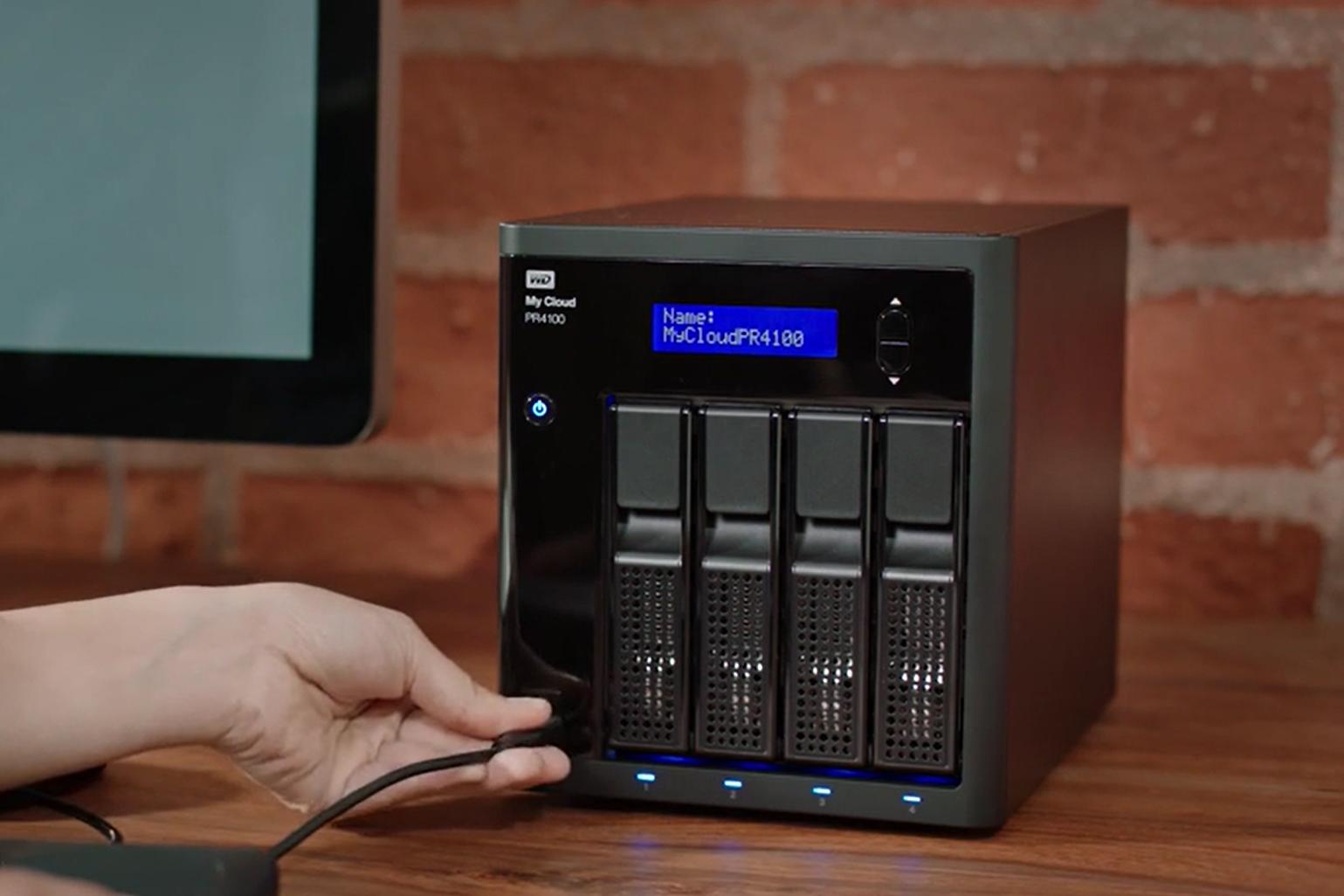
La elección del hardware es una de las decisiones más importantes, sobre todo si quieres tener el servidor encendido 24/7 y vives en un país como Reino Unido, donde la factura de la luz puede dispararse fácilmente.
Opción 1: usar solo una mini PC con almacenamiento externo. Aquí la mini PC hace de cerebro y de “NAS” simple. Conectas uno o varios discos duros externos por USB, montas las rutas en el sistema operativo, y sobre eso pones Docker, Jellyfin o Plex.
Ventajas de la mini PC: muy bajo consumo para lo que ofrece (sobre todo si optas por modelos con CPU tipo Intel N100/N150 o similares), potencia de sobra para transcodificar uno o varios streams 1080p (y con suerte algún 4K si activas aceleración por hardware) y mucha flexibilidad para instalar otros servicios: contenedores Docker (Netdata, Navidrome, Immich, etc.) o herramientas de monitorización.
Inconvenientes: la gestión de discos externos puede ser algo más frágil (cables USB, alimentación, ausencia de RAID real), y careces de algunas funciones “de NAS” como snapshots, sistemas de archivos tipo Btrfs/ZFS o aplicaciones nativas del fabricante.
Opción 2: solo NAS para almacenamiento y cómputo. En este enfoque, un NAS de marcas como Synology, QNAP u otras alberga los discos en bahías internas y corre el servidor Plex/Jellyfin/Emby, ya sea mediante paquetes nativos o con Docker.
Ventajas del NAS: diseñado justo para esto, pensado para estar encendido 24/7, suele ser muy eficiente energéticamente y ofrece redundancia RAID, snapshots, backups internos, acceso por SMB/NFS y paquetes oficiales para muchas apps. En algunos Synology, Plex viene como app nativa y funciona muy fino.
Desventajas: la CPU de muchos NAS domésticos no está pensada para transcodificar vídeo intensivamente. Por ejemplo, hay casos donde Jellyfin en un Synology concreto consume el 100 % de CPU sin ofrecer una solución sencilla. Además, la flexibilidad para instalar lo que quieras puede ser algo menor que en una mini PC estándar.
Opción 3: NAS para almacenamiento + mini PC para cómputo. Es una configuración híbrida muy habitual entre entusiastas: el NAS guarda todos los datos y ofrece redundancia, y una mini PC se encarga de correr Jellyfin, Plex, Emby y el resto de contenedores o servicios “pesados”.
Esta combinación saca lo mejor de ambos mundos: el NAS es tu caja fuerte de datos y el mini PC es tu “servidor de aplicaciones” bajo consumo. Conectas ambos por red gigabit (o superior) y montas las carpetas del NAS en el sistema de la mini PC, que luego se las expone a los contenedores.
En términos de consumo eléctrico, un mini PC moderno + NAS de 2-4 bahías bien ajustado pueden seguir siendo razonablemente eficientes, sobre todo si gestionas bien el spin-down de discos y el uso de contenedores. Si quieres minimizar al máximo, una única mini PC con buen disco grande también es perfectamente viable.
Instalar y configurar Jellyfin paso a paso con Docker
Jellyfin ofrece instaladores para casi todo: Windows, Linux, macOS, NAS, contenedores Docker y más. Si vas a usar una mini PC con Linux, el método más limpio y fácil de actualizar es instalarlo con Docker o Docker Compose.
Ejemplo de Docker Compose básico para Jellyfin en una mini PC con Linux podría ser algo así (adaptando siempre rutas y usuario a tu equipo): defines el servicio jellyfin, la imagen oficial, el usuario (uid:gid), el modo de red y los volúmenes que apuntan a la configuración, la caché y las carpetas donde guardas series y películas.
A nivel de volúmenes, lo típico es tener algo como /home/tuusuario/docker/jellyfin/config:/config y /home/tuusuario/docker/jellyfin/cache:/cache para mantener toda la configuración fuera del contenedor, de modo que si borras y recreas Jellyfin no pierdas librerías, usuarios ni ajustes.
Para los contenidos, defines rutas host como /ruta/a/media/series y /ruta/a/media/peliculas que se mapean a /media/series y /media/peliculas dentro del contenedor. Es importante luego seleccionar las rutas del contenedor al crear las bibliotecas en la interfaz de Jellyfin, no las rutas del sistema anfitrión.
El parámetro network_mode: ‘host’ simplifica mucho la vida, porque el contenedor comparte red con el host y Jellyfin escucha directamente en el puerto 8096 del equipo. Si prefieres, puedes mapear puertos de forma explícita (8096:8096/tcp, 7359:7359/udp, etc.).
Una vez levantado el contenedor con docker compose up -d o desde Portainer, accedes desde el navegador a http://IP_servidor_local:8096. Ahí arrancará el asistente de configuración inicial para elegir idioma, crear usuario administrador y añadir bibliotecas de vídeo.
Organizar la biblioteca: nombres de carpetas, metadatos y subtítulos
La clave para que Jellyfin “adivine” tus contenidos es respetar una nomenclatura consistente en las carpetas y archivos. Si lo haces bien desde el principio, ahorrarás horas de correcciones posteriores.
Para películas, una estructura muy efectiva es crear una carpeta por película, con el nombre en formato Nombre de la película (año) y dentro el archivo de vídeo con el mismo nombre. Por ejemplo: «Furiosa A Mad Max Saga (2024)/Furiosa A Mad Max Saga (2024).mkv».
Para series, la convención típica es: carpeta con el nombre de la serie, subcarpeta por temporada (“Temporada 01”, “Season 02”, etc.) y archivos con patrón Nombre de la serie S01E01, S01E02 y así sucesivamente. Esto facilita que el scraper identifique correctamente temporada y episodio.
Los subtítulos sueltos se nombran con el mismo patrón que el archivo de vídeo, añadiendo el código de idioma de dos letras: Nombre de la película (1939).es.srt, Nombre de la película (1939).en.srt. Así Jellyfin los detecta automáticamente y los etiqueta con el idioma correcto.
Si alguna serie o película no se reconoce bien, puedes editar los metadatos a mano desde la interfaz: abres el título, vas al menú de edición y ajustas los identificadores de TheMovieDB o IMDb, vuelves a forzar actualización de metadatos y se corrige todo (sinopsis, portada, reparto, etc.).
En la sección de bibliotecas del panel de control puedes establecer el idioma preferido de metadatos, país, proveedores de información y de imágenes, así como configurar la descarga automática de subtítulos desde servicios como OpenSubtitles u otros plugins como Subbuzz.
Plugins recomendados y funciones avanzadas en Jellyfin
Una de las razones por las que Jellyfin brilla es su ecosistema de plugins, tanto oficiales como de terceros. Desde el panel de control puedes activar repositorios y añadir nuevas fuentes para ampliar las capacidades del servidor.
Plugins de metadatos como TMDb permiten enriquecer tus películas y series con sinopsis detalladas, información de reparto, géneros, imágenes de fondo y carátulas de alta calidad, convirtiendo la interfaz en algo muy parecido a un servicio comercial.
Complementos para subtítulos como OpenSubtitles añaden la capacidad de descargar automáticamente subtítulos en varios idiomas, aunque a veces requieren crear una cuenta y configurar una API key. Otros como Subbuzz amplían las fuentes y la personalización del proceso de descarga.
Herramientas visuales tipo “Local Intros” reproducen un pequeño fragmento del vídeo de fondo cuando pasas por un título, emulando el comportamiento de plataformas tipo Netflix. Suelen poder desactivarse para títulos concretos si te resultan molestos.
Desde la sección de complementos del panel de control puedes instalar plugins oficiales con un clic o añadir repositorios JSON externos (con las precauciones lógicas de seguridad). En otros casos, basta con descargar el archivo del plugin y colocarlo en la carpeta de extensiones del servidor antes de reiniciar Jellyfin.
Optimizar el rendimiento: transcodificación y aceleración por hardware
La reproducción directa (“direct play”) es lo ideal: el dispositivo cliente entiende el formato del archivo y el servidor prácticamente se limita a enviarlo. Pero muchas veces hace falta transcodificar: cambiar códec, resolución o bitrate en tiempo real para que la TV o el móvil lo puedan manejar.
La transcodificación es muy exigente para la CPU, y aquí es donde conviene activar la aceleración por hardware siempre que tu equipo lo permita. Jellyfin soporta motores como Intel Quick Sync (QSV), VAAPI, NVENC y otros, según GPU y drivers disponibles.
Para comprobar qué GPU tienes disponible en Linux puedes usar comandos tipo lspci -nn | grep -Ei «3d|display|vga» y en base a ello elegir la opción apropiada en el apartado de reproducción → conversión del panel de control de Jellyfin.
En mini PC con Intel N100/N150 y gráfica integrada, activar Quick Sync suele descargar mucho trabajo de la CPU y permite más streams simultáneos con menos consumo. Si tras activarlo ves inestabilidad, siempre puedes volver a seleccionar “ninguno” y dejar que la CPU se encargue.
Herramientas como Netdata son muy útiles para monitorizar picos de CPU, RAM y E/S de disco cuando haces streaming. Configurarlo en otro contenedor Docker te permite ver gráficas en tiempo real y detectar cuellos de botella.
Acceso desde la red local y desde fuera de casa
Una vez configurado Jellyfin, acceder desde la misma red es sencillo: basta con introducir http://IP-del-servidor:8096 en el navegador o en las apps oficiales de cada plataforma, iniciar sesión con tu usuario y listo.
Para encontrar la IP del servidor en Windows puedes usar el comando ipconfig en el símbolo del sistema, buscando la línea de IPv4. En Linux, ip addr show o hostname -I te darán la información. Es esa IP la que debes introducir en la app de la tele, el móvil o la tablet.
Si estás en la misma Wi-Fi, todo queda en la red local. Puedes tener varias teles, móviles y ordenadores conectados al mismo tiempo sin necesidad de exponer nada a internet, lo que para muchos casos de uso doméstico es más que suficiente.
Para acceder desde fuera de tu red, tienes tres caminos principales: reenvío de puertos en el router (port forwarding), una VPN tradicional o soluciones tipo Tailscale/ZeroTier que crean una red privada virtual entre tus dispositivos.
El reenvío de puertos consiste en abrir, por ejemplo, el puerto 8096 hacia la IP interna del servidor y luego usar tu IP pública o dominio para conectarte. Es eficaz pero requiere saber lo que haces en el router y tener en cuenta la seguridad (HTTPS, firewall, etc.).
La aproximación con Tailscale es mucho más amigable: instalas el cliente en el servidor y en los dispositivos desde los que quieras ver tu contenido, inicias sesión y obtienes una IP virtual. Con esa IP (tipo 100.x.x.x) accedes a Jellyfin igual que si estuvieras en el salón de tu casa, sin tocar el router y sin complicarte con certificados.
Plex vs Jellyfin vs Emby en detalle
Aunque comparten idea básica, merece la pena detenerse en las diferencias prácticas entre Plex, Jellyfin y Emby, sobre todo pensando en cuánto quieres gastar y hasta qué punto te apetece trastear.
Plex destaca por unas apps muy cuidadas en prácticamente todas las plataformas (móviles, Smart TV, consolas, dispositivos de streaming). Su configuración inicial es muy guiada y el acceso remoto se habilita casi “solo” en gran parte de instalaciones.
Sin embargo, muchas funciones interesantes como la sincronización offline, ciertas opciones de streaming remoto avanzado, características móviles sin límites y una parte de la transcodificación con aceleración de hardware están ligadas a Plex Pass, su suscripción de pago mensual o vitalicia.
Jellyfin ofrece todo su potencial sin pedir un céntimo: usuarios ilimitados, dispositivos sin límite, aceleración por hardware, plugins complejos, acceso remoto si lo configuras tú, perfiles, control parental y demás. La contrapartida es que alguna app puede estar menos pulida o requerir soluciones alternativas en plataformas raras (por ejemplo, televisores Samsung con Tizen requieren métodos no oficiales).
Emby es, en cierto modo, el término medio: muy similar conceptualmente a Jellyfin (recordemos que Jellyfin nace como fork de Emby), pero con una capa premium opcional llamada Emby Premiere. Esta suscripción desbloquea funciones como TV en directo con grabación, un “modo cine”, ciertas opciones de sincronización y copias de seguridad de la configuración.
A la hora de elegir, si valoras la máxima simplicidad y una experiencia muy “pulida” en cualquier dispositivo, Plex suele ser el candidato principal. Si priorizas la libertad, el coste cero y el control total sobre la privacidad, Jellyfin es el más atractivo. Y si ya conoces Emby o te encaja su ecosistema y precio, también es una alternativa sólida.
Clientes y apps: cómo ver tu contenido en cada dispositivo
Tanto Plex como Jellyfin y Emby cuentan con una amplia variedad de aplicaciones cliente para diferentes sistemas. La disponibilidad y la calidad de la experiencia varían, pero en la práctica puedes cubrir casi cualquier escenario.
En móviles Android e iOS tienes aplicaciones oficiales de Jellyfin, Plex y Emby. En Plex, algunas funciones móviles están limitadas si no tienes Plex Pass, mientras que Jellyfin libera todo desde el primer momento sin pagos dentro de la app.
Para televisores, hay app de Jellyfin en Android TV/Google TV y en Apple TV. En el caso de televisores Samsung con sistema Tizen, no hay cliente oficial en la tienda, pero existen proyectos externos que permiten instalar Jellyfin, aunque requieren seguir guías específicas y cierto nivel de trasteo.
En el ecosistema Apple, una mención especial es Infuse, que se integra con Plex, Emby y Jellyfin. Permite usar los metadatos del servidor, sincroniza progreso de visionado, ofrece modos de conexión directo o biblioteca y tiene una experiencia de reproducción muy buena en iOS, macOS y Apple TV.
En ordenadores de sobremesa y portátiles siempre puedes usar el navegador web apuntando a la URL del servidor, o clientes nativos cuando existan. La interfaz web de Jellyfin es bastante completa y sirve también para la parte de administración.
Para quienes tienen varias fuentes (por ejemplo, un NAS, un mini PC y algún almacenamiento en red adicional), Infuse y otros clientes avanzados pueden combinar distintas bibliotecas en una sola vista, algo útil si gestionas catálogos muy grandes con orígenes variados.
Autohospedaje, costes y sentido económico frente al streaming comercial
Uno de los motores detrás del auge de Jellyfin y compañía es el aumento progresivo de precios en las plataformas de streaming y en el almacenamiento en la nube. Servicios como Netflix, Disney+ o suscriptores de Google Fotos tienden a encarecerse con el tiempo.
Si ya tienes una colección física de películas y series (DVD, Blu-ray, etc.) y no te importa invertir tiempo en ripearlas y organizarlas, montar tu servidor puede ser mucho más lógico que pagar cada mes por tener acceso condicionado a catálogos cambiantes.
Para quienes no tienen colección propia, las plataformas de streaming seguirán siendo casi siempre más baratas y sencillas a corto y medio plazo, a menos que seas muy cuidadoso con tus compras y aproveches mucho el contenido que adquieres para tu biblioteca personal.
Desde el punto de vista del hardware, una mini PC de bajo consumo con 16 GB de RAM y uno o varios discos grandes te puede durar años sirviendo Jellyfin, un puñado de contenedores adicionales y otros servicios caseros sin despeinarse. El coste inicial se amortiza con el tiempo si reduces o eliminas varias suscripciones.
Es importante recordar que aunque mucha gente recurre a la piratería para engordar sus bibliotecas, la vía legal pasa por comprar o digitalizar tus propias copias físicas. Cada uno es responsable de lo que hace, pero conviene tener claro el marco legal de tu país.
Montar tu propio “Netflix casero” con Jellyfin o Plex te permite tener tus películas, series y fotos para siempre, a tu manera, con la calidad que elijas y disponibles estés donde estés. Requiere algo de esfuerzo inicial, pero una vez en marcha, la sensación de tener el control total de tu contenido y de tu infraestructura es difícilmente comparable a ninguna suscripción comercial.

Redactor apasionado del mundo de los bytes y la tecnología en general. Me encanta compartir mis conocimientos a través de la escritura, y eso es lo que haré en este blog, mostrarte todo lo más interesante sobre gadgets, software, hardware, tendencias tecnológicas, y más. Mi objetivo es ayudarte a navegar por el mundo digital de forma sencilla y entretenida.