- MusicBee destaca como gestor gratuito muy completo para organizar, etiquetar y reproducir grandes bibliotecas musicales en Windows.
- Permite mejorar metadatos, carátulas y sonido, además de ofrecer herramientas extra como conversor de formatos, ripeo de CD y gestión de duplicados.
- La sincronización de archivos entre varios equipos es viable, pero compartir valoraciones y estadísticas requiere soluciones creativas y cierta cautela.
- Existen alternativas como MediaMonkey, Picard, Clementine, iTunes o Spotify, cuya elección depende de funciones, compatibilidad y tipo de uso.
Si tienes un buen puñado de canciones repartidas por el disco duro, varias copias de los mismos temas y nombres de archivo tipo cancion_rock_3.mp3, es cuestión de tiempo que acabes perdiendo la paciencia. MusicBee se ha convertido en uno de los reproductores y gestores de música más completos para poner orden en ese caos, y además ofrece opciones muy potentes para sincronizar tu biblioteca con otros dispositivos, incluido el móvil.
La situación se complica cuando entras en el terreno multi‑equipo: un PC de sobremesa, un portátil que viaja contigo y, quizá, un servidor o NAS donde guardas toda la colección. Ahí ya no basta con copiar carpetas, porque entran en juego las valoraciones, los contadores de reproducciones, las listas de reproducción y toda la base de datos de la biblioteca. En este artículo vamos a ver, con calma y sin rodeos, cómo organizar tu música con MusicBee, qué puede (y qué no) hacer en cuestión de sincronización, y qué alternativas tienes si quieres ir un paso más allá.
Qué es MusicBee y por qué es tan potente para ordenar tu biblioteca
MusicBee es un reproductor y organizador de música gratuito para Windows que lleva años siendo la alternativa favorita a iTunes y a otros gestores pesados. No se limita a reproducir MP3: está pensado para que puedas administrar colecciones grandes, con miles de pistas, sin perderte.
Una de sus grandes bazas es que no solo reproduce archivos locales, sino que también gestiona podcasts, radios online e incluso se integra con SoundCloud, lo que te permite centralizar prácticamente todo tu consumo de audio en un único programa. Así evitas andar saltando entre aplicaciones para escuchar un podcast, luego abrir otra para la radio y otra para tu biblioteca.
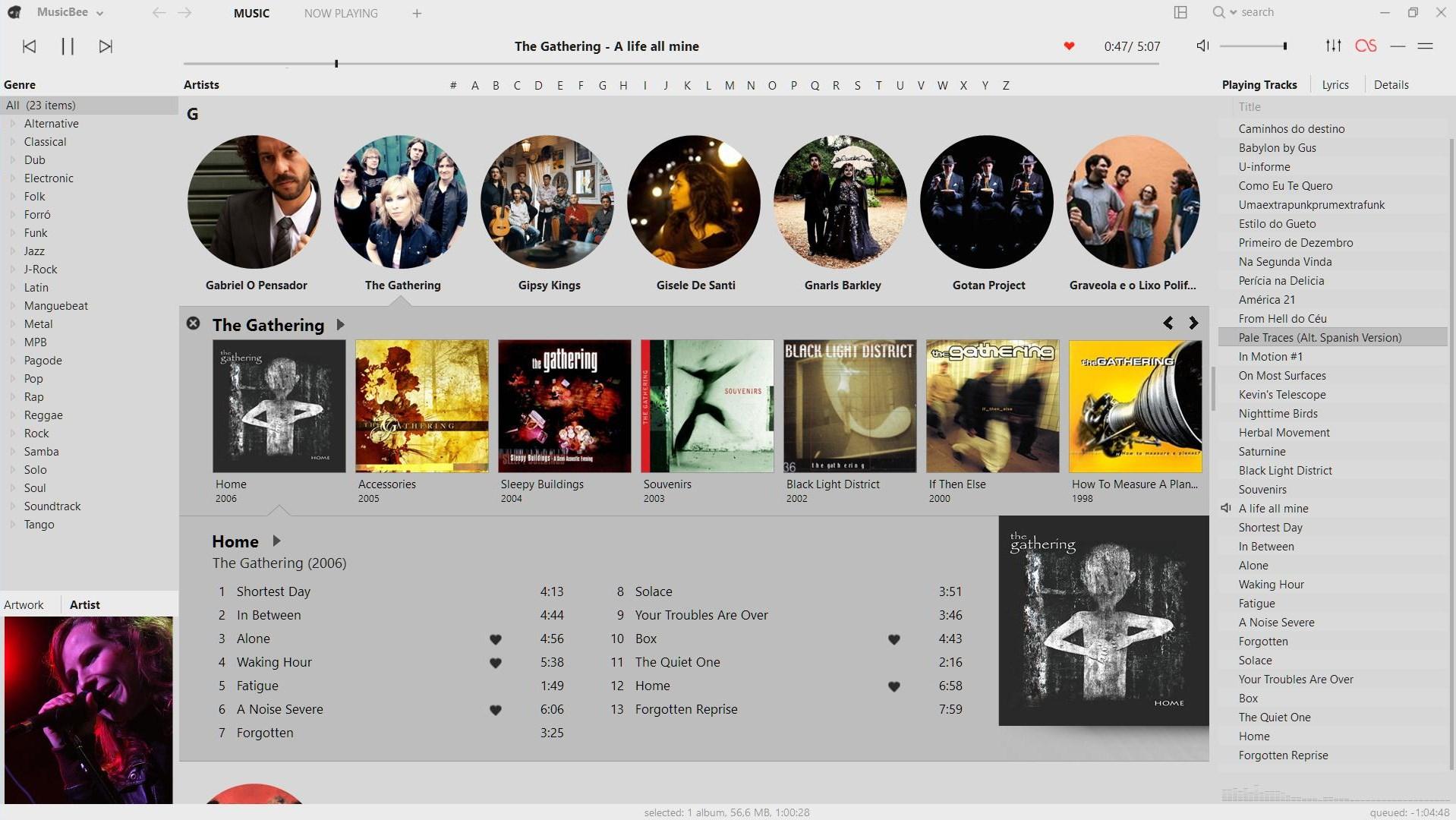
En cuanto al aspecto visual, la interfaz recuerda bastante a lo que muchos asocian con iTunes clásico: vistas por artista, álbum, género, listas de reproducción y distintas pestañas configurables en la parte superior para moverte por tu biblioteca de manera rápida. Aunque al principio puede abrumar por la cantidad de opciones, una vez lo ajustas a tu gusto es muy cómodo.
Otra característica clave es la compatibilidad con un montón de formatos: mp3, ogg, wma, aiff, alac, ape, bwf, cda, flac, m3u, mp4, pls, tta, wav, tak, spx, entre otros. Si tienes archivos antiguos, rips de CD o rarezas en formatos menos habituales, es muy probable que MusicBee pueda con ellos sin problemas.
Para rematar, el programa se mantiene bien vivo: recibe actualizaciones periódicas, corrige errores y va incorporando mejoras, algo que no todos los reproductores de escritorio pueden decir hoy en día. Lo puedes descargar gratis en versión instalable o portable (ideal para llevarlo en un pendrive) e incluso desde la Microsoft Store.
Organizar tu biblioteca musical con etiquetas, carátulas y metadatos
La magia de MusicBee empieza cuando importas tu colección. Al arrancar, puedes elegir el idioma (incluido español) y decirle que escanee tu música desde iTunes, desde Windows Media Player o desde las carpetas que le indiques. A partir de ahí, el programa levanta un catálogo completo de tu colección.
Una vez localizados los archivos, MusicBee analiza los metadatos y trata de completar la información de forma automática: artista, álbum, número de pista, año, género, etc. Si detecta datos inconsistentes o vacíos, puede consultar bases de datos online para sugerirte etiquetas más precisas.
Si prefieres controlar cada detalle, también puedes editar etiquetas manualmente desde el propio programa. Basta con hacer clic derecho sobre una o varias pistas para modificar título, artista, álbum, género, año o cualquier otro campo. Es especialmente útil para arreglar discos mal nombrados o recopilatorios desastrosos.
Las carátulas son otro punto fuerte: MusicBee permite buscar portadas automáticamente o asignarlas tú mismo a partir de imágenes locales. Además, puedes decidir si quieres guardar la portada incrustada en el propio archivo de audio o como archivo de imagen independiente en la carpeta del álbum.
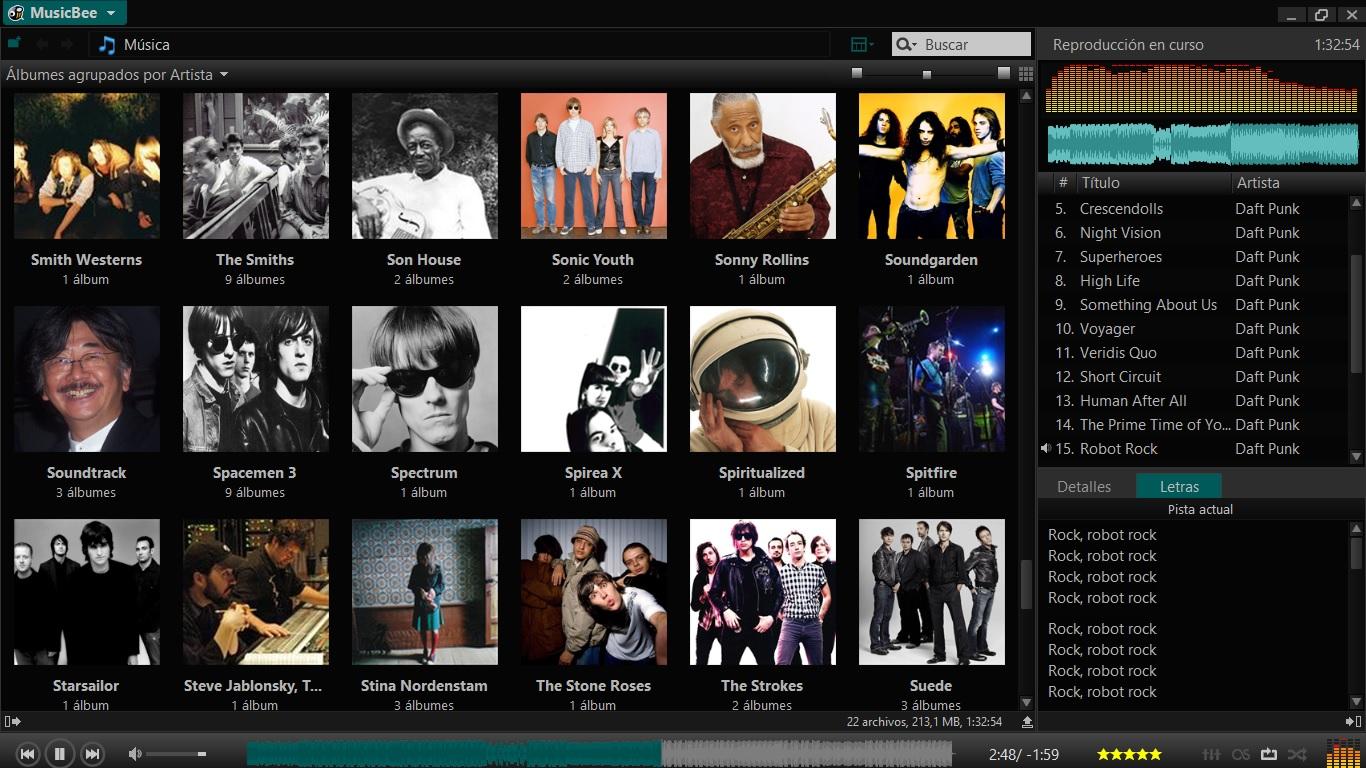
Mientras escuchas, el programa también es capaz de localizar letras de canciones a través de internet y mostrarlas en tiempo real. Es una función muy cómoda para seguir temas en otros idiomas o para los que disfrutan de cantar a la vez que suena la pista.
Mejorar el sonido y personalizar la experiencia en MusicBee
Más allá de la organización, MusicBee ofrece un ecualizador bastante completo con opciones de 10 o 15 bandas para adaptar el sonido a tus altavoces, auriculares o simplemente a tus gustos. Desde su icono en la barra inferior puedes activar el ecualizador, cargar presets o crear los tuyos.
También cuenta con soporte para plugins DSP y compatibilidad con muchos complementos de Winamp, lo que abre la puerta a efectos avanzados, mejoras de sonido y distintos procesamientos si te gusta trastear con el audio.
Si tienes un equipo de sonido de gama alta, te interesará saber que incluye soporte para WASAPI y ASIO, dos modos de salida de audio que reducen la latencia y mejoran la ruta del sonido hasta la tarjeta, evitando procesados innecesarios del sistema operativo.
Otro punto que gusta mucho a los usuarios es el nivel de personalización: MusicBee admite skins (pieles) que cambian por completo el aspecto de la interfaz, desde estilos minimalistas hasta diseños más coloridos. Puedes adaptar el programa tanto en estética como en distribución de paneles.
En el menú principal, dentro de la pestaña «MusicBee» y su sección de «Herramientas», encontrarás utilidades adicionales como el conversor de formatos, el ripeador de CD, el gestor de duplicados, el copiador de pistas desde CD y más opciones de mantenimiento. Son funciones que convierten a MusicBee en un centro de operaciones para todo lo relacionado con tu música.
Gestión diaria: bibliotecas, vistas y acceso a todo tu contenido
En el apartado de «Música» verás el corazón de tu colección. Según la calidad de tus metadatos, la biblioteca se mostrará ordenada por géneros, artistas, álbumes o como una lista más plana. Esto te da una idea inmediata de lo bien (o mal) que estaba tu colección antes de pasar por MusicBee.
Si detectas que uno o varios temas no aparecen donde deberían, basta con usar las opciones de etiquetado desde el menú contextual para reordenarlos correctamente. Puedes aplicar cambios a grupos de canciones para acelerar el proceso en discos completos o en artistas enteros.
Desde la pestaña «Ahora suena» tienes una vista muy cómoda para el uso diario: en una columna lateral accedes rápidamente a Música, Podcasts, Audiolibros, Radio, Explorador de Música, Historial, Listas y otros apartados. Así puedes saltar de una sección a otra en segundos sin perder de vista lo que está sonando.
El historial de reproducción y las listas inteligentes te permiten detectar qué escuchas más, qué llevas meses sin poner y qué temas podrían ir a la «papelera musical» porque ya no te interesan. Esta información es clave si luego quieres sincronizar solo lo imprescindible con otros dispositivos.
Todo este sistema de vistas y pestañas es configurable: puedes crear pestañas nuevas, cambiar qué paneles se ven o esconder los que no te aportan nada. De esta forma, MusicBee se adapta tanto a usuarios avanzados con colecciones enormes como a quienes solo quieren algo manejable para su biblioteca de siempre.
Sincronizar tu biblioteca de MusicBee entre varios ordenadores
Cuando pasamos de un único PC a varios equipos, la cosa se vuelve delicada. Imagina que tienes un servidor con toda la música, un sobremesa y un portátil que te llevas fuera de casa. No siempre puedes estar tirando del servidor (por ejemplo, con el portátil fuera de tu red), así que necesitas copias locales sincronizadas.
En este escenario, sincronizar los archivos de música en sí es relativamente sencillo. Puedes usar soluciones como NextCloud, sincronización con un NAS, herramientas tipo Syncthing o cualquier sistema que mantenga las carpetas de música idénticas entre equipos. Mientras todos los MusicBee apunten a la misma estructura de carpetas y apliquen las mismas reglas de organización, los nuevos discos que añadas aparecerán en todos.
El gran reto no está en los archivos de audio, sino en la biblioteca: valoraciones de pistas, contadores de reproducciones, listas de reproducción, estado de reproducción y otros datos que MusicBee guarda en su base de datos. Si borras un álbum desde un equipo, la eliminación del archivo se propagará al resto mediante la sincronización de carpetas, pero las otras instalaciones de MusicBee no se enterarán de que ese contenido ya no existe hasta que actualicen su biblioteca, y aun así pueden quedar incoherencias en estadísticas.
Además, las puntuaciones por estrellas y los contadores de cuántas veces has escuchado un tema no se sincronizan automáticamente entre distintas instalaciones del programa. Esto significa que tus gustos «aprendidos» en un PC no se reflejan tal cual en el otro, algo frustrante si te gusta tenerlo todo perfectamente registrado.
La propia función de sincronización de MusicBee está pensada principalmente para enviar música a dispositivos externos (como reproductores MP3 o teléfonos) y mantener esas copias actualizadas, pero no para mantener en espejo varias bibliotecas completas de escritorio con todos sus metadatos dinámicos.
Trucos e ideas para compartir configuración y datos entre PCs
Aunque MusicBee no ofrece una sincronización total «nativa» entre varios ordenadores, hay estrategias que muchos usuarios aplican para acercarse bastante. Una de las más habituales es centralizar la biblioteca y el archivo de configuración en una ubicación compartida, como un disco de red o una carpeta sincronizada en la nube.
La idea es que, en lugar de que cada PC tenga su propia base de datos independiente, todos apunten a los mismos ficheros de configuración y de biblioteca. De esta manera, las valoraciones, los contadores y las listas serían comunes. Eso sí, hay que tener mucho cuidado con los accesos simultáneos, porque dos equipos escribiendo sobre la misma base de datos a la vez pueden acabar generando conflictos o corrupciones.
Otra opción es exportar periódicamente listas de reproducción y ciertos datos desde un equipo e importarlos en el otro. No es una sincronización automática perfecta, pero te permite, por ejemplo, llevarte tus playlists principales al portátil sin tener que reconstruirlas desde cero.
Si usas un servidor o NAS y además quieres copias locales en cada máquina, es importante que definas reglas muy estrictas para la organización de tus carpetas y nombres de archivo en MusicBee. Cuanto más predecible sea la estructura, menos quebraderos de cabeza tendrás cuando las herramientas de sincronización (NextCloud, etc.) se encarguen de replicar los cambios.
En cualquier caso, conviene asumir que la sincronización total de todos los aspectos de MusicBee entre varios equipos no está completamente resuelta. Es un terreno donde hay que combinar buenas prácticas, copias de seguridad frecuentes y algo de paciencia para ir ajustando el flujo que mejor te funcione.
Sincronizar y usar MusicBee con tu teléfono móvil
Otro escenario muy común es el de quien quiere dejar atrás iTunes en el PC y pasarse a MusicBee, pero seguir escuchando su biblioteca en el móvil cuando sale de casa. Aquí la pregunta clave es: ¿cómo sincronizo mi música con el teléfono y la reproduzco de manera cómoda?
MusicBee incluye funciones de sincronización con dispositivos portátiles que funcionan especialmente bien con reproductores MP3 y muchos teléfonos Android que se montan como almacenamiento USB o MTP. Puedes definir qué listas, artistas o carpetas quieres copiar, convertir formatos sobre la marcha y mantener el contenido actualizado en cada sincronización.
Donde la cosa se complica es si esperas un nivel de integración similar al de iTunes con un iPhone. MusicBee no tiene control directo sobre el ecosistema cerrado de Apple como lo hace iTunes, así que tendrás más limitaciones si tu móvil es un iPhone y quieres usar la biblioteca de MusicBee tal cual.
Para usuarios de Android, las posibilidades son más amplias: puedes sincronizar directamente la música a la memoria interna o a la tarjeta SD del teléfono y luego reproducirla con tu reproductor favorito en el móvil. Algunos optan por apps que leen listas M3U generadas por MusicBee para mantener cierta coherencia entre PC y móvil.
En cualquier caso, el concepto es este: MusicBee actúa como «maestro» de tu colección y usa la sincronización para crear una versión optimizada de tu música en el teléfono, seleccionando solo lo que realmente necesitas fuera de casa (por ejemplo, varias playlists clave en lugar de la biblioteca entera).


Redactor apasionado del mundo de los bytes y la tecnología en general. Me encanta compartir mis conocimientos a través de la escritura, y eso es lo que haré en este blog, mostrarte todo lo más interesante sobre gadgets, software, hardware, tendencias tecnológicas, y más. Mi objetivo es ayudarte a navegar por el mundo digital de forma sencilla y entretenida.