- Notion destaca en gestión de proyectos, tareas y bases de datos, mientras que Obsidian brilla en notas profundas, zettelkasten y pensamiento conectado.
- Combinar ambas herramientas con IDs únicas por proyecto y enlaces cruzados reduce fricción y evita duplicidades entre tu sistema de organización y tu sistema de conocimiento.
- Notion gana en colaboración, vistas de datos e integraciones; Obsidian ofrece privacidad, velocidad offline, Markdown y un ecosistema enorme de plugins.
- La elección no es excluyente: puedes usar Notion como centro operativo y Obsidian como cerebro personal, ajustando niveles de complejidad según tu experiencia.

Si te gustan los sistemas de productividad, seguramente te suenen los dos grandes protagonistas de este artículo: Notion y Obsidian. Mucha gente siente que una sola herramienta se le queda corta, y que la combinación de ambas puede convertirse en un sistema muy potente… siempre que esté bien pensado.
En mi caso (y en el de muchos usuarios avanzados), utilizo Notion para organizar proyectos y tareas, y Obsidian para pensar, investigar y tomar notas profundas. El reto está en cómo conectarlos con la menor fricción posible, evitando duplicar información y sin volverse loco con la estructura.
Notion y Obsidian: para qué sirve realmente cada uno
La clave para que tu sistema funcione es tener claro qué papel juega cada herramienta: Notion se comporta como un gestor de trabajo y Obsidian como un espacio de pensamiento. Esta distinción, aunque parezca simple, cambia totalmente la forma en la que montas tu flujo.
Qué encaja mejor en Notion
Notion es perfecto cuando necesitas estructura, fechas y seguimiento. Funciona especialmente bien como centro de mando para todo lo que implique proyectos, entregables y coordinación.
- Gestión de proyectos y tareas: Puedes crear bases de datos con proyectos, tareas, plazos, estados, prioridades y responsables. Esto lo hace ideal para trabajo académico, freelance, exámenes, lanzamientos de productos o planificación de contenido.
- Información contextual de proyectos: En cada página de proyecto puedes guardar URLs relevantes, resumen del objetivo, participantes, checklist y cualquier detalle que necesites consultar de un vistazo.
- Bases de datos complejas: Notion brilla cuanto más datos estructurados manejas: listas de clientes, calendario editorial, seguimiento de cursos, base de datos de redes sociales, scripts de YouTube, etc.
- Vistas y visualización: Con las vistas de tabla, tablero Kanban, calendario, galería, lista o cronograma, puedes cambiar de perspectiva en segundos, algo muy difícil de replicar con la misma comodidad en Obsidian.
- Colaboración: Varias personas pueden editar una página a la vez, comentar bloques concretos, mencionar usuarios y compartir espacios de trabajo. Esto hace que sea ideal para proyectos en equipo o cuando necesitas feedback de otras personas.
De forma muy práctica, Notion termina siendo el lugar donde planificas, coordinas y revisas el avance de todo lo importante, desde un curso universitario hasta la producción de vídeos para YouTube.
Qué encaja mejor en Obsidian
Obsidian juega en otra liga: su fuerza está en el pensamiento profundo, el enlazado de ideas y la escritura sin distracciones. Es ideal como tu cerebro digital personal.
- Notas de investigación y estudio: Obsidian es perfecto para tomar apuntes de cursos, lecciones, libros y artículos, y luego conectarlos entre sí mediante enlaces bidireccionales.
- Sistema zettelkasten: Si te atrae la idea de crear una red de notas atómicas (cada nota con una idea clara), Obsidian está claramente diseñado para esto, con enlaces tipo ] y una vista gráfica que muestra cómo todo se conecta.
- Reflexión y escritura profunda: Muchas personas describen Obsidian como el lugar donde piensan, escriben y desarrollan ideas, frente a Notion, que perciben más como un entorno de ejecución y gestión.
- Archivar conocimiento a largo plazo: Una vez cierras un proyecto en Notion, puedes destilar los aprendizajes clave en notas permanentes dentro de tu vault de Obsidian, que se integran en tu mapa de conocimiento personal.
En resumen, podríamos decir que Notion es el sitio donde trabajas y Obsidian el sitio donde piensas. Entender esta frase y hacerla tuya es el primer paso para organizar un sistema conjunto sólido.
Facilidad de uso y curva de aprendizaje
Notion: empezar es fácil, dominarlo no tanto
A nivel de interfaz, Notion es muy amable con quien empieza: editor WYSIWYG con arrastrar y soltar, menús claros y el famoso comando «/» que te permite añadir bloques sin aprender ningún lenguaje especial.
Esta facilidad de entrada tiene truco: cuando intentas aprovecharlo al máximo, las bases de datos, relaciones, fórmulas y vistas pueden abrumar. Para sacarle partido de verdad hay que invertir tiempo en entender cómo encaja todo.
Obsidian: arranque más áspero, pero muy gratificante
Obsidian se basa de forma nativa en Markdown y archivos locales. Al principio puede intimidar eso de escribir símbolos para dar formato, pero la realidad es que la curva es corta: en pocos días te acostumbras y va muy fluido.
En lugar de un sinfín de funcionalidades integradas, Obsidian se centra en tomar notas de forma rápida, enlazarlas y visualizarlas. Todo lo demás, si lo quieres, se añade mediante plugins, lo que te permite construir justo el nivel de complejidad que necesitas.
Si prefieres un entorno mínimo pero muy potente a medida que lo dominas, Obsidian puede convertirse en tu herramienta favorita; si en cambio quieres que la mayoría de funciones vengan listas de serie, seguramente te sentirás más cómodo en Notion.
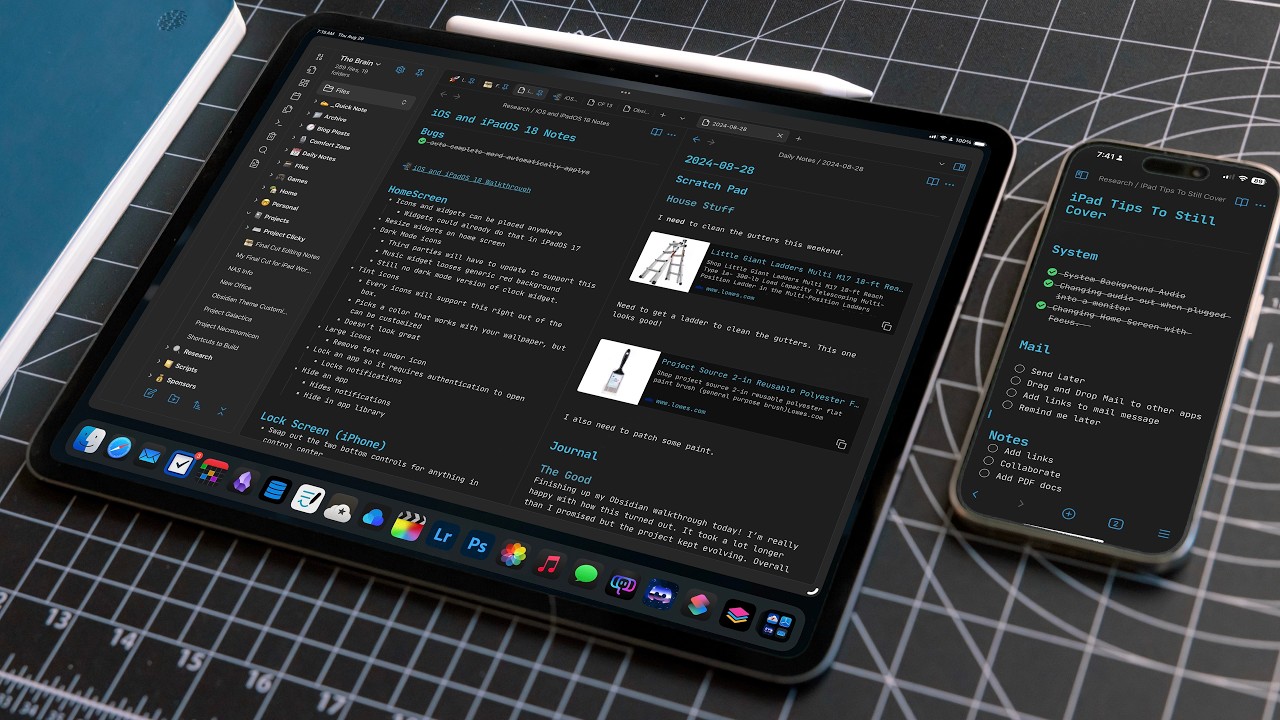
Estructura y organización: workspace frente a vaults
Ambas aplicaciones organizan contenido de forma sencilla, pero la filosofía es diferente: Notion usa espacios de trabajo y páginas, mientras que Obsidian utiliza vaults y carpetas.
Cómo organiza Notion
En Notion trabajas con un Workspace principal donde creas páginas y subpáginas jerárquicas. Todo es visible desde la barra lateral, y puedes anidar secciones tanto como quieras sin preocuparte por rutas de archivos.
Esta estructura es ideal si te gustan los sistemas muy definidos y navegables desde un solo panel, donde cada área (trabajo, estudios, vida personal, contenido) tiene su propia página raíz.
Cómo organiza Obsidian
Obsidian almacena tus notas como archivos Markdown en carpetas físicas dentro de lo que llama un «vault». Puedes crear distintos vaults para áreas totalmente separadas (por ejemplo, Trabajo, Estudios, Proyectos creativos) o tenerlo todo en uno solo con subcarpetas.
Una ventaja clara frente a Notion es que puedes crear subcarpetas dentro de otras subcarpetas sin restricciones, imitando el sistema de archivos tradicional, pero con el plus de los enlaces internos y la vista de grafo.
Por ejemplo, en lugar de crear una página vacía tipo «Clientes» como harías en Notion, puedes tener una carpeta Clientes y agrupar ahí todas las notas relacionadas, manteniendo la estructura clara y el acceso rápido.
Conectar Notion y Obsidian con IDs únicas por proyecto
Uno de los problemas típicos al usar ambas herramientas es evitar duplicidades y conflictos de nombres. Una solución sencilla y potente es crear una ID única para cada proyecto, curso, examen o iniciativa, que uses tanto en Notion como en Obsidian.
Esta ID puede generarse, por ejemplo, a partir de la fecha límite del proyecto. Imagina que tienes un curso de español que debes terminar el 15 de junio de 2023: podrías llamarlo «Curso Español 15623» donde 15 es el día, 6 el mes y 23 el año.
- En Notion: usas esa ID como campo de la base de datos y/o en el título de la página de proyecto, de modo que siempre puedas localizarlo rápidamente.
- En Obsidian: nombras la nota principal del proyecto con esa misma ID, garantizando que no se solape con otros archivos del vault aunque el título sea similar.
Este truco tiene dos ventajas muy claras: evita colisiones de nombres dentro del vault y hace que vincular contenido entre ambas herramientas sea casi inmediato, porque solo necesitas buscar o copiar la ID para relacionar todo.
De esta forma, puedes desarrollar el proyecto en Obsidian (notas, ideas, borradores, reflexión) mientras llevas el seguimiento de estado, fechas y tareas en Notion, sabiendo siempre que ambas partes pertenecen al mismo elemento gracias a la ID.
Flujo de trabajo combinado: del inicio al archivo
Una forma muy efectiva de trabajar con ambos programas es definir un flujo claro donde cada fase del proyecto tiene su lugar natural. Por ejemplo:
- 1. Creación del proyecto en Notion: Cuando surge un nuevo curso, examen, cliente o vídeo, lo primero es crear un registro en Notion con su ID, objetivo, plazos, tareas clave y personas implicadas.
- 2. Desarrollo en Obsidian: En paralelo, creas en tu vault de Obsidian una nota raíz con la misma ID, desde la que vas enlazando notas de investigación, zettels, apuntes de lecciones, ideas de guion, etc.
- 3. Enlace cruzado: En la página de Notion añades un enlace a la nota de Obsidian (o al menos referencias la ID para buscarla rápidamente), y en Obsidian incluyes la URL o nombre de la página de Notion en el frontmatter o en la cabecera de la nota.
- 4. Seguimiento y entrega: El día a día del estado del proyecto (todo lo que sea «¿cómo va esto?») lo llevas en Notion, mientras que las ideas, notas largas, versiones de texto y aprendizajes en bruto viven en Obsidian.
- 5. Cierre y archivo: Cuando finalizas, marcas el proyecto como completado y lo archivas en Notion. En Obsidian, puedes pasar las notas relevantes a tu sistema zettelkasten, condensando lo aprendido en notas permanentes conectadas al resto de tu conocimiento.
Así consigues que Notion sea tu panel de control operativo y Obsidian el repositorio de conocimiento y reflexión, sin que ninguno duplique la función del otro.
Sincronización, velocidad y almacenamiento de datos
Notion: nube y acceso desde cualquier sitio
Notion funciona directamente en la nube y sincroniza tu contenido en Windows, macOS, iOS, Android y navegador. Puedes empezar una página en el ordenador y revisarla más tarde en el móvil sin tocar nada de configuración.
El precio de esta comodidad es que, cuando tus bases de datos crecen mucho o insertas archivos pesados, las páginas pueden volverse lentas y algo torpes de manejar, sobre todo con conexiones inestables.
Obsidian: velocidad local y control total
Obsidian guarda todo en tu disco como archivos Markdown locales, lo que significa que va muy rápido y no depende de que el servidor esté disponible. Incluso al abrir vaults grandes, la experiencia suele ser muy fluida.
Para tener sincronización entre dispositivos, tienes dos opciones: pagar por Obsidian Sync (un servicio oficial cifrado) o montarte un sistema propio con herramientas de terceros como servicios de almacenamiento en la nube o sistemas de control de versiones.
Este enfoque le encanta a quien valora la privacidad y el control de sus datos, pero puede ser un pequeño freno para quien solo quiere abrir el móvil y ver todo al instante sin configurar nada.
Privacidad, seguridad y confianza en la herramienta
En Obsidian llama la atención que no te obliga a crear cuenta ni entregar tu correo para empezar. Todo se queda en tu máquina, y si mañana dejas de usar la aplicación, sigues teniendo tus notas intactas en formato estándar.
Notion, por contra, aloja la información en sus servidores y detalla en su política de privacidad las medidas de seguridad que aplica: cifrado de datos en tránsito y en reposo, compatibilidad con GDPR, doble factor de autenticación, etc.
Aun así, hay usuarios que se sienten incómodos con que todo su conocimiento dependa de un servicio online, más aún cuando ha habido casos puntuales donde la plataforma ha estado caída durante horas o un día entero, provocando pérdida temporal de acceso e incluso de cambios no guardados.
Si trabajar con datos sensibles, investigación privada o notas muy personales te preocupa a nivel de privacidad, Obsidian ofrece una tranquilidad adicional al mantenerlo todo bajo tu control. Si priorizas el acceso inmediato y la colaboración, lo normal es inclinarse más hacia Notion, asumiendo ese trade-off.
Toma de notas, documentación y brainstorming
Ambas herramientas permiten documentar información, pero lo hacen con enfoques distintos: Obsidian se centra en el texto y los enlaces, mientras que Notion apuesta por la combinación de texto, bases de datos y componentes visuales.
Obsidian como entorno de escritura profunda
En Obsidian escribes básicamente texto enriquecido con Markdown, pero puedes incrustar imágenes, PDFs, audio y hasta páginas web.
Su característica estrella para pensar es la vista de grafo, que muestra las conexiones entre notas como una red de nodos. Esto favorece el brainstorming y ayuda a descubrir relaciones entre ideas que a primera vista parecen no tener nada que ver.
A nivel estético es más sobrio que Notion, pero gracias a los temas y plugins de la comunidad puedes añadir iconos, estilos y mejoras visuales si lo necesitas. Por ejemplo, extensiones como Iconize permiten insertar iconos fácilmente en las notas.
Notion como centro de documentación versátil
Notion, en cambio, está pensado para documentarlo casi todo: notas, bases de datos, calendarios, dashboards, formularios internos, listas, tablas avanzadas y mucho más, todo en un mismo lugar.
Puedes crear, por ejemplo, un calendario de contenidos en minutos usando una plantilla, añadir propiedades a cada entrada (estado, canal, responsable, tags), filtrar y ordenar según tus necesidades y usar vistas de tablero, lista o timeline sin mayor esfuerzo.
Aunque Obsidian dispone de plugins para tablas avanzadas o tableros tipo Kanban, en términos de manejo de grandes volúmenes de datos y vistas configurables, Notion sigue yendo un paso por delante y suele ser más cómodo para gestión de proyectos o análisis.
Interlinking e ideas conectadas
Una de las funciones clave en cualquier sistema de conocimiento moderno es la capacidad de enlazar notas e ideas entre sí. Tanto Notion como Obsidian lo permiten, pero Obsidian está construido, literalmente, alrededor de esta filosofía.
Cómo enlaza Notion
En Notion puedes vincular páginas escribiendo «/» y eligiendo «Link to page» o, de forma más rápida, tecleando «@» y el nombre de la página. Los backlinks aparecen en la parte superior de la nota, mostrando desde dónde se la está mencionando.
Este sistema es funcional y suficiente para conectar documentos dentro del mismo workspace, pero no se centra tanto en el concepto de grafo de conocimiento.
Cómo enlaza Obsidian
En Obsidian los enlaces internos se crean con ], de forma muy fluida, casi como si estuvieras pensando en voz alta. También puedes apuntar a secciones concretas añadiendo un «#» para enlazar a un encabezado específico.
En el panel de la derecha puedes ver todos los backlinks de la nota actual, y Obsidian va un paso más allá mostrando «menciones no enlazadas»: lugares donde se menciona el título de esa nota sin haber creado aún un enlace, invitándote a conectar puntos que quizá habías pasado por alto.
Además, la combinación con la vista de grafo permite visualizar todo tu sistema como un mapa de conocimientos, lo que hace que para mucha gente Obsidian sea la opción preferida si su prioridad es interconectar ideas.
Colaboración y trabajo en equipo
Si lo que necesitas es trabajar en equipo, compartir documentos vivos y comentar en tiempo real, Notion gana claramente en este apartado; también existen herramientas complementarias como Copilot Pages de Microsoft 365.
- Edición simultánea: Varias personas pueden editar la misma página como si fuera un Google Docs, viendo los cursores de los demás.
- Comentarios y menciones: Puedes dejar comentarios generales o en bloques concretos, mencionar a personas y mantener conversaciones en contexto.
- Control de acceso: Invitar a colaboradores, asignar permisos y compartir únicamente ciertas páginas es bastante directo.
Obsidian, en cambio, fue concebido como herramienta de notas personales, por lo que su capacidad de colaboración es mínima: en la práctica, compartes exportando a PDF o publicando notas mediante el servicio Obsidian Publish, pensado más para publicar contenido que para edición conjunta.
Plugins, integraciones y personalización
Otro punto donde difieren bastante es en cómo amplían sus capacidades: Obsidian apuesta por un ecosistema masivo de plugins, mientras que Notion ofrece muchas funciones integradas y conexiones con otras aplicaciones.
Obsidian: ecosistema de plugins
Obsidian permite activar cientos (de hecho, miles) de plugins desarrollados por la comunidad que añaden funcionalidades como búsquedas avanzadas, resaltadores, tareas, tableros Kanban, plantillas inteligentes, automatizaciones y mucho más.
Esto hace que puedas empezar con una configuración mínima y, poco a poco, ir añadiendo solo lo que de verdad necesitas. Quieres algo tipo Notion dentro de Obsidian: tablero de tareas, vista de diario, resúmenes automáticos… casi seguro que existe un plugin para eso.
Notion: funciones nativas e integraciones externas
Notion, por su parte, trae de serie casi todo lo que la mayoría de usuarios demanda: bases de datos, vistas, comentarios, fórmulas, plantillas, tablas, páginas públicas y un largo etcétera, sin depender de extensiones.
Además, se integra con más de un centenar de herramientas populares como Slack, Trello, GitHub, Zoom, Figma y muchas otras. Y si no encuentras una integración oficial, puedes tirar de su API pública para crear tus propias conexiones o usar servicios de automatización.
En la práctica, esto convierte a Notion en un gran hub central donde confluyen datos de varias aplicaciones, mientras que Obsidian brilla sobre todo como espacio de notas muy personalizable.
Exportación y portabilidad del conocimiento
Otro elemento a considerar cuando montas tu sistema a largo plazo es qué pasa si mañana quieres cambiar de herramienta o necesitas exportar tu trabajo.
En Obsidian, todo está en archivos Markdown estándar con enlaces relativos, lo que significa que puedes abrir tus notas con cualquier editor compatible, sincronizarlas y migrarlas manteniendo gran parte de la estructura intacta.
En Notion, aunque ofrece opciones de exportación a Markdown, HTML o PDF, las bases de datos complejas tienden a perder relaciones, jerarquías de subpáginas y ciertos formatos en el proceso. Esto complica el cambio de plataforma si has construido sistemas muy elaborados.
Por eso muchos usuarios consideran que Obsidian ofrece mayor interoperabilidad y menor riesgo de bloqueo en un ecosistema cerrado, algo importante si tu sistema de notas va a acompañarte muchos años.
Planes y costes: qué te llevas gratis y qué es de pago
En cuanto a precio, ambos ofrecen planes gratuitos bastante generosos, pero con matices en cómo estructuran las suscripciones.
Obsidian permite usar todas sus funcionalidades principales gratis para uso personal. Solo tienes que pagar si lo usas en un contexto comercial con una organización que cumpla ciertos requisitos (por ejemplo, empresas con varios empleados). Además, tiene complementos de pago como Obsidian Sync y Obsidian Publish, que amplían el servicio con sincronización en la nube y publicación web.
Notion, en su plan gratuito individual, incluye un espacio colaborativo básico, posibilidad de invitar a algunos contactos, límite de tamaño de archivo y un historial de cambios corto. A partir de ahí ofrece planes de pago típicos de SaaS para equipos, con más control de permisos, almacenamiento y funciones avanzadas, además de un add-on de IA que se factura aparte.
Si tu uso es puramente personal y te interesa tener todo el poder de la aplicación sin pagar, Obsidian resulta muy atractivo; si en cambio tu prioridad es la colaboración y el trabajo en equipo, Notion se adapta mejor a un entorno profesional con sus planes escalonados.
Combinar Notion y Obsidian te permite aprovechar lo mejor de cada mundo: usar Notion como sistema de gestión de proyectos, tareas y colaboración, y apoyarte en Obsidian como repositorio privado, rápido y flexible para tus notas, tu zettelkasten y tu pensamiento profundo; si defines bien qué va en cada herramienta, utilizas IDs únicas por proyecto y conectas ambos lados con enlaces claros, puedes construir un ecosistema robusto en el que organizar tu trabajo y tu conocimiento resulte mucho más fácil y natural día a día.

Redactor apasionado del mundo de los bytes y la tecnología en general. Me encanta compartir mis conocimientos a través de la escritura, y eso es lo que haré en este blog, mostrarte todo lo más interesante sobre gadgets, software, hardware, tendencias tecnológicas, y más. Mi objetivo es ayudarte a navegar por el mundo digital de forma sencilla y entretenida.