- SolarWinds ofrece una plataforma completa y un servidor SFTP/SCP gratuito que se descargan siempre desde sus canales oficiales.
- La instalación correcta exige planificar el uso de SQL Server, revisar requisitos y completar el Configuration Wizard.
- El servidor SFTP de SolarWinds se configura mediante pestañas sencillas para root, puertos, usuarios y seguridad básica.
- La seguridad depende de combinar protocolos cifrados, actualizaciones, buenas prácticas y una gestión rigurosa de licencias.
Si te estás planteando montar un servidor de monitorización o un servidor SFTP con SolarWinds y no sabes por dónde empezar, tranquilo: no eres el único. La plataforma de SolarWinds tiene fama de potente, pero también de abrumar un poco la primera vez que te enfrentas a su instalador y a todas las opciones de configuración.
En las siguientes líneas vas a encontrar una explicación paso a paso, en español de España y con un tono cercano, para que sepas cómo instalar SolarWinds y dejarlo listo para trabajar, tanto si quieres probar una versión de evaluación de la plataforma completa como si sólo necesitas el servidor SFTP/SCP gratuito. Verás desde la descarga del instalador, el asistente, el primer arranque, la configuración de usuarios y puertos, hasta aspectos clave de seguridad y licenciamiento.
Descargar SolarWinds: versión de prueba y servidor SFTP gratuito
El primer paso obligatorio antes de instalar nada es conseguir el software de instalación oficial de SolarWinds. Nada de andar buscando ejecutables en webs raras: todo se descarga desde los canales oficiales del fabricante.
Si eres nuevo en la plataforma y quieres probarla, puedes descargar una versión de prueba de los productos de SolarWinds directamente desde la web oficial, entrando en la página del producto que te interese en https://www.solarwinds.com. Allí encontrarás el típico botón de “Download Free Trial” o similar.
Para el caso particular del servidor SFTP/SCP gratuito de SolarWinds, también tendrás que pasar por la web de descargas de SolarWinds y completar un formulario donde se piden algunos datos básicos: nombre, correo electrónico, teléfono y poco más. Con esos datos se genera el enlace para bajar el instalador y, de paso, se activa el acceso a la versión free de la herramienta.
Si ya eres cliente y dispones de licencias comerciales, lo suyo es que accedas al Customer Portal de SolarWinds. Una vez dentro, en el apartado de Latest Downloads for Your Products puedes seleccionar el producto de la plataforma SolarWinds que vayas a instalar, pulsar en “Choose” y después en “Download” para obtener el SolarWinds Installer, que es el ejecutable que unifica la instalación de varios módulos.
Desde el portal de cliente tendrás la opción de bajar un instalador online o uno offline. El online está pensado para servidores con acceso a Internet y siempre te asegura la versión más actual con las últimas correcciones; el offline es un paquete completo preparado para entornos sin conexión, donde todo viene ya incluido en un solo archivo de gran tamaño.
Sea cual sea el tipo de instalador que elijas, guárdalo en el servidor donde vaya a residir la plataforma SolarWinds. Conviene que ese servidor sea exclusivamente interno, no público ni expuesto directamente a Internet, siguiendo las recomendaciones de seguridad del propio fabricante.
Requisitos previos y buenas prácticas antes de instalar
Antes de ponerte a hacer doble clic como loco sobre el ejecutable, es esencial revisar los requisitos del sistema y las notas de la versión de los productos que vas a instalar. En la documentación oficial de SolarWinds tienes una guía de “Prepare to install or upgrade” donde se detallan CPU, RAM, espacio en disco y versión de sistema operativo soportada.
SolarWinds insiste especialmente en que la plataforma se instale en un servidor que no sea público, ni esté directamente accesible desde Internet. Lo ideal es un entorno de red interno o segmentado, y aplicar después todas las directrices de la guía de Secure Configuration for the SolarWinds Platform para reforzar la seguridad.
Otro punto clave es planificar qué tipo de base de datos vas a utilizar. En despliegues serios en producción se recomienda un servidor SQL Server Standard o Enterprise dedicado, ya sea físico o virtual. Sólo para pruebas rápidas y entornos ligeros se puede tirar de SQL Server Express, sabiendo que tiene un límite de 10 GB de almacenamiento, claramente insuficiente en muchos escenarios de monitorización.
También conviene preparar credenciales adecuadas para el acceso al servidor SQL (si usas la plataforma completa) y definir qué puertos e interfaces utilizarás, tanto para el acceso web a la consola como para el tráfico SFTP/SCP en el caso del servidor de archivos.
Instalación de la plataforma SolarWinds en el servidor principal
Con el instalador ya descargado en el servidor, el siguiente paso es ejecutar el archivo .exe del SolarWinds Installer con privilegios de administrador. Esto lanzará un asistente que te irá guiando por todo el proceso.
Al abrirse el asistente, verás una primera pantalla de bienvenida donde basta con pulsar en Start para comenzar. A continuación, se te preguntará qué tipo de instalación deseas realizar, y en la mayoría de casos se escogerá la opción de Standard Platform, pensada para un despliegue típico en un servidor principal.
Después llega el momento de aceptar el contrato de licencia EULA. Es importante que lo leas al menos por encima, pero en la práctica tendrás que marcar la casilla de aceptación para poder seguir adelante con la instalación del software.
En la pantalla de opciones de instalación aparece uno de los puntos más relevantes: la configuración de la base de datos SQL. Podrás elegir entre usar un servidor SQL existente o instalar una instancia local de SQL Server Express. Esta segunda opción está pensada sólo para pruebas o entornos muy pequeños, porque simplifica el proceso (instala Express de forma automática), pero está limitada por el tamaño máximo de la base de datos.
Si optas por usar un SQL Server ya desplegado en tu infraestructura, tendrás que asegurarte de que cumple los requisitos mínimos de versión y recursos, y de que la máquina que actúa como servidor de base de datos está correctamente dimensionada para soportar las consultas y el volumen de datos de SolarWinds.
En esta misma sección del asistente podrás escoger el idioma de la plataforma, una elección que no se puede modificar más adelante, y también la carpeta de instalación. No es posible instalar los productos de SolarWinds sobre unidades de red mapeadas, discos de sólo lectura, volúmenes comprimidos o similares.
Una vez confirmadas estas opciones, el instalador lanza una comprobación automática del sistema, conocida como Installation Report. Esta verificación revisa que el entorno cumple los requisitos mínimos y detecta posibles conflictos o problemas de configuración que puedan bloquear la instalación o degradar el rendimiento.
Revisión del Installation Report y resolución de incidencias
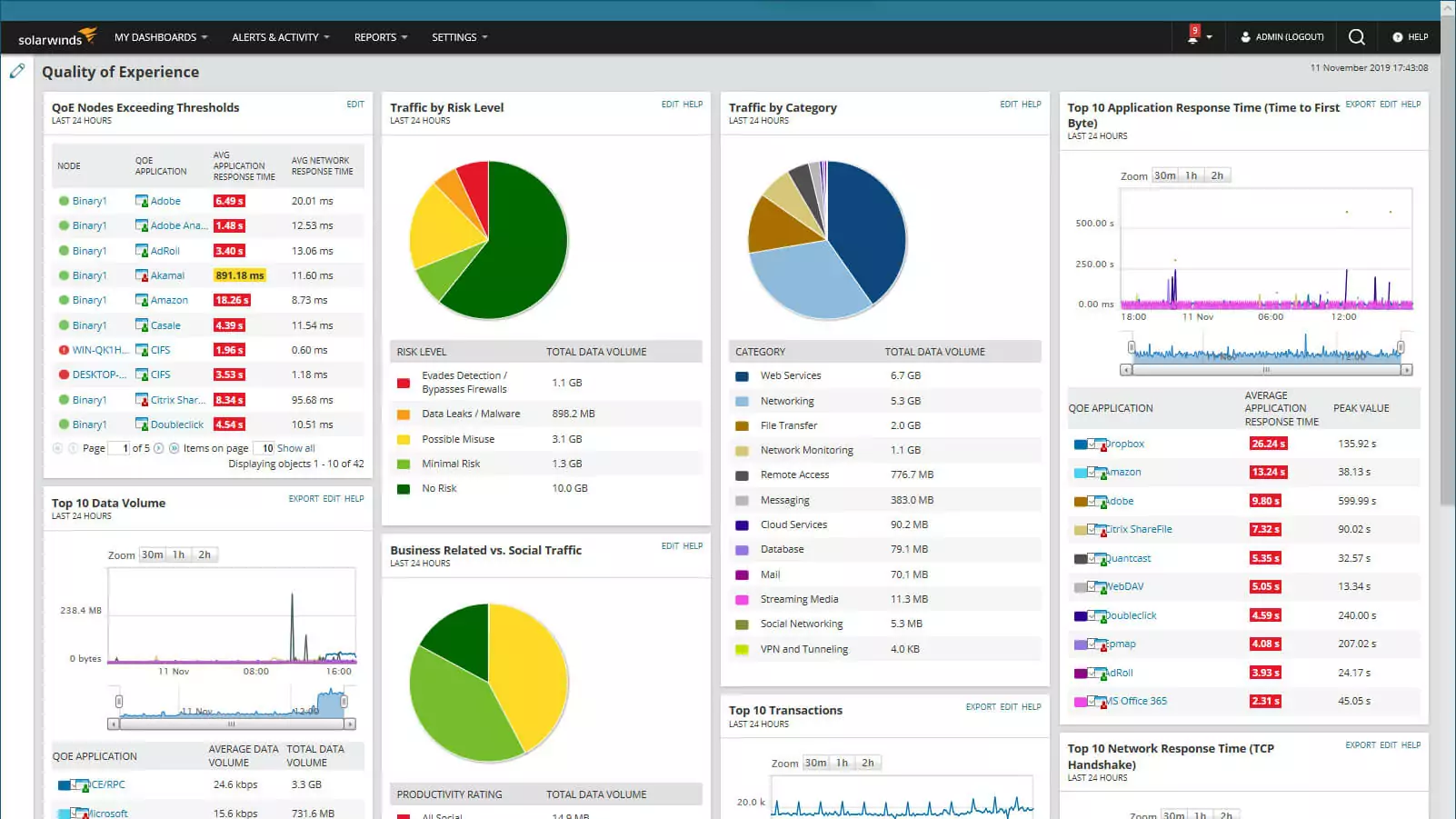
Al terminar el análisis, se mostrará una página con el resultado del system check. Aquí verás mensajes de varios tipos: desde información general y advertencias, hasta errores críticos que impiden continuar.
Las notas informativas y las advertencias suelen describir recomendaciones de buenas prácticas o ajustes que convendría aplicar para mejorar el rendimiento, pero no bloquean la instalación. Puedes continuar, aunque es muy aconsejable tomar nota y arreglarlos cuando sea posible.
Las incidencias críticas, en cambio, sí hay que solucionarlas sí o sí. Suelen hacer referencia a carencias de recursos, versiones incompatibles, permisos insuficientes o puertos ya ocupados. El asistente te permite ampliar cada mensaje para ver el detalle y las sugerencias de corrección.
Una vez resueltos los problemas críticos, puedes pulsar en Retest para que el instalador vuelva a comprobar el sistema. Si ya no hay bloqueos, bastará con hacer clic en Install para lanzar la instalación definitiva de los productos seleccionados.
Cuando finaliza la copia de archivos y la configuración básica, el instalador muestra un mensaje de confirmación. En ese momento, normalmente se abre de forma automática el Configuration Wizard, que es el encargado de completar el enlace con la base de datos, los servicios y la interfaz web.
Uso del Configuration Wizard: base de datos, web e integración
El Configuration Wizard de SolarWinds es la herramienta que termina de atar todos los cabos tras la instalación inicial. La primera pantalla es otra bienvenida estándar en la que sólo hay que hacer clic en “Next” para continuar con el asistente.
Si el sistema necesita parar algunos servicios para poder aplicar cambios, el propio asistente mostrará un aviso solicitando permiso. En ese caso, lo recomendado es aceptar la detención de servicios, ya que de lo contrario la configuración podría quedar incompleta.
En despliegues que usan un servidor SQL ya existente, toca decidir cómo se va a autenticar la plataforma contra la base de datos. Hay dos opciones principales: utilizar el usuario actualmente conectado en Windows (pasando sus credenciales al servidor SQL) o indicar otro usuario distinto, que puede ser una cuenta SQL o una cuenta de Windows con los permisos necesarios.
Si optas por usar autenticación de Windows para que la plataforma acceda a SQL, es vital que la cuenta correspondiente esté exenta de políticas de cambio de contraseña periódico. Si la clave caduca o se bloquea, SolarWinds dejará de recopilar datos y se cortará el acceso a la consola web.
En la sección de Database Settings podrás seleccionar una base de datos ya creada para SolarWinds o indicar que se genere una nueva, en caso de una instalación desde cero. A continuación, en la página de cuenta de base de datos se definen las credenciales que usará el motor de sondeo (polling engine) y la consola web para leer y escribir en esa base de datos.
Más adelante, el asistente llega a las opciones del sitio web. Aquí tienes que elegir la dirección IP (típicamente “All Unassigned”, salvo que necesites fijar una IP concreta), el puerto de escucha (80 sin SSL, 443 con SSL) y si vas a habilitar HTTPS. Si marcas la opción de habilitar HTTPS, deberás seleccionar un certificado SSL de la máquina, o bien dejar que se genere un certificado autofirmado automáticamente.
En el caso de especificar un puerto distinto de 80, tendrás que recordarlo, porque será necesario incluirlo en la URL de acceso a la consola web de SolarWinds. Por ejemplo, si usas el 8080, la dirección podría ser algo del tipo http://servidor:8080.
Existe también una opción llamada Skip website binding que hace que el Configuration Wizard no modifique la configuración del sitio en IIS. Esta alternativa está pensada para entornos en los que ya hay una configuración muy personalizada de IIS y no se desea que el asistente toque las asociaciones de IP, puertos o certificados.
Si en algún momento se te pide crear un nuevo directorio o sitio web, lo normal es aceptar para que el asistente pueda completar la configuración. Después verás una lista de los servicios que se van a instalar o actualizar, y podrás continuar avanzando por el asistente.
Durante este proceso, el asistente también puede preguntarte si quieres desactivar el SNMP Trap Service estándar de Windows y habilitar en su lugar el servicio de traps propio de SolarWinds. A efectos prácticos, esto centraliza la gestión de traps de red dentro de la plataforma.
Cuando el Configuration Wizard termina todo su trabajo, se presenta la pantalla final indicando que la configuración ha sido correcta, y podrás pulsar en “Finish” para que se abra el navegador con la consola web de la plataforma.
Primer inicio de sesión en la consola web y creación de la cuenta admin
Con la consola web lanzada, el sistema te pedirá que inicies sesión por primera vez. En ese momento, la plataforma utiliza el usuario admin como nombre de acceso inicial y te solicita que definas una contraseña para la cuenta de administrador.
Deberás introducir la nueva clave, confirmarla y después pulsar en “Save & Login” para terminar de asociar esa contraseña al usuario administrador. A partir de ahí, ya tendrás acceso a todas las páginas y menús de configuración de la SolarWinds Platform Web Console.
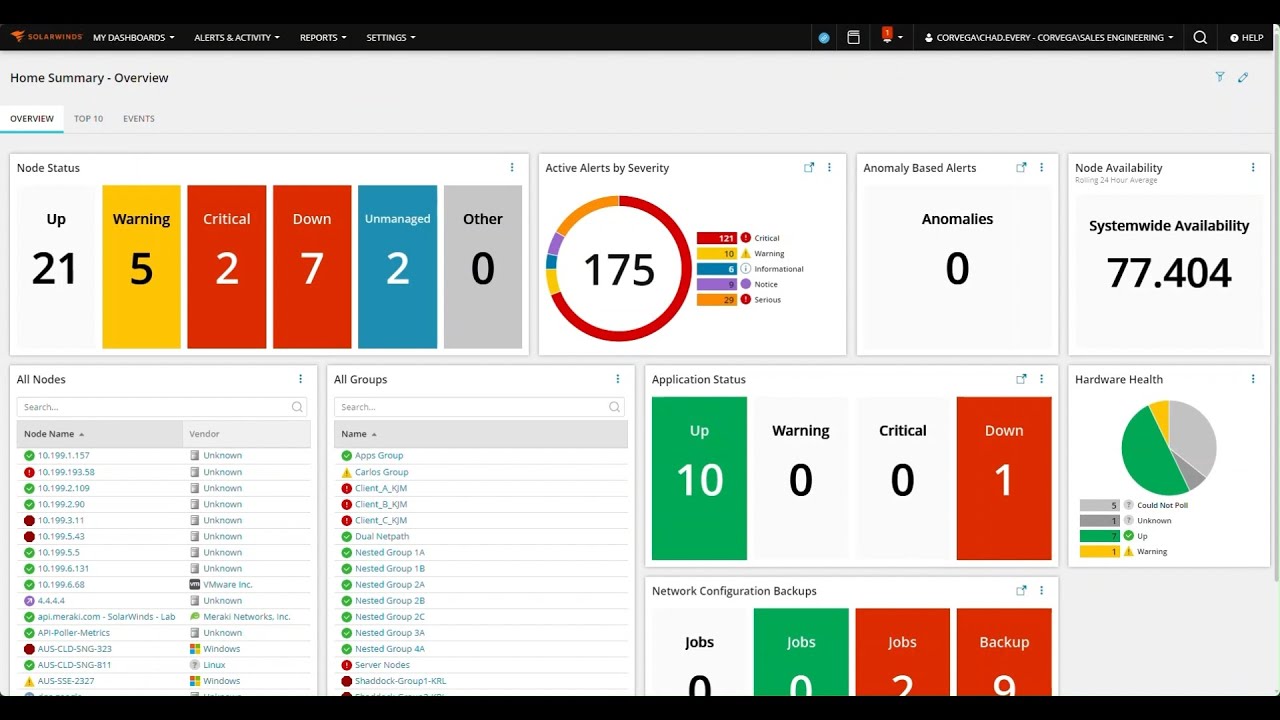
Desde esta consola central podrás añadir dispositivos a monitorizar, configurar alertas, personalizar dashboards, y por supuesto acceder a herramientas como el License Manager, donde se gestionan las licencias de cada módulo o producto.
Activación de licencias en SolarWinds
Una vez que la plataforma está funcionando, llega la parte de activar las licencias de los productos instalados. Aunque hayas empezado con versiones de prueba, tarde o temprano tendrás que registrar claves si quieres seguir usando la solución en producción.
Para localizar las licencias, ve de nuevo al Customer Portal de SolarWinds y entra en la sección de License Management. Allí podrás ver el listado de productos, seleccionar el que corresponda y copiar la clave de licencia asociada.
Ten en cuenta que es posible que necesites varias claves diferentes: una para cada producto instalado, otra para un servidor de alta disponibilidad (HA), para motores de sondeo adicionales (additional polling engines) o para servidores web extra, si tu arquitectura está distribuida.
Con las claves a mano, vuelve a la consola web de SolarWinds y entra en Settings > All Settings > License Manager. Desde ahí puedes pulsar en “Add/Upgrade License” e introducir la clave de activación y los datos de registro que te solicite el sistema.
Tras pulsar en “Activate”, la plataforma se conecta a los servidores de SolarWinds para validar la licencia. Si estás en un entorno sin salida a Internet, tendrás que seguir el procedimiento de activación offline, que normalmente implica generar un archivo de solicitud y cargarlo posteriormente con una respuesta de licencia que obtendrás desde el portal.
Instalación y primera configuración del servidor SFTP/SCP de SolarWinds
Además de la plataforma de monitorización, SolarWinds ofrece un servidor SFTP/SCP gratuito muy socorrido para transferir archivos de configuración, firmware o backups entre equipos de red y servidores. Su instalación es bastante directa y se basa en el mismo principio: descargar el instalador desde la web oficial, descomprimir el archivo y ejecutar el instalador.
Al iniciar por primera vez el servidor SFTP de SolarWinds, Windows puede mostrar un mensaje del firewall indicando que el programa “ScpServerTray” quiere aceptar conexiones entrantes. Para que el servidor funcione correctamente, tendrás que permitir el acceso en el firewall, al menos desde las redes en las que vayan a conectarse tus clientes SFTP/SCP.
Tras conceder el permiso, se abre la ventana principal del servidor. De entrada, el estado del servicio suele aparecer como “Stopped”, es decir, el servidor todavía no está escuchando conexiones. Antes de ponerlo en marcha, es buena idea revisar las distintas opciones de configuración.
En la parte superior de la interfaz verás los menús File y Help. Dentro de “File” se encuentran las opciones de configuración principal, minimizar el programa a la bandeja del sistema o cerrar la aplicación. En “Help” tendrás acceso a la ayuda integrada y a la sección “About” donde se muestra la versión del servidor que estás usando.
Justo bajo los menús hay un área gris que, una vez el servicio esté activo, mostrará información sobre los usuarios actualmente conectados al servidor SFTP/SCP, lo que resulta útil para ver quién está transfiriendo archivos en cada momento.
Opciones de configuración del servidor SFTP/SCP
La opción más importante del menú “File” es Configure. Al pulsarla, se abre una ventana con varias pestañas donde puedes ajustar todos los parámetros clave del servidor: directorio raíz, protocolos, puertos, usuarios y comportamiento al iniciar Windows.
En la pestaña General se define el directorio que funcionará como carpeta “root” del servidor, es decir, la ruta donde se almacenarán y desde donde se servirán los archivos. También puedes elegir qué protocolos se permiten (SFTP, SCP o ambos) y qué versiones de SSH acepta el servidor, normalmente entre SSH1, SSH2 o las dos.
Dentro de ese mismo apartado general se pueden delimitar qué operaciones están permitidas a los clientes: creación de archivos y carpetas, eliminación, renombrado, etc. Ajustando estas opciones puedes restringir mucho la capacidad de los usuarios, por ejemplo permitiendo sólo descargas y no borrados.
La pestaña de TCP/IP Settings es donde se configura el puerto TCP en el que escuchará el servidor. Lo habitual es dejar el puerto predeterminado 22, estándar para SSH y SFTP, aunque nada impide cambiarlo si lo requiere tu entorno. Además, existe una opción para “Bind to all local IP addresses”, que hace que la IP del propio host actúe como IP del servidor SFTP para todas las interfaces.
Si necesitas un control más fino, también puedes permitir o bloquear acceso por dirección IP, creando una especie de lista blanca o lista negra de clientes autorizados. Esto añade una capa de seguridad interesante, sobre todo en redes grandes.
En la pestaña Users se gestionan las cuentas que podrán conectarse al servidor. Aquí puedes pulsar en “New User” y definir un nombre de usuario y contraseña que servirán de credenciales para el inicio de sesión SFTP. Tras introducir los datos, es importante aplicar los cambios para que queden guardados.
Este mismo panel te permite activar, si lo deseas, la opción de usuarios anónimos, aunque en la mayoría de entornos corporativos se suele desaconsejar por motivos de seguridad. Es mejor crear cuentas concretas para cada equipo o grupo de trabajo.
Por último, la pestaña Startup & System Tray controla cómo se comporta el servidor cuando inicias sesión en Windows. Puedes elegir que el programa se arranque automáticamente y decidir si se abre minimizado en la bandeja del sistema o como ventana visible, o incluso que el servidor se mantenga parado hasta que lo levantes manualmente.
Las otras dos opciones del menú “File” son Minimize to tray, que simplemente envía la aplicación al área del reloj de Windows para que no estorbe en la barra de tareas, y Exit, que cierra completamente el programa y, por tanto, detiene el servicio SFTP/SCP.
Poner en marcha el servicio y uso básico del servidor SFTP
En la parte inferior de la ventana principal verás la sección de Service Status, donde se indica si el servidor está “Stopped” o “Started”. Para arrancarlo basta con hacer clic sobre ese estado y pulsar en “Start”. El servidor comenzará a escuchar conexiones en el puerto que hayas configurado.
Cuando quieras parar el servicio, sólo tienes que repetir la operación y pulsar en “Stop”. Es una forma rápida de controlar cuándo aceptas conexiones SFTP/SCP sin necesidad de cerrar por completo la aplicación.
A la derecha del estado del servicio aparecen más datos útiles, como si hay algún b loqueo de acceso por IP activo y la ruta exacta de la carpeta root donde se están gestionando los archivos. Esto te ayuda a verificar de un vistazo si el servidor está usando la configuración correcta.
El servidor SFTP/SCP de SolarWinds destaca precisamente por su simplicidad de manejo. Tiene menos opciones avanzadas que otras soluciones del mercado, lo cual puede verse como una limitación, pero también como una ventaja si lo que quieres es algo rápido de poner en marcha sin demasiadas complicaciones.
Eso sí, hay que tener presente que la versión gratuita limita el tamaño máximo de los archivos que se pueden transferir, normalmente a menos de 4 GB. Para muchas tareas de backup de configuración, logs o paquetes de firmware discretos es más que suficiente, pero no es la herramienta adecuada para mover imágenes enormes o volúmenes masivos.
Esta herramienta está pensada para que la puedas probar sin coste. Tras rellenar el formulario de la web, recibirás un enlace de descarga por correo electrónico, lo que hace muy cómodo testearla y ver si encaja con tus necesidades reales antes de plantear soluciones más complejas.
Seguridad en SolarWinds: protocolos, actualizaciones y buenas prácticas
La seguridad es un tema especialmente sensible cuando hablamos de plataformas de monitorización y servidores SFTP. Por definición, manejan información crítica de infraestructura, credenciales, configuraciones de red y, en muchos casos, datos que no deben caer en manos equivocadas.
En el caso del servidor SFTP/SCP de SolarWinds, se utilizan protocolos seguros como SFTP y SCP, que viajan cifrados sobre SSH. Esto significa que los archivos transferidos están protegidos frente a escuchas e interceptaciones durante el tránsito, siempre que la configuración del servidor sea correcta.
La herramienta permite que los administradores ajusten bastantes parámetros de seguridad: desde qué directorios son accesibles hasta qué operaciones están permitidas, pasando por restricciones de IP, versiones de SSH aceptadas, políticas de usuarios, etc. Bien configurado, el rango de ataque posible se reduce notablemente.
Otro punto crítico es mantener tanto la plataforma como el servidor SFTP siempre actualizados. SolarWinds publica con frecuencia actualizaciones y parches que corrigen vulnerabilidades detectadas y mejoran la seguridad general. Ignorar estas actualizaciones abre la puerta a problemas que podrían haberse resuelto con un simple update.
Es muy recomendable que en tu organización se realicen evaluaciones de seguridad y auditorías periódicas sobre las herramientas que utilizas, SolarWinds incluida. Estas revisiones independientes ayudan a identificar puntos débiles, configuraciones mejorables o malas prácticas que se hayan podido colar con el paso del tiempo.
Además, la comunidad en torno a SolarWinds es enorme, con foros, reseñas de usuarios y discusiones técnicas en las que se comparten experiencias reales, problemas habituales y soluciones. Ese conocimiento colectivo resulta muy útil para valorar la solidez de la herramienta y para aprender cómo la usan otros administradores en escenarios parecidos al tuyo.
En cualquier caso, incluso contando con protocolos cifrados y un software diseñado con la seguridad en mente, sigue siendo imprescindible aplicar políticas internas de protección de datos, controles de acceso robustos, segmentación de red y buenas prácticas generales de ciberseguridad. La herramienta ayuda, pero la seguridad real depende de todo el ecosistema en el que se integra.
Ejemplos de configuración típica en entornos de red
En muchos entornos de almacenamiento y redes, el servidor SFTP de SolarWinds se utiliza para operaciones recurrentes como descarga de firmware, guardado de soporte o subida y bajada de configuraciones. Es el caso, por ejemplo, de dispositivos Connectrix B-Series y otros equipos similares.
Para estos escenarios se suele configurar en la pestaña de TCP/IP Settings el puerto TCP en el valor predeterminado 22, y se selecciona la opción de enlazar a todas las direcciones IP locales para que cualquier interfaz del host pueda atender las peticiones SFTP. De esta manera se simplifica bastante la gestión de las conexiones desde diferentes segmentos de red.
En la pestaña de Users se crea normalmente un usuario específico para estas tareas, con un nombre y contraseña acordados, que se utilizarán como credenciales de inicio de sesión desde los dispositivos de red o de almacenamiento. Es buena idea limitar a este usuario a un directorio concreto y a las operaciones estrictamente necesarias.
En algunos procedimientos se requiere que exista una ruta o carpeta concreta con nombre predefinido, por ejemplo “firmwaredownload”, de forma que el dispositivo sepa dónde subir o bajar el firmware o los archivos de configuración. Esa ruta debe existir y estar correctamente asignada en el servidor SFTP.
Acciones como supportsave, configupload o configdownload en determinados sistemas siguen las directrices de sus propias guías de administración (por ejemplo, las de Fabric OS), pero el papel del SFTP de SolarWinds es simplemente ofrecer un destino seguro y estable donde depositar o recoger esos archivos.
Gracias a esta integración, el servidor SFTP se convierte en una pieza clave en el flujo de mantenimiento, actualización y respaldo de la infraestructura, sin necesidad de montar soluciones mucho más pesadas para algo tan concreto.
Tanto la plataforma completa de SolarWinds como su servidor SFTP/SCP gratuito ofrecen un conjunto de herramientas sólidas y relativamente sencillas de manejar, siempre que se sigan los pasos de instalación, configuración y seguridad comentados, y se tenga claro qué papel van a jugar dentro de la arquitectura de sistemas de la empresa.

Redactor apasionado del mundo de los bytes y la tecnología en general. Me encanta compartir mis conocimientos a través de la escritura, y eso es lo que haré en este blog, mostrarte todo lo más interesante sobre gadgets, software, hardware, tendencias tecnológicas, y más. Mi objetivo es ayudarte a navegar por el mundo digital de forma sencilla y entretenida.