- Comprender celdas, rangos y tipos de rangos (uni, bi y tridimensionales) es esencial para estructurar correctamente los datos en Excel.
- El formato avanzado de celdas y rangos (número, alineación, bordes, relleno y protección) mejora la legibilidad y la seguridad de las hojas.
- Las tablas de Excel añaden funciones potentes: encabezados filtrables, filas con bandas, columnas calculadas y filas de totales automáticas.
- Usar referencias estructuradas, validación de datos y la posible exportación a SharePoint convierte las tablas en una base robusta para análisis y colaboración.
Si trabajas con Excel a diario, dominar las celdas, rangos y tablas marca la diferencia entre ir a trompicones y moverte con soltura. En esta guía completa vamos a repasar, con calma pero al grano, cómo funcionan estos elementos, cómo se relacionan entre sí y cómo sacarles partido en tareas reales, desde dar formato hasta hacer análisis avanzados.
Verás qué es exactamente una celda de Excel, cómo se agrupan en rangos (incluidos rangos en varias hojas), cómo se convierten esos rangos en tablas «inteligentes» y qué herramientas extra aparecen cuando trabajas con tablas: encabezados, filas con bandas, columnas calculadas, filas de totales, referencias estructuradas o incluso su integración con SharePoint. Todo explicado en español de España y con ejemplos claros para que puedas practicar en tus propios archivos.
Qué es una celda de Excel y cómo se trabaja con ella
Una celda en Excel es la intersección de una fila y una columna. Cada celda tiene una dirección única formada por la letra de la columna y el número de la fila, como A1, C7 o F15. Esa referencia es la que se usa en fórmulas, funciones y también para definir rangos, así que conviene tenerla muy interiorizada desde el principio.
En cada celda puedes introducir distintos tipos de datos: texto, números, fechas, horas, valores con formato de moneda, porcentajes o incluso fórmulas y funciones que calculan resultados a partir de otras celdas. Aunque parezcan cajitas independientes, todo el potencial de Excel aparece cuando empiezas a relacionar unas celdas con otras mediante referencias.
La llamada celda activa es aquella sobre la que estás trabajando en un momento dado. Suele aparecer enmarcada con un borde más grueso y su dirección se muestra en el cuadro de nombres (a la izquierda de la barra de fórmulas). Todo lo que escribas irá a parar a esa celda, salvo que estés editando otra zona (por ejemplo, el cuadro de nombres o una barra de fórmulas en otra aplicación).
Para que el contenido sea más legible, Excel permite ajustar el formato de la celda a lo que necesitas: tipo de número, alineación, fuente, bordes, color de relleno o protección. Estas opciones no cambian el valor en sí, sino la forma en la que se muestra y se comporta dentro de la hoja.
Formato de celdas: número, alineación, bordes, relleno y protección
Al hacer clic derecho sobre cualquier celda y elegir la opción Formato de celdas, se abre una ventana con varias pestañas que concentran casi todas las posibilidades de personalización. Esta configuración es clave para que las hojas queden claras, profesionales y fáciles de usar por otras personas.
En la pestaña Número puedes decidir cómo se tratará el contenido: como número general, número con decimales, moneda, contabilidad, fecha, hora, porcentaje, fracción, texto, etc. Elegir bien la categoría asegura que Excel interprete correctamente los datos; por ejemplo, que una fecha se reconozca como tal y permita ordenar cronológicamente o calcular diferencias de días.
La pestaña Alineación te deja controlar la posición del contenido dentro de la celda: alinearlo a la izquierda, centro o derecha, ajustar el texto en varias líneas, reducir el tamaño de la fuente hasta que quepa, o incluso cambiar la orientación del texto. Es especialmente útil para títulos largos o cabeceras de columnas que, si no, descolocarían toda la tabla.
En la pestaña Fuente se elige el tipo de letra, tamaño, estilo (negrita, cursiva), subrayado, color y efectos adicionales. Aunque a veces se descuida, una buena elección de fuente y tamaño hace que las hojas sean mucho más cómodas de leer, sobre todo cuando se imprimen o se comparten con clientes o compañeros.
La pestaña Borde sirve para aplicar líneas alrededor de la celda o de un rango completo: bordes exteriores, interiores, dobles, discontinuos, etc. Es un recurso visual simple pero potente para separar secciones, marcar totales o dar estructura a informes sin necesidad de recurrir a tablas complejas.
Con la pestaña Relleno puedes aplicar colores de fondo y efectos degradados. Usar rellenos con moderación ayuda a resaltar datos clave o diferenciar zonas de entrada de datos de las zonas de cálculo, evitando que otros usuarios borren fórmulas por accidente.
Por último, la pestaña Proteger permite marcar celdas como bloqueadas u ocultas. Estas opciones se activan realmente cuando proteges la hoja, momento en el que puedes decidir qué se puede editar y qué no. Es una capa de seguridad útil si compartes libros con más gente o si publicas plantillas.
Funciones útiles relacionadas con celdas: ejemplo con CELDA
Excel incluye funciones que permiten obtener información sobre las celdas, más allá de su contenido. Una de ellas es la función CELDA, que devuelve datos sobre el formato, la ubicación o el tipo de información almacenada.
Por ejemplo, si quieres comprobar si una celda contiene un número antes de hacer un cálculo, puedes usar una fórmula similar a esta (adaptando el separador según la configuración regional): =SI(CELDA(«tipo»;A1)=»v»;A1*2;0). En este caso, la fórmula multiplica por 2 el valor de A1 solo si contiene un valor numérico; si la celda está vacía o guarda texto, devuelve 0.
Este tipo de comprobaciones aporta una capa extra de robustez a tus hojas de cálculo, evitando errores cuando trabajas con datos que provienen de otras fuentes o que pueden contener valores inesperados.
Combinando CELDA con otras funciones como ESNUMERO, ESBLANCO o ESERROR puedes construir validaciones avanzadas que se adapten al comportamiento real de los usuarios, sobre todo en plantillas corporativas o cuadros de mando que van a circular por varias manos.
Formas de editar celdas y ajustar el contenido
Hay varias maneras de editar el contenido de una celda, y conviene conocerlas porque algunas resultan mucho más cómodas cuando trabajas con fórmulas complejas o textos largos. La forma más directa es hacer doble clic sobre la celda y escribir o modificar su contenido directamente.
Otra opción es simplemente empezar a escribir con la celda seleccionada: lo que teclees sustituirá el contenido anterior. Este método es rápido para reescribir datos, aunque menos práctico si solo quieres cambiar una parte de la fórmula o del texto.
También puedes editar desde la barra de fórmulas, situada encima de la hoja. Es especialmente útil cuando trabajas con fórmulas largas, ya que te da más espacio y una visión más cómoda. Basta con seleccionar la celda y hacer clic en la barra de fórmulas para modificar el contenido.
Un atajo muy utilizado es la tecla F2, que permite entrar en modo edición en la celda activa sin necesidad de usar el ratón. Pulsar F2 te coloca el cursor dentro del contenido existente, listo para hacer cambios puntuales sin reescribirlo todo.
Para ajustar cómo se muestra el contenido dentro de cada celda, tienes varias herramientas: el comando Ajustar texto hace que el texto se reparta en varias líneas dentro de la misma celda; Combinar celdas permite unir varias celdas en una sola (si bien conviene usarlo con cuidado para no dificultar ordenaciones y filtros); y en el propio formato de celdas dispones de la opción Reducir hasta ajustar, que reduce el tamaño de la fuente para encajar el texto en el ancho disponible.
Qué es un rango en Excel y tipos de rangos
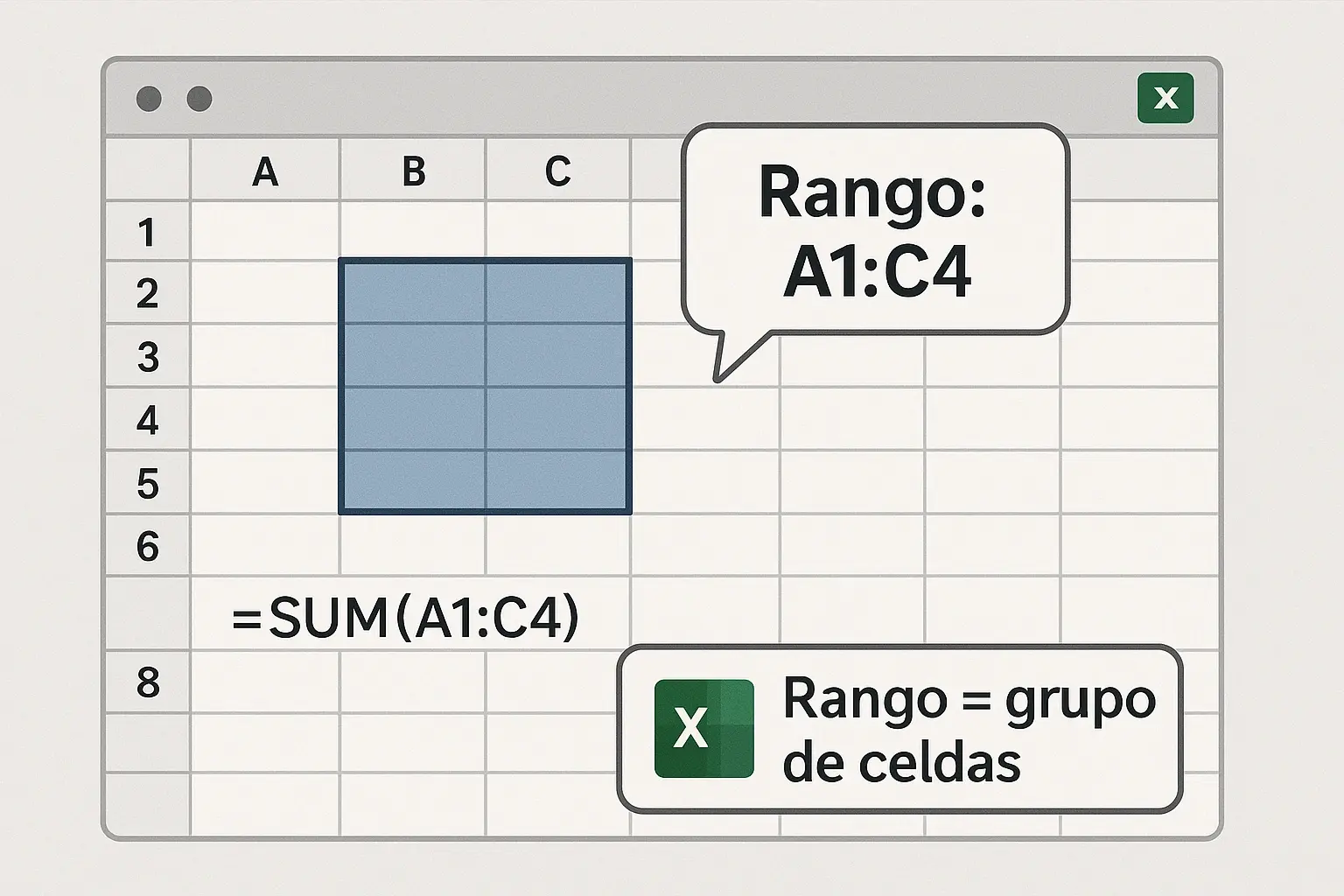
En Excel, un rango es un conjunto de celdas que se considera como una unidad para aplicar formatos, realizar cálculos o crear gráficas. Puede abarcar desde una sola celda hasta miles, según las necesidades del libro, y es la base de la mayoría de operaciones que se hacen en hojas de cálculo.
La forma estándar de escribir un rango es indicando primero la celda superior izquierda, seguida de dos puntos, y a continuación la celda inferior derecha. Por ejemplo, A1:C2 incluye las celdas A1, B1, C1, A2, B2 y C2, lo que en lenguaje natural solemos describir como «desde A1 hasta C2».
Es interesante tener presente que una única celda, por sí misma, ya representa un rango válido para Excel. Por tanto, cuando trabajas con celdas, en realidad estás trabajando con rangos, aunque sea de tamaño 1×1. Esto se nota al aplicar formatos, funciones o validaciones, que siempre esperan un rango como argumento.
En cuanto a la clasificación, podemos hablar de tres grandes tipos de rangos: unidimensionales, bidimensionales y tridimensionales. Cada uno tiene usos concretos y se maneja de forma ligeramente distinta, sobre todo cuando entran en juego varias hojas.
Un rango unidimensional hace referencia a una sola celda, ya sea de la hoja actual o de otra hoja. Ejemplos típicos serían A1, B2, C3 o Hoja2!D10. Aunque sean simples, son la base de fórmulas, nombres definidos y referencias cruzadas entre hojas.
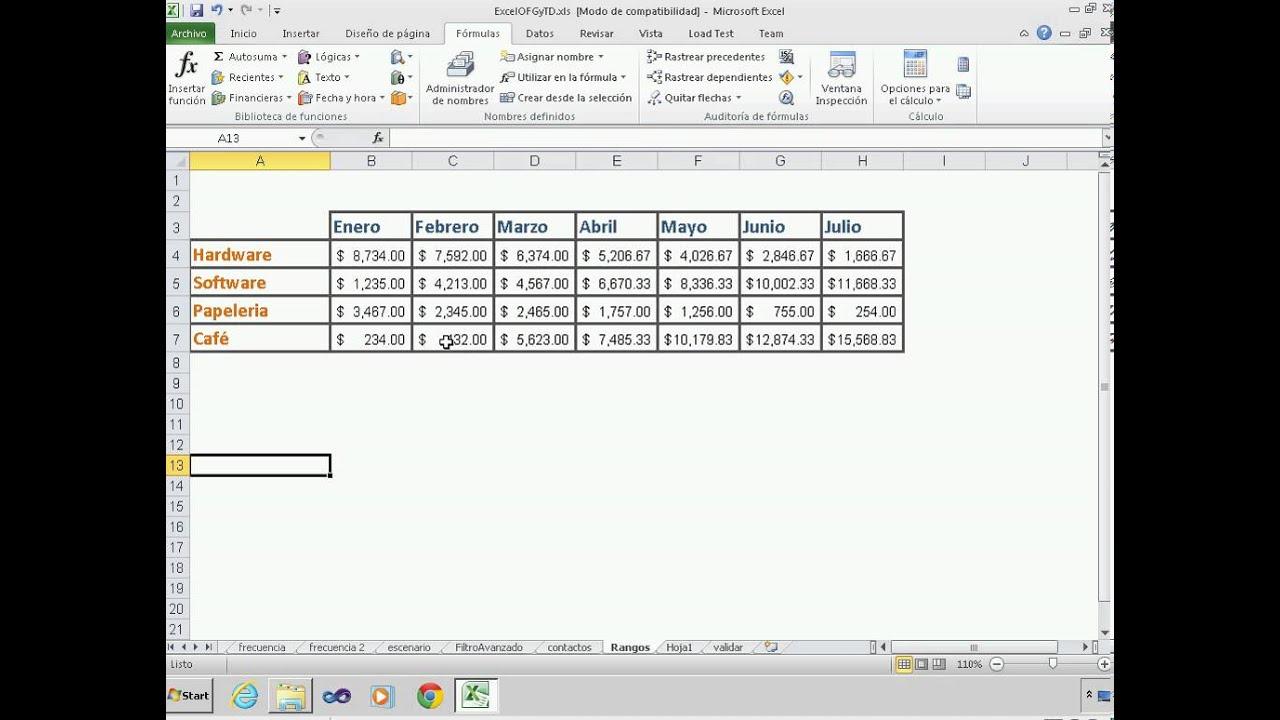
Un rango bidimensional hace referencia a un grupo de celdas continuas o, con una notación más avanzada, a combinaciones de varios rangos (por ejemplo, A1:B3 o F5:L50;N5:P50). Es el formato clásico para tablas de datos, áreas de impresión, gráficos o funciones que trabajan con matrices.
El rango tridimensional se extiende a través de varias hojas. Por ejemplo, Hoja1:Hoja3!F3 o Hoja2:Hoja4!A1:B10 indican que el rango va desde una hoja inicial hasta una hoja final, incluyendo todas las hojas intermedias. Este tipo de rangos se usa cuando se tienen libros con estructuras repetidas por hoja (por ejemplo, un resumen mensual en cada pestaña) y se quiere fusionar varias hojas en un único cálculo.
Selección, uso y manejo de rangos
Para trabajar cómodamente es fundamental saber seleccionar rangos de forma rápida. La forma más intuitiva es hacer clic en la celda inicial, mantener pulsado el botón izquierdo del ratón y arrastrar hasta la celda final. Al soltar el botón, todo el bloque queda seleccionado.
Otra manera muy práctica consiste en usar el teclado: selecciona la celda de inicio, mantén pulsada la tecla Mayúsculas (Shift) y, con las flechas de dirección, amplía la selección hasta abarcar todas las celdas deseadas. Este método es más preciso cuando trabajas con rangos grandes en hojas muy extensas.
Si quieres ir al grano, puedes escribir directamente la referencia del rango en el cuadro de nombres (arriba a la izquierda, junto a la barra de fórmulas). Por ejemplo, si escribes A1:C3 y pulsas Intro, Excel seleccionará de inmediato ese rango. Es una forma rápida de saltar a zonas concretas de la hoja sin tener que desplazarte manualmente.
También es posible seleccionar rangos no contiguos. Para ello, primero selecciona el primer bloque, luego mantén pulsada la tecla Ctrl y añade otros rangos con el ratón. Al finalizar, sueltas Ctrl y tendrás varios grupos de celdas seleccionados a la vez, lo que viene de lujo para aplicar un formato especial o copiar solo ciertas áreas dispersas.
En el día a día, los rangos se utilizan para generar fórmulas y funciones (como SUMA, PROMEDIO o BUSCARV), para aplicar formatos a grupos de celdas de una sola vez, para crear tablas y para alimentar gráficos, tablas dinámicas o validaciones de datos. De hecho, cualquier operación que hagas sobre más de una celda implica, directamente, un rango.
Copiar, mover y pegar rangos de celdas
Una vez seleccionado un rango, puedes copiarlo o moverlo con gran flexibilidad. Para copiar, basta con seleccionar el rango, usar Ctrl+C (o el botón Copiar) y luego pegar con Ctrl+V en la celda de destino o sobre otro rango. Excel replicará tanto los datos como el formato, salvo que indiques lo contrario.
Si lo que quieres es mover el rango sin duplicarlo, puedes usar el comando Cortar (Ctrl+X) y, después, Pegar en la nueva ubicación. Otra forma cómoda es situar el cursor en el borde de la selección y arrastrar con el ratón; si además mantienes presionada la tecla Ctrl mientras arrastras, se realizará una copia en lugar de un movimiento.
Cuando pegas un rango, Excel ofrece varias opciones de pegado especial: pegar todo (valores y formato), solo valores, solo formatos, solo fórmulas, transponer filas y columnas, pegar como imagen, etc. Estas variantes se controlan desde el menú que aparece al pulsar en la flecha del botón Pegar o con el menú contextual.
Elegir bien entre pegar valores, fórmulas o formatos permite construir plantillas limpias, mantener cálculos intactos y evitar errores típicos al desplazar rangos, especialmente cuando se trabaja con referencias relativas y absolutas mezcladas.
Además, Excel admite la selección de varios rangos en distintas áreas de la misma hoja, e incluso en diferentes hojas, para copiar, borrar o dar formato simultáneamente. Esto ahorra mucho tiempo al mantener la coherencia visual y de cálculo a lo largo del libro.
Tablas en Excel: qué son y por qué utilizarlas
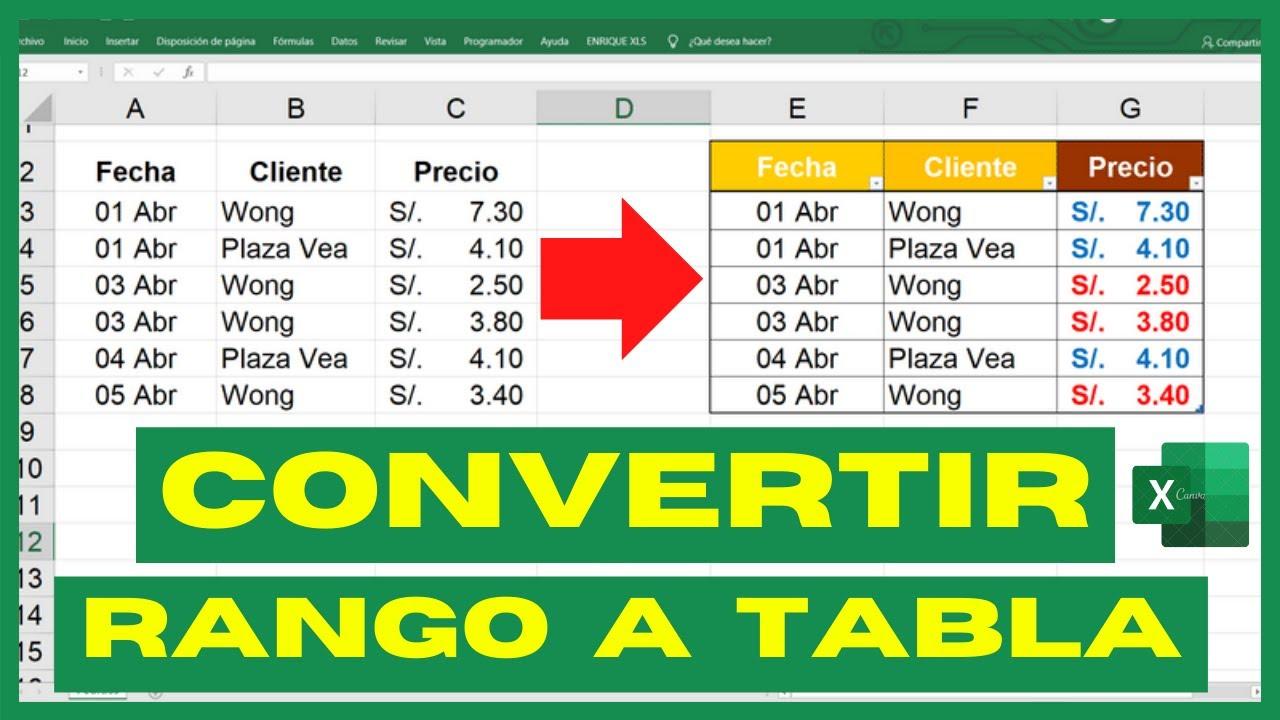
En Excel, una tabla es un rango de celdas con formato especial que agrupa datos relacionados y añade un buen puñado de herramientas extra para gestionarlos. Aunque en esencia sigue siendo un bloque de filas y columnas, Excel trata las tablas como objetos estructurados con nombre propio.
La primera fila de una tabla se destina a los encabezados de columna, que describen los campos de datos (por ejemplo, Fecha, Producto, Cantidad, Importe). El resto de filas alberga los registros o filas de datos. Esta estructura clara facilita ordenar, filtrar, resumir y analizar la información rápidamente.
Una ventaja clave es que, al trabajar con tablas, Excel se encarga de gestionar automáticamente muchos detalles: ampliar el rango cuando añades nuevas filas, extender el formato a los nuevos datos, actualizar las fórmulas de la tabla, mantener los filtros activos y ajustar gráficos o tablas dinámicas asociadas.
En la práctica, las tablas simplifican mucho la vida cuando manejas listas grandes de información (ventas, inventarios, registros de clientes, etc.) y quieres centrarte en el análisis en lugar de estar pendiente de si tus rangos se quedan cortos o tus fórmulas dejan fuera datos nuevos.
Conviene tener en mente que una tabla no deja de ser, técnicamente, un rango de celdas con propiedades adicionales. Puedes convertir un rango en tabla, trabajar con todas sus herramientas y, si en algún momento quieres quedarte solo con el formato, es posible volver a convertir la tabla en un rango normal sin perder los estilos aplicados.
Elementos principales de una tabla de Excel
Una vez conviertes un rango en tabla, aparecen varios elementos característicos. El primero es la fila de encabezado, que incluye filtros automáticos en cada columna. Desde esa fila puedes ordenar datos de menor a mayor o de mayor a menor, aplicar filtros por texto, número, color o usar filtros avanzados rápidamente.
Otro elemento típico son las filas con bandas, un sombreado alterno que facilita la lectura de los datos. Esta alternancia de colores suaves en filas pares e impares reduce errores al seguir visualmente una línea, sobre todo en tablas anchas con muchas columnas.
Las columnas calculadas son un punto fuerte de las tablas. Cuando introduces una fórmula en una celda de una columna de tabla, Excel extiende automáticamente esa fórmula a todas las celdas restantes de la columna. Esto asegura que no haya huecos y que todas las filas se calculen con la misma lógica, sin tener que arrastrar manualmente el controlador de relleno.
La fila de totales es otra característica muy útil. Al activarla, aparece una fila adicional al final de la tabla que incluye listas desplegables en cada columna. Desde ahí puedes elegir funciones como SUMA, PROMEDIO, CONTAR, MÁX, MÍN u otras. Internamente, Excel utiliza la función SUBTOTAL, que ignora por defecto las filas ocultas por filtros, de modo que los totales se adaptan a lo que ves en pantalla.
En la esquina inferior derecha de la tabla se muestra un controlador de tamaño que te permite arrastrar y redimensionar la tabla rápidamente. Aunque muchas veces la expansión de la tabla es automática al escribir en la fila siguiente, este controlador ofrece un control visual muy claro sobre los límites del objeto tabla.
Cómo crear una tabla a partir de un rango
Convertir un rango de celdas en una tabla es un proceso rápido y reversible. Primero selecciona la celda o el rango de datos que quieres incluir; basta con situarte dentro del bloque y Excel suele detectar el conjunto completo si no hay filas o columnas en blanco internas.
A continuación, en la pestaña Inicio de la cinta de opciones, haz clic en Dar formato como tabla. Se desplegarán varios estilos predefinidos con combinaciones de colores, bordes y bandas que puedes aplicar de un clic. Elige el estilo que más encaje con el aspecto que buscas.
Se abrirá un cuadro de diálogo donde Excel propone el rango de datos que ha detectado. Revísalo y ajusta si es necesario. Justo debajo, tienes la casilla Mi tabla tiene encabezados; márcala si la primera fila ya contiene los títulos de las columnas. Si no tienes encabezados, Excel generará nombres genéricos (Columna1, Columna2, etc.) que siempre podrás cambiar después.
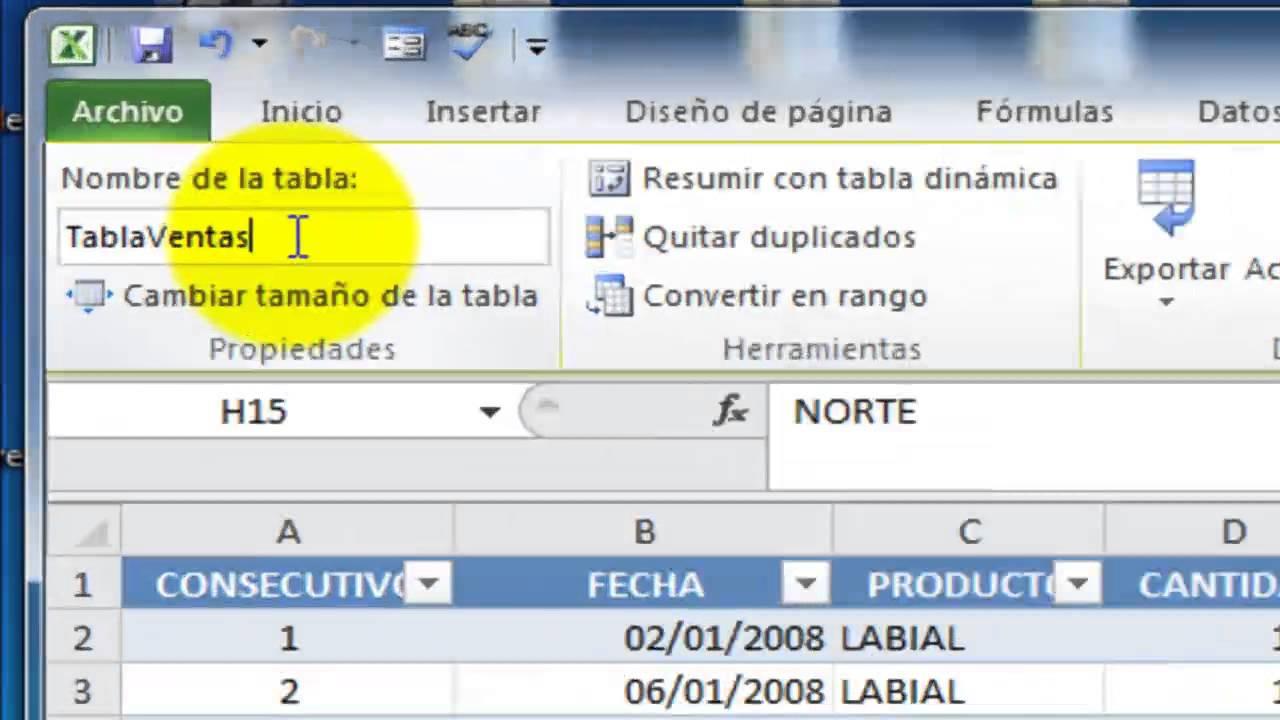
Al pulsar Aceptar, el rango se convierte en tabla plenamente funcional: se aplican el estilo, los filtros en la fila superior, las bandas en las filas y todas las propiedades de tabla. A partir de ahí, puedes cambiar el nombre de la tabla desde la pestaña contextual que aparece en la cinta, lo que resultará muy útil para usar referencias estructuradas.
Si lo prefieres, también puedes crear tablas desde otras opciones de la cinta o incluso a partir de datos importados desde archivos externos, bases de datos o servicios en la nube, que se cargan directamente en formato tabla para facilitar su manipulación.
Trabajar eficazmente con datos de tabla: referencias y validación
Una de las grandes ventajas de las tablas es el uso de referencias estructuradas. En lugar de hacer referencia a celdas como A1 o B2, puedes usar nombres de tabla y de columna, algo así como TablaVentas, y, si trabajas con rangos con nombre, verás aún más ventajas. Estas referencias son más legibles, resistentes a cambios de estructura y facilitan la comprensión de las fórmulas por parte de otros usuarios.
Además, las tablas encajan muy bien con la validación de datos. Puedes restringir qué tipo de valores se aceptan en determinadas columnas (por ejemplo, solo números positivos, solo fechas dentro de un rango, o listas desplegables con opciones predefinidas). Esto refuerza la integridad de la información y reduce errores humanos al rellenar hojas compartidas.
Si combinas tablas con herramientas como filtros avanzados, segmentaciones de datos o tablas dinámicas, obtienes una base muy sólida para informes y cuadros de mando donde el origen de los datos está bien estructurado y es fácil de mantener incluso cuando el volumen crece.
La gestión del formato dentro de una tabla también se vuelve más sencilla: al aplicar un estilo a la tabla, se actualizan de una vez las filas con bandas, colores de encabezado y tipografías, de forma coherente. Esto ayuda a mantener una apariencia profesional incluso si varias personas colaboran en el mismo archivo.
Por último, si en algún momento quieres dejar de usar las funciones de tabla pero mantener el aspecto, puedes convertir la tabla en rango normal. Excel mantendrá el formato visual, pero eliminará las características especiales (referencias estructuradas, fila de totales automática, etc.), devolviendo el conjunto a un rango corriente.
Exportar tablas de Excel a SharePoint
En entornos corporativos es habitual que las tablas de Excel sirvan como base para listas compartidas en plataformas como SharePoint. Si tienes permisos de creación en un sitio de SharePoint, puedes exportar directamente una tabla de Excel a una lista, de manera que otros usuarios puedan ver, editar y actualizar los datos desde la web.
Al exportar, se crea una especie de conexión unidireccional entre Excel y la lista de SharePoint. Podrás actualizar la tabla en tu libro para incorporar cambios que se realicen en la lista, lo que resulta práctico para consolidar información en informes sin tener que copiar y pegar datos manualmente.
Este enfoque se utiliza mucho cuando se quiere que la captura de datos se haga de forma centralizada (por ejemplo, varios departamentos introduciendo información en SharePoint) mientras que el análisis, los gráficos y los informes se realizan en Excel, que sigue siendo muy potente para tratar datos numéricos.
En proyectos grandes, combinar tablas de Excel con listas de SharePoint y otros servicios conectados facilita trabajar con fuentes de datos vivas, que se actualizan a medida que cambian los procesos de negocio, manteniendo una única versión fiable de la información.

Dominar el manejo de celdas, rangos y tablas en Excel te da una base sólida para casi cualquier tarea: desde hojas sencillas para uso personal hasta modelos complejos compartidos en equipos de trabajo. Entender cómo se define un rango, cómo se convierte en tabla, qué opciones de formato y validación tienes a tu alcance y cómo se integran estas tablas con otras plataformas te permitirá trabajar más rápido, cometer menos errores y crear archivos mucho más claros y profesionales.


Redactor apasionado del mundo de los bytes y la tecnología en general. Me encanta compartir mis conocimientos a través de la escritura, y eso es lo que haré en este blog, mostrarte todo lo más interesante sobre gadgets, software, hardware, tendencias tecnológicas, y más. Mi objetivo es ayudarte a navegar por el mundo digital de forma sencilla y entretenida.