- Cemu permite jugar a gran parte del catálogo de Wii U en PC con mejor calidad gráfica y rendimiento, siempre que se cumplan los requisitos de hardware y software.
- Una correcta organización de carpetas, configuración inicial del emulador y ajuste de mandos es clave para que los juegos, actualizaciones y DLC funcionen sin problemas.
- El uso de la API Vulkan, el compilador de sombreadores asíncrono, el recompilador multinúcleo y los paquetes gráficos de la comunidad mejora notablemente la fluidez y el apartado visual.
- Es legal usar Cemu, pero debes respetar los derechos de autor utilizando únicamente copias de seguridad de juegos que poseas, consultando además la compatibilidad oficial por título.

Si quieres exprimir al máximo los juegos de Wii U en tu PC, Cemu es hoy el emulador de referencia. Permite disfrutar de títulos como Mario Kart 8, Bayonetta 2 o The Legend of Zelda: Breath of the Wild con mejor rendimiento y calidad gráfica que en la propia consola, siempre que tengas un ordenador a la altura. Eso sí, no es un programa plug and play: requiere preparar bien el sistema y seguir unos cuantos pasos con mimo.
A lo largo de esta guía vas a aprender cómo usar Cemu paso a paso: desde los requisitos y la instalación, hasta la configuración de mandos, la descarga legal de copias de seguridad, la optimización con Vulkan y el uso de paquetes gráficos, sombreadores y perfiles de juego. Todo explicado con un lenguaje claro, cercano y sin rodeos para que puedas tener tus juegos de Wii U corriendo en cuestión de poco tiempo.
Qué es Cemu y por qué merece la pena usarlo
Cemu nació en 2015 de la mano de un desarrollador conocido como Exzap, que publicó las primeras versiones en los foros de GBATemp. En aquel momento se presentaba como un emulador experimental de Wii U capaz de arrancar algunos juegos comerciales con buena calidad visual en alta definición, aunque con bastantes limitaciones de rendimiento.
Desde entonces, el proyecto ha avanzado a una velocidad brutal: los desarrolladores prometieron actualizaciones frecuentes y fueron cumpliendo, puliendo errores, mejorando la compatibilidad y subiendo los FPS en un buen número de títulos. A día de hoy, se considera uno de los mejores emuladores de consola en PC, especialmente tratándose de una máquina relativamente reciente.
En versiones anteriores del emulador, como la 1.6.4B, se hablaba de que alrededor de un 3% del catálogo de Wii U se podía jugar sin fallos apreciables de audio o vídeo (unos 11 juegos), mientras que cerca de un 16% era totalmente jugable con fallos menores que no arruinaban la experiencia, sumando en torno a 64 títulos comerciales. Entre ellos se encontraban pesos pesados como New Super Mario Bros U, New Super Luigi U, Super Mario Maker, Bayonetta 1 y 2, Mario Kart 8, Star Fox Zero, Xenoblade Chronicles X, Super Mario 3D World, Pikmin 3, Yoshi’s Woolly World, Splatoon, NES Remix, Mass Effect 3, The Legend of Zelda: Twilight Princess HD, The Wind Waker HD y Captain Toad, entre otros.
Aunque con el tiempo la compatibilidad ha mejorado mucho, es importante recordar que Cemu sigue considerándose software en fase experimental. Eso significa que pueden darse problemas como cortes de audio, vídeos que no se reproducen, bajones de FPS, cuelgues inesperados o errores gráficos y de texturas. Pese a todo, con un hardware adecuado es posible lograr más de 30 FPS en una buena cantidad de juegos y disfrutar de una experiencia de juego bastante sólida.
Razones para usar Cemu frente a una Wii U física
Puede que te preguntes qué sentido tiene complicarse la vida con un emulador cuando puedes jugar en la consola original. La realidad es que la Wii U lleva años descatalogada y cada vez es más difícil encontrarla nueva, por lo que mucha gente solo tiene la opción del mercado de segunda mano, con todo lo que eso implica en cuanto a estado, garantía y precio.
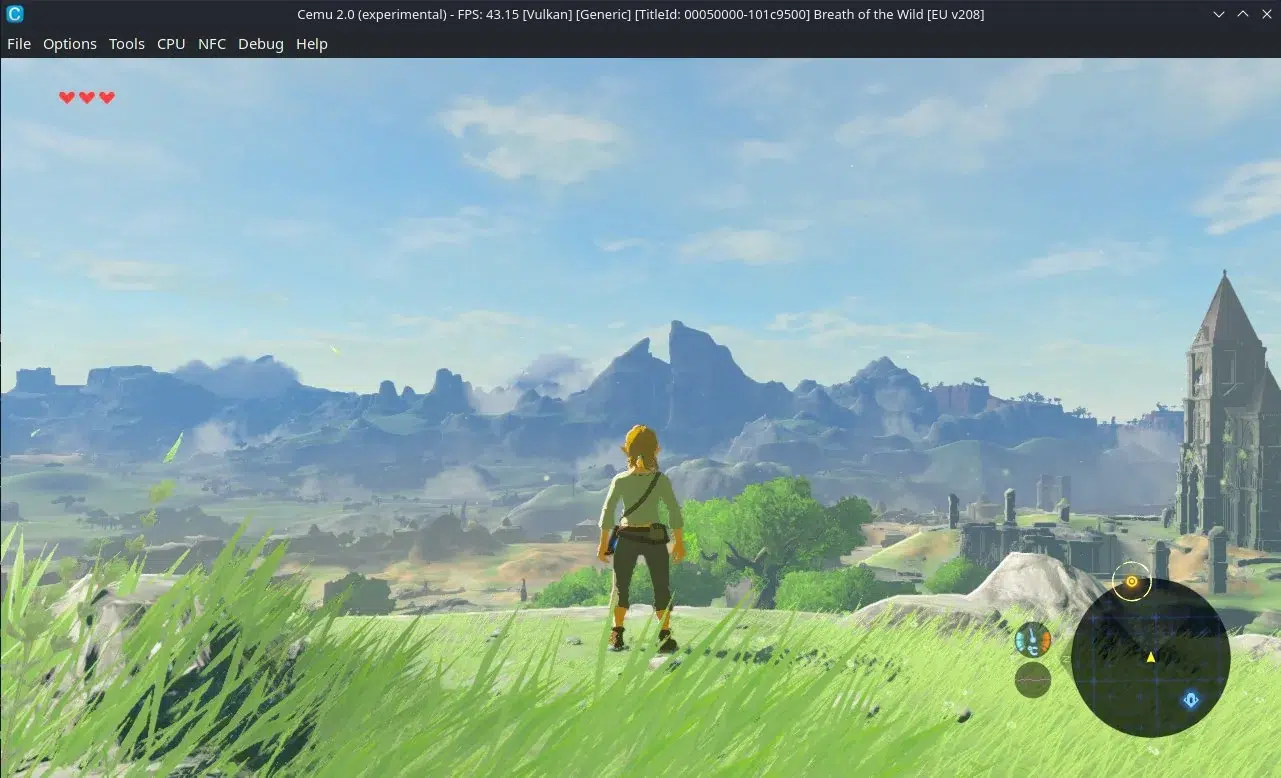
Además, uno de los grandes atractivos de Cemu es que puede mejorar muchísimo la calidad gráfica de los juegos. Mientras que en la Wii U The Legend of Zelda: Breath of the Wild corre a 720p y 30 FPS, en PC con Cemu se puede llegar a 4K y 60 FPS si cuentas con una máquina potente, sumando incluso mods de texturas y paquetes gráficos que mejoran todavía más el apartado visual.
Otra ventaja evidente es que no necesitas hacer hueco para otra consola física en tu salón o habitación. Si ya tienes un PC decente, basta con instalar el emulador y gestionar todo desde ahí, sin cables adicionales ni dispositivos que mantener.
Por último, los emuladores dan mucha libertad a la hora de elegir el sistema de control. En Wii U estás limitado a los mandos oficiales y a unos pocos compatibles, mientras que con Cemu puedes jugar con teclado, ratón, mandos de Xbox, de PlayStation, pads genéricos… lo que tengas a mano, siempre que puedas mapear los botones correctamente en la configuración del emulador.
Legalidad: qué es legal y qué no al usar Cemu
El tema legal genera muchas dudas, pero conviene dejarlo claro: el uso de emuladores como Cemu es legal. Son programas de software independientes que no incluyen código propietario de Nintendo y, por tanto, pueden distribuirse sin problemas desde sus webs oficiales.
El conflicto llega con las ROMs o copias de seguridad de los juegos: descargar o usar juegos que no has comprado es lo que puede vulnerar los derechos de autor. La filosofía general es que deberías volcar tú mismo tus juegos originales usando tu consola y luego cargar esas copias en el emulador.
Para extraer de forma legítima el contenido de tus discos de Wii U existe software como ddd Title Dumper, que se ejecuta como homebrew en una consola modificada. De este modo creas tus propios backups en formato WUD (imágenes de disco) o en formato con estructura de carpetas y archivos RPX/RPL, ambos formatos reconocidos por Cemu.
Aunque es tentador buscar en Internet, si optas por descargar juegos desde fuentes no oficiales lo haces bajo tu propia responsabilidad. Lo recomendable, por razones legales y éticas, es usar el emulador solo con copias de seguridad de juegos que ya posees físicamente.
Requisitos mínimos y recomendados para usar Cemu
Antes de lanzarte a instalar nada conviene comprobar que tu PC está a la altura. Los requisitos oficiales de Cemu se pueden consultar en su web, pero podemos resumirlos de manera clara para que te hagas una idea de lo que necesitas.
En cuanto al sistema operativo, es imprescindible tener Windows 7 de 64 bits o superior. Cemu no funciona en sistemas de 32 bits ni en otras plataformas de forma nativa. Si sigues en un Windows antiguo, toca actualizar.
A nivel gráfico, Cemu exige compatibilidad con OpenGL 4.1 como mínimo, usando hasta la versión 4.6 si está disponible. El emulador no utiliza DirectX, así que la compatibilidad con OpenGL es clave para que los juegos se rendericen correctamente.
Respecto a memoria, se necesitan al menos 4 GB de RAM, aunque es mucho más sensato contar con 8 GB o más si quieres moverte con soltura, especialmente cuando se combinan emulador, navegador, aplicaciones en segundo plano y otros programas.
En el apartado de tarjetas gráficas, Cemu se lleva bien con GPUs AMD y NVIDIA con los drivers actualizados. Las integradas Intel HD no están oficialmente soportadas y suelen dar problemas visuales o de rendimiento. Las pruebas más estables se han hecho con tarjetas como GTX 970, GTX 1080 y equivalentes, pero también es posible arrancar algunos títulos con gráficas de 2 GB de VRAM aceptando ciertas limitaciones.
La CPU no tiene un modelo concreto obligatorio, pero los procesadores multinúcleo y con buen rendimiento en multitarea suelen dar mejores resultados. En pruebas reales se han usado chips como el FX-8350 o el Intel i7-6700K con resultados muy buenos, aunque hoy en día prácticamente cualquier CPU moderna de gama media en adelante puede mover varios títulos con solvencia.
No te olvides de los componentes de software complementarios: necesitas tener instalado el paquete Microsoft Visual C++ 2017 x64 (vc_redist.x64.exe) para asegurar que el emulador arranca sin errores de librerías faltantes.
En cuanto a mandos, Cemu emula el GamePad de Wii U (DRC), el Pro Controller, el Classic Controller y Wiimotes, además de permitir teclado y ratón. El panel táctil del mando-tableta se gestiona con el clic izquierdo del ratón y el giroscopio se simula con el botón derecho, aunque esta función aún tiene limitaciones.
Descargar Cemu y elegir bien la carpeta de instalación
Para empezar, lo primero es descargar la versión más reciente de Cemu desde su página oficial. Obtendrás un archivo comprimido en formato ZIP que contiene el ejecutable y todos los archivos necesarios.
Cuando lo tengas, extrae el contenido del ZIP, pero evita descomprimirlo en carpetas que requieran permisos de administrador como “Archivos de programa”. Lo más cómodo y seguro es crear una carpeta en tu usuario, por ejemplo en Documentos o en el Escritorio, llamada algo como “Cemu” o “WiiU_Emu”, y volcar ahí todos los archivos.
Muchos usuarios recomiendan además centralizar en la misma zona del disco todo lo relacionado con Cemu: emulador, juegos, DLC y actualizaciones. Por ejemplo, puedes tener en Documentos una carpeta “Cemu” y dentro otras como “mlc01”, “juegos_wiiu” o “cemuGames” para mantenerlo todo ordenado.
Configurar compatibilidad de Cemu en Windows
Antes de abrir por primera vez el emulador, es buena idea ajustar algunas opciones de compatibilidad de Windows para evitar problemas de pantalla completa y escalado. Estos ajustes ayudan a prevenir errores en distintas versiones de Windows y distintas resoluciones.
Haz clic derecho sobre el archivo cemu.exe y entra en Propiedades; después ve a la pestaña Compatibilidad. Ahí puedes activar la opción “Deshabilitar optimizaciones de pantalla completa”, que a menudo reduce problemas con ventanas a pantalla completa y cambios de resolución.
A continuación, pulsa en “Cambiar la configuración de DPI alto”. En esa ventana marca “Usar esta configuración para corregir problemas de escalado para este programa en lugar de la que está en la configuración”. Justo debajo, activa también “Anular el comportamiento de escalado de DPI alto” y asegúrate de que en el desplegable de escalado ponga “Aplicación”. Aplica los cambios y acepta todas las ventanas.
Aunque no todos los equipos necesitan estos ajustes, dejar estas opciones activadas reduce mucho las probabilidades de encontrar errores raros de tamaño de ventana, borrosidad o problemas al entrar y salir de pantalla completa. Si en tu caso concreto te dieran guerra, siempre puedes desmarcarlas más adelante.
Primera configuración de Cemu: carpetas y paquetes gráficos
Con el programa preparado, ábrelo por primera vez ejecutando cemu.exe desde la carpeta donde lo has extraído. La primera vez que arranca te pedirá que configures algunas rutas internas.
Lo primero es crear una carpeta llamada “mlc01” en una ubicación segura, que será donde Cemu guarde datos internos, partidas, actualizaciones y otros archivos virtuales de la consola. Puedes crearla dentro de la propia carpeta de Cemu o, si prefieres tenerlo todo más organizado, en Documentos dentro de una subcarpeta del emulador.
Si el asistente te pregunta por la “ruta de juegos”, puedes dejar ese campo vacío al principio para tener más control sobre dónde añades los títulos después. Siempre podrás configurar rutas de escaneo más adelante desde las opciones del emulador.
En esta primera ejecución también verás la opción de “Descargar paquetes gráficos de la comunidad”. Es esencial que la utilices, porque estos paquetes incluyen mejoras de resolución, corrección de errores visuales, ajustes de rendimiento e incluso algunos mods. Haz clic en el botón correspondiente, deja que se descarguen y pulsa Siguiente cuando termine el proceso.
Configurar mandos y tipos de controlador
Con la base ya montada, toca dejar los controles a punto. Dentro de Cemu, entra en el menú Opciones y selecciona Configuración de entrada (Input settings). Desde ahí podrás configurar distintos perfiles y mandos.
En la parte superior verás el apartado “Controlador emulado”. Al menos uno de tus perfiles debe estar configurado como GamePad de Wii U, porque muchos juegos lo exigen para acceder a menús o elementos de la interfaz. Si solo vas a usar un mando, elige “Wii U GamePad” como tipo de controlador emulado.
En el apartado “Controlador” pulsa el botón con el símbolo + y selecciona como API “SDLController” (suele ser la más compatible) y después escoge en la lista el mando físico que tengas conectado a tu PC. Una vez seleccionado, mapea cada botón y stick según tu preferencia.
Cuando lo tengas configurado, puedes guardar el perfil con el nombre que quieras, por ejemplo “Mando Xbox GamePad” o “DualShock Pro”, para no tener que repetir el mapeo cada vez.
Si piensas utilizar varios mandos (por ejemplo, para jugar en cooperativo), asegúrate de que todos estén conectados durante la configuración. Crea un perfil para cada uno y decide en “Controlador emulado” si ese segundo mando será también un GamePad o un Pro Controller. Muchos usuarios han comprobado que, en juegos como Mario Kart 8, es mejor que todos los mandos adicionales estén configurados como Pro Controller de Wii U para evitar problemas en el cooperativo local.
USB Helper, descargas y estructura de juegos
Una de las herramientas más conocidas asociadas a Cemu ha sido USB Helper, un programa que permitía gestionar y descargar juegos, actualizaciones y DLC para luego usarlos en el emulador. Aunque su situación y disponibilidad puede cambiar con el tiempo, conviene explicar cómo funcionaba porque muchas guías lo siguen mencionando.
Tras descargar el instalador (USBHelperInstaller.exe) desde su fuente original, se ejecuta y se sigue el asistente clásico de instalación: clic en Siguiente, aceptar el acuerdo de licencia, dejar las opciones por defecto y pulsar en Instalar. Una vez completado el proceso, se hace clic en Finalizar.
En el primer arranque, USB Helper mostraba una pantalla de selección de país y EULA: se aceptaba el acuerdo y se escogía como región Estados Unidos, incluso si se residía en Europa u otras zonas, ya que era la región que mejor funcionaba con la herramienta.
Después se elegía la carpeta donde se guardarían los juegos descargados. Muchas personas crean, por ejemplo, una carpeta en Documentos llamada “juegos_wiiu” para tenerlo separado del resto. En esa ubicación se almacenaban tanto los archivos descargados como los datos listos para desempaquetar.
Para que el programa pudiera acceder al contenido de la tienda se añadía una fuente de claves, introduciendo en el campo correspondiente la dirección “titlekeys.ovh” como repositorio de claves de título. Una vez finalizada la configuración inicial, USB Helper descargaba los datos necesarios y dejaba el sistema listo para buscar juegos.
El procedimiento habitual consistía en buscar un título en la barra superior, hacer clic en su icono y pulsar en el botón Añadir. Cuando el juego estaba en cola, se activaba el botón de descarga en la parte inferior de la ventana, normalmente resaltado en verde. Si el título contaba con DLC o actualizaciones, el programa preguntaba si también se querían bajar: lo recomendable era aceptarlo para tener la versión más completa y actualizada.
Una vez que las descargas se completaban, en la lista de la izquierda, dentro de la sección “Descargado”, se podía hacer clic derecho sobre cada juego y elegir la opción “Desempaquetar”. Entonces se seleccionaba una carpeta de destino, por ejemplo una subcarpeta dentro de “juegos_wiiu” llamada “cemuGames”, donde quedaban los juegos desempaquetados con su estructura de carpetas y archivos.
Instalar juegos, actualizaciones y DLC en Cemu
Con los backups ya desempaquetados en una carpeta ordenada, el siguiente paso es decirle al emulador dónde está todo. Desde la ventana principal de Cemu, haz clic en “Instalar título de juego, actualización o DLC” y navega hasta la ubicación que hayas usado para los juegos desempaquetados.
Lo habitual es tener una estructura en la que se distinguen “juegos base”, “actualizaciones” y “DLC”. Entra primero en la carpeta de juegos base, abre la subcarpeta del juego que quieras instalar y entra en “meta”. Dentro encontrarás un archivo meta.xml, que es el que debes seleccionar para completar la instalación del título en el emulador.
Cuando termines con el juego base, repite el mismo procedimiento para las actualizaciones y los DLC: selecciona “Instalar título” en Cemu, ve a la carpeta correspondiente de actualización, entra en “meta” y elige el archivo meta.xml. Haz lo mismo con la carpeta de DLC si la hubiera. De este modo Cemu sabrá que ese juego concreto tiene contenido adicional y lo gestionará como si estuviera en una Wii U real.
Una vez instalados, los juegos aparecerán en la lista principal del emulador, desde donde podrás hacer clic derecho para acceder a opciones avanzadas como modificar el perfil de juego, cambiar la configuración de la CPU o ajustar paquetes gráficos específicos para ese título.
Mejores prácticas de rendimiento: Vulkan, sombreadores y CPU
Si quieres exprimir Cemu y lograr la mejor tasa de fotogramas posible, hay tres ajustes clave a tener en cuenta: la API gráfica, el manejo de sombreadores y el uso de varios núcleos de CPU. Una buena configuración aquí marca la diferencia entre un juego injugable y una experiencia fluida.
En primer lugar, abre el menú Opciones y entra en Configuración general; desde ahí, ve a la pestaña de Gráficos. En el apartado de API elige “Vulkan” como opción principal, siempre que tu tarjeta gráfica lo soporte. En muchos equipos, Vulkan ofrece un rendimiento muy superior a OpenGL, sobre todo en estabilidad de FPS y tiempos de carga de shaders.
En esa misma pestaña encontrarás la opción “Compilador de sombreadores asíncrono”. Márcala para activar la compilación asíncrona de shaders, lo que ayuda a reducir los tirones que se producen cuando el juego genera un sombreador nuevo durante la partida. Con esto habilitado, los “parones” al cargar por primera vez una zona o efecto visual suelen ser mucho menos molestos.
El tercer punto clave es el manejo de la CPU. Desde la pantalla principal del emulador, haz clic derecho sobre el juego que quieras optimizar y selecciona “Editar perfil de juego”. En la pestaña de CPU verás un apartado llamado “Modo”. Por defecto suele estar en “recompilador de un solo núcleo”, que es más compatible pero aprovecha peor los procesadores modernos.
Cambia el modo a “recompilador de multinúcleo” para que Cemu pueda repartir la carga de trabajo entre varios hilos. Mantén el valor de “Quantum” en su valor predeterminado a menos que sepas muy bien lo que estás tocando. Activar el recompilador multinúcleo suele ofrecer subidas notables de rendimiento en juegos exigentes, aunque en algunos títulos concretos puede generar inestabilidad; si observas comportamientos raros, siempre puedes volver al modo de un solo núcleo.
Además de estos ajustes, es muy recomendable usar cachés de sombreadores completos (shader caches) creados por la comunidad. Estos archivos, de extensión .bin, se copian en la carpeta shaderCache/transferable/ de Cemu y permiten que la mayoría de shaders del juego ya estén compilados de antemano, reduciendo enormemente los tirones en tiempo real. Suelen estar disponibles en repositorios comunitarios dedicados a Cemu.
Paquetes gráficos y mods para mejorar imagen y compatibilidad
Otro aspecto distintivo de Cemu es el soporte de paquetes gráficos (graphics packs) que permiten modificar la resolución, el filtrado, el HUD, el framerate e incluso aplicar mods completos a algunos juegos. Muchos de estos paquetes están muy trabajados y permiten disfrutar de títulos antiguos como si fueran versiones remasterizadas.
Desde el propio emulador puedes descargar y actualizar estos paquetes de gráficos de la comunidad. Una vez descargados, se pueden activar o desactivar individualmente desde el menú correspondiente, marcando opciones específicas según el juego. Por ejemplo, se puede seleccionar una resolución interna de 1080p, 1440p o 4K, aplicar correcciones para hardware concreto o activar mods de texturas y sombras.
Si descargas manualmente paquetes desde repositorios como Github, basta con descomprimirlos y copiar sus carpetas a la ruta graphicsPacks dentro de la estructura de Cemu. Dado que ocupan relativamente poco espacio, es habitual copiarlos todos y luego simplemente activar los que interesen para cada juego en el menú de configuración.
Usando estos paquetes y una configuración adecuada de Vulkan y CPU, es posible lograr resultados espectaculares: juegos que en Wii U funcionan a 720p y 30 FPS pueden verse en PC a 4K y 60 FPS, con texturas más nítidas, mejores sombras y una imagen mucho más limpia.
Limitaciones actuales y consejos prácticos
A pesar de todos los avances, conviene tener en mente que Cemu aún presenta limitaciones y no es perfecto. Algunos juegos pueden colgarse en puntos concretos, ciertos vídeos o cinemáticas quizá no se reproduzcan bien y no todos los efectos gráficos están libres de glitches.
Otro detalle importante es que el modo online oficial de Wii U no está disponible en Cemu. Los desarrolladores han sido claros en que, mientras la consola siga “viva” y en especial por títulos como Splatoon, el emulador no se conectará a los servidores oficiales de Nintendo. En el futuro podrían aparecer servidores privados o soluciones alternativas, pero dependen completamente de la comunidad y del propio equipo de Cemu, ya que el código del emulador es cerrado.
Respecto al mando-tableta, aunque Cemu emula muchas de sus funciones, todavía hay características que no funcionan al 100%. Por ejemplo, el uso de micrófono no está completamente implementado y ciertas mecánicas que dependen totalmente del hardware original pueden ser complicadas de trasladar al PC. La entrada táctil, eso sí, se emula con el ratón sin mayor problema.
Si tienes dudas sobre qué juegos corren bien en tu equipo, existe una página de compatibilidad oficial de Cemu disponible en compat.cemu.info, donde se clasifica cada título según su estado de emulación, errores conocidos y requisitos aproximados. Consultar esta base de datos antes de descargar o instalar un juego te ahorra bastantes quebraderos de cabeza.
Cemu se ha consolidado como uno de los emuladores de consola más impresionantes tanto por su progreso como por la calidad que ofrece. Con un PC adecuado, buena configuración de Vulkan, recompilador multinúcleo, paquetes gráficos, cachés de sombreadores y copias de seguridad bien organizadas, puedes disfrutar de una colección enorme de juegos de Wii U con una calidad visual y una comodidad que la consola original no puede igualar.


Redactor apasionado del mundo de los bytes y la tecnología en general. Me encanta compartir mis conocimientos a través de la escritura, y eso es lo que haré en este blog, mostrarte todo lo más interesante sobre gadgets, software, hardware, tendencias tecnológicas, y más. Mi objetivo es ayudarte a navegar por el mundo digital de forma sencilla y entretenida.