- Las macros en Logitech G HUB permiten automatizar secuencias complejas en ratones y teclados para gaming y productividad.
- G HUB ofrece varios tipos de macro, perfiles automáticos por juego y opciones de guardado en PC o memoria interna del dispositivo.
- No todos los periféricos Logitech admiten macros nativas, pero existen alternativas externas para modelos más básicos.

Si llevas tiempo jugando o trabajando frente al PC, seguramente ya intuyes que las macros son uno de los mejores trucos para ahorrar tiempo y ganar velocidad. Mucha gente las asocia únicamente a los teclados para tareas repetitivas, pero el cuento ha cambiado: con Logitech G HUB también puedes llevar las macros a otro nivel tanto en ratones como en teclados gaming.
Más allá de “dar palizas” en shooters o MOBAs, las macros avanzadas en Logitech G HUB son una herramienta brutal para automatizar tareas en programas de edición, productividad o streaming. En este tutorial completo vas a aprender a sacarles partido: qué son, qué tipos hay, cómo crearlas paso a paso, cómo guardarlas en perfiles y memoria interna y qué hacer si tu periférico es demasiado básico.

Qué son las macros y por qué te interesan
Una macro es, simplificando, una secuencia de acciones que el PC ejecuta automáticamente cuando tú pulsas una sola tecla o botón. Esa secuencia puede incluir pulsaciones de teclado, clics de ratón, combinaciones de atajos, tiempos de espera e incluso abrir aplicaciones o controlar el audio.
En el terreno del gaming, las macros sirven para encadenar habilidades, ejecutar combos complejos o reaccionar más rápido que con tus dedos “a pelo”. Piensa en una rotación de habilidades en un MMO, un combo en un juego de lucha o una serie de acciones repetitivas en un RTS: con una macro se resuelven en un toque (por ejemplo, aprender a crear macros en juegos usando Power Automate).
En uso profesional o de oficina, las macros se convierten en atajos personalizados que sustituyen montones de clics y combinaciones de teclas. Por ejemplo, puedes abrir tu software de edición favorito, cargar un proyecto, aplicar un conjunto de acciones, o lanzar un grupo de programas de trabajo con un solo botón.
También tienen una vertiente más “saludable”: reducir esfuerzo físico y pulsaciones repetitivas que pueden terminar en molestias o lesiones. Si haces la misma secuencia cien veces al día, delegarla en una macro es un alivio para tus manos y muñecas.
Y por si fuera poco, dentro del ecosistema Logitech las macros se integran con otros dispositivos y perfiles, permitiéndote sincronizar comportamientos, iluminación RGB y configuraciones para cada juego o aplicación, todo centralizado en G HUB.
Softwares de Logitech para configurar macros
Antes de lanzarte de cabeza, es clave entender que no todos los ratones y teclados Logitech usan el mismo software ni ofrecen las mismas opciones. La marca lleva años en el mercado y ha ido renovando sus programas, así que según el modelo, podrías encontrar:
1. Logitech G HUB – Es el software moderno y principal de la gama gaming actual. Permite crear y editar macros avanzadas, gestionar perfiles por juego y controlar la iluminación RGB LIGHTSYNC. Es el protagonista de este tutorial y el que usan periféricos recientes como el G502 Lightspeed o el teclado G Pro X.
2. Logitech Gaming Software (LGS) – Es el software “clásico” de Logitech para productos de generaciones anteriores. Aunque menos vistoso que G HUB, también permite configurar macros, botones y perfiles. Si tu dispositivo no aparece en G HUB, es probable que funcione con LGS.
3. Otros programas y utilidades específicas – A lo largo de los años Logitech ha lanzado distintas utilidades para modelos concretos (sobre todo en gamas más antiguas o profesionales). En algunos casos la gestión de macros y perfiles se reparte entre estas herramientas y el software principal.
Lo primero que debes comprobar es qué software corresponde a tu ratón o teclado. Si la caja no lo deja claro, lo más fiable es visitar la web oficial de Logitech, buscar tu modelo concreto y revisar la sección de descargas para ver si emplea G HUB, LGS u otra aplicación.
Ten presente que los dispositivos de gama baja o muy básicos a menudo no tienen soporte de software avanzado ni memoria interna, por lo que sus opciones de macros serán nulas o muy limitadas. En ese caso, más adelante veremos alternativas de terceros.
Ventajas de usar macros con Logitech G HUB
Dar el paso de configurar macros no es solo “por vicio”, trae beneficios muy concretos tanto para jugadores como para quienes trabajan con el PC. Entre las ventajas más claras tienes:
- Ahorro de tiempo: automatizar tareas repetitivas o secuencias de pulsaciones te devuelve segundos (o minutos) en cada sesión. Una macro bien pensada se nota muchísimo a lo largo del día, sobre todo en juegos con muchas acciones o en trabajos de edición.
- Mejor rendimiento competitivo: en juegos exigentes, las macros eliminan parte del margen de error humano al ejecutar combinaciones complicadas. No sustituyen tu habilidad, pero sí reducen fallos tontos por nervios o prisas.
- Menos cansancio y esfuerzo físico: en lugar de pulsar la misma combinación una y otra vez, delegas la repetición en el software. Esto ayuda a evitar molestias por esfuerzo repetitivo y hace las sesiones largas más llevaderas.
- Personalización total: con G HUB puedes adaptar cada perfil a lo que haces en ese momento: un conjunto de macros para editar vídeo, otro para jugar a tu shooter favorito, otro para streaming, etc. Todo cambia al volar de un perfil a otro.
- Integración con el ecosistema Logitech y LIGHTSYNC: además de las funciones puras de macro, puedes sincronizar iluminación RGB y ajustes entre teclado, ratón y auriculares. Incluso aprovechar la iluminación dinámica de Windows para tener un escritorio y setup en armonía con tus perfiles.
Qué puedes hacer con macros: no solo gaming
A menudo se piensa que las macros solo sirven para “reventar” partidas de Fortnite u otros shooters, pero la realidad es que son una navaja suiza para casi cualquier tarea digital. Algunos ejemplos útiles:
Gaming: encadenar habilidades, crear combos, construir estructuras, gestionar inventarios o ejecutar rotaciones completas en tu MMO favorito. Todo lo que implique pulsar varias teclas seguidas puede convertirse en un solo botón.
Edición de vídeo, foto o audio: en programas como Photoshop, Premiere o herramientas de dibujo digital, puedes asignar macros a acciones frecuentes (duplicar capas, aplicar filtros, cambiar herramientas, ejecutar scripts, etc.). Ganas mucha fluidez.
Productividad y oficina: abrir un conjunto de aplicaciones al inicio de la jornada, automatizar combinaciones de atajos en suites ofimáticas, gestionar ventanas, insertar textos estándar o plantillas con un solo toque.
Streaming y comunicación: silenciar el micrófono en Discord u OBS, activar escenas, lanzar sonidos o controlar la grabación. Una macro bien puesta en una tecla o botón te quita muchos clics de encima mientras estás en directo.
El límite lo pone prácticamente tu imaginación: mientras sea una secuencia de acciones que se puedan traducir en pulsaciones, atajos o comandos, es candidata a macro.
Tipos de macros en Logitech G HUB
Cuando creas una macro en Logitech G HUB, el programa te pide elegir un tipo de comportamiento para esa macro. Esta elección determina cómo y cuándo se ejecuta. Los cuatro modos principales son:
- Sin repetición: es el modo más sencillo. La macro se ejecuta una única vez cada vez que pulsas la tecla o botón asignado. Perfecto para combos concretos, abrir apps, silenciar micrófono, etc.
- Repetir durante la pulsación: al mantener el botón apretado, la macro entra en bucle hasta que sueltas. Ideal para acciones que quieres repetir continuamente mientras sostienes la tecla (por ejemplo, disparos continuos o ciclos repetitivos).
- Alternar (toggle): en este modo, la macro se activa al pulsar y sigue ejecutándose hasta que vuelves a pulsar para detenerla. Útil si quieres mantener una acción continua sin tener que dejar el dedo encima de la tecla.
- Secuencia: aquí la macro tiene tres momentos distintos: al pulsar, mientras mantienes y al soltar. Es el tipo más avanzado, ya que te permite comportamientos diferentes en cada fase de la misma pulsación.
No te preocupes si no lo tienes claro al principio, porque en G HUB puedes cambiar el tipo de macro después de haberla creado. Si dudas, empezar con “Sin repetición” es lo más sensato hasta que tengas controlado el sistema.
Crear macros avanzadas con Logitech G HUB (ratón y teclado)
El flujo básico para crear macros en G HUB es muy parecido para ratones y teclados gaming, aunque la distribución de botones cambie. Vamos a ver el proceso general tomando como ejemplo un ratón Logitech G502 Lightspeed y un teclado Logitech G Pro X.
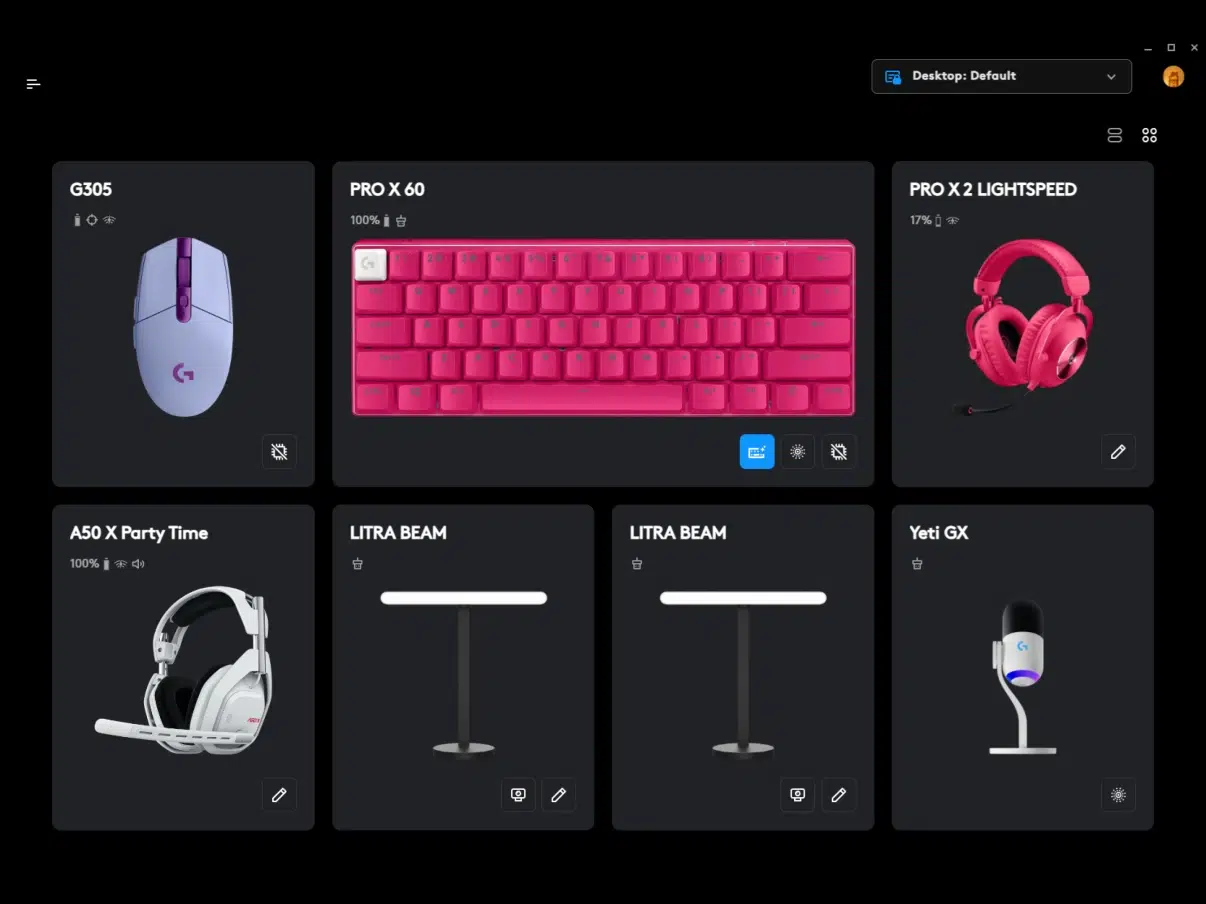
Primero, asegúrate de que tienes instalado Logitech G HUB y has conectado tu dispositivo. Si es la primera vez, el programa lo detectará y lo añadirá a la interfaz principal de dispositivos.
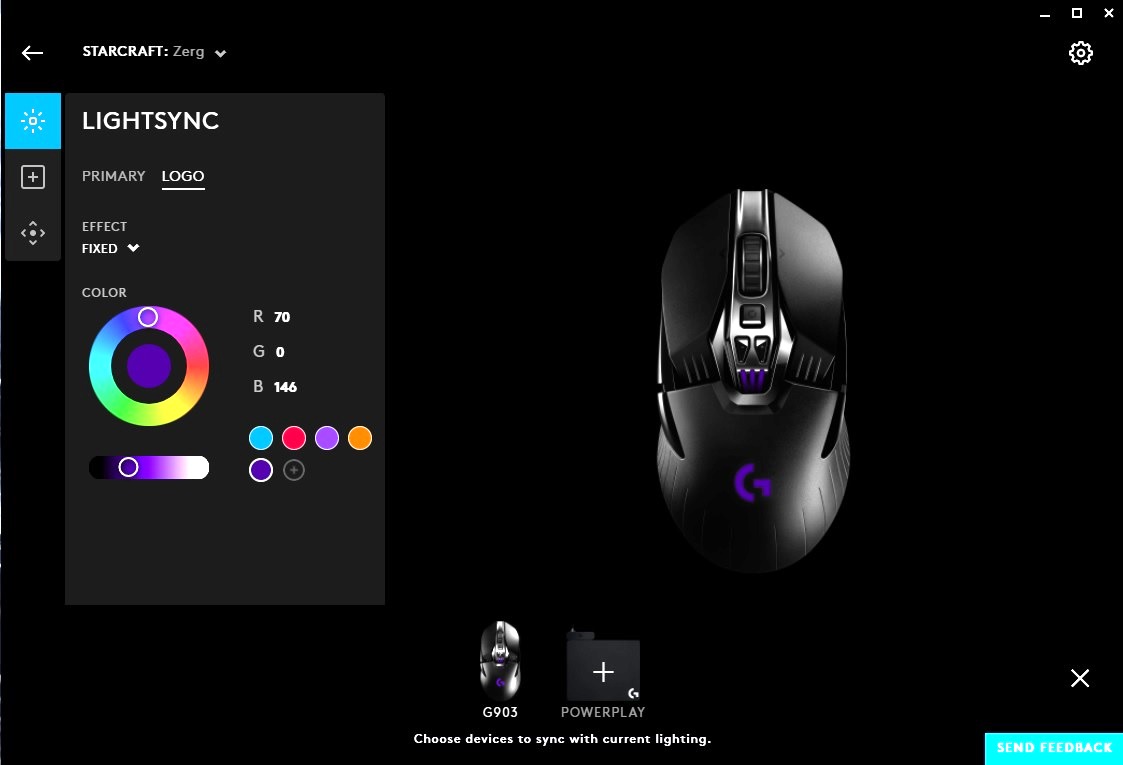
Al entrar en G HUB verás iconos de tus periféricos. Haz clic sobre el ratón o teclado que quieras configurar; esto te llevará a su pantalla de edición. Normalmente, encontrarás tres pestañas principales:
LightSync – para controlar la iluminación RGB, efectos y sincronización con otros dispositivos.
Asignaciones – la zona clave para crear y editar macros, reasignar botones y gestionar comandos personalizados.
Modo Juego – aquí puedes definir qué teclas se desactivan o cambian de comportamiento mientras estás en modo gaming (por ejemplo, la tecla Windows).
Para trabajar con macros, entra en Asignaciones < Macros. En el panel derecho verás una representación del dispositivo con todos los botones o teclas que admiten asignaciones. En el caso del ratón, se muestran las distintas vistas laterales o superiores; en el teclado aparecerá el mapa completo con las teclas disponibles.
En la parte de macros, pulsa sobre Crear nueva macro. G HUB te pedirá primero que pongas un nombre identificable (por ejemplo, “Mute Discord”, “Combo RPG”, “Abrir Photoshop”, etc.). Después, verás la pantalla donde eliges el tipo de macro de los cuatro que comentamos antes.
Una vez seleccionado el tipo, toca pulsar en “Iniciar ahora”. A partir de aquí, se abre el menú con las diferentes opciones de contenido para esa macro:
- Grabar pulsaciones de teclas: registra exactamente las teclas que pulsas y en qué orden.
- Texto y emojis: permite definir un texto que se escribirá automáticamente (incluidos emoticonos) cuando se active la macro. Puedes ver ejemplos prácticos de este enfoque en editores de texto como Notepad con guías sobre texto que se escribirá automáticamente.
- Acción: integra funciones de aplicaciones compatibles como Overwolf, Discord u OBS, por ejemplo para silenciarte, cambiar escena o ejecutar una acción específica.
- Inicio de aplicación: vincula un programa concreto a la macro; deberás indicar el archivo .exe del software que quieres abrir.
- Sistema: ofrece acciones del sistema: control de ratón, multimedia, volumen, dispositivos, etc.
- Retardo: añade pausas entre pulsaciones, configurables en milisegundos, para controlar el tiempo entre una acción y otra.
Por ejemplo, en un caso práctico con el G502 Lightspeed, podrías crear una macro con esta ruta: Iniciar ahora < Acción < Grabar pulsación de teclas < G4+G5 < Guardar. En un teclado G Pro X, otro ejemplo típico sería: Iniciar ahora < Acción < Discord < Silenciarme < Grabar pulsación de teclas < F1 < Guardar.
Antes de guardar definitivamente, puedes entrar en las Opciones de macro para ajustar detalles estéticos como color asociado, duración o mostrar teclas de activación. Esto ayuda a tenerlo todo más organizado, sobre todo si manejas muchas macros distintas.
Una vez que tienes grabada la secuencia y configuradas las opciones, solo queda arrastrar la macro desde la lista de la izquierda hasta el botón o tecla deseado en el esquema del dispositivo. Es un gesto muy visual: arrastras y sueltas sobre, por ejemplo, el botón lateral G4 del ratón o la tecla F1 del teclado.
Si quieres hacer pruebas más creativas, puedes combinar texto y emojis con algún clic de ratón o una acción del sistema. Por ejemplo, enviar una pequeña cadena de emojis y a la vez ejecutar un clic o un cambio en la iluminación, todo dentro de la misma macro.
Perfiles automáticos y gestión por juego en G HUB
Una de las grandes bazas de Logitech G HUB es su sistema de perfiles automáticos. El programa puede cambiar de perfil cuando detecta que abres un juego o aplicación concreta, de forma que tus macros y ajustes se adaptan solos.
Debes tener en cuenta que el sistema de perfiles automáticos viene desactivado por defecto. Si lo activas, cuando lances un juego, G HUB cargará el perfil asignado. Si ese perfil está “virgen” o sin configuración, verás que todo vuelve a un estado muy similar al predeterminado, porque es la base de partida para ese perfil nuevo.
La solución es sencilla: asegúrate de que cada juego o aplicación tenga un perfil con las macros y ajustes que necesitas. No basta con activar el sistema de perfiles; hay que tomarse unos minutos para configurarlos.
Desde el menú principal de G HUB puedes seleccionar el perfil activo (aparece resaltado normalmente en azul). Al hacerlo, llegarás a una galería donde se muestran los juegos y programas detectados en tu sistema. También puedes usar la opción “Agregar juego o aplicación” si alguno no aparece automáticamente.
Para cada juego, puedes crear y guardar un perfil específico de macros, DPI, iluminación y demás parámetros. Además, G HUB incluye una sección llamada “Explorar ahora” donde se recogen perfiles compartidos por otros usuarios. Desde ahí puedes descargar perfiles ya configurados y adaptarlos a tu gusto, lo que ahorra trabajo si no quieres empezar de cero.
Este intercambio de perfiles fomenta que la comunidad comparta configuraciones optimizadas para títulos concretos, algo especialmente útil si te estás iniciando en un juego nuevo y no sabes muy bien cómo organizar tus macros.
Dónde se guardan las macros: PC, nube y memoria interna
Un aspecto clave, y que mucha gente pasa por alto, es dónde se almacenan las macros y perfiles que creas. Esto condiciona si podrás llevarte tus configuraciones a otro ordenador sin más complicaciones.
En general, Logitech maneja tres posibles ubicaciones de guardado, aunque su disponibilidad depende del modelo del dispositivo:
Memoria interna del periférico: es la opción ideal. Si tu teclado o ratón tiene memoria integrada, podrás guardar perfiles directamente en él. Así, cuando lo conectes a otro PC, conservará macros, DPI y parte de la configuración, incluso sin G HUB instalado.
Memoria local en el ordenador: en modelos sin memoria integrada, las macros se almacenan en la configuración de G HUB en ese equipo. Si cambias de PC, tendrás que exportar/importar perfiles o volver a crearlos.
Guardado en la nube (cuenta Logitech): en algunos casos, G HUB puede sincronizar ciertos perfiles o ajustes con tu cuenta, aunque la funcionalidad concreta varía con el tiempo y el modelo. Es un apoyo, pero no siempre sustituye a la memoria onboard.
La recomendación para usuarios que se mueven con frecuencia (por ejemplo, jugadores que compiten fuera de casa) es clara: buscar un teclado o ratón con memoria interna y varios perfiles de hardware. Es típico encontrar dispositivos que ofrecen varios bancos de memoria independientes, de forma que puedes tener configuraciones totalmente diferentes según el perfil activado, y algunos modelos de teclados mecánicos programables incluyen estas opciones.
Por desgracia, esta característica no es tan común en la gama media-baja. En muchos periféricos económicos las macros dependen por completo del software instalado en el PC, así que si los desconectas o cambias de equipo, pierdes tus ajustes hasta que vuelvas a configurarlos.
Crear macros “On the Fly” sin software
En algunos modelos de teclado Logitech, sobre todo en gamas orientadas a gaming, existe la opción de grabar macros “On the Fly” (al vuelo) sin usar G HUB. Es decir, usando combinaciones de teclas especiales directamente desde el propio teclado.
Esta modalidad suele estar pensada para situaciones rápidas o para modelos sin software. El método exacto (qué teclas hay que pulsar, cómo se inicia y se detiene la grabación, etc.) varía según el modelo, así que es imprescindible consultar el manual que viene en la caja o descargarse las instrucciones desde la web del producto.
En la práctica, las macros On the Fly suelen ofrecer menos flexibilidad que las creadas desde software: no siempre permiten integrar acciones de sistema, retardo avanzado o integración con apps externas. Además, es más complicado visualizar qué has grabado exactamente.
Por eso, aunque esta función es muy útil como “plan B” o para usuarios avanzados, en general se recomienda usar G HUB siempre que sea posible, ya que el entorno gráfico ayuda muchísimo a organizar y entender tus macros. Si tu teclado no soporta G HUB, también puedes explorar guías para teclados Razer con Synapse como referencia de alternativas de software.
Qué pasa si tu ratón o teclado Logitech es muy básico
No todos los dispositivos de Logitech juegan en la misma liga. Si tienes un ratón o teclado muy básico, es posible que no disponga ni de software compatible ni de memoria para macros. En este caso, el tutorial de G HUB te quedará algo grande, pero no estás totalmente perdido.
Lo primero es verificar con calma: mira la caja, la ficha del producto en la web oficial y la sección de descargas. A veces un teclado aparentemente sencillo sí admite algún tipo de configuración, aunque no sea tan avanzada como la de un modelo gaming tope de gama.
Si se confirma que tu dispositivo no soporta macros a nivel nativo, puedes recurrir a programas de terceros para crear atajos y automatizaciones. Hay utilidades que permiten interceptar pulsaciones y lanzar secuencias programadas, con lo que logras un efecto muy parecido al de las macros del propio teclado.
Eso sí, estas alternativas externas dependen siempre del PC y del sistema operativo, y suelen requerir algo más de tiempo de configuración. No tendrás la misma integración con perfiles automáticos ni con la iluminación, pero pueden sacarte del apuro si no quieres cambiar de periférico.
En cualquier caso, si planeas darle caña a las macros a largo plazo, vale la pena plantearse un upgrade a un teclado o ratón con soporte completo de G HUB y memoria interna. La experiencia es mucho más limpia y estable.
Dominar Logitech G HUB y su sistema de macros marca una diferencia clara en cómo interactúas con tu PC, tanto jugando como trabajando. Entender los distintos tipos de macro, aprovechar los perfiles automáticos por juego, cuidar dónde se guardan tus comandos y saber qué alternativas tienes si tu hardware es limitado, te coloca en una situación de ventaja frente a quien sigue haciendo todo “a mano”. Una vez te acostumbras a tener tus acciones clave condensadas en un solo botón, volver atrás deja de ser una opción.

Redactor apasionado del mundo de los bytes y la tecnología en general. Me encanta compartir mis conocimientos a través de la escritura, y eso es lo que haré en este blog, mostrarte todo lo más interesante sobre gadgets, software, hardware, tendencias tecnológicas, y más. Mi objetivo es ayudarte a navegar por el mundo digital de forma sencilla y entretenida.