- Muchos fallos de Vulkan se deben a conflictos de drivers, librerías duplicadas o paquetes de compatibilidad mal encajados.
- Renombrar la vulkan-1.dll local, limpiar runtimes y revisar overlays suele resolver errores de inicialización.
- En emuladores y dispositivos híbridos es crucial seleccionar la GPU correcta y mantener BIOS y drivers al día.
- Antes de reinstalar sistemas como Raspberry Pi, conviene respaldar y restaurar configuraciones para no perder ajustes clave.
Vulkan se ha convertido en una pieza clave para sacarle todo el partido a muchas aplicaciones y juegos actuales, pero cuando algo falla con su inicialización, los errores pueden ser desconcertantes: mensajes del estilo “vkEnumerateInstance…”, cierres repentinos al arrancar, incompatibilidades extrañas con el emulador o incluso que el escritorio no levante en una Raspberry Pi tras tocar la configuración. Aunque a veces parezca que todo está roto, casi siempre hay salida si se sabe por dónde atacar.
En esta guía vas a encontrar un compendio muy completo de problemas reales que otros usuarios se han encontrado con Vulkan (en Windows, Linux, Raspberry Pi y emuladores) y las formas más efectivas de solucionarlos: desde renombrar una simple vulkan-1.dll para que tu juego arranque, hasta limpiar paquetes de compatibilidad, reparar el sistema, revisar drivers, BIOS o recuperar un entorno roto en Raspberry Pi sin perder tus configuraciones.
Errores de inicialización de Vulkan y mensajes tipo vkEnumerateInstance

Uno de los fallos más típicos con Vulkan en juegos de PC es el mensaje de error durante la fase de arranque, con referencias a funciones como vkEnumerateInstanceExtensionProperties o similares. Normalmente se traduce en que el juego no llega ni a mostrar el menú principal, se cierra solo o lanza una serie de avisos sobre que el cargador de Vulkan no se encuentra o que no hay hardware compatible.
En algunos títulos, como No Man’s Sky, se han visto casos en los que, pese a tener una GPU moderna totalmente compatible (por ejemplo, una RTX 2060 Super con drivers al día), el juego sigue mostrando errores de Vulkan o va a trompicones con una tasa de frames desastrosa. Muchos usuarios han dedicado días a probar soluciones clásicas sin éxito antes de llegar al verdadero origen del problema.
Entre las comprobaciones habituales que se suelen hacer antes de meterse en cambios más agresivos, está asegurarse de que la tarjeta soporta Vulkan oficialmente y saber qué GPU tienes, que los drivers gráficos se han instalado desde la web del fabricante (NVIDIA, AMD, Intel) y no desde aplicaciones de terceros, y que el juego está usando la GPU correcta en sistemas con gráficos híbridos (portátiles con iGPU + GPU dedicada) en lugar de la integrada.
También es muy habitual realizar una limpieza completa de controladores con herramientas tipo DDU (Display Driver Uninstaller) y reinstalar los drivers gráficos, incluyendo los componentes de Vulkan. Algunas personas incluso instalan el SDK o Runtime oficial de Vulkan o actualizan componentes como los redistribuibles de C++ o el JDK, aunque estrictamente no siempre es necesario para que los juegos funcionen.
Cuando ya se ha probado a actualizar drivers de GPU, chipset, reinstalar el juego desde cero y revisar que se está usando la tarjeta adecuada, pero el título sigue arrojando errores de Vulkan o presenta un rendimiento horrible sólo en hardware moderno, es el momento de revisar si el problema puede estar relacionado con el propio archivo de la librería Vulkan del juego.
Solución avanzada: renombrar vulkan-1.dll en la carpeta del juego
En determinados títulos, especialmente bajo entornos como Proton, Wine o configuraciones concretas, se ha demostrado que el problema radica en que el juego fuerza el uso de su propia copia de vulkan-1.dll en lugar de utilizar la implementación del sistema (la del driver de la GPU). Esto puede provocar conflictos y hacer que el cargador de Vulkan no detecte correctamente el hardware.
Un caso muy comentado consiste en ir a la carpeta de instalación del juego, por ejemplo en una ruta similar a steam/steamapps/common/No Man’s Sky/Binaries, localizar el archivo vulkan-1.dll y renombrarlo a algo como vulkan-1.dll_OFF. Al cambiarle el nombre, el ejecutable deja de usar esa versión concreta y pasa a apoyarse en la librería Vulkan del sistema operativo.
Esta misma idea se ha aplicado también en entornos de compatibilidad, donde la ruta puede ser algo como ~/.cxoffice/No_Man_s_Sky/drive_c/GOG Games/No Man’s Sky/Binaries/vulkan-1.dll. Renombrando este archivo a vulkan-1.dll_OFF (u otro nombre cualquiera) se obliga al juego a tirar de la implementación que ofrece la capa de compatibilidad o el propio sistema.
Con este simple cambio muchos usuarios han conseguido que el juego inicie sin mostrar errores vkEnumerateInstance…, que no se bloquee en el arranque y que desaparezcan los cuelgues aleatorios asociados a Vulkan. Es una solución poco conocida porque no suele aparecer en los pasos estándar de soporte, pero en determinados casos marca la diferencia.
Conviene tener claro que este tipo de solución se recomienda solo después de haber probado las medidas básicas: drivers actualizados, GPU correcta seleccionada, limpieza DDU, reinstalación del juego, etc. Si nada de eso funciona y sigues viendo errores de inicialización de Vulkan, renombrar la vulkan-1.dll local del juego puede ser el paso que faltaba.
Cierres al lanzar juegos con Vulkan y cómo identificar conflictos de software
Otro escenario bastante habitual es que cualquier juego que se establece en modo Vulkan se cierre de golpe nada más arrancar, mientras que al usar OpenGL funciona con normalidad. Algunos usuarios han descubierto un truco curioso: iniciar el juego en OpenGL, entrar al título, cambiar dentro de las opciones a Vulkan y jugar sin problemas hasta que se cierra el programa. Al siguiente arranque, el fallo vuelve a aparecer si se arranca ya directamente con Vulkan.
Este patrón indica muchas veces que Vulkan como tal sí funciona, pero hay algo interfiriendo justo en el momento de la inicialización cuando el juego se lanza por primera vez en ese modo. A la hora de buscar la causa, revisar el registro de errores puede no aportar gran cosa si sólo aparecen dumps de crash poco legibles para el usuario medio.
En un caso concreto, después de probar a borrar la caché de shaders del juego, cambiar configuraciones y descartar problemas típicos, el origen estaba en un programa de monitorización de FPS llamado FPSMon. Esta herramienta, que se ejecutaba en segundo plano para activar el contador de frames cuando el usuario quería, estaba generando conflictos con la inicialización de Vulkan y terminaba provocando el cierre de los juegos que lo usaban.
El simple hecho de cerrar completamente FPSMon antes de iniciar los títulos solucionó los crash instantáneos. Es un buen ejemplo de cómo servicios, overlays y monitores de rendimiento pueden interferir con las APIs gráficas, especialmente con Vulkan, que es más exigente a nivel de control de recursos y extensiones.
Por tanto, si tus juegos se lanzan en Vulkan y se cierran nada más empezar, conviene que revises todo lo que tengas ejecutándose en segundo plano: overlays de FPS, capturadores de pantalla, aplicaciones de superposición de GPU, herramientas de grabación y streaming, etc. Desactiva uno por uno hasta identificar el culpable; a menudo el problema viene de alguno de estos añadidos aparentemente inofensivos.
Errores Vulkan y DirectX 12 bajo Windows: enfoque desde Microsoft
Hay situaciones en las que los fallos de Vulkan se mezclan con problemas en DirectX 12, sobre todo cuando se utilizan emuladores o aplicaciones que permiten usar tanto DX12 como Vulkan; por eso conviene comprobar la versión de DirectX antes de avanzar en diagnósticos. Desde el punto de vista del soporte de Microsoft, muchos de estos inconvenientes se consideran cuestiones de compatibilidad entre el emulador y el controlador de la GPU, por lo que la solución no siempre pasa solo por Windows.
Aun así, se pueden aplicar ciertos pasos de diagnóstico y reparación en el propio sistema operativo para descartar que el origen sea un Windows dañado, un driver mal instalado o un problema de BIOS. Entre las recomendaciones habituales está restablecer el controlador gráfico al estado de fábrica, asegurarse de que la BIOS o UEFI están actualizadas, y ejecutar las herramientas de reparación de imagen del sistema como DISM y SFC.
Una opción bastante drástica propuesta desde el soporte de Microsoft es ejecutar sysprep para dejar Windows en un estado similar al de recién instalado, pero manteniendo los datos de usuario. Este proceso inicia una “experiencia de primera ejecución” del sistema, lo que puede solucionar incompatibilidades serias de controladores, aunque conlleva riesgos y siempre se recomienda hacer copia de seguridad de los archivos importantes antes de probarlo.
Además de eso, el soporte oficial recomienda ir a la web del fabricante del dispositivo o de la placa base para descargar drivers de GPU y BIOS específicos para el modelo concreto. Tener el firmware desactualizado puede causar problemas de compatibilidad con Vulkan y DX12 en hardware reciente, especialmente en equipos portátiles y dispositivos compactos.
Por otro lado, para “limpiar y reconfigurar” Vulkan en Windows, algunas guías proponen localizar archivos como C:\Windows\System32\vulkan-1.dll y moverlos temporalmente a otra carpeta de respaldo (por ejemplo, C:\VulkanBackup), para luego reinstalar el runtime o el paquete de distribución más reciente desde fuentes oficiales como LunarXchange. De este modo se fuerza a que el sistema use una implementación de Vulkan recién instalada y limpia.
Reinstalar y reparar Vulkan, DirectX 12 y el propio sistema
Cuando se sospecha que los archivos de Vulkan o DirectX están corruptos, una forma sensata de proceder pasa por reinstalar los runtimes o redistribuibles oficiales. En el caso de DirectX 12, Microsoft ofrece un paquete de redistribución que se puede descargar e instalar para asegurarse de que todas las DLL esenciales estén en su sitio y con la versión correcta.
Respecto a Vulkan, aunque en muchos casos la API viene incluida en los propios drivers de la GPU, es posible descargar el Vulkan Runtime o el SDK desde las páginas oficiales. Para un usuario normal, suele bastar con el runtime, mientras que el SDK se orienta más a desarrolladores; no obstante, hay casos en los que instalar el SDK ha ayudado a algunos jugadores a corregir configuraciones problemáticas.
Además de reinstalar estos componentes, Microsoft propone como paso complementario ejecutar en una consola de administrador los comandos:
DISM /Online /Cleanup-Image /ScanHealth
DISM /Online /Cleanup-Image /CheckHealth
DISM /Online /Cleanup-Image /RestoreHealth
SFC /Scannow
Estas herramientas analizan y reparan la imagen de Windows, asegurándose de que no falten archivos del sistema que puedan afectar indirectamente a la carga de Vulkan o DirectX. Si después de todo esto el problema sigue, el siguiente paso lógico es ir al soporte del emulador o juego concreto, ya que pueden ofrecer parches específicos para ciertos modelos de GPU o combinaciones Windows + driver.
En resumen, antes de culpar únicamente a Vulkan, merece la pena revisar el triángulo completo: sistema operativo, controladores y firmware. Una discrepancia en cualquiera de esos tres elementos puede hacer que las APIs gráficas más modernas se comporten de forma errática.
Problemas de Vulkan en emuladores Android (MuMu Player 12 y modo alto rendimiento)
En el terreno de los emuladores de Android para PC, como MuMu Player 12, también se ven problemas vinculados a Vulkan, especialmente cuando el usuario intenta cambiar al llamado modo de renderizado de alto rendimiento y el emulador se niega a activarlo. Normalmente aparece un mensaje indicando que no es posible cambiar de modo, a pesar de tener una GPU teóricamente capaz.
En equipos con tarjetas gráficas duales (integrada + dedicada) este fallo suele aparecer cuando el sistema está usando la GPU integrada para el emulador. Si se cambia a la integrada y luego se intenta activar el renderizado de alto rendimiento, el emulador puede quejarse de que no lo soporta. La solución sencilla pasa por volver a seleccionar la GPU dedicada (por ejemplo NVIDIA) y reiniciar el emulador para que coja la configuración correcta.
Otro punto importante es comprobar en el Administrador de dispositivos de Windows que ninguna de las tarjetas gráficas esté deshabilitada. Bajo el apartado “Adaptadores de pantalla”, si una GPU aparece con iconos de advertencia o desactivada, el emulador podría no reconocerla para los modos de alto rendimiento. Habilitar la tarjeta y reiniciar el PC suele ser suficiente para recuperar el soporte.
No todas las GPUs integradas soportan de manera plena el modo de alto rendimiento que ofrecen estos emuladores. Algunos modelos como Intel Iris Xe Graphics o Intel UHD 630 e inferiores pueden no ser compatibles, y ciertas tarjetas AMD de gama baja tampoco están recomendadas para este uso. Si tu máquina entra en estas categorías, es posible que no puedas usar Vulkan o el renderizado avanzado en el emulador aunque el resto del sistema lo soporte.
Si teoréticamente la GPU es compatible pero el modo sigue apareciendo como no disponible, el siguiente paso suele ser actualizar el driver de la tarjeta gráfica desde la web oficial, reiniciar el equipo y luego desactivar y reactivar la GPU en el Administrador de dispositivos. Esto obliga a Windows a reconfigurar el adaptador, y en muchos casos el emulador ya permite seleccionar el modo de alto rendimiento tras el reinicio.
Cuando el programa no arranca al elegir Vulkan u OpenCL/OpenGL
Algunos equipos portátiles y consolas de mano con Windows muestran un comportamiento curioso: el programa o juego no llega a arrancar si en el lanzador se selecciona Vulkan u OpenCL/OpenGL, pero en otros modos sí funciona. Esto se ha vinculado muchas veces con la presencia del OpenCL™, OpenGL® y Vulkan® Compatibility Pack de Microsoft, que actúa como capa de compatibilidad para ciertos dispositivos.
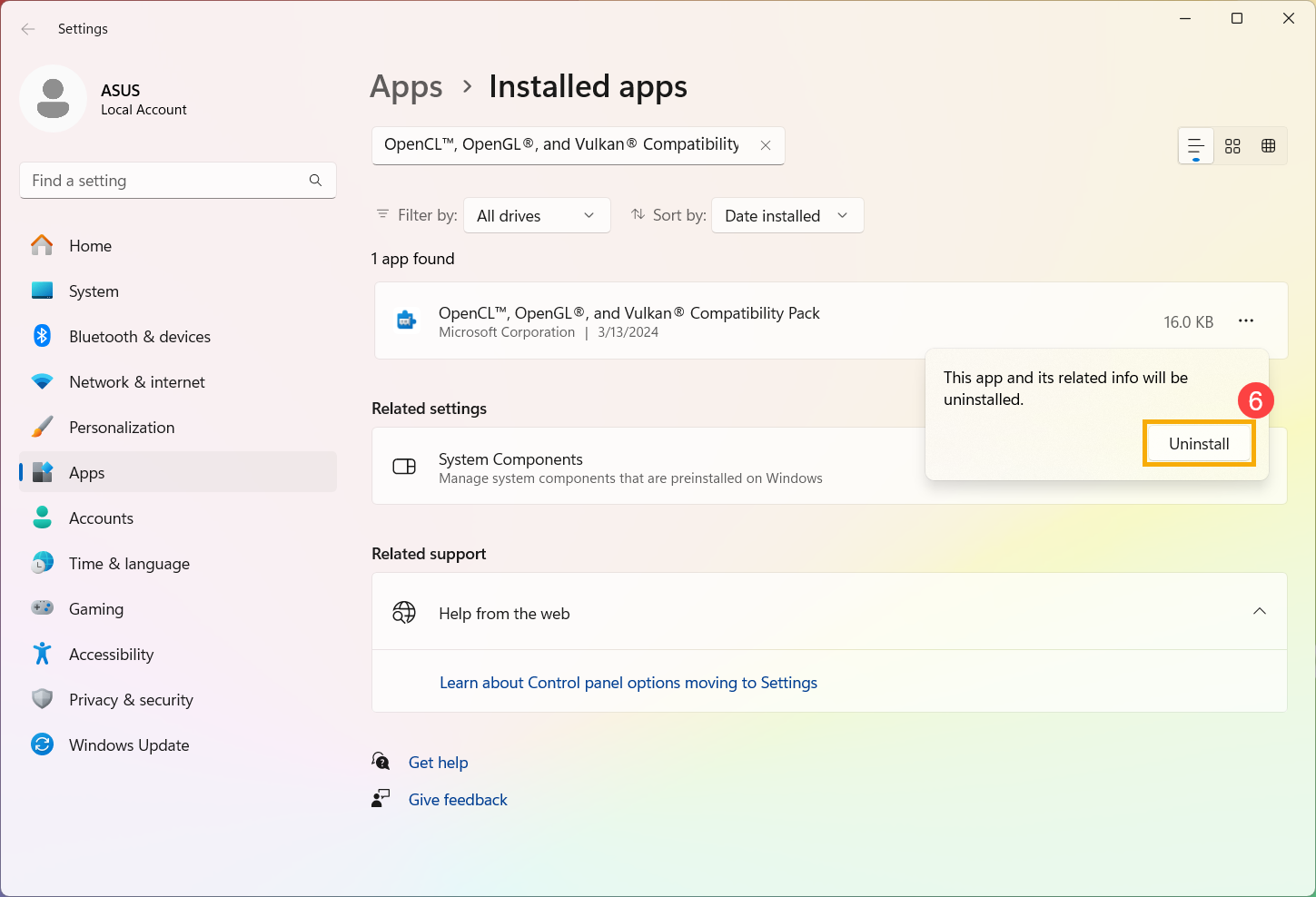
Si al elegir Vulkan, OpenCL u OpenGL el programa se cierra o se queda colgado, una medida muy efectiva consiste en ir a la sección de Aplicaciones instaladas en Windows, buscar directamente “Paquete de compatibilidad OpenCL, OpenGL y Vulkan” (u “OpenCL y OpenGL Compatibility Pack” en su versión anterior) y desinstalarlo completamente desde allí.
Tras eliminar este paquete de compatibilidad, muchos usuarios han comprobado que los programas ya arrancan correctamente al seleccionar Vulkan u OpenCL/OpenGL. También se recomienda este paso si se perciben retrasos importantes al iniciar juegos, porque esa capa extra puede introducir latencias o conflictos con los controladores nativos de la GPU.
Si aun así el problema persiste, otra línea de ataque es asegurarse de que tanto la BIOS del dispositivo como Windows y todos los drivers del sistema están actualizados a la última versión. Los fabricantes suelen publicar parches que mejoran la estabilidad y el rendimiento de las GPUs, así como la compatibilidad con APIs modernas.
En estos casos, los propios fabricantes (por ejemplo, ASUS u otros) suelen recomendar también utilizar sus herramientas oficiales como MyASUS o utilidades de actualización de drivers para mantener al día tanto la BIOS como los controladores y componentes relacionados. Si nada de esto funciona, lo ideal es ponerse en contacto con el servicio técnico del fabricante, ya que puede tratarse de una limitación específica del modelo o de un bug reconocido.


Redactor apasionado del mundo de los bytes y la tecnología en general. Me encanta compartir mis conocimientos a través de la escritura, y eso es lo que haré en este blog, mostrarte todo lo más interesante sobre gadgets, software, hardware, tendencias tecnológicas, y más. Mi objetivo es ayudarte a navegar por el mundo digital de forma sencilla y entretenida.