- Configurar el tamaño, posición y contenido del Dock permite un acceso rápido y ordenado a apps, carpetas y enlaces clave.
- La barra de menús ofrece acceso directo a menús de apps, ajustes del sistema e iconos de estado, y puede ocultarse o mostrarse según prefieras.
- Es posible reorganizar, añadir o eliminar iconos tanto en el Dock como en la barra de menús, incluso creando grupos y separadores mediante Terminal.
- Los problemas habituales de la barra de menús suelen resolverse revisando ajustes, reiniciando procesos y manteniendo macOS actualizado.
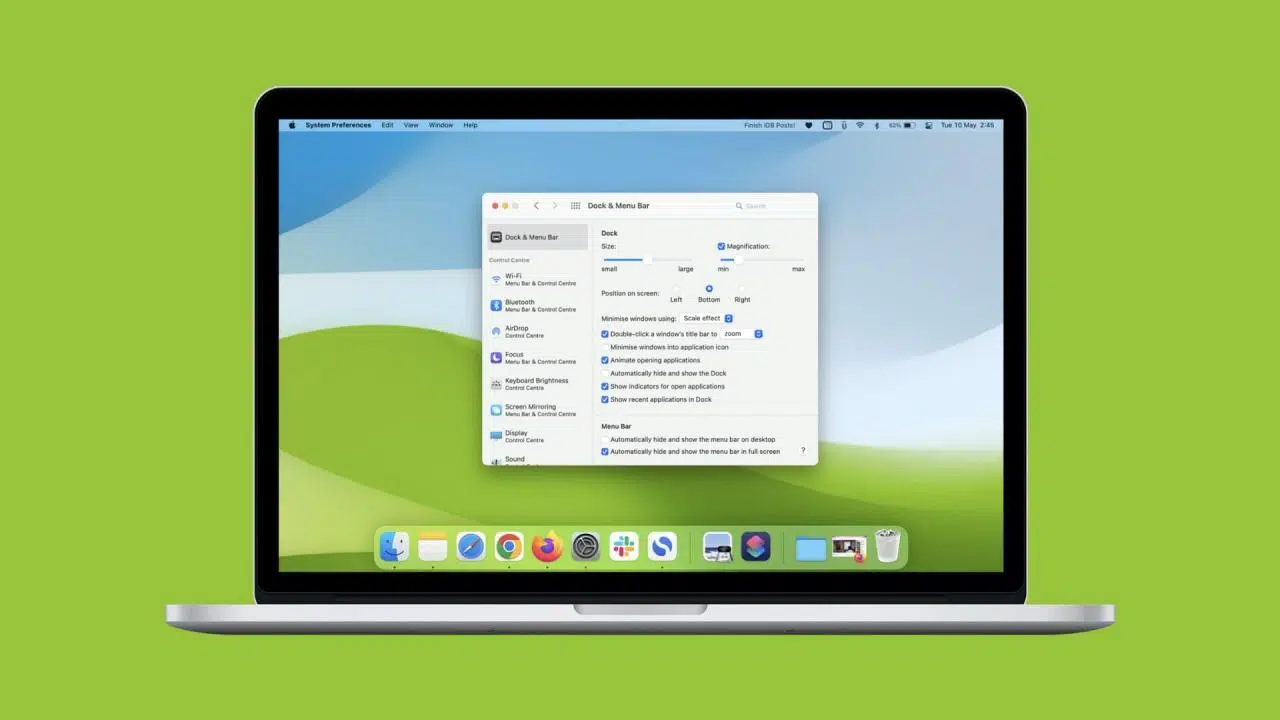
Si pasas muchas horas delante de tu Mac, tener el Dock y la barra de menús bien organizados y a tu gusto marca una diferencia enorme en comodidad. No solo se trata de estética: un Dock caótico o una barra de menús llena de iconos inútiles hace que todo vaya más lento, tú incluido.
A lo largo de esta guía vas a ver cómo dominar cada detalle del Dock y de la barra de menús en macOS: desde los ajustes básicos de tamaño y posición, hasta trucos avanzados con Terminal, accesos directos de teclado, organización por grupos y solución de problemas cuando algo deja de funcionar como debería. Todo explicado con un lenguaje cercano y pensado para el día a día.
Qué es el Dock en macOS y cómo está organizado
En macOS, el Dock es la fila de iconos que suele aparecer en la parte inferior de la pantalla y que te da acceso rápido a apps, documentos, carpetas y funciones que usas constantemente. Ahí están, por ejemplo, Safari, Finder o la Papelera, siempre a mano.
El sistema divide el Dock en tres zonas claramente diferenciadas. A la izquierda (o en la parte superior si lo pones en un lateral) tienes las aplicaciones fijas. A continuación aparecen las apps usadas recientemente y, por último, en la parte derecha (o inferior en un Dock lateral) está la zona de usuario: carpetas como Descargas, documentos, discos de red y la Papelera.
macOS puede mostrar automáticamente hasta tres aplicaciones usadas recientemente que no tengas ancladas de forma permanente. Esto es útil para acceder rápido a apps que utilizas de vez en cuando sin llenar el Dock de iconos fijos.
Además, es habitual que veas en esa parte derecha una carpeta específica para tus descargas de internet. Desde ahí, con un solo clic, puedes abrir lo que has bajado sin tener que navegar por Finder buscando la carpeta correspondiente.
Por defecto, el Dock aparece en la parte inferior de la pantalla, pero puedes moverlo a la izquierda o a la derecha si te resulta más cómodo, si trabajas con pantallas pequeñas o si simplemente te gusta más así. Esta posición se ajusta desde los ajustes del sistema, como veremos en un momento.
Abrir, usar y gestionar elementos en el Dock
Interactuar con el Dock es tan sencillo como hacer clic en cualquier icono para abrir la app o el elemento asociado. Si el icono pertenece a una aplicación, se lanzará; si es una carpeta, se abrirá un menú con su contenido; si es un documento, se abrirá con la app por defecto.
Cuando una aplicación está abierta, verás normalmente un pequeño indicador (un punto) debajo del icono. Esto te permite saber de un vistazo qué apps están activas, algo muy útil cuando tienes muchas abiertas a la vez.
Además de abrir elementos, el Dock ofrece acciones rápidas desde el menú contextual. Si haces clic con el botón derecho (o con Ctrl + clic) sobre un icono, aparecen opciones como mantener la app en el Dock, eliminarla, mostrarla en Finder o acceder a archivos recientes, dependiendo del tipo de elemento.
En el caso de las carpetas situadas en la zona derecha, puedes elegir cómo se muestran sus contenidos: como pila en abanico, como lista, como cuadrícula o directamente abriendo la carpeta en Finder. Esto hace que, por ejemplo, trabajar con la carpeta Descargas sea mucho más ágil.
Si ves en el Dock un icono con un globo rojo con un número en su interior, no es decoración: indica que hay notificaciones pendientes o acciones por realizar en esa app o en Ajustes del Sistema. En Mail, por ejemplo, ese número representa los correos electrónicos sin leer.
Añadir, eliminar y reordenar iconos en el Dock
Una de las ventajas del Dock es que puedes personalizar exactamente qué iconos aparecen y en qué orden. Todo se hace de forma muy visual, arrastrando y soltando, sin complicaciones.
Para añadir una aplicación al Dock, basta con arrastrar el icono desde la carpeta Aplicaciones o desde Launchpad hasta la zona de apps del Dock. Cuando sueltes el icono, quedará fijado ahí de forma permanente, aunque cierres la app.
Si lo que quieres es eliminar una app del Dock, no hace falta desinstalarla. Haz clic en el icono y arrástralo hacia el centro de la pantalla. Cuando veas aparecer el texto «Eliminar», suelta el ratón. Si lo sueltas demasiado pronto y no aparece esa etiqueta, el sistema interpreta que ha sido un movimiento accidental y devolverá el icono a su sitio.
También puedes usar el menú contextual: clic derecho (o Alt + clic) sobre el icono, Opciones > Eliminar del Dock. Esto es especialmente cómodo si estás trabajando con un trackpad o prefieres no arrastrar iconos.
Reordenar iconos es igual de sencillo: solo tienes que arrastrar un icono a izquierda o derecha dentro de su zona correspondiente. Las apps se mueven en la parte izquierda; carpetas, documentos y enlaces, en la parte derecha, junto a la Papelera.
Ajustes del Dock desde “Escritorio y Dock” en Ajustes del Sistema
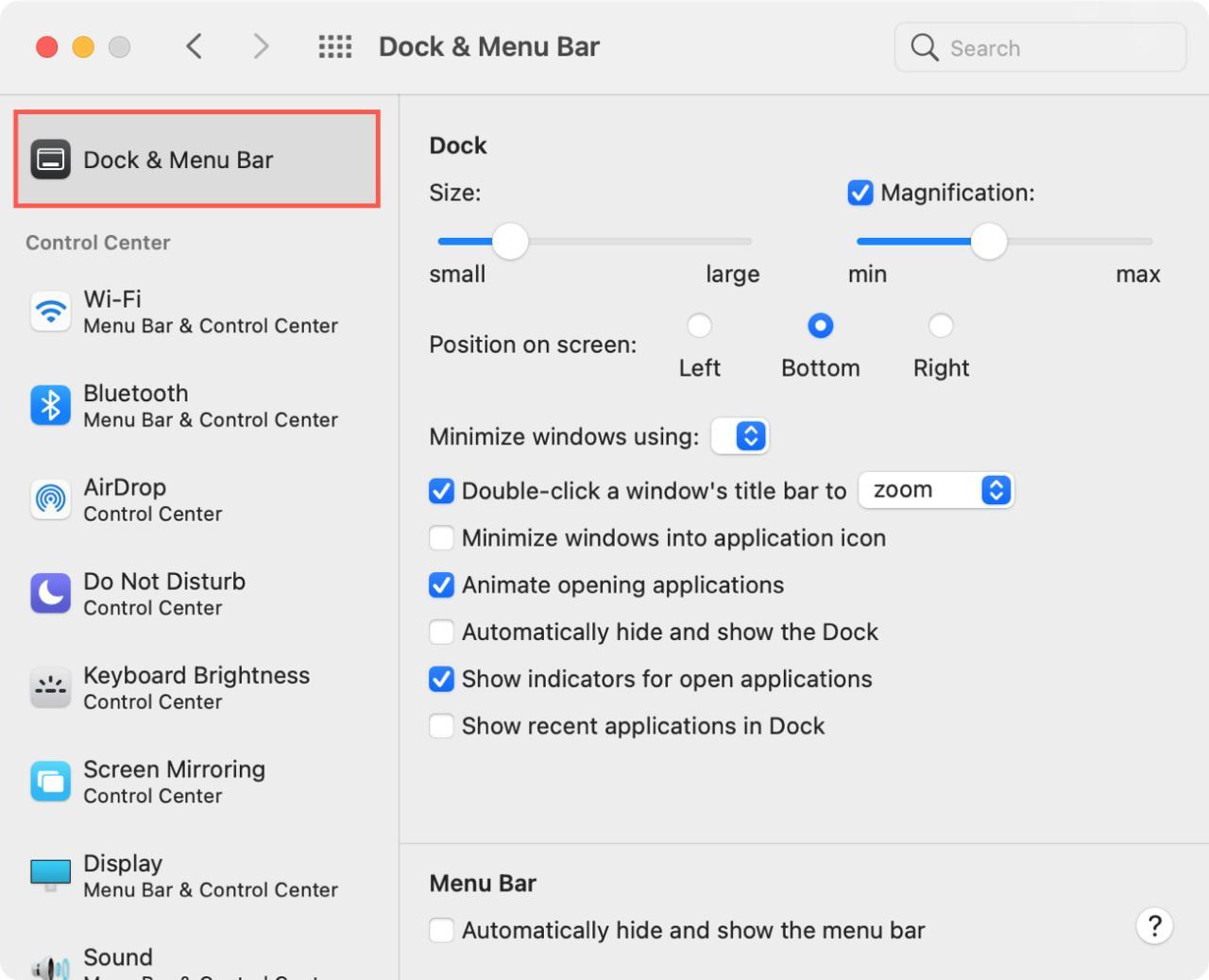
Para cambiar el comportamiento general del Dock (tamaño, posición, efectos, etc.), tienes que entrar en Ajustes del Sistema > Escritorio y Dock. Ahí se agrupan muchos de los controles que afectan tanto al Dock como al escritorio y a otras funciones visuales.
Para acceder, haz clic en el menú Apple y selecciona Ajustes del Sistema. En la barra lateral, desplázate hasta encontrar la sección «Escritorio y Dock» y haz clic. Desde macOS recientes, Apple ha concentrado en este panel muchas opciones que antes estaban dispersas.
En el apartado «Dock» puedes ajustar parámetros como el tamaño de los iconos, el efecto de ampliación al pasar el cursor, la posición en pantalla y el comportamiento de ocultación automática. Esto te permite adaptar el Dock a pantallas grandes, pequeñas o configuraciones multi-monitor.
En el mismo panel verás también opciones relacionadas con el escritorio, el organizador visual (Stage Manager), los widgets, la gestión de ventanas y Mission Control. Aunque no afectan directamente al Dock, todo forma parte de la experiencia de trabajo en macOS y conviene echarles un vistazo.
Si te gusta tener la pantalla lo más limpia posible, puedes activar la opción de ocultar y mostrar automáticamente el Dock. De este modo, el Dock se esconde cuando no lo usas y aparece solo cuando llevas el cursor al borde de la pantalla donde esté colocado.
Trucos para ajustar el tamaño y la animación del Dock
El Dock puede ser muy vistoso, pero si te pasas con los efectos, es fácil que termines haciendo clics donde no quieres. Las animaciones de ampliación al pasar el ratón, por ejemplo, son llamativas, pero a veces poco prácticas si no van fluidas.
Para cambiar el tamaño del Dock de forma rápida, sitúa el cursor sobre la barra que separa la zona de apps de la zona de usuario. Verás que el puntero se convierte en una flecha de doble punta. Haz clic y arrastra hacia arriba o hacia abajo (o hacia los lados, si el Dock está en vertical) para agrandarlo o reducirlo.
Si mientras cambias el tamaño mantienes pulsada la tecla Opción (Alt), el Dock salta entre cuatro tamaños predefinidos. Es una forma rápida de encontrar un tamaño cómodo sin ir probando al milímetro.
También puedes activar o desactivar de forma temporal la ampliación de iconos. Mantén pulsadas las teclas Control + Mayúsculas mientras pasas el ratón por encima del Dock, y anularás momentáneamente la ampliación que tengas configurada por defecto.
Dentro de «Escritorio y Dock» puedes elegir, además, el tipo de efecto al minimizar las ventanas (por ejemplo, el efecto «Genie» clásico o uno más simple) y si las ventanas minimizadas se van al Dock o a su icono de aplicación, lo que también influye en cuán recargado queda el Dock.
Añadir carpetas, discos, enlaces web y paneles de control al Dock
La zona derecha del Dock, donde se encuentra la carpeta Descargas y la Papelera, es perfecta para guardar accesos directos a elementos que usas a diario: carpetas de trabajo, discos de red, paneles de control o incluso webs.
Si hay una carpeta que consultas constantemente (por ejemplo, un proyecto o tu carpeta de documentos de trabajo), puedes arrastrarla desde Finder a la parte derecha del Dock. A partir de ese momento, un solo clic te permitirá acceder a su contenido.
También puedes arrastrar discos duros de red, volúmenes externos o servidores. Si te conectas cada día a un NAS o a un servidor de la empresa, tenerlo en el Dock ahorra tiempo y clics, especialmente si trabajas con muchos recursos compartidos.
Algo muy útil es añadir enlaces directos a páginas web. Abre la web en tu navegador, selecciona la URL en la barra de direcciones y arrástrala directamente a la zona derecha del Dock. Se creará un acceso directo que, al hacer clic, abrirá esa página sin pasos intermedios.
Incluso es posible añadir paneles de Preferencias del Sistema. Estos paneles se encuentran en la ruta /Sistema/Librería/PreferencePanes/. Si arrastras uno de esos archivos a la parte derecha del Dock, tendrás un acceso directo para abrir directamente el panel que uses más a menudo (por ejemplo, Red, Sonido o Teclado).
Crear grupos y espacios en blanco en el Dock con Terminal
Cuando empiezas a anclar aplicaciones sin parar, llega un punto en el que encontrar el icono que buscas lleva más tiempo del que debería. Los iconos se parecen, el Dock está a rebosar y localizarlos rápidamente se vuelve un pequeño caos.
Una forma muy interesante de ordenar este desorden es crear grupos de aplicaciones separados por espacios en blanco. De esta manera puedes agrupar, por ejemplo, apps de trabajo, apps de ocio, herramientas del sistema, etc., y saber dónde mirar en cada caso.
Para ello hay que tirar de Terminal, pero es más sencillo de lo que parece. Abre la app Terminal (en Aplicaciones > Utilidades) y escribe el siguiente comando para añadir un espacio en blanco en la zona de apps del Dock:
defaults write com.apple.dock persistent-apps -array-add ‘{tile-data={}; tile-type=»spacer-tile»;}’
Después de ejecutar ese comando, necesitas reiniciar el Dock para que el cambio se aplique. En la misma ventana de Terminal, escribe:
killall Dock
Cuando el Dock se recargue, verás que ha aparecido un espacio vacío entre tus aplicaciones. Puedes arrastrarlo donde quieras dentro de la zona de apps para usarlo como separador visual entre grupos.
Si quieres añadir más espacios en blanco, puedes repetir los comandos anteriores o usar la flecha hacia arriba en Terminal para recuperar el histórico y ejecutar de nuevo los mismos comandos pulsando Enter varias veces. Para eliminar un espacio, haz clic derecho sobre él y elige «Eliminar del Dock».
Accesos directos de teclado para moverte por el Dock
Si te gusta trabajar con el teclado, macOS te permite navegar por el Dock sin tocar el ratón o el trackpad, lo que puede acelerar bastante tu flujo de trabajo, sobre todo si saltas entre aplicaciones constantemente.
Para empezar, pulsa Función (Fn) + Control + F3. Ese atajo mueve el foco del teclado al Dock, de forma que los iconos dejan de ser meros elementos visuales y puedes recorrerlos con las flechas.
Una vez activado el foco en el Dock, utiliza las teclas de flecha izquierda y flecha derecha para desplazarte por los iconos. Verás cómo se resaltan uno a uno a medida que te mueves, igual que si estuvieras navegando por un menú.
Cuando el foco esté sobre el icono que quieres abrir, simplemente pulsa la tecla Retorno (Enter). La aplicación o el elemento se abrirá igual que si hubieras hecho clic con el ratón, y podrás seguir usando el teclado para interactuar con la app.
Esta forma de uso es especialmente útil si trabajas con accesibilidad, atajos de teclado avanzados o simplemente prefieres no soltar el teclado mientras escribes, programas o editas documentos.
La barra de menús en macOS: qué es y para qué sirve
Además del Dock y el escritorio, la barra de menús es otro elemento clave de la interfaz de macOS. Es la barra horizontal que aparece en la parte superior de la pantalla y está siempre presente, independientemente de qué ventana tengas en primer plano.
En el lado izquierdo de esta barra verás los menús de la aplicación activa (Archivo, Edición, Ver, etc.), que cambian según la app que estés usando. En el lado derecho se sitúan los iconos de estado y acceso rápido: Wi‑Fi, Bluetooth, batería, reloj, Spotlight, Control Center y aplicaciones de terceros.
La barra de menús viene activada por defecto en todos los Macs y ofrece acceso rápido a funciones del sistema y de tus apps sin tener que buscar botones dentro de las ventanas. Si vienes de Windows puede resultar un poco raro al principio, pero en cuanto te acostumbras, se vuelve indispensable.
Muchos menús de esta barra incluyen también atajos de teclado, ayudas rápidas y accesos directos a preferencias. Por eso, entender bien cómo funciona y cómo personalizarla es tan importante como configurar el Dock a tu gusto.
En las últimas versiones de macOS, parte del contenido que antes estaba suelto en la barra de menús se centraliza en el Centro de Control, desde donde puedes decidir qué iconos aparecen arriba y cómo se muestran.
Ocultar y mostrar automáticamente la barra de menús
Si prefieres una pantalla despejada, macOS te permite ocultar la barra de menús y mostrarla solo cuando la necesites. Esta función se puede adaptar a distintos escenarios: solo en escritorio, solo a pantalla completa, siempre, etc.
Para configurar este comportamiento, ve al menú Apple y selecciona Ajustes del Sistema > Centro de Control. Dentro de este apartado encontrarás la opción relacionada con la visibilidad de la barra de menús.
Busca el ajuste «Ocultar y mostrar automáticamente la barra de menús«. Desde el menú desplegable podrás elegir cuándo quieres que se oculte o permanezca visible en función de tu forma de trabajar.
Las opciones habituales son: «Solo en pantalla completa» (la barra se oculta cuando usas apps a pantalla completa), «Solo en el escritorio» (se muestra solo en el escritorio y no en apps a pantalla completa), «Siempre» (se oculta siempre y aparece al pasar el cursor arriba) y «Nunca» (permanece visible en todo momento).
Jugar con estas opciones te permite ganar espacio vertical en pantallas pequeñas o en portátiles, y al mismo tiempo seguir teniendo acceso rápido a menús e iconos de estado cuando lo necesites.
Gestionar y eliminar iconos en la barra de menús
Con el tiempo, es normal que la barra de menús se llene de iconos de apps del sistema y de terceros: Bluetooth, Wi‑Fi, batería, Dropbox, antivirus, mensajería, etc. Si son demasiados, algunos incluso se agrupan u ocultan automáticamente.
Para controlar qué iconos del sistema aparecen en la barra de menús, debes ir a Ajustes del Sistema > Centro de Control. Desde ahí puedes activar o desactivar su presencia, además de decidir si quieres que se muestren también en el propio Centro de Control.
En el caso de las aplicaciones de terceros, lo habitual es que cada app tenga su propia opción en sus preferencias para mostrar u ocultar el icono en la barra de menús. Normalmente verás algo tipo «Mostrar icono en la barra de menús» que puedes marcar o desmarcar.
Si quieres reorganizar los iconos, mantén pulsada la tecla Comando (⌘) y arrastra los iconos a la posición que prefieras dentro de la barra de menús. Así puedes agrupar, por ejemplo, todo lo relacionado con conectividad, todo lo relacionado con sonido, etc.
Algunos iconos del sistema pueden eliminarse directamente manteniendo Comando (⌘) y arrastrándolos fuera de la barra. En otros casos tendrás que desactivarlos desde Centro de Control o los ajustes de la app correspondiente.
Añadir o quitar aplicaciones en la barra de menús
Las apps del sistema y muchas apps de terceros permiten añadir accesos directos a funciones clave directamente en la barra de menús. Esto es muy útil para herramientas que consultas continuamente, como el tiempo, copias de seguridad o utilidades de productividad.
En el caso de las funciones de macOS (Siri, Time Machine, Bluetooth, etc.), el control se hace desde Ajustes del Sistema > Centro de Control, donde decides qué iconos aparecen arriba y si también figuran en el Centro de Control.
Para añadir iconos específicos de Ajustes del Sistema, puedes usar, en versiones de macOS donde esté disponible, la sección «Barra de menús» dentro de estos ajustes. Desde ahí seleccionas qué controles y paneles quieres que se muestren constantemente.
En cuanto a las aplicaciones de terceros, normalmente tendrás que entrar en las preferencias de la app y buscar una opción del estilo «Mostrar en la barra de menús». Si la app es compatible con este tipo de iconos, aparecerá en cuanto actives esa casilla.
Si alguna herramienta deja iconos que no quieres ver, revisa sus ajustes o, si no los encuentras, mira si dentro del propio icono de la barra de menús hay un menú contextual con opciones de visibilidad o salida.
Cambiar el orden y la apariencia de los iconos en la barra de menús
Ordenar la barra de menús influye mucho en lo rápido que encuentras lo que necesitas. Si tienes todo mezclado, acabas buscando a ojo; si está bien organizado, con un vistazo lo tienes controlado.
Para cambiar el orden, mantén pulsada la tecla Comando (⌘) y arrastra los iconos hacia la izquierda o hacia la derecha. Puedes crear tu propio orden lógico: primero sistema (Wi‑Fi, batería, reloj), luego productividad, luego apps de ocio, por ejemplo.
En cuanto al color, la barra de menús se adapta de forma automática al modo claro u oscuro de macOS. En modo claro verás una barra clara semitransparente; en modo oscuro, una barra oscura que se integra con el resto de la interfaz.
Algunos usuarios de macOS Sonoma han notado que, en ciertas situaciones, la barra de menús se vuelve completamente negra incluso en modo claro. Suele ocurrir en apps a pantalla completa porque el sistema establece el escritorio en negro para ese modo.
La solución es tan sencilla como salir del modo de pantalla completa. En cuanto la app vuelva a modo ventana, la barra de menús recupera su apariencia transparente habitual y deja de verse como un bloque negro.


Redactor apasionado del mundo de los bytes y la tecnología en general. Me encanta compartir mis conocimientos a través de la escritura, y eso es lo que haré en este blog, mostrarte todo lo más interesante sobre gadgets, software, hardware, tendencias tecnológicas, y más. Mi objetivo es ayudarte a navegar por el mundo digital de forma sencilla y entretenida.