- Actualizar macOS con frecuencia mejora la seguridad, el rendimiento y la estabilidad de tu Mac.
- Antes de instalar una nueva versión es clave hacer copia de seguridad, liberar espacio y comprobar compatibilidad.
- El panel “Actualización de software” centraliza las actualizaciones del sistema y permite activarlas de forma automática.
- Existen soluciones específicas cuando la descarga falla, la instalación se bloquea o aparecen errores de compatibilidad.
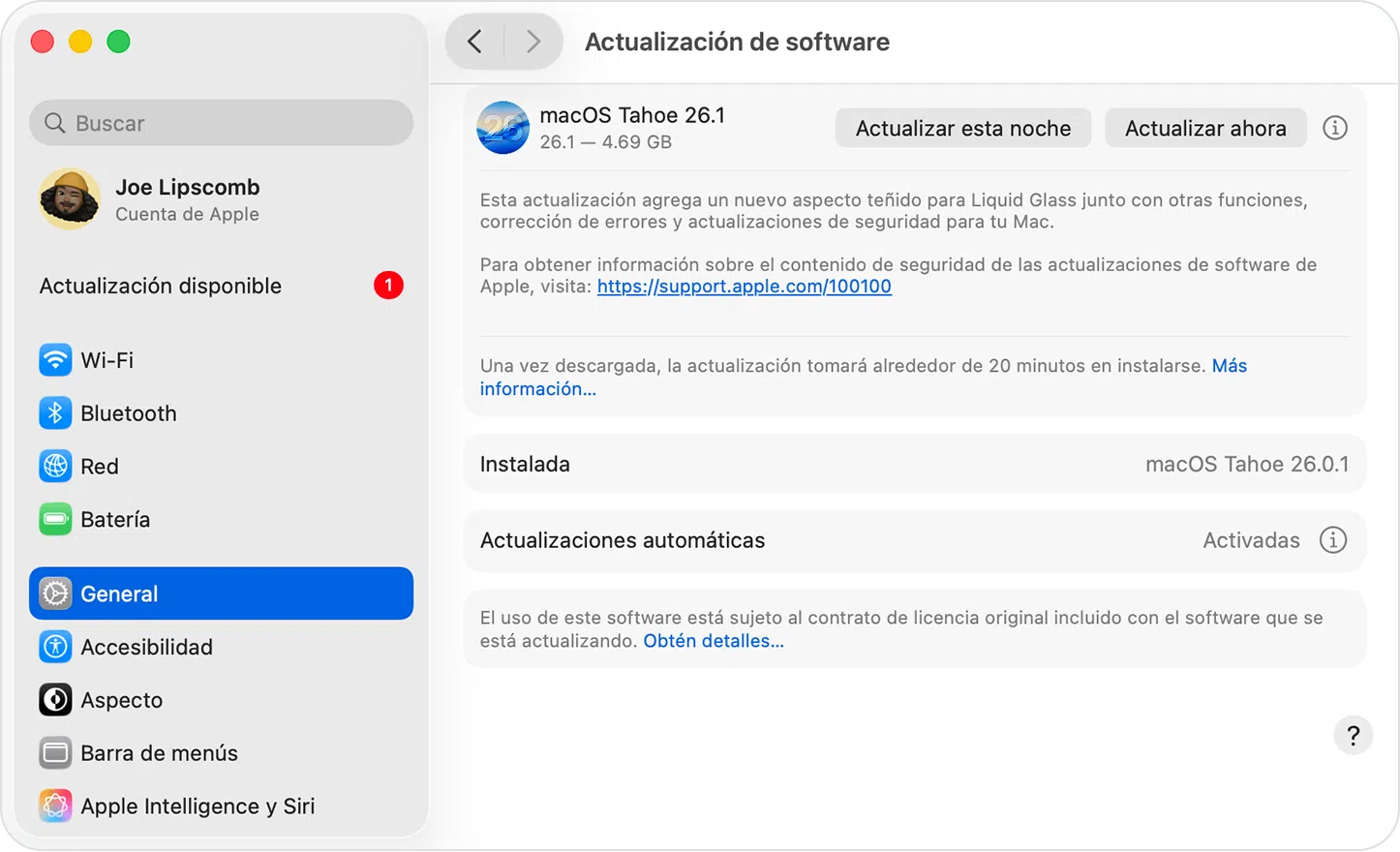
Mantener tu Mac al día con la última versión de macOS no es solo una cuestión de tener funciones nuevas y una interfaz más bonita: es, sobre todo, una cuestión de seguridad, estabilidad y rendimiento. Cada actualización corrige fallos, tapa vulnerabilidades y pule detalles que, a la larga, marcan la diferencia en el día a día.
La buena noticia es que actualizar macOS en estos tiempos es un proceso muy automatizado y bastante sencillo: puedes dejar que el propio sistema se encargue casi de todo o tomar tú el control y revisar cada actualización manualmente. En esta guía completa vas a ver, paso a paso, cómo actualizar a una nueva versión de macOS, cómo prepararte antes de hacerlo, qué hacer si algo se atasca por el camino y cómo comprobar si tu Mac es compatible con el sistema más reciente.
Por qué merece la pena actualizar macOS con regularidad
Decidir actualizar macOS de forma periódica es casi obligatorio si quieres un Mac seguro y que vaya fino. Cada versión nueva del sistema incorpora parches de seguridad, cambios internos que mejoran la eficiencia energética y correcciones para errores de software que pueden provocar cuelgues, cierres inesperados o comportamientos raros.
Además de la seguridad, las actualizaciones traen funciones nuevas: pantallas de bloqueo renovadas, más opciones de personalización, mejoras en Safari, cambios en Fotos, Mail o Mensajes… Si llevas dos o tres años sin actualizar, probablemente te estés perdiendo muchas de estas novedades aunque tu Mac sea totalmente compatible.
Ignorar las actualizaciones durante demasiado tiempo puede dejar tu Mac expuesto a vulnerabilidades que ya se conocen públicamente y que los atacantes aprovechan. También puede hacer que aplicaciones modernas dejen de ser compatibles con tu versión de macOS, forzándote a quedarte en versiones antiguas de programas clave para trabajar o estudiar.
Otro punto a tener en cuenta es que Apple lanza grandes actualizaciones de macOS una vez al año, y entre medias va publicando versiones menores (actualizaciones de punto) que corrigen fallos detectados y pulen el rendimiento. Aunque no cambien radicalmente el sistema, estas pequeñas versiones suelen ser muy importantes para la estabilidad.
Mantener el sistema y las apps al día también ayuda a que todo se integre mejor: funciones como Continuidad, Handoff, AirDrop o las mejoras entre iPhone, iPad y Mac normalmente requieren versiones relativamente recientes para funcionar al 100 %.
Cómo saber si tu Mac puede instalar la última versión de macOS
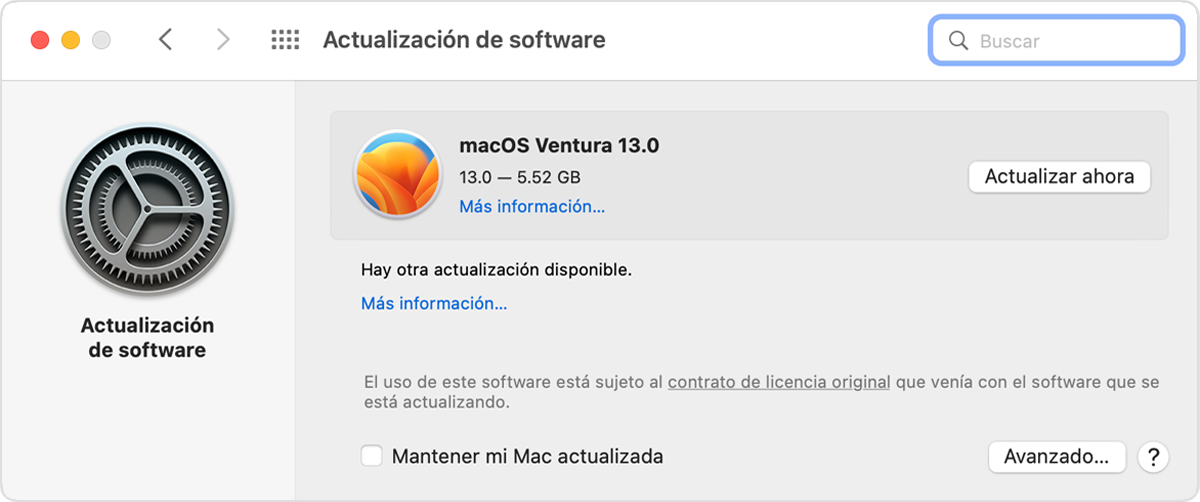
Antes de lanzarte a actualizar a una nueva versión de macOS, lo primero es comprobar si tu Mac está soportado. Apple solo ofrece las últimas versiones del sistema para equipos relativamente recientes; los modelos más viejos se quedan, con el tiempo, anclados en una versión máxima.
Para comprobar la compatibilidad, tienes dos frentes: por un lado, ver qué modelo exacto de Mac tienes, y por otro, revisar en la web de Apple si ese modelo aparece entre los equipos compatibles con la versión de macOS que quieres instalar.
Para ver qué Mac tienes, haz clic en el menú Apple > “Acerca de este Mac”. En esa ventana aparece el nombre del modelo (por ejemplo, “MacBook Pro (13 pulgadas, 2017, dos puertos Thunderbolt 3)”), el procesador y la versión actual de macOS. Con ese dato de modelo podrás buscar la lista oficial de compatibilidad en la web de soporte de Apple.
Si tu Mac no aparece entre los compatibles para la última versión de macOS, te tocará quedarte en la versión más reciente que sí esté soportada para tu equipo. En muchos casos, esto ocurre con equipos anteriores a 2017, que se van quedando sin acceso a los sistemas más nuevos para evitar problemas de rendimiento o de drivers.
Un caso típico es el de usuarios en macOS High Sierra 10.13.6 con equipos de 2017 o similares que, al pulsar en “Actualización de software”, son redirigidos a la App Store y no ven nada nuevo. Si tu modelo es compatible con versiones posteriores (por ejemplo, macOS Monterey, Ventura, Sonoma o Sequoia), deberías poder encontrarlas en la sección de actualizaciones o en la página específica de macOS en la App Store o en la web de Apple; si no aparecen, seguramente tu modelo ya no esté soportado por esas versiones recientes.
Preparativos imprescindibles antes de actualizar macOS
Actualizar macOS suele ser un proceso sencillo, pero conviene hacer unos cuantos preparativos básicos para minimizar riesgos y evitar sorpresas desagradables en mitad de la instalación.
Lo primero, y más importante, es tener una copia de seguridad reciente. La forma más cómoda es usar Time Machine, el sistema de copias integrado en macOS, que hace respaldos automáticos y te permite recuperar archivos sueltos o restaurar todo el sistema si algo sale mal.
Para crear una copia de seguridad con Time Machine, conecta un disco externo compatible, ve a Ajustes del Sistema > General > Time Machine, pulsa en “Seleccionar disco de copia de seguridad” y elige la unidad. A partir de ahí, Time Machine empezará a hacer la copia de tu Mac de forma automática, sin que tengas que preocuparte demasiado.
También es recomendable asegurarte de que tienes suficiente espacio libre en el disco, por ejemplo limpiando la caché y archivos temporales. Las versiones recientes de macOS (como Sonoma o Sequoia) pueden necesitar fácilmente 20 GB o más de espacio para descargar e instalar la actualización con margen. Un buen objetivo es mantener al menos un 15 % del almacenamiento total libre para que el sistema respire.
Otro detalle básico es conectar el Mac a la corriente durante la instalación, sobre todo si se trata de un portátil. No es buena idea instalar una versión grande de macOS con la batería justa o en mitad de una tormenta eléctrica, porque si se apaga el equipo a mitad del proceso podrías corromper la instalación.
Antes de actualizar, también ayuda pasar la Utilidad de Discos (Aplicaciones > Utilidades > Utilidad de Discos) y ejecutar “Primeros auxilios” sobre el disco principal. Esto revisa la estructura del volumen y corrige fallos menores que podrían dar problemas durante el proceso de instalación.
Por último, cierra aplicaciones que no necesites y guarda todos los documentos abiertos. Cerrar programas libera recursos y evita conflictos mientras el instalador está trabajando, y guardar archivos te evita perder cambios si el sistema necesita reiniciarse.
Cómo actualizar macOS desde Ajustes del Sistema
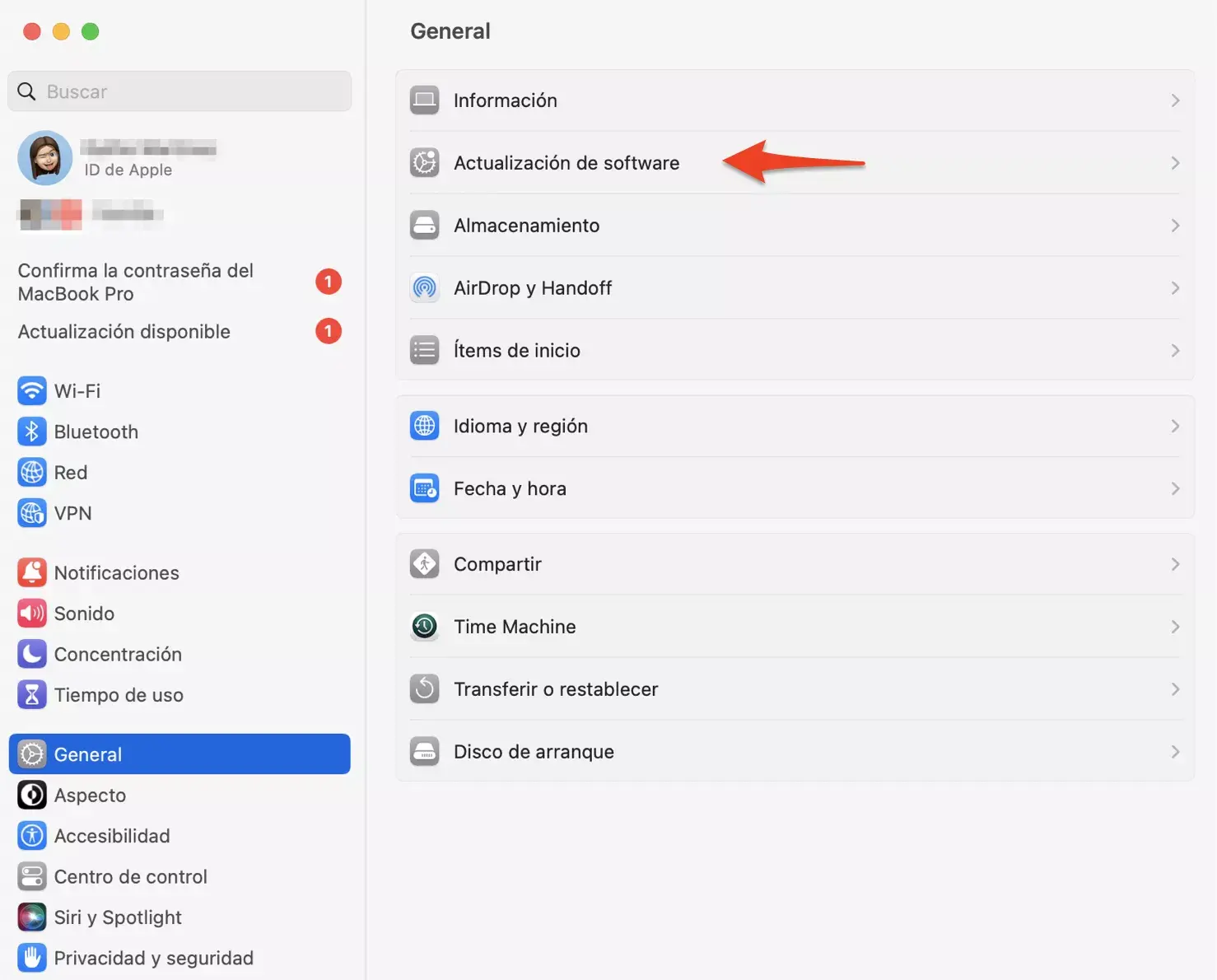
En las versiones modernas, como macOS Sequoia y sus predecesores inmediatos, el centro de mando para actualizar es el panel “Actualización de software”, que encontrarás en los Ajustes del Sistema.
Para abrirlo, tienes varias formas: puedes usar Spotlight (el icono de la lupa en la barra de menús), escribir “Actualización de software” y pulsar Intro sobre el resultado; o bien ir manualmente a menú Apple > Ajustes del Sistema > General > Actualización de software.
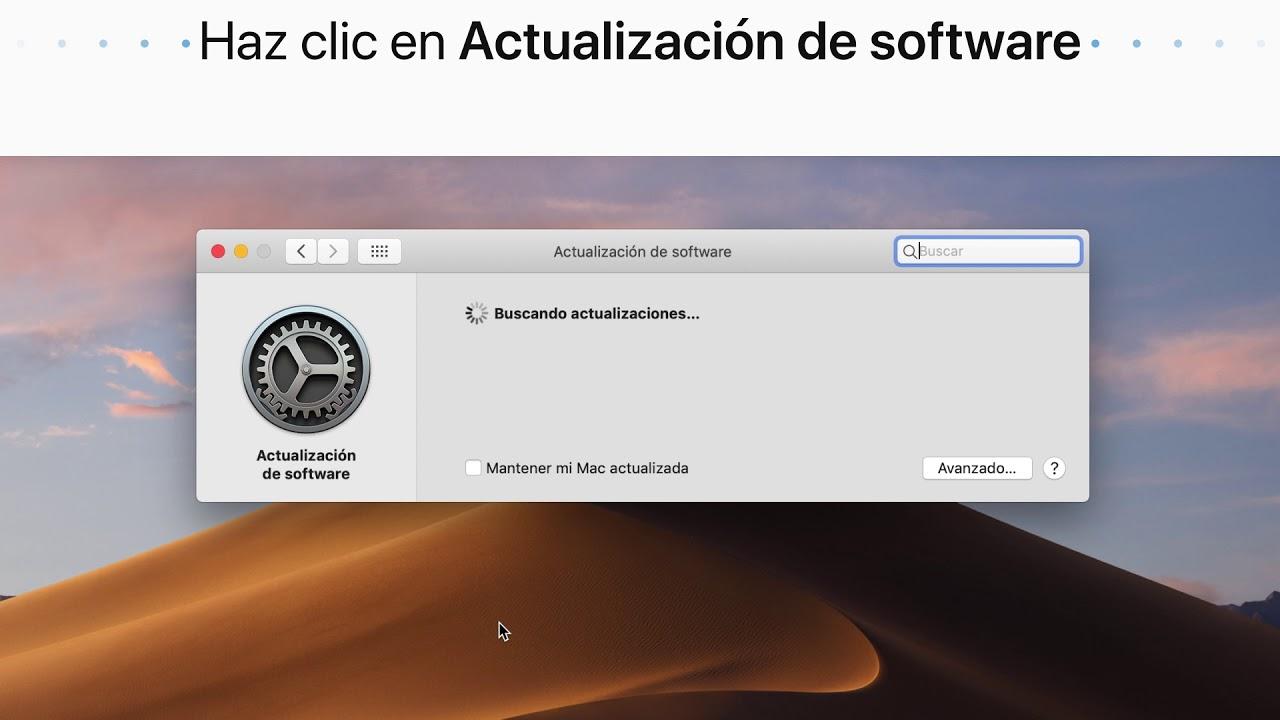
En cuanto se abre este panel, el Mac comprueba automáticamente si hay versiones nuevas disponibles. Si hay una actualización preparada para tu modelo, verás información sobre la versión y uno o varios botones del estilo “Actualizar”, “Mejorar” o “Reiniciar ahora”, dependiendo de si la descarga ya está hecha o si es una versión mayor.
Si no hay nada pendiente, el sistema mostrará un mensaje del tipo “El Mac está actualizado”. Si quieres forzar una comprobación de nuevo, puedes pulsar el botón “Buscar actualización”, usar el atajo Comando + R o cerrar y volver a abrir el panel de Actualización de software.
Cuando inicies la instalación, el sistema te pedirá la contraseña de administrador, es decir, la contraseña que utilizas para iniciar sesión en tu cuenta de usuario. Sin esa contraseña no podrás autorizar la actualización.
Mientras dure la instalación no pongas el Mac en reposo ni cierres la tapa. Es normal que el equipo se reinicie varias veces, muestre una barra de progreso y, en ocasiones, una pantalla en blanco o negra durante unos minutos. Todo eso forma parte del proceso normal.
Actualizar macOS en versiones anteriores: Preferencias del Sistema y App Store

Si estás usando un macOS algo más antiguo, como Monterey o versiones previas con el panel clásico, la ruta cambia un poco. En lugar de Ajustes del Sistema, tendrás “Preferencias del Sistema”.
En esos sistemas, para actualizar ve a menú Apple > Preferencias del Sistema > Actualización de software. Desde ese panel, el mecanismo es muy parecido: el sistema comprueba versiones nuevas, te muestra las disponibles y te ofrece botones para descargar e instalar.
En ediciones más viejas aún, el sistema te puede llevar directamente a la App Store al pulsar “Actualización de software” en “Acerca de este Mac”. En ese caso, tendrás que entrar en la pestaña de “Actualizaciones” de la App Store o buscar directamente la versión de macOS que quieras instalar.
Cuando la actualización se descarga desde la App Store, el instalador suele quedar en la carpeta Aplicaciones con un nombre tipo “Instalar macOS Sonoma” o “Instalar macOS Sequoia”. Al abrirlo, te guiará por el asistente de instalación como si fuera cualquier otro programa.
Es importante no borrar el instalador hasta que hayas terminado de actualizar y comprobado que todo va bien. Si algo falla y necesitas repetir el proceso, te ahorras volver a descargar varios gigas de datos.
Activar y gestionar las actualizaciones automáticas en tu Mac
Si no quieres estar pendiente de revisar manualmente cada nueva versión, puedes activar las actualizaciones automáticas. De este modo, macOS se encargará de buscar, descargar e instalar muchas de ellas en segundo plano.
Para activar las actualizaciones automáticas, entra en Ajustes del Sistema > General > Actualización de software y asegúrate de que la opción “Actualizaciones automáticas” está marcada. Ahí podrás elegir si quieres que solo descargue actualizaciones, que también instale las de seguridad, las de apps desde la App Store, etc.
Cuando están activadas, el Mac suele buscar nuevas versiones de forma periódica y las instala cuando no estás usando el equipo, normalmente durante la noche. Eso sí, las versiones grandes de macOS pueden tardar unas semanas en llegar mediante este sistema automático, porque Apple suele desplegarlas de forma gradual para asegurarse de que no haya fallos graves.
Si prefieres tener más control, puedes dejar activas solo las actualizaciones de seguridad y de apps, y reservar las grandes actualizaciones del sistema para hacerlas tú manualmente en el momento que mejor te venga.
Sea cual sea el modo que elijas, no olvides que la clave sigue siendo tener copia de seguridad reciente. Las automatizaciones son muy cómodas, pero no sustituyen a un buen respaldo de tus datos importantes.


Redactor apasionado del mundo de los bytes y la tecnología en general. Me encanta compartir mis conocimientos a través de la escritura, y eso es lo que haré en este blog, mostrarte todo lo más interesante sobre gadgets, software, hardware, tendencias tecnológicas, y más. Mi objetivo es ayudarte a navegar por el mundo digital de forma sencilla y entretenida.