- Mantener DSM actualizado mejora la seguridad, corrige errores y añade nuevas funciones al NAS Synology.
- Antes de cualquier actualización es esencial contar con copias de seguridad recientes, incluyendo datos de aplicaciones.
- La actualización automática es más cómoda, pero la manual ofrece mayor control y reduce riesgos de descargas corruptas.
- El firmware de los discos y el de DSM son independientes, y cada uno se actualiza con procedimientos distintos.
Si tienes un servidor NAS de Synology en casa o en la oficina, tarde o temprano te tocará enfrentarte a la gran pregunta: cómo actualizar el firmware de tu NAS Synology de forma segura y sin sustos. Aunque el proceso no es complicado, sí conviene saber qué opciones ofrece Synology, qué pasos previos deberías seguir y cuál es el método más recomendable para reducir al mínimo los riesgos.
En este artículo vas a encontrar una explicación paso a paso de todas las formas de actualizar DSM (el sistema operativo de Synology), tanto automáticamente desde el propio panel de control como de manera manual descargando el archivo de actualización. Además, verás por qué muchos técnicos recomiendan la actualización manual, qué precauciones tomar con tus copias de seguridad y cómo se integran en todo esto los discos duros que uses en el NAS.
Qué es el firmware y por qué actualizar DSM en tu NAS Synology
El sistema operativo de los NAS Synology se llama DiskStation Manager (DSM) y actúa como firmware avanzado del servidor. No es solo una interfaz bonita; es el software que controla el acceso a los discos, los servicios de red, las copias de seguridad, la nube privada y prácticamente todo lo que hace tu NAS.
Synology publica de manera regular nuevas versiones de DSM para corregir fallos, tapar vulnerabilidades y añadir funciones. Ignorar estas actualizaciones puede dejar tu NAS expuesto a problemas de seguridad o provocar errores raros en algunos servicios con el paso del tiempo.
Actualizar el firmware puede hacerse de dos formas principales: actualización automática desde el panel de control o actualización manual descargando el archivo .pat desde la web de Synology. Ambas opciones son válidas, pero conviene entender qué aporta cada una y cuándo tiene sentido elegir una u otra.
Además del propio DSM, en algunos escenarios también puede interesarte mantener al día el firmware de los discos duros instalados en el NAS, especialmente si usas unidades de gama profesional como Exos o discos pensados para servidores. En estos casos, el firmware del disco se actualiza siguiendo las instrucciones del fabricante, y normalmente no se hace desde Windows porque el sistema de archivos del NAS no es NTFS ni FAT32, sino formatos específicos de Synology o de Linux.
Pasos previos antes de actualizar el firmware de tu NAS Synology
Antes de tocar nada, la prioridad absoluta es proteger tus datos con una copia de seguridad actualizada. Aunque la actualización de DSM está pensada para no borrar información, cualquier corte de luz, fallo de hardware o error inesperado puede complicarte la vida más de la cuenta.
Lo ideal es que utilices herramientas propias de Synology, como Hyper Backup para hacer copias de seguridad completas de tus carpetas y paquetes. Si ya tienes configuradas tareas de backup, conviene revisar que la última ejecución se haya completado correctamente.
Hay dos comprobaciones básicas que no deberías pasar por alto: asegurarte de que la copia de seguridad es reciente y de que incluye tanto las carpetas compartidas como los datos internos de las aplicaciones. De poco sirve tener una copia de los archivos si luego faltan las bases de datos de las apps o la configuración de los servicios que utilizas.
Durante la configuración de tareas en Hyper Backup verás que puedes marcar no solo las carpetas visibles, sino también los paquetes y su información asociada. Es importante activar esa opción si dependes de aplicaciones como Drive, Photos, Mail, Calendar, Surveillance Station u otros servicios de Synology para tu día a día.
Una vez que hayas verificado tus copias, merece la pena revisar el entorno donde está el NAS: asegúrate de que el equipo tiene alimentación estable, conexión de red fiable y tiempo suficiente para completar el proceso, y de que has actualizado el firmware de tu router. Lo recomendable es que el NAS esté conectado a un SAI (UPS) para evitar apagones en plena actualización.
Cómo actualizar DSM automáticamente desde el panel de control
El método que Synology propone por defecto es la actualización automática del firmware desde el propio DSM. Es el camino más directo y cómodo, pensado para que cualquier usuario pueda mantener el sistema al día sin complicarse.
Para acceder al panel de administración, abre tu navegador y entra a la interfaz web del NAS. Puedes usar la dirección IP local del equipo o la URL de acceso remoto si la tienes configurada. En sistemas antiguos se hablaba de entrar a una página de Synology para redirigirte al NAS, pero hoy en día lo habitual es acceder directamente a tu equipo o utilizar QuickConnect.
Cuando veas la pantalla de inicio de sesión, introduce tu usuario y contraseña. En muchas guías antiguas se menciona el usuario “admin” sin contraseña, pero lo más recomendable es que ya uses una cuenta protegida. Si sigues teniendo un usuario administrador sin clave, este es un buen momento para solucionarlo.
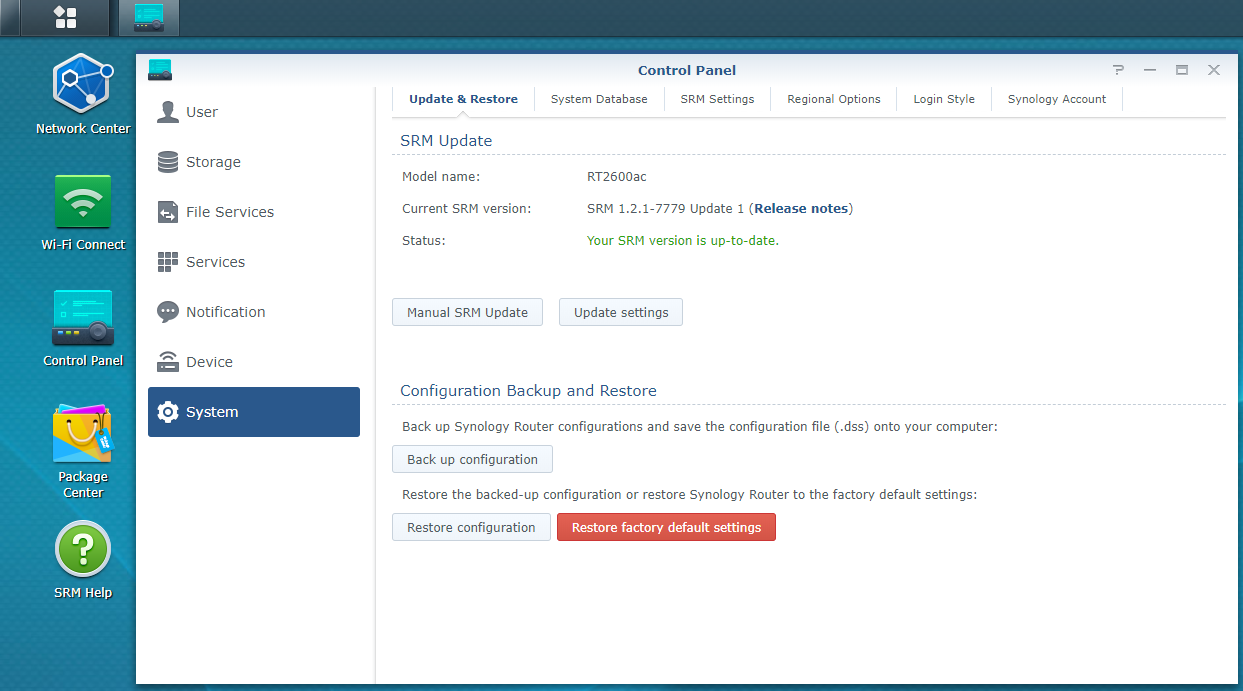
Una vez dentro de DSM, localiza el icono de Panel de control en el escritorio o en el menú principal. Al abrirlo, verás una serie de apartados organizados por categorías. El que nos interesa es el de “Actualizar y restaurar” o “Actualización de DSM”, según la versión de DSM que utilices.
En esta pantalla el sistema te mostrará el estado actual del firmware, indicando si tu versión de DSM está actualizada o si hay una nueva actualización disponible. Si hay una versión más reciente, aparecerá un aviso con la posibilidad de descargar e instalar.
Si decides seguir la vía automática, solo tendrás que pulsar en el botón de descarga y confirmar que quieres instalar la nueva versión. DSM descargará el paquete de actualización, lo verificará y procederá a instalarlo. Durante parte del proceso perderás el acceso al NAS y, al final, el equipo se reiniciará.
Además de actualizar en ese mismo instante, también puedes configurar cómo y cuándo se detectan e instalan las nuevas versiones. En la misma sección de actualización verás un botón para abrir la configuración de actualizaciones, donde podrás elegir si quieres que DSM instale todo automáticamente, solo te avise, o programe una hora concreta para hacerlo.
La principal ventaja de este sistema es su facilidad de uso: no hay que descargar nada manualmente ni preocuparse de buscar el archivo correcto. Sin embargo, tiene un matiz importante: el NAS depende de la conexión a Internet durante la descarga y, si algo va mal, existe la posibilidad de que el archivo de actualización llegue corrupto.
No es lo normal, pero algunos técnicos han visto casos en los que tras una actualización automática determinados servicios dejan de funcionar correctamente, y el origen probable es un fallo en la descarga o en la descompresión del paquete. Por eso, mucha gente con experiencia en Synology prefiere optar por la actualización manual, que veremos a continuación.
Ventajas de actualizar DSM manualmente en un NAS Synology
La actualización manual sigue el mismo objetivo que la automática: instalar una versión más reciente de DSM en tu NAS Synology. La diferencia está en el camino: en lugar de dejar que el equipo descargue por su cuenta el paquete, eres tú quien descarga el archivo desde la web oficial y se lo proporciona al servidor.
Este método es especialmente recomendable en varios escenarios: cuando quieres minimizar al máximo el riesgo de que la descarga se corrompa, cuando la conexión a Internet del NAS no es muy estable, o cuando la interfaz de DSM no te ofrece aún una versión que ya está disponible en la página de Synology.
También resulta útil si mantienes varios servidores NAS en distintos lugares y prefieres descargar una sola vez el archivo .pat desde un equipo de confianza para luego reutilizarlo en cada uno de los dispositivos compatibles.
Otra ventaja es que al entrar al centro de descargas de Synology puedes ver de un vistazo todas las versiones de DSM disponibles para tu modelo, incluyendo notas de la versión, cambios, correcciones de errores y posibles problemas conocidos. Esto te permite decidir si te compensa instalar esa actualización concreta o esperar a la siguiente.
En resumen, la teoría es sencilla: la actualización manual te da más control sobre el proceso y reduce las posibilidades de que algo falle durante la descarga. A cambio, tendrás que seguir unos cuantos pasos más y prestar un poco de atención al modelo exacto de tu NAS.
Cómo hacer una actualización manual de DSM paso a paso
El procedimiento para actualizar manualmente el firmware de tu Synology es bastante directo, aunque conviene seguirlo con calma. Empieza abriendo el Panel de control de DSM y entrando en la sección “Actualizar y restaurar” o “Actualización de DSM”, igual que en el método automático.
En esa pantalla verás el estado actual de tu versión de DSM. En muchas versiones de la interfaz aparece un enlace o botón que lleva al “Sitio web de Synology” o al “Centro de descargas”. Haz clic ahí para saltar directamente a la parte de descargas de la web oficial.
Si prefieres ir por tu cuenta, también puedes abrir otra pestaña del navegador y entrar a la sección de soporte de Synology. Desde ahí, accede al Centro de descargas y selecciona categoría NAS, RackStation o el tipo de producto que corresponda. Luego, busca tu modelo por nombre o por número de bahías.
Una vez elegido el modelo exacto de tu servidor NAS, aparecerá una página con distintas pestañas. En la pestaña de “Sistema operativo” verás las versiones de DSM disponibles para ese dispositivo. Selecciona la más reciente que quieras instalar y descárgala; el archivo suele tener extensión .pat y un tamaño cercano a varios cientos de megas.
Guarda el archivo en tu ordenador en una ubicación fácil de localizar, como el escritorio o una carpeta específica. En algunos casos el archivo puede venir comprimido, por lo que tendrás que descomprimirlo antes de usarlo, quedándote con el fichero .pat que es el que entiende el NAS.
Vuelve ahora a la interfaz de DSM en tu navegador, en la misma sección de “Actualizar y restaurar”. Haz clic en la opción “Actualización manual de DSM” o en un botón similar que te permita seleccionar un archivo para subir al NAS.
Se abrirá una ventana para elegir el archivo en tu equipo. Pulsa en Examinar, navega hasta la carpeta donde guardaste el archivo .pat y selecciónalo. A continuación, acepta con OK para que DSM empiece a subir el paquete de actualización al servidor.
El sistema te mostrará un mensaje de advertencia indicando que el NAS se reiniciará y que no podrás acceder a los servicios durante el proceso. Lee con atención las indicaciones, verifica que no hay tareas críticas en ese momento y confirma que deseas continuar.
Durante la instalación verás una barra de progreso. Es habitual que el porcentaje avance despacio y que el NAS parezca no responder durante varios minutos. Lo normal es que el proceso tarde alrededor de 10 a 20 minutos, según el modelo y la versión de DSM, y que antes de llegar visualmente al 100 % el equipo se reinicie y recupere la interfaz.
Cuando el NAS vuelva a estar disponible, entra de nuevo en DSM, ve al panel de control y abre “Actualizar y restaurar”. Comprueba que ahora se muestra la nueva versión de DSM como instalada y que ya no hay avisos de actualización pendiente. En este punto es buena idea revisar que todos los servicios que usas habitualmente funcionan con normalidad.
Configuración de las actualizaciones automáticas y buenas prácticas
Aunque apuestes por la actualización manual como método principal, sigue siendo útil revisar la configuración de actualizaciones automáticas de DSM. Esto te permite decidir si el sistema debe avisarte solo cuando haya novedades o si puede instalar ciertas actualizaciones menores por su cuenta.
Dentro de la sección de “Actualizar y restaurar” encontrarás un botón de “Configuración de actualizaciones” para ajustar el comportamiento de DSM. Las opciones suelen incluir instalar actualizaciones importantes automáticamente, solo notificar sin instalar, o desactivar completamente la automatización para que tú decidas siempre.
En entornos domésticos suele ser práctico dejar al menos activas las notificaciones de nuevas versiones para estar al tanto de los cambios, aunque luego optes por descargar el archivo manualmente desde la web. En entornos profesionales quizá prefieras controlar el calendario de actualización para coordinarlo con las copias de seguridad y las ventanas de mantenimiento.
Recuerda que, cada vez que se lanza una nueva versión de DSM, Synology publica un registro de cambios donde se detallan errores corregidos, mejoras de rendimiento y posibles incidencias conocidas. Echar un vistazo a esas notas antes de pulsar el botón de actualizar puede ahorrarte alguna sorpresa desagradable.
Como rutina general, viene bien adoptar una serie de buenas prácticas: no actualizar justo antes de una jornada de trabajo crítica, evitar hacerlo en medio de tormentas eléctricas y no interrumpir en ningún caso la alimentación del NAS durante la instalación. Si el equipo está conectado a un SAI, mejor todavía.
Actualizaciones de firmware en los discos duros del NAS
Además del firmware del propio NAS, hay usuarios que se preguntan cómo actualizar el firmware de las unidades de disco que tienen instaladas en su Synology, sobre todo cuando usan discos de gama empresarial como los Seagate Exos, WD Red Pro u otros modelos enfocados a servidores.
Estos discos no suelen funcionar con sistemas de archivos como NTFS o FAT32, sino que cuando se integran en el NAS pasan a utilizar sistemas de archivos propios de Synology o de Linux. Por esa razón, si conectases directamente uno de estos discos a un ordenador con Windows, lo más probable es que el sistema no reconociera el contenido correctamente.
El firmware interno del disco duro, sin embargo, es independiente del sistema de archivos. La mayoría de fabricantes ofrecen herramientas específicas para actualizarlo, que pueden requerir conectar la unidad a un PC de forma directa (por SATA) y arrancar con un entorno especial o utilizar un software que se ejecuta fuera del NAS. En entornos Linux puedes apoyarte en utilidades para actualizar firmware en Linux con fwupd.
En el día a día, muchos usuarios de NAS no llegan a tocar nunca el firmware de sus discos porque si el disco funciona correctamente y no hay avisos críticos del fabricante, no es obligatorio actualizarlo. Ahora bien, si el fabricante de tus discos publica una versión que corrige fallos graves o mejora la compatibilidad con entornos NAS, sí puede ser interesante aplicarla siguiendo exactamente sus instrucciones.
Lo importante en este punto es tener claro que la actualización de DSM y la actualización del firmware de los discos son procesos separados. DSM se actualiza desde la interfaz del NAS, mientras que el firmware de las unidades suele requerir herramientas externas. Siempre conviene revisar la documentación de cada fabricante antes de dar ningún paso.
Después de seguir todos estos procedimientos, dispones de un NAS Synology con el firmware de DSM actualizado, tus copias de seguridad al día y la tranquilidad de saber qué hacer si llega una versión nueva. Entender las diferencias entre actualización automática y manual, tener control sobre los archivos .pat y conocer las implicaciones del firmware de los discos te coloca en una posición mucho más segura a la hora de mantener tu servidor estable y protegido durante años.


Redactor apasionado del mundo de los bytes y la tecnología en general. Me encanta compartir mis conocimientos a través de la escritura, y eso es lo que haré en este blog, mostrarte todo lo más interesante sobre gadgets, software, hardware, tendencias tecnológicas, y más. Mi objetivo es ayudarte a navegar por el mundo digital de forma sencilla y entretenida.