- Linux usa UUID para identificar particiones de forma estable, independientemente del nombre de dispositivo /dev.
- Herramientas como blkid, /dev/disk/by-uuid, lsblk o GParted permiten consultar fácilmente los UUID.
- Cambiar UUID implica usar utilidades como uuidgen y tune2fs y actualizar /etc/fstab y otros ficheros.
- Al clonar sistemas conviene regenerar UUID y revisar fstab, crypttab y GRUB para evitar conflictos.
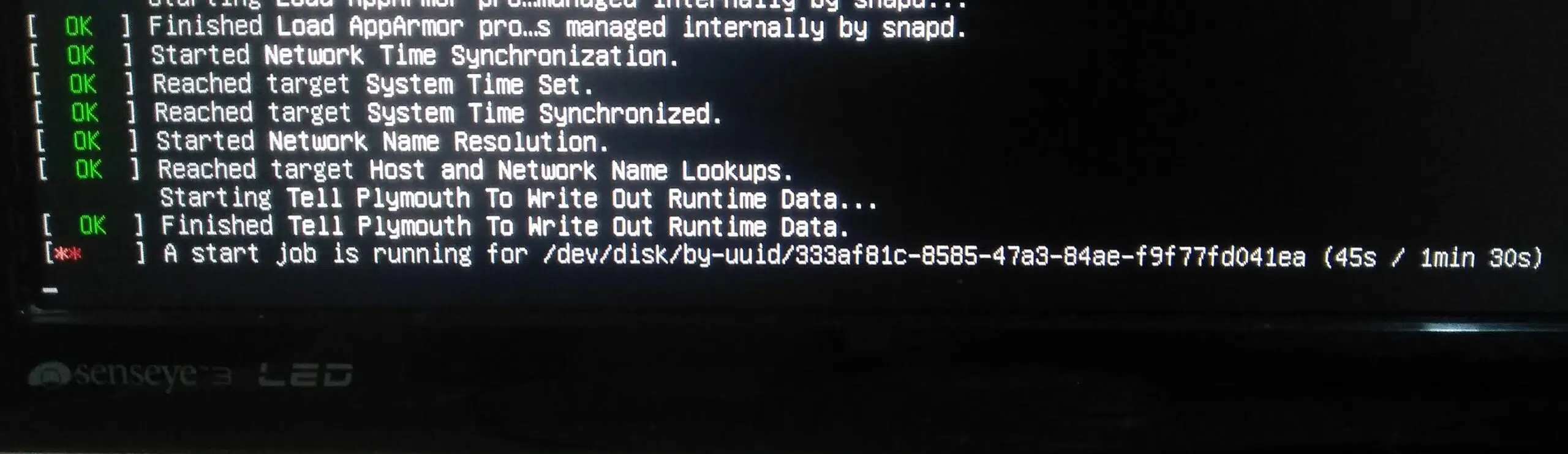
Cuando en Linux empiezan a aparecer problemas raros al arrancar, tiempos de espera eternos o discos que antes se montaban sin problemas y ahora no hay manera de que aparezcan, muchas veces el culpable es el mismo: un UUID cambiado o mal configurado. Saber localizar, entender y modificar esos identificadores es casi un rito de paso para cualquiera que administre un sistema GNU/Linux con varios discos o particiones.
En este artículo vamos a ver de forma muy detallada cómo consultar el UUID de tus unidades, cómo cambiarlo de forma segura y qué ficheros del sistema debes revisar para que todo siga arrancando como es debido. Verás comandos como blkid, ls -l /dev/disk/by-uuid, uuidgen, tune2fs, cómo se relacionan con /etc/fstab, qué pasa con la partición de intercambio (swap) y qué tener en cuenta si clonas un sistema completo con herramientas como Clonezilla.
Qué es un UUID y por qué se usa en Linux
El término UUID (Universally Unique IDentifier) hace referencia a un identificador universalmente único de 128 bits (16 bytes). En su formato más habitual se muestra como una cadena de 32 dígitos hexadecimales divididos en cinco grupos separados por guiones, siguiendo el patrón 8-4-4-4-12, lo que da un total de 36 caracteres contando los guiones. Un ejemplo típico sería algo del estilo 123e4567-e89b-12d3-a456-426614174000.
En sistemas GNU/Linux, este identificador se asocia a cada dispositivo de almacenamiento o partición (particiones ext4, XFS, swap, etc.) y sirve para referirse a ellos de forma independiente del nombre de dispositivo clásico (/dev/sda1, /dev/nvme0n1p2, etc.), que puede cambiar si conectas o desconectas discos. De esta forma, el sistema puede montar siempre las mismas particiones aunque el orden de detección de los discos varíe.
No todas las particiones presentan exactamente el mismo formato de UUID: por ejemplo, en particiones con formato NTFS es habitual encontrar 16 dígitos hexadecimales sin guiones (64 bits), mientras que en particiones FAT32 el identificador puede tener 8 dígitos hexadecimales. Aun así, a efectos prácticos en Linux se siguen tratando como identificadores únicos para cada volumen.
Uno de los usos más importantes de estos códigos es el fichero /etc/fstab, donde se definen los puntos de montaje y las opciones de montaje de cada partición. Allí se suele ver una columna con entradas del tipo UUID=xxxx-xxxx... en lugar de /dev/sdX, precisamente para ganar estabilidad y evitar sorpresas cuando cambias el hardware.
Métodos para ver el UUID de tus discos en Linux
Antes de tocar nada conviene saber con precisión qué particiones tienes y qué UUID tienen asociadas. Linux ofrece varias herramientas, como parted, para consultar los UUID de todos los discos conectados, tanto por línea de comandos como mediante utilidades gráficas.
Consultar UUID con el comando blkid
Una de las formas más directas de ver los identificadores es usando blkid. Este comando necesita privilegios de administrador, por lo que tendrás que ejecutarlo con sudo o como usuario root. Si lo lanzas sin parámetros, listar todos los dispositivos detectados puedes usar:
sudo blkid
La salida suele mostrar líneas del estilo:
/dev/sda1: UUID="8aa6c0d2-c18e-4606-b1da-f5f1f7617f00" TYPE="xfs" PARTUUID="..."
Cada línea asocia un dispositivo /dev con su UUID, el tipo de sistema de archivos (ext4, xfs, vfat, etc.) y otros metadatos como PARTUUID. Si solo te interesa filtrar por un dispositivo concreto, puedes indicarlo como parámetro:
sudo blkid /dev/sda1
Si quieres localizar el UUID de la partición que te interesa sin tener que revisar todas las líneas, puedes apoyarte en grep. Por ejemplo, para ver el identificador de /dev/sdd4:
sudo blkid | grep sdd4
Este mismo UUID es el que verás posteriormente en /etc/fstab si esa partición está configurada para montarse de forma automática en el arranque, así que conviene tener muy claro qué línea corresponde a cada punto de montaje.
Usar el directorio /dev/disk/by-uuid para ver enlaces
Otra opción muy práctica para ver qué UUID tiene cada partición es listar el contenido del directorio /dev/disk/by-uuid/. En ese directorio, el sistema crea enlaces simbólicos donde cada nombre de archivo es el UUID de un dispositivo, y el enlace apunta al dispositivo real en /dev/.
Para ver todo el listado basta con ejecutar:
sudo ls -l /dev/disk/by-uuid/
La salida te mostrará algo como:
lrwxrwxrwx 1 root root 10 ... 8aa6c0d2-c18e-4606-b1da-f5f1f7617f00 -> ../../sda1
De esta manera puedes comprobar de un vistazo qué UUID corresponde a cada dispositivo /dev y cruzar esa información con lo que aparece en /etc/fstab o con lo que muestran otras herramientas como lsblk o gparted. Es especialmente útil cuando estás depurando problemas de montaje o corrigiendo errores en ficheros de configuración.
Ver UUID y puntos de montaje con lsblk
El comando lsblk es una herramienta muy cómoda para ver, en forma de árbol, la relación entre discos, particiones, volúmenes lógicos y sus puntos de montaje. Aunque su objetivo principal no es mostrar UUID, puedes combinarlo con algunas opciones para obtener una vista bastante completa del sistema de almacenamiento.
Una invocación típica sería:
lsblk -o NAME,MOUNTPOINT,TYPE
En la columna MOUNTPOINT verás rutas como /, /home, /boot, /mnt/datos, etc. A partir de ahí puedes saber qué dispositivo quieres inspeccionar y usar luego blkid o revisar /dev/disk/by-uuid para ver su identificador. Es especialmente útil cuando el sistema monta unidades en rutas poco amigables (por ejemplo algunos NAS o herramientas como OpenMediaVault que montan en /srv/ con nombres largos tipo dev-disk-by-uuid-XXXX).
Consultar UUID a través de /etc/fstab
Otra forma de ver rápidamente qué UUID se están usando en tu sistema es revisar el archivo /etc/fstab, que define qué particiones se montan y dónde durante el arranque. Puedes echarle un vistazo con:
cat /etc/fstab
En él encontrarás líneas similares a:
UUID=8aa6c0d2-c18e-4606-b1da-f5f1f7617f00 /backups xfs rw,noquota,nofail 0 1
La primera columna usa el UUID como identificador de la partición, seguido del punto de montaje, el tipo de sistema de archivos (en este ejemplo, xfs) y las opciones de montaje (rw,noquota,nofail, etc.). Comprobar /etc/fstab de vez en cuando es una buena costumbre, especialmente tras cambiar discos, re-particionar o reinstalar sistemas, para asegurarte de que los UUID todavía coinciden con los reales.
Además, un simple:
cat /etc/fstab | grep UUID
te permitirá localizar de forma rápida todas las entradas identificadas mediante UUID, algo muy útil cuando sospechas que algún identificador se ha quedado desactualizado y está causando problemas de arranque.
Problemas típicos con UUID: arranques lentos y swap compartida
Uno de los síntomas más frecuentes de un UUID mal configurado es que el sistema se queda colgado durante el arranque durante bastante tiempo, normalmente alrededor de un minuto y medio, mostrando mensajes de que no puede encontrar una determinada partición. Al cabo de ese tiempo de espera, el arranque continúa, pero la partición conflictiva no se monta.
Esto suele ocurrir cuando en /etc/fstab hay una entrada con un UUID que ya no existe: quizá porque has cambiado un disco, has formateado una partición o has reinstalado otra distribución en el mismo disco, lo que ha generado un nuevo identificador. El sistema intenta montar esa partición con un UUID que nadie tiene y se queda esperando hasta que expira el tiempo.
Un caso bastante común se da cuando tienes un sistema dual (por ejemplo, Ubuntu y Debian) compartiendo una misma partición linux-swap. Imagina un disco con tres particiones: sdc1 como swap, y sdc2 y sdc3 como particiones raíz en ext4 para Ubuntu y Debian, respectivamente. Si instalas primero Ubuntu en sdc3 y luego Debian en sdc2, es frecuente que el instalador de Debian reformatee la swap y cambie su UUID.
El resultado es que el sistema instalado primero (Ubuntu, en este ejemplo) tiene en su /etc/fstab un UUID antiguo para la swap. Cuando arranca, busca esa partición con un identificador que ya no existe, espera el tiempo máximo, la da por perdida y continúa el arranque sin montar swap. No es el fin del mundo, pero es una fuente de lentitud y de consumo de memoria RAM innecesario.
Para diagnosticar casos así, puede ayudarte usar herramientas gráficas como GParted. Si no la tienes instalada, en distribuciones basadas en Debian puedes hacerlo con:
sudo apt install gparted
Una vez lanzas GParted, seleccionas el disco y con botón derecho sobre la partición swap puedes elegir la opción de información. Allí verás datos como el nombre del dispositivo (sdc1), el tipo (linux-swap) y el UUID actual. Ese es el identificador que debe aparecer también en el /etc/fstab de cada sistema que use esa swap.
La solución pasa por editar el /etc/fstab del sistema que tiene el UUID desactualizado (por ejemplo Ubuntu) y reemplazar el UUID antiguo por el nuevo que has visto en GParted o con blkid. Puedes hacerlo con tu editor favorito, por ejemplo:
sudo nano /etc/fstab
Tras guardar los cambios, en el siguiente arranque el sistema ya encontrará la partición swap correcta y el proceso de inicio volverá a ser fluido. Este mismo procedimiento es aplicable a cualquier otra partición cuyo UUID haya cambiado por una reinstalación, un formateo o una clonación mal resuelta.
Generar y cambiar UUID en Linux
Llega un momento en el que no basta con leer UUID: necesitas generar nuevos identificadores o cambiar los existentes. Esto puede ser necesario al clonar discos, al querer evitar conflictos entre sistemas o simplemente por cuestiones de organización. Linux ofrece varias herramientas para estas tareas, algunas generales (uuidgen) y otras específicas de ciertos sistemas de archivos (tune2fs para ext2/3/4).
Generar nuevos UUID con uuidgen
La utilidad uuidgen se encarga de crear y mostrar nuevos UUID, usando la biblioteca libuuid. Los identificadores generados son, en la práctica, únicos tanto en el sistema local como en cualquier otro sistema, pasado, presente o futuro, ya que siguen estándares pensados para evitar colisiones de forma estadísticamente muy improbable.
Existen principalmente dos modos de generación que maneja uuidgen: UUID basados en el tiempo y UUID basados en el azar. Los primeros utilizan el reloj del sistema y la dirección MAC de la tarjeta de red (si está disponible), mientras que los segundos se apoyan en un generador de números aleatorios de alta calidad, normalmente /dev/random o /dev/urandom.
En algunas distribuciones, como Debian 9 Stretch, la herramienta uuidgen no viene instalada por defecto. En ese caso, puedes añadirla instalando el paquete uuid-runtime:
sudo apt update

sudo apt install uuid-runtime
Una vez instalada, su sintaxis general es muy sencilla:
uuidgen
Las opciones más habituales son:
- -r, –random: genera un UUID basado en aleatoriedad, usando el generador de números aleatorios del sistema.
- -t, –time: genera un UUID basado en el tiempo y la dirección MAC de la máquina.
- -h, –help: muestra la ayuda y sale.
- -V, –version: muestra la versión y sale.
Si ejecutas uuidgen sin parámetros, obtendrás directamente un nuevo UUID en tu terminal que podrás copiar y usar donde lo necesites, por ejemplo en scripts o en ficheros de configuración personalizados.
Cambiar el UUID de una partición ext2/3/4 con tune2fs
Si lo que quieres es que una partición existente tenga un nuevo UUID, en sistemas de archivos tipo ext2, ext3 o ext4 la herramienta de referencia es tune2fs. Este comando permite modificar parámetros internos del sistema de archivos, entre ellos su identificador.
Antes de cambiar nada es imprescindible desmontar la partición para evitar corrupciones de datos. Supongamos que quieres modificar el UUID de /dev/sdd4. El flujo básico sería:
sudo umount /dev/sdd4
Una vez desmontada, puedes pedir a tune2fs que genere un UUID aleatorio nuevo directamente:
sudo tune2fs /dev/sdd4 -U random
Si prefieres controlar tú el identificador concreto (por ejemplo, para usar uno generado antes con uuidgen), también puedes pasar el valor explícitamente:
sudo tune2fs /dev/sdd4 -U 123e4567-e89b-12d3-a456-426614174000
Después del cambio es buena idea comprobar el resultado con blkid o revisando /dev/disk/by-uuid para confirmar que el identificador ha quedado actualizado:
sudo blkid /dev/sdd4
Recuerda que si esa partición aparece en /etc/fstab u otros ficheros de configuración, tendrás que actualizar manualmente el nuevo UUID para evitar que el sistema siga buscando el identificador antiguo al arrancar.
Editar /etc/fstab para usar UUID en los montajes
La forma recomendada de definir montajes persistentes en Linux es usar UUID en /etc/fstab. La sintaxis general de una entrada basada en UUID es algo como:
UUID={TU-UUID} /ruta/de/montaje tipo_fs opciones 0 1
Por ejemplo, para un disco XFS destinado a copias de seguridad, podrías tener una línea así:
UUID=8aa6c0d2-c18e-4606-b1da-f5f1f7617f00 /backups xfs rw,noquota,nofail 0 1
En este ejemplo, la opción nofail hace que el sistema no considere crítico si el disco no está presente al arrancar, muy útil para unidades externas o discos de respaldo que no siempre están conectados. Otras opciones como noquota o errors=remount-ro dependen del tipo de sistema de archivos y del uso que vayas a darle.
Cuando hayas modificado /etc/fstab para añadir o actualizar alguna entrada, es recomendable probar la configuración sin reiniciar, usando:
sudo mount -a
Si no hay errores, podrás ver el resultado con:
df -h | grep backups
o similar, sustituyendo backups por el punto de montaje que corresponda en tu caso. Si algo falla, revisa que el UUID es correcto y que el sistema de archivos indicado coincide con el real.
Clonado de sistemas y conflictos de UUID
Un escenario que genera muchas dudas es el clonado de sistemas completos, por ejemplo con herramientas como Clonezilla. Al clonar un disco a otro, se copian tal cual las particiones, sus sistemas de archivos y sus UUID. Eso significa que durante un tiempo tendrás dos discos diferentes con particiones que comparten el mismo identificador.
Este solapamiento puede no ser un problema si solo arrancas desde el clon o desde el original de forma alterna, pero si conectas los dos al mismo tiempo en la misma máquina es fácil que aparezcan conflictos de UUID: el sistema no sabrá muy bien a qué partición corresponde cada identificador y podrás tener errores al montar, arranques confusos o incluso que se monten particiones del clon donde esperabas las del disco original.
Para evitar estos conflictos, es habitual proceder a cambiar los UUID de las particiones del clon después del clonado, de manera que cada disco quede perfectamente diferenciado. Para particiones ext4 puedes apoyarte, como vimos antes, en uuidgen para generar nuevos identificadores y en tune2fs para aplicarlos.
Si tu sistema tiene una estructura algo más compleja, por ejemplo una raíz en ext4 > LVM > LUKS (dm-crypt), debes tener en cuenta que pueden existir UUID en varios niveles: los del sistema de archivos, los del volumen físico LVM, los de los volúmenes lógicos, los del contenedor LUKS, etc. Además, ficheros como /etc/crypttab pueden referenciar esos identificadores.
En un caso típico con cifrado, el esquema podría ser algo así:
nvme0n1 (disco físico)

├─nvme0n1p1  /boot/efi

├─nvme0n1p2  /boot

└─nvme0n1p3  (partición cifrada LUKS)

└─nvme0n1p3_crypt

├─sys--vg-root   /

└─sys--vg-swap_1
Si cambias UUID en algún punto de esta cadena, deberás asegurarte de actualizar todos los lugares donde se haga referencia a ellos: /etc/fstab para los puntos de montaje, /etc/crypttab para los volúmenes cifrados y, en algunos casos, parámetros de arranque que GRUB utiliza para localizar la raíz.
Respecto a GRUB, en muchas configuraciones modernas la propia entrada de menú usa UUID para saber dónde está la partición raíz. Es decir, en la línea del kernel aparece algo como root=UUID=.... Cuando regeneras el archivo grub.cfg ejecutando update-grub (o el comando equivalente en tu distribución), el sistema vuelve a leer los discos y actualiza esos identificadores. Por eso, tras tocar UUID en un clon arrancable, es bastante recomendable arrancar desde ese clon y ejecutar una regeneración de la configuración de GRUB para que todo quede coherente.
En la práctica, el flujo razonable al clonar un sistema completo y querer usarlo en paralelo al original suele ser:
- Arrancar desde el clon (para evitar confusiones con nombres de dispositivos).
- Cambiar los UUID de las particiones que quieras diferenciar (con
tune2fso las herramientas que correspondan a cada sistema de archivos). - Actualizar /etc/fstab y, si procede, /etc/crypttab con los nuevos identificadores.
- Regenerar la configuración de GRUB (por ejemplo con
sudo update-gruben Debian/Ubuntu).
Aunque pueda parecer un poco laborioso, este enfoque te asegura que el clon será totalmente arrancable e independiente del original, y que ambos podrán convivir en la misma máquina sin pisarse mutuamente.
Dominar el manejo de los UUID en Linux te permite diagnosticar arranques lentos, solucionar problemas con particiones que han cambiado, configurar montajes más robustos en /etc/fstab, compartir swap entre distros sin sustos y clonar sistemas completos manteniendo todo bajo control. Al final, se trata tan solo de identificar bien qué partición es cada cual, comprobar sus códigos con herramientas como blkid o ls -l /dev/disk/by-uuid, y tener la costumbre de revisar y actualizar los ficheros de configuración clave siempre que hagas cambios importantes en tus discos.


Redactor apasionado del mundo de los bytes y la tecnología en general. Me encanta compartir mis conocimientos a través de la escritura, y eso es lo que haré en este blog, mostrarte todo lo más interesante sobre gadgets, software, hardware, tendencias tecnológicas, y más. Mi objetivo es ayudarte a navegar por el mundo digital de forma sencilla y entretenida.