- ffmpeg es una herramienta de línea de comandos multiplataforma capaz de convertir, recortar y procesar prácticamente cualquier formato de audio.
- Los parámetros clave para audio son -i, -b:a, -ar, -ac, -ss, -to y -t, que permiten controlar calidad, duración y estructura de las pistas.
- Mediante filtros como volume, loudnorm o noisereduction se puede ajustar volumen, normalizar niveles y reducir ruido de fondo de forma avanzada.
- Integrado en scripts, ffmpeg automatiza conversiones masivas y flujos completos de edición de sonido en entornos profesionales o caseros.

Si trabajas con podcasts, grabaciones caseras, vídeos para redes o simplemente quieres ordenar tu biblioteca musical, tarde o temprano te vas a cruzar con ffmpeg. Y, ojo, no es una simple herramienta más: es el “cuchillo suizo” de la conversión y edición multimedia desde la terminal, capaz de convertir, recortar, recomprimir y automatizar casi cualquier tarea con archivos de sonido.
A primera vista puede imponer, porque ffmpeg se maneja íntegramente por línea de comandos y está lleno de parámetros y opciones. Pero en cuanto entiendes la lógica básica, se vuelve adictivo: automatizas procesos, ahorras horas de trabajo repetitivo y consigues resultados muy profesionales sin abrir un editor gráfico pesado.

Qué es ffmpeg y por qué es tan útil para audio
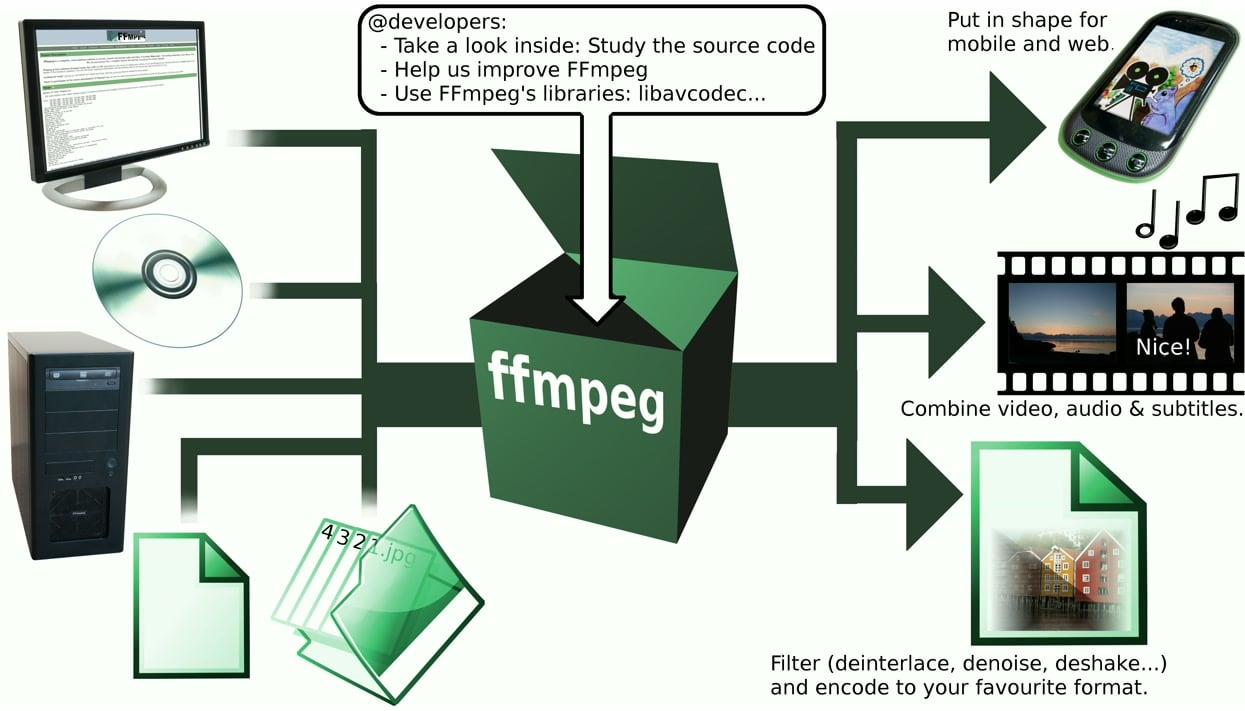
ffmpeg es un conjunto de herramientas y bibliotecas de código abierto pensado para grabar, convertir, procesar y transmitir audio y vídeo. Se ejecuta desde la terminal y se ha convertido en el motor interno de muchas aplicaciones gráficas y plataformas de streaming; si prefieres interfaz gráfica, consulta cómo editar y convertir vídeos desde VLC.
Su nombre hace referencia a Fast Forward MPEG, en alusión al grupo que definió los estándares MPEG. Desde el año 2000, cuando Fabrice Bellard inició el proyecto, ffmpeg ha crecido gracias a una comunidad inmensa de desarrolladores que lo mantienen al día con nuevos códecs, formatos y filtros.
Para el mundo del sonido, esto se traduce en que puedes trabajar con prácticamente cualquier formato de audio (MP3, WAV, FLAC, AAC, OGG, M4A, etc.), aplicar filtros avanzados (normalización, reducción de ruido, cambio de volumen, efectos), automatizar conversiones masivas y, además, integrarlo en scripts o flujos de trabajo más grandes.
Otra gran ventaja es que ffmpeg es multiplataforma: funciona en GNU/Linux, Windows, macOS y hasta en Android a través de apps que lo usan como motor. No es “cosa de frikis de Linux”: cualquiera puede aprovecharlo si se anima a escribir unos cuantos comandos.
Instalación de ffmpeg en los principales sistemas
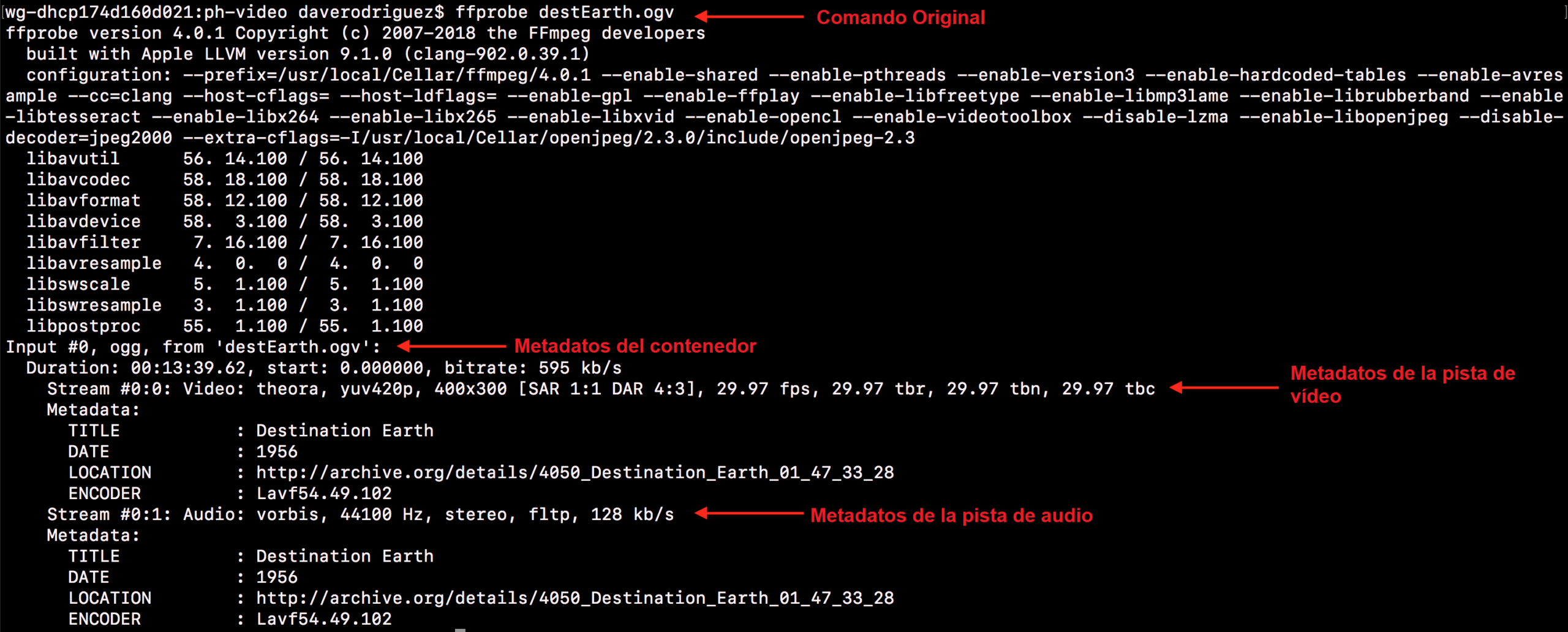
La instalación es bastante directa y, en muchos casos, viene ya en los repositorios oficiales de tu sistema. Basta con un comando o una descarga rápida para tenerlo listo.
En sistemas basados en Debian/Ubuntu, por ejemplo, el paquete suele estar disponible directamente:
sudo apt-get install ffmpeg
En cuanto termine, puedes comprobar dónde se ha instalado con:
which ffmpeg
Si ves algo como /usr/bin/ffmpeg, todo está en orden. En macOS, la opción más cómoda suele ser Homebrew:
brew install ffmpeg
En Windows tienes dos caminos habituales: descargar el binario de la web oficial y añadirlo a la variable PATH a mano, o usar un gestor de paquetes como Chocolatey; y si lo que buscas es convertir audios, mira cómo convertir audio a MP3 en Windows 11.
choco install ffmpeg
El único punto delicado en Windows es justamente el PATH. Si al ejecutar “ffmpeg” te dice que no se reconoce el comando, es que la ruta a la carpeta donde está ffmpeg.exe no está bien añadida a las variables de entorno.
Comandos básicos y sintaxis esencial para audio
La estructura general de ffmpeg, tanto para audio como para vídeo, sigue un patrón muy sencillo: parámetros de entrada, archivo de entrada, parámetros de salida y archivo de salida. A partir de ahí, vas encadenando opciones.
Un comando mínimo para trabajar con un archivo de sonido suele incluir -i para indicar la entrada:
ffmpeg -i entrada.ext salida.ext
Si ejecutas simplemente:
ffmpeg -i audio.mp3
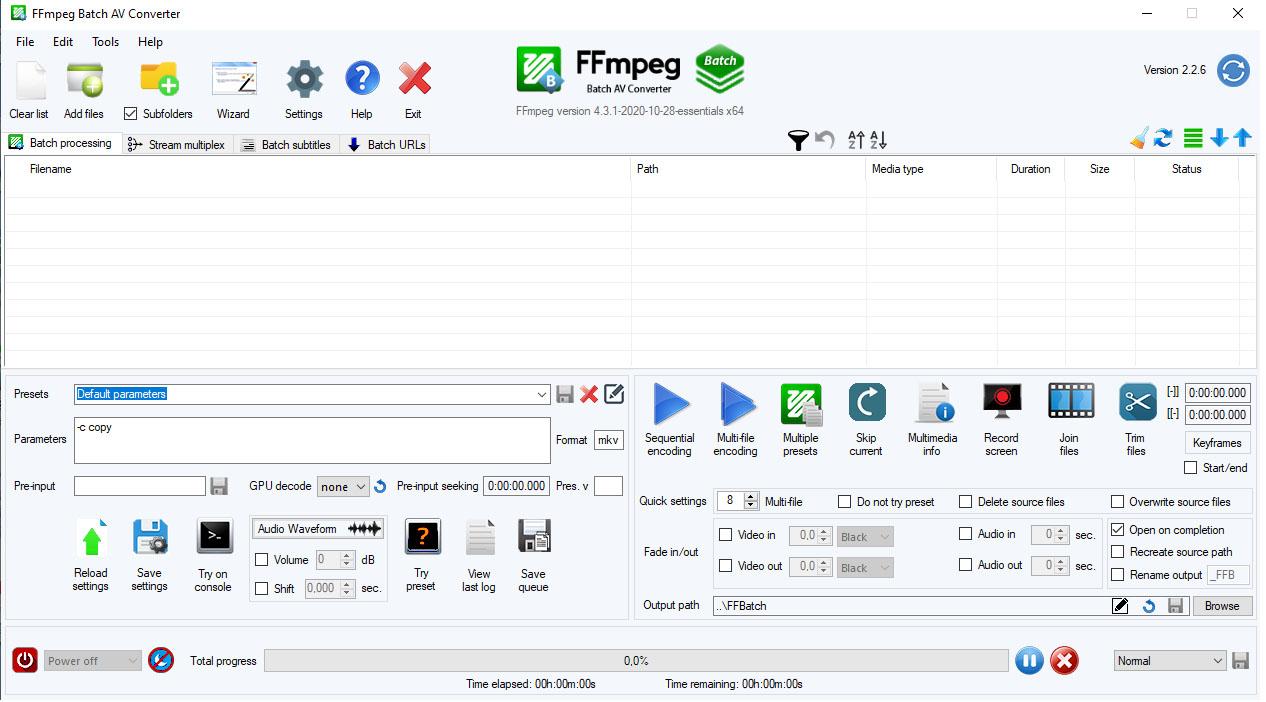
sin especificar archivo de salida, ffmpeg mostrará información técnica muy detallada sobre ese archivo: códec, bitrate, duración, frecuencia de muestreo, canales, etc. Es la forma más rápida de inspeccionar un fichero de audio. Si detectas problemas en la reproducción o el archivo, consulta cómo reparar archivos de audio dañados en Windows.
Cuando lances cualquier comando, ffmpeg suele imprimir por pantalla un encabezado bastante largo con versiones, librerías y configuración de compilación. Si no quieres verlo cada vez, usa la opción -hide_banner para limpiar la salida:
ffmpeg -hide_banner -i audio.mp3
Algunos parámetros globales muy útiles para orientarte en el mundo de ffmpeg son:
- -formats: lista todos los formatos contenedor soportados (audio, vídeo, etc.).
- -codecs: muestra todos los códecs disponibles.
- -decoders: códecs que ffmpeg puede usar como entrada.
- -encoders: códecs que ffmpeg puede usar como salida.
Estos listados son largos, pero te dan una idea de la brutal cantidad de formatos y códecs con los que puedes trabajar, especialmente en audio.
Conversión entre formatos de audio con ffmpeg
Uno de los usos más habituales de ffmpeg es convertir entre formatos de audio, ya sea para ahorrar espacio, ganar compatibilidad con un dispositivo o preparar archivos para un flujo de trabajo concreto.
La conversión básica entre dos formatos es tan simple como:
ffmpeg -i entrada.mp3 salida.wav
Con esta orden, ffmpeg detecta automáticamente el códec del archivo de origen y el adecuado para el formato de destino. Pero en audio normalmente te interesa controlar un poco más los parámetros, sobre todo la calidad (bitrate), la frecuencia de muestreo y el número de canales.
Algunos ejemplos prácticos muy típicos son:
- MP3 a WAV (por ejemplo, para editar sin pérdidas en un DAW):
ffmpeg -i input.mp3 output.wav - WAV a MP3 con control de calidad:
ffmpeg -i input.wav -vn -ar 44100 -ac 2 -b:a 192k output.mp3 - FLAC a MP3 de alta calidad:
ffmpeg -i input.flac -ab 320k output.mp3 - AAC a MP3:
ffmpeg -i input.aac -b:a 192k output.mp3
En estos comandos aparecen varias opciones clave para audio:
- -vn: indica que no se incluya vídeo en la salida, muy útil cuando tu fuente es un contenedor que puede llevar imagen.
- -ar: frecuencia de muestreo (por ejemplo, 44100 Hz).
- -ac: número de canales (1 para mono, 2 para estéreo, etc.).
- -b:a o -ab: bitrate de audio, que controla directamente la calidad y el tamaño del archivo.
Lo bueno es que estos parámetros se pueden mezclar según lo que necesites: bajar la calidad para reducir tamaño, pasar de mono a estéreo, homogenizar todas tus pistas a 44,1 kHz, etc.
Control del bitrate y calidad de audio
Aunque ffmpeg intenta mantener una calidad coherente al convertir, a veces conviene marcarle explícitamente el bitrate de salida para evitar audios demasiado pesados o con calidad pobre.
ffmpeg -i original.wav -b:a 192k destino.mp3
Valores típicos de bitrate que se usan mucho en audio comprimido son:
- 128 kbps: calidad aceptable para voz y podcasts.
- 192 kbps: buen equilibrio entre tamaño y calidad.
- 256-320 kbps: márgenes altos, interesantes para música.
Cuando trabajas con vídeos y quieres controlar también el audio, combinas -b:a y -b:v (este último para el vídeo). Por ejemplo:
ffmpeg -i video.avi -b:v 2500k -b:a 192k video_final.mp4
Aquí le estás diciendo a ffmpeg que mantenga 2.500 kb/s de vídeo y 192 kb/s de audio, lo que da un resultado bastante razonable para muchos usos habituales (grabaciones caseras, clases online, etc.).
Cortar, recortar y unir fragmentos de audio
Otra tarea muy frecuente cuando se manipulan archivos de sonido es quedarse solo con un tramo de una grabación larga: quitar intros, anuncios, silencios o partes que no interesan. ffmpeg permite hacer esto con una precisión de segundos (o menos) usando -ss, -to y -t.
Dos ejemplos muy claros serían:
ffmpeg -i audio.mp3 -ss 00:00:30 -t 00:01:00 recorte.mp3
En este caso, se extrae un minuto de audio a partir del segundo 30 de la pista original. Otra variante es indicar directamente el punto final:
ffmpeg -i audio.mp3 -ss 00:00:30 -to 00:01:30 recorte.mp3
Aquí le estás pidiendo el audio desde el segundo 30 hasta el minuto y medio. Las opciones se interpretan así:
- -ss: instante de inicio del fragmento.
- -to: instante de final del fragmento.
- -t: duración del fragmento.
Si los combinas correctamente puedes automatizar cortes masivos o preparar clips para redes, podcasts o intros sin tener que abrir un editor gráfico.
Un caso típico avanzado consiste en cortar audio de un vídeo sin recomprimir el resto del archivo, simplemente copiando códecs:
ffmpeg -i input.mp4 -ss 00:01:30 -t 00:00:30 -c:v copy -c:a copy salida.mp4
Aquí estás recortando un fragmento del vídeo de 30 segundos y manteniendo tal cual el audio y el vídeo, con lo que el proceso es rapidísimo y no hay pérdida adicional de calidad.
Procesamiento de audio: volumen, normalización y reducción de ruido
Más allá de cortar y convertir, ffmpeg incorpora un buen arsenal de filtros de audio para tratar el sonido: subir o bajar volumen, normalizar niveles, recortar frecuencias molestas, reducir ruido de fondo y mucho más.
Para cambios sencillos de volumen, el filtro más directo es volume a través de -filter:a:
ffmpeg -i input.mp3 -filter:a "volume=2.0" output.mp3
Con esto, el volumen se multiplica por 2 (equivalente a un incremento de unos 6 dB). También podrías usar valores como 0.5 para reducir a la mitad, o expresarlo en decibelios: volume=3dB, por ejemplo.
Otra opción más antigua, pero todavía presente, es -vol, que funciona con un rango aproximado 0-256, donde 256 sería volumen original:
ffmpeg -i INPUT_AUDIO.mp3 -vol 200 OUTPUT_AUDIO.mp3
Si lo que quieres es igualar niveles de varias pistas (por ejemplo, episodios de un podcast con volúmenes irregulares), te interesa el filtro loudnorm, que implementa la normalización según el estándar EBU R128:
ffmpeg -i input_audio.mp3 -af loudnorm output_audio.mp3
Esta opción analiza la sonoridad percibida y ajusta el volumen manteniendo el rango dinámico con bastante respeto, lo que se nota en una escucha más homogénea y menos fatiga.
Para combatir ruido de fondo (zumbidos, soplidos, etc.), ffmpeg permite encadenar filtros, por ejemplo:
ffmpeg -i input_audio.mp3 -af "highpass=f=200, lowpass=f=3000, noisereduction=p=0.05:s=0" output_audio.mp3
Aquí estás aplicando un filtro paso alto a 200 Hz, un paso bajo a 3 kHz y luego un filtro de reducción de ruido. Los valores se deben ajustar según el tipo de ruido y el contenido (voz, música, ambiente), pero sirve como base para limpiar grabaciones caseras.
Extracción y sustitución de audio en archivos de vídeo
Otro terreno donde ffmpeg brilla es en la interacción entre audio y vídeo. Dos operaciones muy habituales son extraer el audio de un vídeo y reemplazar la pista de sonido por otra nueva.
ffmpeg -i input.mp4 -vn -c:a mp3 -b:a 128k salida.mp3
El parámetro -vn descarta cualquier vídeo, y -c:a mp3 indica que codifiques el audio a MP3 con el bitrate deseado. Ideal para sacar el audio de conferencias, clases online o videopodcasts (consulta convertir MP4 a MP3 en Windows 11).
Si quieres justo lo contrario, es decir, mantener el vídeo pero cambiarle el audio, puedes combinar los streams con -map:
ffmpeg -i INPUT_VIDEO.mp4 -i NEW_AUDIO.mp3 -map 0:v -map 1:a -c copy OUTPUT_VIDEO.mp4
Con esto le dices a ffmpeg que use el vídeo del primer archivo (índice 0:v) y el audio del segundo (1:a), copiando los códecs tal cual si son compatibles. Es un recurso perfecto para corregir un audio defectuoso, doblar un vídeo o reutilizar un mismo montaje visual con varias bandas sonoras.
Automatización de tareas de audio con scripts
El auténtico poder de ffmpeg se nota cuando lo integras en scripts y automatizas tareas repetitivas. Por ejemplo, si todas las semanas conviertes decenas de WAV en FLAC o MP3, hacerlo a mano a base de arrastrar y soltar se vuelve un suplicio; con un pequeño script de shell o de Windows la cosa se reduce a lanzar un único archivo.
En Windows es muy común crear un archivo .bat que recorra todos los ficheros de un directorio y los convierta en bloque. Un esquema típico podría ser:
:: Script para convertir WAV a FLAC

if not exist entrada mkdir entrada

if not exist salida mkdir salida

for %%a in ("entrada\*.wav") do ffmpeg -y -i "%%a" -vn -c:a flac "salida\%%~na.flac"

@echo off

pause
La primera vez que lo ejecutes, creará las carpetas de entrada y salida, y a partir de ahí bastará con colocar los archivos WAV en la carpeta de entrada y volver a lanzar el script. Cambiando las extensiones en las líneas relevantes puedes adaptarlo a prácticamente cualquier combinación de formatos.
En entornos GNU/Linux o macOS, la idea es la misma pero con scripts bash y bucles for, o incluso integrando ffmpeg en scripts más elaborados con YAML, donde defines una lista de pistas, cortes, volúmenes, etc., y el script se encarga de llamar a ffmpeg con todos los parámetros adecuados.
Visualizar audio: formas de onda y espectros en vídeo
Aunque el foco de este tutorial es el audio, muchas veces te interesa convertir un archivo de sonido en un vídeo con forma de onda o alguna visualización similar, sobre todo para subir contenido sonoro a plataformas que exigen vídeo (YouTube, por ejemplo).
ffmpeg -i INPUT_AUDIO.aac -filter_complex "showwaves=mode=cline:s=1920x1080:colors=white" -map "" -map 0:a -c:a copy -pix_fmt yuv420p OUTPUT_VIDEO.mp4
Este comando crea un vídeo Full HD con la forma de onda dibujada en blanco, manteniendo el audio original sin recomprimirlo. Perfecto para publicar podcasts o temas musicales en plataformas de vídeo sin complicarte con editores gráficos.
También puedes generar vídeos a partir de imágenes estáticas para acompañar un audio, creando la típica portada que se ve de fondo mientras suena el tema. Un ejemplo sencillo sería:
ffmpeg -loop 1 -i imagen.png -i audio.mp3 -c:v libx264 -t 300 -pix_fmt yuv420p video.mp4
La opción -loop 1 hace que la imagen se repita, -t marca la duración (en este ejemplo, 300 segundos), y el resultado es un vídeo totalmente válido para cualquier reproductor o plataforma.
Integración de ffmpeg en flujos de trabajo más complejos
En proyectos de cierta envergadura, ffmpeg suele ser solo una pieza más dentro de un flujo de automatización. Por ejemplo, puedes tener scripts en bash o Python que leen un archivo YAML con la definición de todo el montaje: qué audios usar, qué tramos cortar, cómo ajustar volúmenes, qué resolución usar si hay vídeo, etc.
En ese tipo de montajes, ffmpeg se encarga de:
- Recortar automáticamente los segmentos de audio que necesitas (intros, entrevistas, cuñas, cierres).
- Ajustar volúmenes de cada bloque para que haya coherencia sonora.
- Normalizar parámetros técnicos como la frecuencia de muestreo, formato de salida, bitrate, etc.
- Concatenar todo en un archivo final listo para publicación.
Además, puedes añadir transiciones de audio suaves con filtros como acrossfade, generando fundidos entre segmentos sin tener que tocar un editor multipista. Todo esto se vuelve especialmente potente en contextos como cursos online, series de entrevistas o podcasting con estructura fija, donde la estandarización y la repetibilidad valen oro.
Una vez le pillas el truco a esta forma de trabajar, ffmpeg pasa de ser “un comando raro” a una pieza central en tu caja de herramientas de producción de audio: convierte, limpia, ajusta y empaqueta tus pistas con fiabilidad, y se adapta igual de bien a tareas puntuales que a pipelines súper estructurados controlados por scripts o archivos de configuración.
Con todo lo visto, queda claro que ffmpeg no es solo un conversor de formatos, sino un auténtico motor de procesamiento de audio y vídeo que, usado con cabeza, te permite automatizar desde la simple conversión de un lote de MP3 hasta flujos completos de edición y publicación multimedia, manteniendo siempre el control fino sobre la calidad, la duración y el resultado final de tus archivos de sonido.

Redactor apasionado del mundo de los bytes y la tecnología en general. Me encanta compartir mis conocimientos a través de la escritura, y eso es lo que haré en este blog, mostrarte todo lo más interesante sobre gadgets, software, hardware, tendencias tecnológicas, y más. Mi objetivo es ayudarte a navegar por el mundo digital de forma sencilla y entretenida.