- Windows Terminal permite personalizar perfiles, pestañas, paneles y atajos para adaptar la consola a cada flujo de trabajo.
- La integración con WSL, efectos visuales, búsqueda avanzada y fragmentos JSON convierten la terminal en una herramienta muy flexible.
- Windows Terminal Server y RDS centralizan aplicaciones y escritorios, mejorando seguridad, gestión y aprovechamiento de recursos.
- Un buen ajuste de hardware, red y políticas de seguridad es clave para que la experiencia remota con Windows Terminal sea fluida.
Si pasas muchas horas delante de la consola, tiene todo el sentido del mundo exprimir al máximo Windows Terminal y los servicios de Escritorio remoto. La buena noticia es que Microsoft ha ido puliendo estas herramientas hasta convertirlas en un entorno muy potente, flexible y, con un poco de mimo, realmente cómodo de usar a diario.
En las próximas líneas vas a encontrar una guía extensa (y sin rodeos) para mejorar la experiencia de uso de Windows Terminal, desde sus ajustes internos, atajos, paneles y modos especiales, hasta el uso de comandos esenciales, trucos de la consola clásica, optimización de Windows Terminal Server / RDS y medidas de seguridad recomendadas en entornos profesionales.
Primeros pasos con Windows Terminal y perfiles
Cuando instalas por primera vez Windows Terminal, se abre directamente un perfil de PowerShell con varios perfiles preconfigurados: PowerShell, Símbolo del sistema (CMD) y Azure Cloud Shell. A partir de ahí, el programa detecta automáticamente muchas otras fuentes de consola.
En cuanto instalas una distribución del Subsistema de Windows para Linux (WSL), Windows Terminal crea perfiles dinámicos para cada distro. Si más adelante añades nuevas distribuciones, aparecerán como perfiles adicionales en el siguiente arranque del terminal, normalmente con el icono de Tux para que las identifiques de un vistazo.
Para entender qué está pasando “por debajo del capó”, puedes consultar el archivo de configuración por defecto. Si mantienes pulsada la tecla Alt al hacer clic en el botón de Configuración del menú desplegable, se abre una vista de solo lectura con todas las opciones y esquemas de color que vienen de serie. Es una forma rápida de ver qué acciones de teclado existen y qué parámetros puedes personalizar.
Uno de los conceptos clave es la sección de perfiles del archivo settings.json. Dentro, encontrarás un objeto profiles que incluye un bloque defaults y una lista list con cada perfil individual. Cualquier ajuste colocado en profiles.defaults se hereda por todos los perfiles, lo que te evita copiar y pegar la misma configuración una y otra vez.
Por ejemplo, una configuración mínima podría ser algo como definir la fuente para todos los perfiles colocando en la parte de defaults una entrada similar a: "fontFace": "Cascadia Code". A partir de ahí, cada perfil de la lista puede añadir o sobreescribir propiedades concretas, como el color de fondo o la ruta inicial.
Personalización visual: pestañas, colores y efectos
Una de las ventajas más llamativas de Windows Terminal frente al viejo CMD es lo fácil que resulta ajustar su apariencia. Puedes cambiar títulos, colores de pestaña, transparencia, fuente y hasta activar un modo retro CRT para darle un toque nostálgico a tus sesiones. Además, puedes complementar estos cambios con ajustes de productividad en Windows 11.
Si quieres renombrar una pestaña solo para la sesión actual, basta con hacer clic derecho sobre ella y elegir “Cambiar nombre de pestaña”. El título se convierte en un cuadro editable donde puedes escribir lo que quieras (por ejemplo, “Producción”, “Logs”, “WSL-Ubuntu”, etc.). Si lo que buscas es un título fijo para ese perfil cada vez que lo abras, entonces tendrás que definirlo en la configuración de perfiles (por ejemplo, usando el ajuste de nombre o el control del título desde el propio shell).
Del mismo modo, es posible asignar colores a las pestañas. Con el botón derecho en la pestaña y la opción “Color” eliges un tono de la paleta predefinida o pulsas en “Personalizado…” para seleccionar un color por código RGB, HSV o en formato hexadecimal. Si quieres que ese color se aplique siempre que abras un perfil, debes definir la propiedad tabColor dentro del propio perfil, junto al fondo y otros parámetros de apariencia.
No es posible incluir tabColor dentro de los esquemas de color globales: forma parte de la configuración del perfil, no del tema. Además, aunque los títulos de pestaña se pueden modificar desde el shell mediante secuencias de escape, el color de la pestaña no se puede cambiar hoy en día con escapes, solo vía configuración.
Para ir un paso más allá en lo visual, Windows Terminal dispone de un efecto de terminal retro estilo CRT que, combinado con un fondo oscuro y transparencia acrílica, da un look muy ochentero. Este efecto se activa mediante la propiedad experimental.retroTerminalEffect a true dentro del perfil. Suele combinarse con fondos muy oscuros, tabColor a juego y, opcionalmente, el esquema de colores llamado “Vintage”.
Control con el ratón: zoom, opacidad y selección
Aunque la terminal suela asociarse al teclado, Windows Terminal ofrece varias interacciones cómodas con el ratón que mejoran bastante la experiencia del día a día, sobre todo si estás acostumbrado a alternar entre ratón y teclado con frecuencia.
Si mantienes pulsada la tecla Ctrl mientras giras la rueda del ratón, puedes hacer zoom sobre el contenido de la terminal: el texto aumenta o reduce su tamaño solo para la sesión actual. Este ajuste no cambia la configuración global de la fuente, pero es perfecto para momentos puntuales, como revisar logs en una pantalla pequeña o una presentación en proyector.
De forma similar, presionando Ctrl+Mayús y desplazando la rueda ajustas en tiempo real la opacidad del fondo, siempre que el perfil esté configurado para usar acrílico. El valor de transparencia que elijas se mantiene mientras dure esa sesión. Si quieres dejarlo permanente, debes modificar parámetros como useAcrylic y acrylicOpacity en el perfil.
Otra mejora práctica es la gestión de hipervínculos. Puedes abrir cualquier URL que aparezca en la terminal con Ctrl + clic sobre el enlace, sin necesidad de copiar y pegar en el navegador. Es una pequeña comodidad que, cuando trabajas con documentación generada por scripts o herramientas de desarrollo, se agradece bastante.
También resulta muy útil la opción de arrastrar y soltar. Si arrastras un archivo o carpeta sobre el botón de Nueva pestaña, Windows Terminal abre automáticamente el perfil por defecto apuntando a esa ruta. De serie se abre en una pestaña nueva, pero si mantienes pulsada la tecla Alt se abrirá un nuevo panel en la pestaña actual, y con la tecla Mayús se lanza una nueva ventana independiente.
Copiar, pegar y compatibilidad con WSL y VT
El comportamiento de copiar y pegar puede marcar la diferencia entre una consola cómoda y un infierno. En Windows Terminal, el clic derecho se utiliza por defecto para copiar y pegar a través del Portapapeles de Windows, lo que ya de por sí simplifica bastante el proceso.
Además, existe un ajuste llamado copyOnSelect que, si lo estableces en true, hace que cualquier texto que selecciones con el ratón se copie automáticamente al Portapapeles. En este modo, el botón derecho siempre se usa para pegar. Es una forma de trabajar muy similar a la de muchas terminales de Linux, donde seleccionar ya implica copiar.
Otro punto interesante es que Windows Terminal entiende la entrada de ratón en aplicaciones que usan terminal virtual (VT) y, de forma especial, en herramientas que se ejecutan sobre WSL como tmux o Midnight Commander. Esto significa que, por ejemplo, puedes seleccionar paneles o menús dentro de esas apps con el ratón.
Cuando una aplicación está usando el ratón en modo VT, la selección de texto “normal” puede entrar en conflicto. Para solucionarlo, mantén pulsada la tecla Mayús mientras arrastras con el ratón; de este modo, fuerzas a la terminal a hacer una selección de texto en vez de enviar eventos de ratón a la aplicación interna.
Todo esto se combina especialmente bien con WSL, porque te permite tener una experiencia muy cercana a una terminal Linux completa dentro de Windows, pero con funciones modernas como pestañas, paneles y búsqueda integrada que el viejo CMD ni soñaba.
Enlaces de teclas y comandos automáticos con sendInput
Uno de los superpoderes más prácticos de Windows Terminal es la posibilidad de asociar teclas rápidas no solo a acciones internas, sino también al envío de comandos completos al shell mediante la acción sendInput. Es decir, conviertes combinaciones de teclas en macros sencillas.
Dentro del archivo settings.json hay una sección «actions» que define todas las combinaciones de teclas. Para enviar un comando como si lo hubieras escrito tú, se utiliza un bloque del estilo: { "command": { "action": "sendInput", "input": "..." }, "keys": "..." }. De forma opcional puedes añadir un campo "name" para identificarlo mejor en la interfaz de Acciones.
Por ejemplo, es muy cómodo tener un atajo para limpiar la pantalla al vuelo. Un binding típico sería utilizar algo como Alt+K para mandar la orden clear (o cls si estás en CMD). De igual forma, puedes crear una combinación para cambiar al directorio padre con un simple cd .., asignándolo a teclas como Ctrl+Flecha arriba, o crear alias de comandos en CMD y PowerShell.
Esta técnica no se limita a comandos sencillos. Puedes lanzarla para ejecutar scripts de compilación, pruebas automatizadas o secuencias ligeramente más largas. Eso sí, ten en cuenta que lo que se envía es texto plano, por lo que conviene cuidar bien los retornos de carro (\r) y posibles comillas en el contenido.
Otra idea útil es usar sendInput para forzar un “refresco” visual del prompt, por ejemplo mandando un clear o secuencias que actualicen el título dinámico de la pestaña según el estado de tu shell, tu rama de Git o tu entorno virtual activo
Modos especiales: enfoque y quake
Windows Terminal incorpora varios modos de ventana pensados para mejorar la concentración o facilitar el acceso rápido a una consola, imitando en parte lo que ofrecen muchos emuladores de terminal en Linux.
El llamado modo de enfoque oculta la barra de título y las pestañas, dejando solo el contenido del terminal. Es algo muy parecido al “modo Zen” de Visual Studio Code: desaparecen elementos visuales para que no tengas distracciones. Para activarlo manualmente puedes abrir la paleta de comandos (Ctrl + Mayús + P), escribir “modo de enfoque” y seleccionar la opción para alternarlo.
Si trabajas habitualmente así, también puedes hacer que Windows Terminal se inicie siempre en modo enfoque o enfoque maximizado desde la pestaña de Inicio de la configuración gráfica. Ahí eliges el modo de inicio Enfoque (o Enfoque maximizado) en lugar del modo predeterminado y guardas los cambios.
Para tener un atajo de teclado específico, basta con añadir en la sección de acciones una entrada con "command": "toggleFocusMode" y la combinación que quieras, por ejemplo, "keys": "ctrl+f12". Conviene no reutilizar atajos ya existentes para evitar conflictos con otras funciones.
El otro modo estrella es el modo Quake, inspirado en las consolas desplegables de muchos juegos. Técnicamente, es una ventana especial llamada _quake a la que se puede invocar con una tecla rápida o con el comando wt -w _quake. Cuando esa ventana existe, se acopla a la mitad superior del monitor, no permite cambiar el tamaño horizontal ni desde la parte superior y entra automáticamente en modo de enfoque.
Solo puede existir una ventana en modo Quake al mismo tiempo y, cuando la minimizas, desaparece de la barra de tareas y de Alt+Tab para no estorbar. Es ideal para tener una consola siempre a mano con una sola combinación de teclas, sin necesidad de andar buscando iconos o ventanas.
Paneles divididos y áreas de trabajo complejas
Una de las formas más potentes de trabajar con Windows Terminal es sacar partido a los paneles divididos. En lugar de abrir veinte pestañas y saltar constantemente entre ellas, puedes compartir la pantalla entre varias sesiones relacionadas: logs, servidores, shells de desarrollo, etc.
La acción principal es splitPane, que admite diferentes modos de división: automática (elige horizontal o vertical en función del espacio), vertical o horizontal explícita. Un atajo muy habitual es asignar Alt+Mayús+D a “auto”, Alt+Mayús+V para vertical y Alt+Mayús+H para horizontal, de forma que tengas un control rápido sin salir del teclado.
También está la acción duplicatePane, que crea un panel nuevo con el mismo perfil y directorio de trabajo que el panel activo, lo que viene de lujo para clonar contextos donde necesitas ejecutar varias cosas en paralelo. Para moverte entre paneles se usan acciones moveFocus con direcciones (left, right, up, down) que puedes atar a combinaciones como Alt+Flechas.
El tamaño de cada panel se puede ajustar sin recurrir al ratón, empleando resizePane con direcciones y combinaciones tipo Alt+Mayús+Flechas. De esta forma, puedes “darle aire” a un panel de logs cuando necesitas leer algo con calma, y luego volver a equilibrar la distribución.
Además de trabajar en vivo con paneles, Windows Terminal te permite lanzar áreas de trabajo completas desde un único comando wt. Puedes encadenar instrucciones separadas por punto y coma como new-tab, split-pane (o su alias sp) y focus-tab para levantar en un solo golpe varias pestañas y paneles, con perfiles y directorios concretos.
Por ejemplo, podrías abrir una pestaña con PowerShell, añadir un panel con CMD, luego otra pestaña con Ubuntu y dividirla en horizontal para tener servidor y logs, terminando con un focus-tab -t 0 para volver a la primera pestaña. A mayores, puedes usar parámetros como -d para elegir directorios de inicio y --title para establecer títulos iniciales; todo esto se logra encadenando instrucciones desde una sola línea.
Búsqueda, tamaño de historial y fragmentos JSON
En sesiones largas es muy fácil perderte. La búsqueda integrada de Windows Terminal (Ctrl + Mayús + F) permite localizar texto en todo el búfer de desplazamiento, no solo en las líneas visibles. Desde su interfaz puedes activar o desactivar la distinción entre mayúsculas y minúsculas o hacer búsquedas con expresiones regulares.
Para que la búsqueda resulte realmente útil conviene aumentar el tamaño del historial almacenado por la terminal. El ajuste "historySize", situado a nivel superior del archivo de configuración, controla cuántas líneas se guardan; el valor por defecto suele rondar las 9.000, pero puedes subirlo fácilmente a 20.000 o más si lo necesitas.
Si además quieres poder buscar “a través del tiempo” más allá de una sola sesión, una estrategia es redirigir salidas importantes a archivos de log y emplear herramientas externas de búsqueda (como findstr, grep o utilidades GUI) para rastrear información incluso después de haber cerrado la terminal.
En configuraciones grandes, el fichero settings.json puede convertirse en un monstruo difícil de mantener. Para solucionarlo, Windows Terminal admite una especie de configuración modular mediante fragmentos JSON. Básicamente, puedes tener archivos separados (por ejemplo, my-actions.json, my-themes.json) y referenciarlos desde la configuración principal con la clave "import".
Cada archivo de fragmento puede contener solo parte de la configuración (acciones, temas, etc.), lo que hace mucho más fácil versionar, compartir o reciclar configuraciones entre equipos distintos. Es especialmente útil en entornos profesionales donde quieres imponer ciertos ajustes estándar a todos los usuarios manteniendo la flexibilidad en otras áreas.
Perfiles dinámicos, variables de entorno y shells inteligentes
Windows Terminal genera automáticamente perfiles dinámicos para orígenes como PowerShell, Azure Cloud Shell y WSL. Está bien al principio, pero si usas pocas cosas, la lista puede llenarse de perfiles que no necesitas y que solo molestan en el desplegable.
Para simplificar la experiencia, puedes desactivar ciertas fuentes dinámicas mediante la clave "disabledProfileSources" en el nivel superior de settings.json, pasando como valores nombres como «Azure» o «PowerShell». Esto no desinstala nada, simplemente evita que se creen perfiles automáticos para esas fuentes.
Otra opción muy potente es definir variables de entorno específicas para cada perfil. En lugar de tocar el entorno global de Windows, puedes añadir un objeto "environment" dentro de un perfil concreto y allí definir, por ejemplo, NODE_ENV, flags de depuración, rutas temporales o cualquier variable que necesites.
Si lo combinas con startingDirectory y con métodos para abrir el terminal de Windows desde cualquier carpeta, puedes crear perfiles totalmente orientados a proyectos: por ejemplo, “Dev PowerShell” que abre siempre en la raíz de tu repositorio y con variables que activan logs detallados, o un perfil “Producción” que apunte a scripts consolidados con entornos de solo lectura.
Para rematar, puedes personalizar el propio símbolo del sistema (prompt) en PowerShell, CMD o shells de Linux dentro de WSL, de forma que los títulos de pestaña reflejen el directorio actual, la rama de Git o el entorno virtual activo. Esto se logra combinando scripts de perfil del shell con secuencias de escape que actualizan el título de la terminal.
Windows Terminal Server y Servicios de Escritorio remoto (RDS)
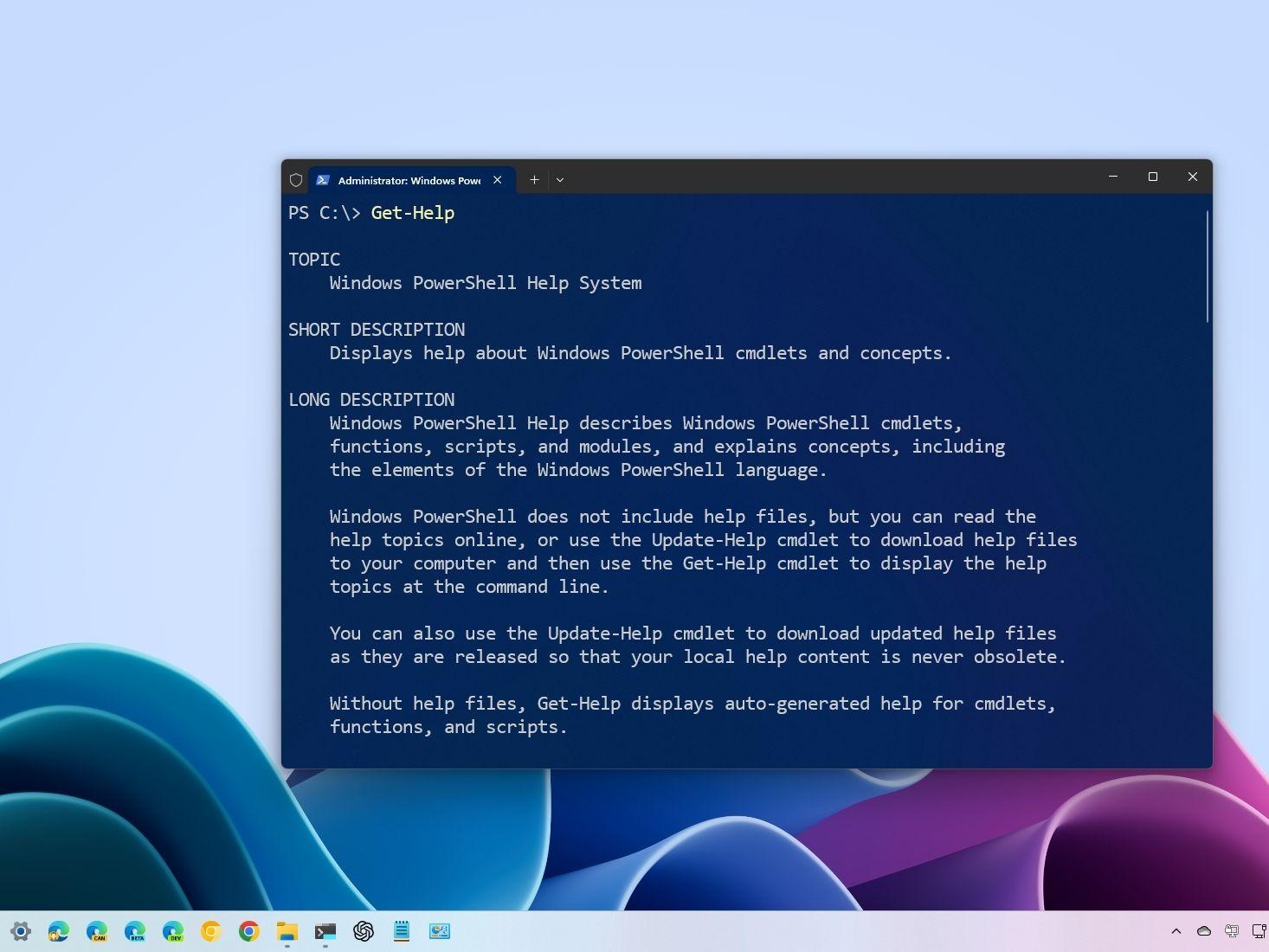
Más allá del uso local, muchas empresas trabajan con Windows Terminal Server y Servicios de Escritorio Remoto (RDS) para que varios usuarios accedan a escritorios y aplicaciones alojadas en un servidor central. Aquí la experiencia con la “terminal” no se limita solo a la consola, sino a toda la sesión remota.
En este modelo, los dispositivos cliente se encargan casi exclusivamente de las operaciones de entrada y salida, mientras que la carga real de trabajo recae en el servidor. Esto permite ejecutar aplicaciones pesadas desde equipos muy modestos, a la vez que se facilita la administración centralizada de software, actualizaciones y seguridad.
RDS es, en esencia, una evolución del antiguo Terminal Server, con componentes como el Host de sesión de escritorio remoto (RDSH), el Agente de conexión (RDCB) para equilibrar carga y gestionar sesiones, la Puerta de enlace (RDG) para conexiones seguras a través de Internet y el servicio de licencias (RDLS) para controlar el uso legal de las conexiones.
Las ventajas para las organizaciones son claras: simplificación de la gestión, ahorro en hardware y licencias, mejor protección de datos (todo permanece en el servidor y no en los portátiles) y facilidad para dar soporte al teletrabajo y a usuarios que se conectan desde distintas ubicaciones y dispositivos.
Eso sí, todo esto exige un mínimo de planificación: hardware de servidor dimensionado según el número de usuarios y las aplicaciones, licencias adecuadas de Windows Server y RDS, una red fiable y un diseño cuidadoso de políticas de seguridad, perfiles de usuario y mantenimiento.
Optimización y seguridad en entornos RDS
En escenarios de Escritorio remoto, la experiencia de Windows Terminal y del resto de aplicaciones depende en gran medida de la optimización del servidor y de la red. Si el hardware se queda corto o la configuración es deficiente, aparecerán rápidamente retrasos, bloqueos y quejas de los usuarios.
Es crucial monitorizar el uso de CPU, memoria RAM, disco y ancho de banda de red, intentando mantener el consumo por debajo de umbrales razonables (por ejemplo, en torno al 70 % de CPU y 80 % de RAM sostenida). Si alguno de estos recursos está al límite de manera continua, habrá que reforzar el hardware o redistribuir cargas entre más servidores.
A nivel software, ayuda mucho deshabilitar servicios innecesarios, reducir efectos visuales de Windows en las sesiones remotas, programar escaneos antivirus fuera de las horas punta y asegurarse de que el sistema operativo y las aplicaciones estén al día con los últimos parches.
La seguridad es otra pieza clave: conviene aplicar autenticación multifactor (MFA), políticas de contraseñas robustas y el principio de mínimo privilegio (dar solo los accesos imprescindibles). Un firewall bien configurado, junto con análisis de seguridad periódicos y una buena gestión de parches, reduce muchísimo el riesgo de intrusiones.
Por último, la experiencia del usuario mejora si se gestionan bien los perfiles (evitando que se hagan enormes y ralenticen el inicio de sesión), se vigila la calidad de la conexión de red y se forman a los usuarios en buenas prácticas: cerrar aplicaciones innecesarias, terminar sesiones cuando no se usen, y reportar problemas de rendimiento con detalles.
Todo este conjunto de ajustes, atajos de teclado, personalizaciones visuales, integración con WSL y Linux, comandos esenciales de consola, uso inteligente de paneles, modos de enfoque y Quake, junto con una correcta planificación de Windows Terminal Server y RDS, permite transformar lo que a primera vista parece una simple ventana de texto en un centro de control flexible, eficiente y seguro para administrar tu PC o tu infraestructura completa sin depender tanto de la interfaz gráfica.


Redactor apasionado del mundo de los bytes y la tecnología en general. Me encanta compartir mis conocimientos a través de la escritura, y eso es lo que haré en este blog, mostrarte todo lo más interesante sobre gadgets, software, hardware, tendencias tecnológicas, y más. Mi objetivo es ayudarte a navegar por el mundo digital de forma sencilla y entretenida.