- Office Scripts en Excel web permite automatizar tareas repetitivas mediante scripts que se crean grabando acciones o escribiendo código TypeScript en el Editor de código.
- Los scripts pueden compartirse en libros compartidos, ejecutarse con botones personalizados y conectarse con Power Automate para programar su ejecución automática.
- El entorno incluye IntelliSense, atajos de teclado y una API específica de Office Scripts, además de recursos y ejemplos oficiales para aprender sin necesidad de ser programador experto.
Si trabajas a diario con hojas de cálculo, seguramente hay tareas que repites una y otra vez hasta el aburrimiento. Office Scripts en Excel para la web llega precisamente para quitarte de encima ese trabajo mecánico: grabas lo que haces una vez y, a partir de ahí, Excel lo repite por ti en cuestión de segundos.
Esta función combina una interfaz muy sencilla (la pestaña Automatizar de Excel en la web) con un potente editor de código basado en Visual Studio Code. Puedes limitarte a usar la grabadora sin saber programar o ir un paso más allá y escribir tus propios scripts en TypeScript o JavaScript, e incluso conectarlos con Power Automate para que se ejecuten solos según una programación.
Qué son los Office Scripts en Excel para la web
Los Office Scripts son pequeños programas que automatizan las acciones que realizas sobre un libro de Excel en la web. Cada script es un conjunto de pasos que Excel ejecuta de forma automática para reproducir tareas que tú harías a mano: limpiar datos, dar formato, aplicar fórmulas, crear tablas dinámicas o actualizar informes completos.
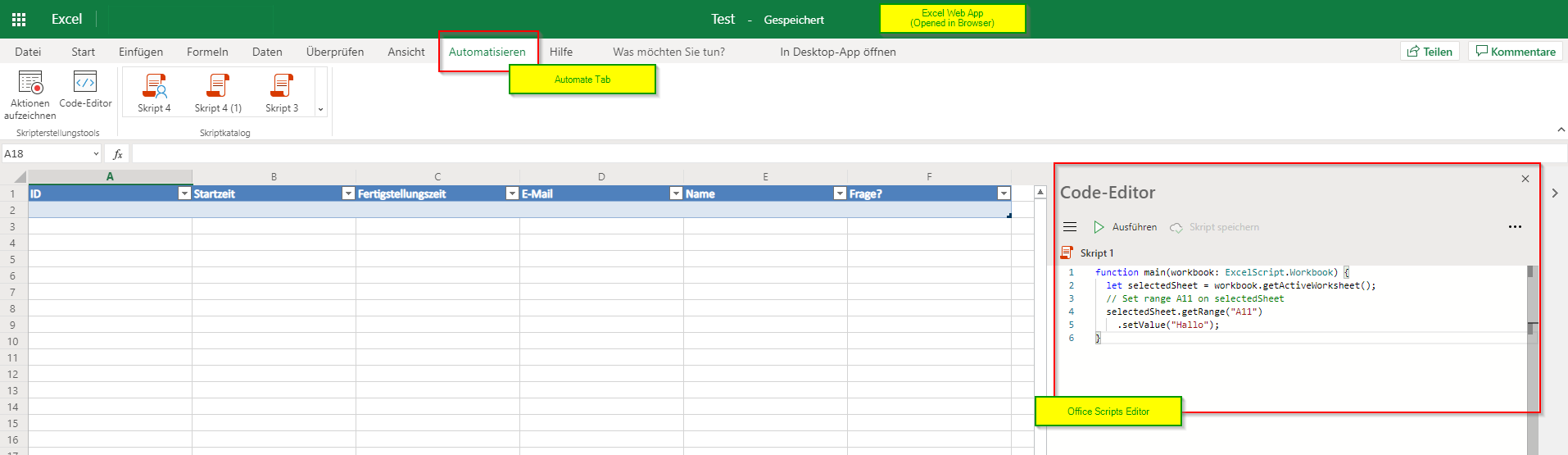
Estos scripts se ejecutan directamente desde la pestaña Automatizar en Excel para la web y se almacenan en la nube, lo que permite que los reutilices en distintos libros y hojas. Una vez creado el script, lo puedes lanzar cuando quieras con un botón, programarlo mediante Power Automate o compartirlo con tu equipo.
La gran ventaja es que este sistema está pensado tanto para personas sin experiencia técnica como para usuarios avanzados. Quien no sabe programar puede grabar las acciones como si fuera una macro, mientras que quien domina algo de código puede abrir el Editor de código y personalizar el comportamiento hasta un nivel muy detallado.
Además, los Office Scripts están diseñados para funcionar bien en entornos colaborativos. Si compartes un libro con tus compañeros, ellos también podrán ver y ejecutar los scripts asociados a ese archivo, lo que unifica procesos y reduce errores humanos en tareas sensibles como informes financieros, cuadros de mando o listados de seguimiento.
Cuándo merece la pena usar Office Scripts en Excel web
Office Scripts se vuelve especialmente útil cuando detectas que siempre sigues las mismas pautas sobre distintos archivos o datos. Si cada día, semana o mes repites exactamente el mismo ritual en Excel, estás ante un candidato perfecto para automatizarlo con un script.
Imagina que todos los días laborables descargas un archivo CSV desde un sistema de contabilidad. Tu rutina puede ser abrir el archivo, borrar columnas que sobran, convertir los datos en tabla, aplicar formatos, añadir fórmulas calculadas y, para rematar, generar una tabla dinámica en una hoja nueva. Hacerlo a mano te lleva varios minutos cada vez.
Con Office Scripts, grabas ese proceso una sola vez con la Grabadora de acciones. Después, simplemente ejecutas el script y Excel se encarga de repetir todo el conjunto de pasos sobre el CSV del día. Así ahorras tiempo, evitas saltarte pasos por despiste y garantizas que el tratamiento de datos siempre sea coherente.
Otro uso muy habitual es en la preparación de informes periódicos: actualizar rangos, refrescar conexiones, recalcular totales o regenerar gráficos. Un script puede hacerlo todo de golpe, incluso lanzarse de forma automática a través de Power Automate a una hora determinada para que, cuando abras el libro, ya tengas la información al día.
En entornos de equipo, esta funcionalidad también brilla. Compartir scripts en libros compartidos permite que cualquier miembro con acceso pueda beneficiarse de la automatización, aunque no tenga ni idea de cómo está hecho el script. Solo tendrá que pulsar un botón y dejar que Excel trabaje por él.
Grabadora de acciones: automatización sin saber programar
La Grabadora de acciones es la puerta de entrada más accesible a Office Scripts. Funciona de forma muy parecida a la grabadora de macros clásica: pulsas el botón de grabar, realizas tus cambios sobre la hoja y, cuando terminas, detienes la grabación. Excel convierte todo ese proceso en un script.
Mientras la grabadora está activa, Excel va capturando operaciones como edición de celdas, cambios de formato, creación de tablas, inserción de fórmulas o movimientos por la hoja. El resultado es un archivo de script que puedes ejecutar en otros libros y hojas con estructuras similares.
La gran ventaja es que no necesitas conocimientos de programación para empezar. Simplemente trabajas como siempre y dejas que Excel traduzca esas acciones a código TypeScript en segundo plano. Si más adelante quieres perfeccionar el script, puedes abrirlo en el Editor de código y ajustar el comportamiento a tu gusto.
La documentación oficial y los tutoriales de Microsoft incluyen ejemplos paso a paso que te enseñan a grabar tus primeras automatizaciones, entender qué se está generando por debajo y cómo reutilizar los scripts resultantes en distintos escenarios de Excel.
Editor de código: personalización avanzada con TypeScript
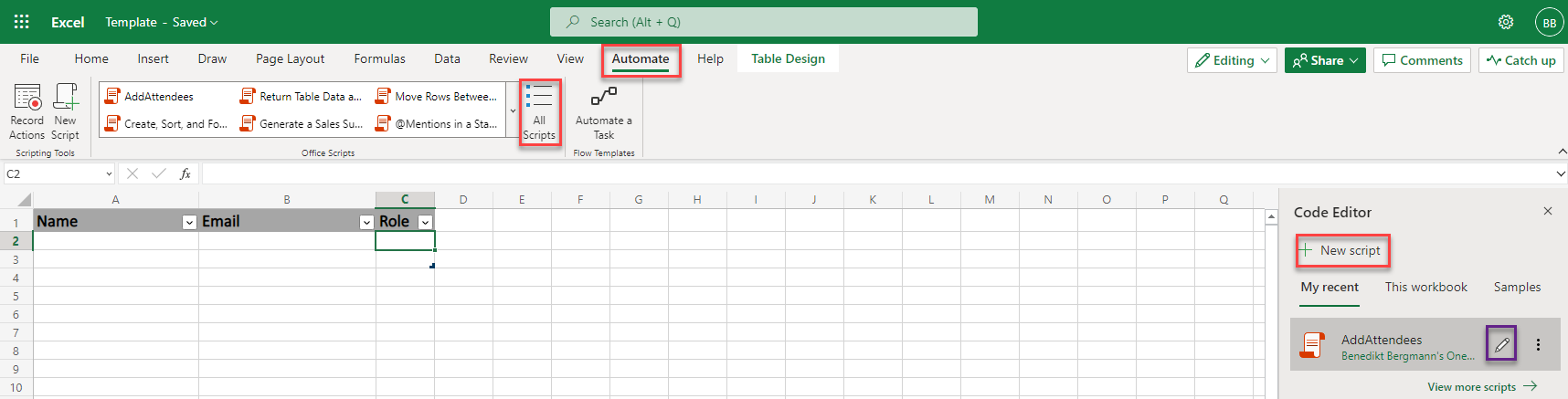
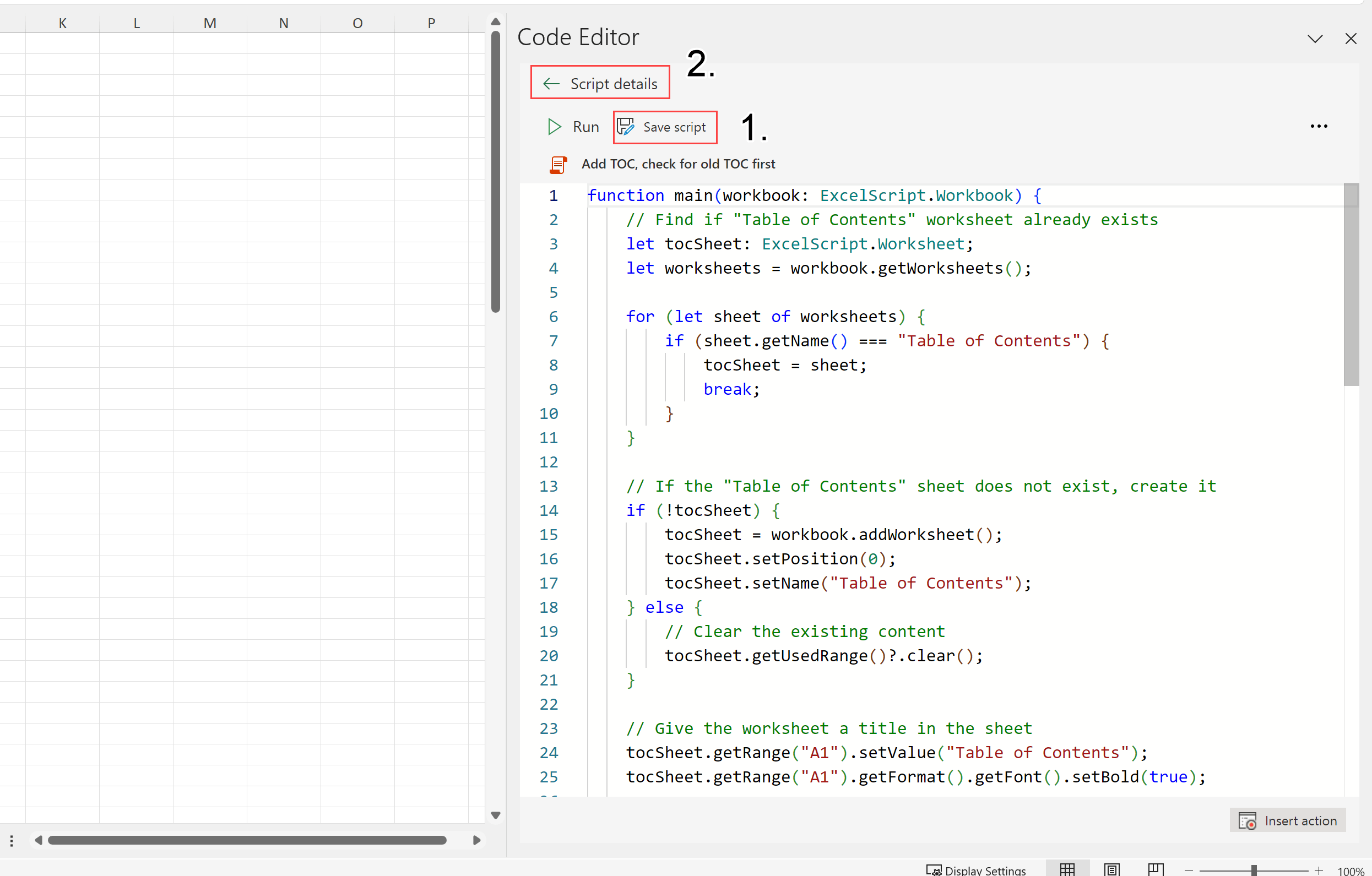
Cuando la Grabadora de acciones se queda corta, entra en juego el Editor de código. Este editor está basado en Visual Studio Code, por lo que si ya conoces ese entorno te vas a sentir muy cómodo desde el primer momento. Desde aquí puedes modificar los scripts grabados o crear otros totalmente nuevos desde cero.
Los Office Scripts se escriben en TypeScript, un superconjunto de JavaScript. Todo lo que funciona en JavaScript también es válido, porque TypeScript añade tipos y herramientas, pero no rompe la compatibilidad. Action Recorder genera código en TypeScript, y la documentación de Microsoft también se apoya en este lenguaje.
Aunque TypeScript puede parecer complejo en otros contextos, en Office Scripts solo necesitas una fracción muy pequeña de sus capacidades. Los scripts suelen ser fragmentos independientes que interactúan con el libro mediante las API de Office, sin necesidad de configurar proyectos, compiladores ni nada similar: el propio editor se encarga de compilar y ejecutar el código.
Para quienes no vienen del mundo de la programación, se recomienda al menos conocer conceptos básicos como variables, condiciones «si/si no» y bucles. Aun así, es perfectamente posible ir aprendiendo sobre la marcha gracias a los ejemplos y a las ayudas del propio entorno, sin tener que dominar todos los detalles del lenguaje.
En el Editor de código puedes incorporar lógica más avanzada, como ramificaciones en función de valores, comprobaciones de existencia de tablas, operaciones sobre rangos dinámicos o cualquier comportamiento que no sea posible obtener solo grabando acciones de forma lineal.
Lenguaje y API: cómo se comunican los scripts con Excel
Los Office Scripts utilizan una versión específica de las API de JavaScript para Office, adaptada a este escenario. Estas API permiten interactuar con el libro: leer y escribir datos, modificar formatos, crear objetos como tablas o gráficos y controlar diferentes aspectos del entorno de Excel en la web.
Aunque hay semejanzas con las API utilizadas para complementos de Office tradicionales, no es seguro que el código pueda copiarse tal cual de una plataforma a otra. Microsoft documenta las diferencias entre Office Scripts y los complementos para aclarar qué se puede reutilizar y qué no.
Desde el punto de vista técnico, conviene tener en cuenta que no se admite la carga de bibliotecas externas de JavaScript de terceros. El script solo puede usar las API de Office Scripts y los objetos integrados del lenguaje (por ejemplo, Math, Date, Array…). Esta limitación simplifica el entorno y mejora la seguridad.
La referencia completa de la API de Office Scripts está disponible en la documentación oficial. Allí encontrarás todos los objetos, métodos y propiedades que puedes emplear para interactuar con hojas, rangos, tablas, gráficos y el resto de elementos del libro.
Productividad al escribir código: IntelliSense y atajos de teclado
Para facilitar la edición de scripts, el Editor de código incorpora el motor de IntelliSense de Visual Studio Code. IntelliSense ofrece autocompletado, resalta errores de sintaxis y muestra documentación contextual de los métodos y objetos que estás utilizando.
A medida que tecleas, el editor te sugiere nombres de métodos, propiedades o variables. Pulsando la tecla Tab o Enter puedes aceptar la sugerencia y escribir el código mucho más rápido. Si en algún momento quieres forzar que aparezcan sugerencias, puedes usar la combinación Ctrl+Espacio.
Cuando colocas el cursor sobre un método, clase u objeto, se despliega una pequeña ventana con información adicional, incluyendo la firma de la función, el tipo de cada argumento, si son obligatorios u opcionales y el tipo de valor devuelto. Esto ayuda muchísimo, sobre todo al explorar la API sin tenerla memorizada.
Los errores de sintaxis o las sugerencias de mejora se marcan con líneas onduladas rojas o amarillas. Al pasar el ratón por encima verás explicaciones y, en muchos casos, opciones de «Corrección rápida» que aplican el cambio automáticamente. Es una forma muy cómoda de aprender sobre la marcha y depurar el código.
Además, la mayoría de los atajos de teclado típicos de Visual Studio Code funcionan también en el Editor de Office Scripts, lo que acelera aún más la escritura y la navegación por el código. Microsoft ofrece resúmenes en PDF con los atajos disponibles para sacarle el máximo partido al entorno.
Cómo crear y ejecutar scripts de Office en Excel web
Excel en la web te permite crear scripts de varias maneras, según el nivel técnico que tengas y lo que quieras conseguir. Las tres rutas principales son: grabar acciones, escribir código en el editor o generar un borrador con IA que luego puedes ajustar a mano.
Si optas por la ruta sin código, lo habitual es ir a la pestaña Automatizar y usar la Grabadora de acciones para registrar procesos repetitivos. Cuando termines, se guardará un script nuevo que aparecerá en la galería de scripts dentro del panel del Editor de código.
Si prefieres un enfoque más técnico, puedes abrir directamente el Editor de código y crear un script en TypeScript desde cero. Esto da mucho más control, ya que puedes incluir condiciones, bucles, validaciones, mensajes al usuario y todo tipo de lógica personalizada.
Existe también la posibilidad de apoyarse en la inteligencia artificial para generar un primer borrador de script. Esta característica, que se encuentra en fase preliminar, permite describir lo que quieres hacer y obtener un código inicial que luego revisas y adaptas a tus necesidades. No está disponible todavía para todos los usuarios. Puedes probar funcionalidades de IA como borrador con IA para acelerar este paso.
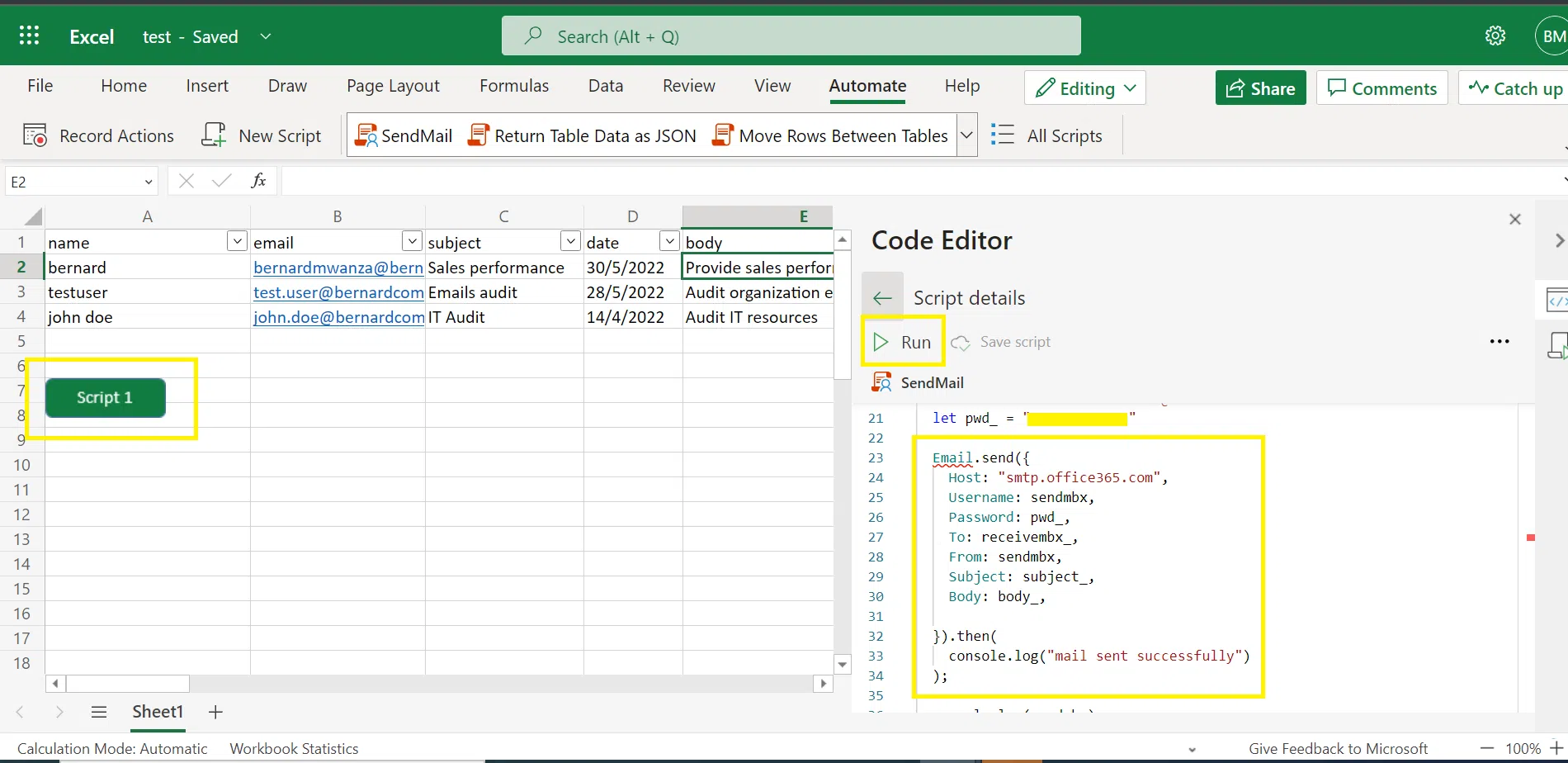
Para ejecutar un script, el flujo es muy simple: vas a Automatizar > Ver scripts y seleccionas el que te interesa. Se abrirá en el Editor de código y solo tienes que pulsar el botón Ejecutar. Verás una pequeña notificación mientras se está ejecutando y desaparecerá cuando el proceso termine.
Desde el panel del Editor de código puedes además usar el menú de «Más opciones» (los puntos suspensivos) junto a cada script para eliminarlo, cambiarle el nombre, conectarlo con Power Automate o agregarlo a la cinta como botón directo. Esto facilita que los usuarios menos técnicos puedan lanzar scripts sin entrar al editor.
Compartir scripts de Office y añadir botones en los libros
Una vez que empiezas a automatizar procesos, lo normal es que quieras que otros miembros de tu organización se beneficien de esas mismas soluciones. Office Scripts permite compartir scripts dentro de la empresa a través de libros compartidos.
Cuando compartes un archivo de Excel que tiene scripts asociados, los compañeros con acceso al libro pueden ver y ejecutar esos scripts siempre que tengan permisos adecuados. Esto resulta perfecto para estandarizar informes, plantillas o procesos de tratamiento de datos en un equipo o departamento.
Para que la gente descubra fácilmente qué scripts existen y pueda ejecutarlos sin complicarse, es muy útil añadir botones en la propia hoja o en la cinta que lancen scripts concretos. Con ello, un usuario solo necesita pulsar el botón que se le ha indicado y listo: Excel se encarga del resto.
En los materiales de ayuda de Microsoft encontrarás instrucciones concretas para crear botones vinculados a scripts, así como recomendaciones sobre cuándo y cómo compartirlos, y cómo revocar ese compartido cuando deje de ser necesario.
Si tu equipo se organiza mucho con Microsoft Teams, también es posible aprovechar libros de Excel compartidos en Teams para ejecutar scripts, ampliando aún más las posibilidades de colaboración y automatización dentro de los canales de trabajo habituales.
Programar la ejecución automática con Power Automate
Uno de los puntos fuertes de Office Scripts es que no se limita a la ejecución manual desde Excel. Integrado con Power Automate, puedes programar scripts para que se ejecuten solos a intervalos regulares o en respuesta a ciertos eventos.
Por ejemplo, puedes diseñar un flujo que ejecute un script todos los días a una hora concreta para actualizar un panel de control, o que lo lance cuando llega un correo con un adjunto y guardas ese archivo en una carpeta de OneDrive o SharePoint. Power Automate actúa como orquestador de todo el proceso.
Para programar un script, abres el Editor de código, seleccionas el script que quieres automatizar y entras en la sección de Programación de scripts. Allí se te guiará para iniciar sesión en Excel a través de Power Automate, definir la frecuencia deseada y pulsar el botón de Crear flujo.
Una vez configurado, Power Automate se encarga de que el script se ejecute aunque el libro esté cerrado y tú no tengas Excel abierto. Esto permite crear automatizaciones verdaderamente desatendidas que mantienen actualizados informes, resúmenes o cuadros de mando en segundo plano.
La integración con Power Automate no se limita a programar tareas por tiempo: también puedes montar flujos en los que un evento (como un formulario enviado, un archivo nuevo o una notificación de otra app) desencadene la ejecución del script de Excel, dando lugar a automatizaciones cruzadas entre distintos servicios de Microsoft 365.
Formación, casos de uso y diferencia con VBA
Dominar Office Scripts puede suponer un cambio importante en la forma de trabajar de un equipo. En muchas organizaciones, cuando se empieza a usar la herramienta, la mejora en productividad es muy notable, sobre todo en tareas rutinarias de análisis y preparación de datos.
Es recomendable contar con un nivel intermedio o avanzado de Excel, especialmente en la versión web, antes de meterse a fondo con los scripts. Si ya controlas funciones, tablas, nombres de rangos y estructuras básicas, tendrás más facilidad para imaginar qué quieres automatizar y cómo debería comportarse el script.
Algunos cursos especializados en Office Scripts en Excel web se centran en enseñar paso a paso cómo grabar, editar, guardar y ejecutar scripts, así como las diferencias entre esta tecnología y VBA (Visual Basic para Aplicaciones). La idea no es reemplazar VBA, sino entender cuándo usar cada herramienta y cómo pueden convivir.
En estos programas formativos suele enseñarse a crear botones personalizados para ejecutar scripts, compartir libros con scripts integrados para que otros usuarios los aprovechen y, en algunos casos, a trabajar con Excel dentro de Teams para ampliar el alcance de la automatización.
Aunque la programación pueda imponer algo de respeto al principio, contar con un tutor o guía que explique el código que hay detrás de cada script a través de ejemplos prácticos (como plantillas de facturas automatizadas) ayuda mucho a perderle el miedo. Lo importante es ir aplicando los conocimientos en situaciones reales de tu trabajo para ver el impacto desde el primer día.
Solución de problemas habituales con Office Scripts
Como cualquier herramienta, Office Scripts puede dar algunos quebraderos de cabeza si algo no está bien configurado. Uno de los problemas más frecuentes es que la pestaña Automatizar no aparezca en Excel o que la opción de scripts no esté disponible.
En estos casos, conviene revisar una serie de puntos básicos: comprobar que tu licencia de Microsoft 365 incluye Office Scripts, verificar que no estás entrando como usuario invitado o externo y revisar que el administrador no haya deshabilitado esta funcionalidad en el Centro de administración.
Si trabajas con Excel en la web, también es importante asegurarse de que las cookies de terceros están habilitadas, de que no existe una directiva de grupo que bloquee los scripts (en Windows) y, si procede, instalar WebView2, que es un componente necesario para algunas funcionalidades.
Otro foco de incidencias son los errores al reproducir scripts que antes funcionaban bien. Esto suele deberse a cambios en el libro: nombres de hojas distintos, tablas que se han eliminado o rangos que ya no existen. Cuando se produce un error, el mensaje aparece en el Editor de código y puedes consultar los registros para ver una explicación breve de lo que ha fallado.
Algunas características de Excel todavía no son compatibles con Office Scripts. Cuando la Grabadora intenta registrar una acción no soportada, verás una nota en el panel de grabación indicando que ese paso se omitirá y no se incluirá en el script. Microsoft va ampliando poco a poco la cobertura de funciones, pero conviene tenerlo en cuenta.
Además de la documentación de «Solucionar problemas de Office Scripts», cuentas con la comunidad técnica de Excel y los canales de soporte de Microsoft, donde puedes plantear dudas, compartir ejemplos de scripts y aprender de lo que hacen otros usuarios que ya tienen experiencia con esta herramienta.


Redactor apasionado del mundo de los bytes y la tecnología en general. Me encanta compartir mis conocimientos a través de la escritura, y eso es lo que haré en este blog, mostrarte todo lo más interesante sobre gadgets, software, hardware, tendencias tecnológicas, y más. Mi objetivo es ayudarte a navegar por el mundo digital de forma sencilla y entretenida.