- Un buen ecualizador para PC permite ajustar graves, medios y agudos según el uso: juegos, música, cine o videollamadas.
- Windows 10 depende en gran medida de los drivers del fabricante para ofrecer ecualizador y mejoras de sonido.
- Los ecualizadores de terceros como Equalizer APO, Peace o FXSound dan mucho más control sobre el audio del sistema.
- La calidad final del sonido también depende del hardware, los códecs y los ajustes de cada aplicación o plataforma.
Si usas el ordenador para escuchar música, ver pelis o jugar, ajustar bien el ecualizador puede marcar la diferencia entre un sonido normalito y uno que te deje con la boca abierta. Mucha gente se queda con la configuración que viene de fábrica en Windows, pero con cuatro toques bien hechos puedes sacar bastante más partido al audio de tu PC.
En las próximas líneas vas a ver cómo configurar un ecualizador para PC en Windows, qué hacer si no te aparece el famoso «ecualizador de Windows 10», qué alternativas tienes con programas externos y, además, cómo ajustar las frecuencias según el uso (juegos, pelis, música) y según géneros e instrumentos. Todo explicado en español de España, sin tecnicismos raros más allá de lo justo para que entiendas qué estás tocando.
Ecualizador «oculto» en Windows 10: cómo encontrarlo (si lo tienes)
Antes de nada hay que aclarar una cosa importante: Windows 10 como tal no trae un ecualizador propio avanzado integrado en el sistema. Lo que mucha gente llama «ecualizador de Windows» en realidad depende del driver de audio del fabricante (Realtek, Dolby, el software de tu placa base, etc.). Por eso hay usuarios que lo ven y otros que, por más que pulsen, no encuentran la famosa pestaña de mejoras.
Cuando el controlador de sonido sí ofrece estas opciones, puedes acceder a un panel con mejoras de audio (refuerzo de graves, sonido envolvente, ecualizador gráfico y demás). La ruta para llegar suele ser siempre parecida, aunque cambie un poco el diseño según la versión de Windows 10 o la capa del fabricante.
El primer método consiste en abrir el menú Inicio y, sin tocar nada más, escribir la palabra «Sonido». Entre los resultados verás una opción que se llama simplemente «Sonido» o «Configuración de sonido». Desde ahí, en los enlaces avanzados de la derecha, deberías poder abrir el Panel de control de sonido clásico.
La otra forma clásica es hacer clic derecho en el icono del altavoz que tienes al lado del reloj en la barra de tareas. En el menú contextual, en versiones anteriores de Windows 10, aparecía «Dispositivos de reproducción» o una opción similar que te llevaba al mismo panel de control de audio donde ves todos tus altavoces, cascos, HDMI, etc.
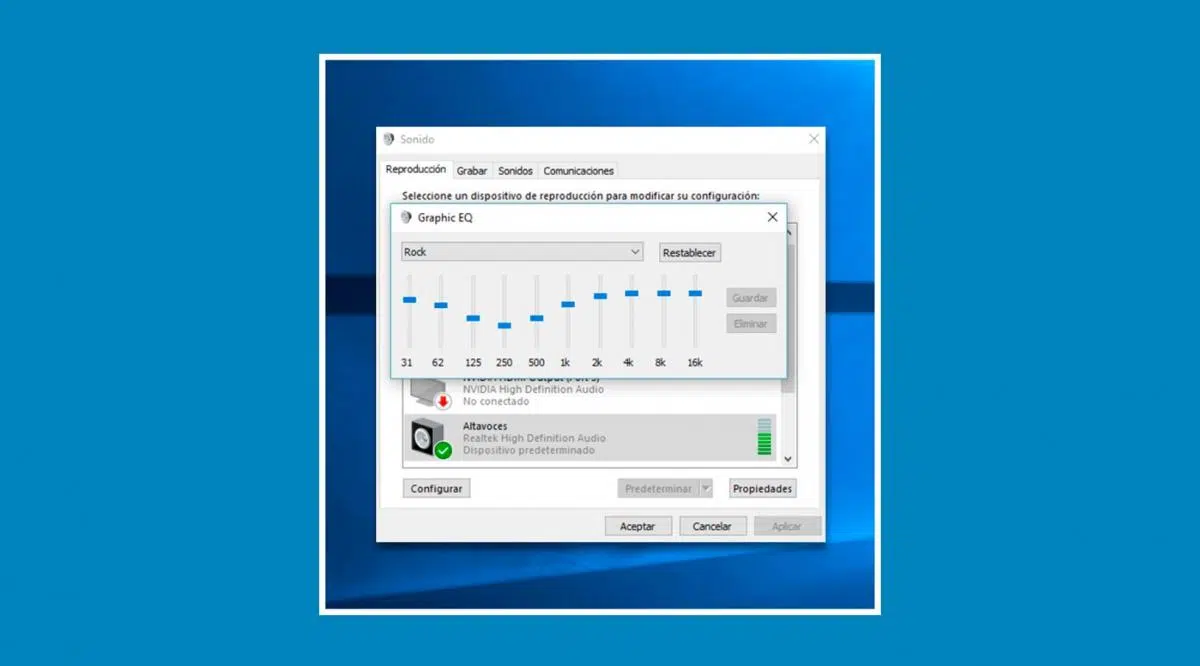
Una vez dentro de ese panel, selecciona con un clic (o clic derecho) el dispositivo que uses por defecto, normalmente «Altavoces», y pulsa en el botón «Propiedades». Ahí es donde empieza la parte que genera confusión: si tu driver lo soporta, verás una pestaña llamada «Mejoras» o algo parecido. Ahí dentro encontrarás casillas para activar diversas mejoras, entre ellas la que suele llamarse «Ecualizador».
Cuando marcas la casilla de Ecualizador, verás un botón con tres puntos o un icono similar que abre una ventanita nueva con varias bandas de frecuencia y, a veces, presets predefinidos (rock, pop, voz, cine, etc.). Mientras escuchas música, puedes ir moviendo las barras para notar cómo cambia el sonido, y luego usar el botón de «Guardar» para dejar un perfil a tu gusto.
La gracia de este sistema es que, una vez configurada tu curva favorita, podrás activar o desactivar el ecualizador simplemente marcando o desmarcando la casilla de mejoras, sin perder la configuración que ya has guardado. Así puedes tener un sonido plano para trabajar y otro más potente para jugar o escuchar música.
Qué hacer si no aparece el ecualizador de Windows 10
Si has seguido todos los pasos y no te sale ni rastro de la pestaña «Mejoras» o del ecualizador integrado, tranquilo, no eres el único. En muchos equipos, el fabricante no incluye esta función o el driver instalado es demasiado básico y solo ofrece controles elementales de volumen y formato.
En esos casos, la única forma de disponer del ecualizador dependiente del sistema es instalar el controlador de audio correcto desde la web del fabricante. Normalmente el chip de sonido suele ser Realtek u otro similar, y el propio panel de propiedades del altavoz suele indicar de qué controlador se trata. También puedes mirar en el Administrador de dispositivos para ver qué dispositivo de audio tienes exactamente.
Abre el Administrador de dispositivos, despliega la sección de «Controladoras de sonido y vídeo» y haz doble clic en tu dispositivo de audio. En la pestaña de detalles o controladores verás el nombre del proveedor (por ejemplo, Realtek). Con eso claro, te vas a la página oficial del fabricante del ordenador o de la placa base y descargas el controlador de audio más completo que ofrezcan para tu modelo.
Una vez instalado el driver completo, es bastante habitual que aparezca un nuevo icono de configuración de audio en el área de notificación (Realtek HD Audio, Dolby, etc.) desde el que se puede acceder a un ecualizador más avanzado. También puede desbloquear la pestaña de mejoras en las propiedades del altavoz que antes no se veía.
Otra situación típica es que antes tuvieras ecualizador y, después de una actualización de Windows o del propio driver, desaparezca la pestaña de mejoras de un día para otro. En ese caso, desde el Administrador de dispositivos puedes seleccionar el dispositivo de audio, entrar en «Propiedades» y, en la pestaña de controlador, usar la opción «Revertir al controlador anterior». Si no está en gris y te deja pulsarla, volverás a la versión previa en la que tenías el ecualizador disponible; muchos problemas relacionados con controladores y sonido tras una actualización se tratan en guías específicas sobre actualizaciones de Windows.
Si el botón de revertir aparece desactivado, significa que no hay versión anterior a la que volver y, por tanto, el problema no viene de una actualización reciente o no se puede solucionar de ese modo. En ese escenario, o bien instalas una versión específica del driver desde la web del fabricante o directamente optas por un ecualizador de terceros, que suele ser la opción más sencilla y además más potente.
Cómo funcionan las frecuencias en un ecualizador
Antes de ponerte a subir y bajar barras como si no hubiera un mañana, viene muy bien entender qué zona de frecuencias estás tocando en cada caso. Un ecualizador divide el sonido en bandas, y cada una afecta a una parte distinta del espectro audible (lo que nuestros oídos pueden oír, entre 20 y 20.000 Hz).
En la parte más baja están los graves profundos, normalmente entre 20 y 250 Hz. Ahí viven los bombos, subgraves, explosiones y toda la pegada del sonido. Si subes demasiado esta zona, notarás que todo retumba; si la recortas, el sonido se queda delgado y sin fuerza.
Las frecuencias medias, más o menos de 250 a 4000 Hz, son donde se concentra gran parte de la información importante: voces, guitarras, pianos, diálogos de películas… Cuando no oyes bien lo que dicen los personajes, lo normal es que falte un poco de ganancia en esta banda, sobre todo entre 1 y 3 kHz.
Por encima de eso están los agudos y medios-altos, a partir de unos 4000 Hz hasta los 20 kHz. Ahí encontramos el brillo de los platillos, el chisporroteo de las guitarras, los detalles finos y también los sonidos más estridentes. Subir estas frecuencias da sensación de claridad y detalle, pero si te pasas puedes terminar con un sonido chillón y cansino.
Con esto en mente, una regla sencilla: subir graves da cuerpo, subir medios hace que el sonido esté «más cerca» y sea más inteligible, y subir agudos aporta aire y definición. Lo ideal no es hacer cambios brutales, sino ajustar poco a poco escuchando algo que conozcas bien.
Ajustes recomendados de ecualizador según el uso del PC
Una vez conoces por encima las bandas de frecuencia, es más fácil entender qué conviene potenciar según lo que estés haciendo en el ordenador. No es lo mismo jugar a un shooter online que ver una serie o escuchar rock.
Para quienes juegan a títulos competitivos, suele ser útil realzar los medios-altos, aproximadamente entre 2 y 6 kHz. En esa zona se encuentran ruidos como pasos, recargas y ciertos efectos que te ayudan a localizar enemigos. No hace falta exagerar, pero un pequeño empujón ahí puede marcar la diferencia.
Si eres más de pelis y series, interesa que los diálogos se oigan claros encima de la música y los efectos. En ese caso conviene subir algo la franja de 1 a 3 kHz, que es donde vive la voz humana en gran parte. Si la banda sonora tapa demasiado lo que dicen, una pequeña subida en esa área suele arreglarlo.
Para música moderna tipo rock o pop, mucha gente usa la famosa curva en «V»: ligero aumento en graves y agudos, con una pequeña bajada en la zona media. Esto da una sensación más dinámica y «hi-fi», con bajos contundentes y agudos brillantes. No te pases con la forma de V o perderás presencia en las voces.
Sea cual sea el caso, lo mejor es ir probando mientras reproduces una canción o escena que tengas muy controlada. Así notarás enseguida si te estás excediendo en alguna banda y podrás dejarlo todo a tu gusto sin depender ciegamente de los presets predefinidos.
Ecualizadores externos para Windows: más control y mejores resultados
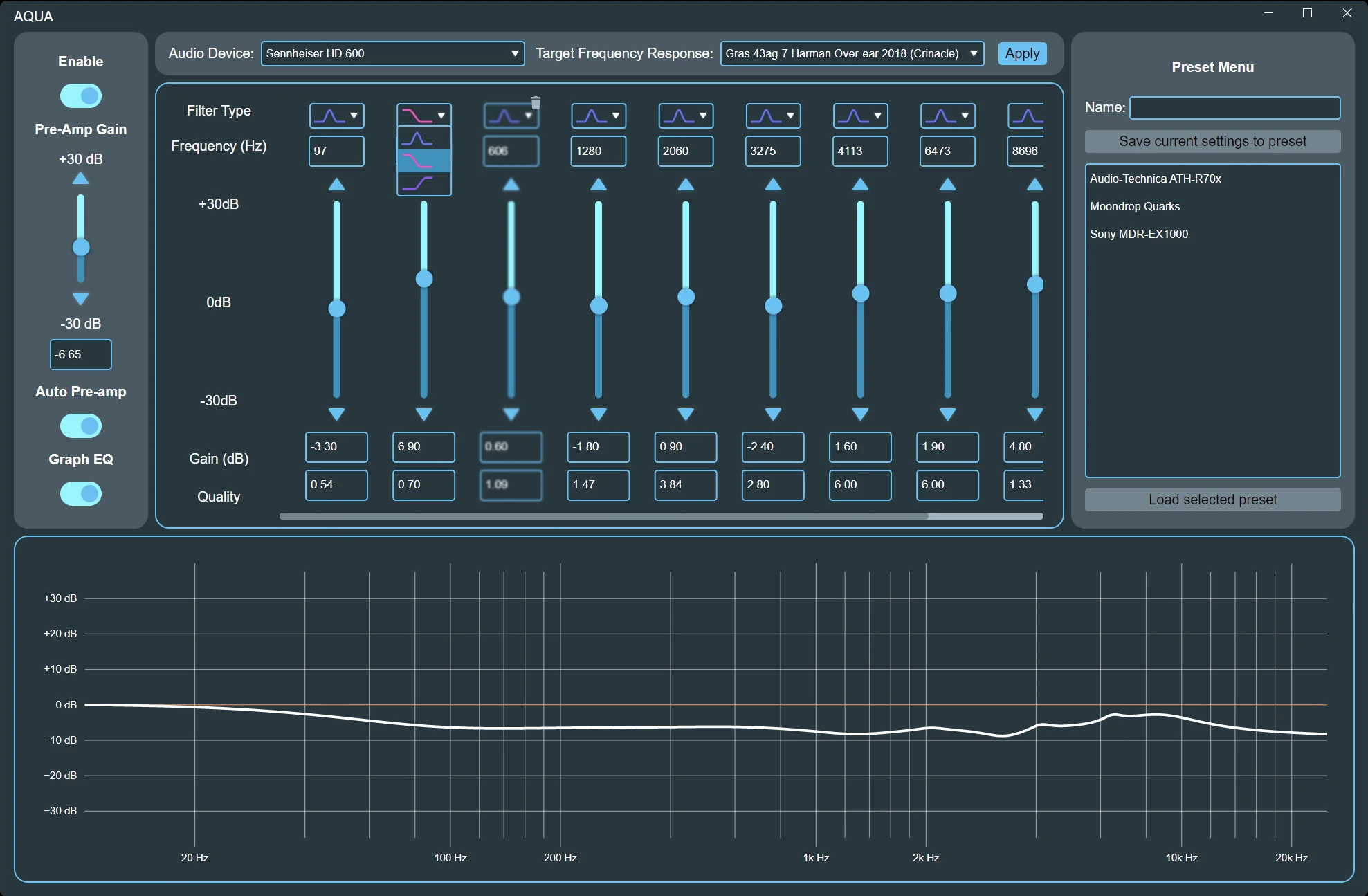
Aunque Windows y los drivers integrados ofrecen alguna que otra mejora básica, si quieres un control realmente fino del sonido lo más práctico es instalar un ecualizador de terceros. Hay opciones gratuitas y muy potentes que se integran a nivel de sistema y afectan a todo lo que suena en el PC. Para quien busca alta fidelidad conviene leer guías sobre reproductores hi‑res y cómo aprovecharlos junto al ecualizador.
Una de las soluciones más conocidas es Equalizer APO. Este programa funciona como un objeto de procesado de audio (APO) que se engancha al sistema y permite modificar la señal de salida con filtros, múltiples canales y compatibilidad con sonido envolvente. Por sí solo es muy potente, aunque se configura principalmente mediante texto o interfaces algo técnicas.
Para hacerlo más amigable existen interfaces gráficas como PC Equalizer o Peace Equalizer. PC Equalizer es un front-end que se apoya en Equalizer APO para ofrecer un ecualizador gráfico o paramétrico con bandas fijas y controles independientes para los canales izquierdo y derecho, además de efectos como eco, delay o reverb que puedes añadir al vuelo.
Peace Equalizer, por su parte, también se monta sobre Equalizer APO y añade un panel de efectos completo con multitud de controles: perfiles, atajos de teclado, ajustes rápidos, curvas guardadas, etc. La primera impresión puede ser algo abrumadora porque la interfaz está muy llena de opciones, pero cuando le coges el truco se convierte en una navaja suiza para el sonido del PC.
Otra alternativa interesante es FXSound, que combina un ecualizador de 10 bandas con un sistema de procesamiento en tiempo real bastante intuitivo. Además de ecualizar, permite reforzar graves, aplicar sonido envolvente y mejorar audio comprimido, todo ello con presets de escucha preconfigurados para música, cine, juegos, etc. Es una opción muy cómoda para quien quiere mejorar rápido sin entrar demasiado al detalle técnico.
Si quieres dar un paso más en volumen sin perder demasiada calidad, programas como Boom 3D aportan un refuerzo notable. Este software, disponible también para Windows, permite personalizar el sonido con su propio ecualizador y, además, aplicar una especie de «turbo» al volumen para sacar más partido tanto a altavoces como auriculares, con varios modos de escucha predefinidos y efectos envolventes.
Hay también herramientas más específicas como Letasoft, pensadas sobre todo para aumentar la ganancia de salida cuando el volumen se queda muy corto aunque tengas todo al máximo. Son útiles si tu portátil o tus auriculares no dan más de sí de serie, aunque conviene usarlas con cabeza para no forzar demasiado el hardware.
Si lo que quieres es un entorno casi profesional, aplicaciones como Graphic Equalizer Studio permiten ecualizar y limitar el audio de salida de cualquier programa en Windows. Pueden corregir automáticamente el volumen, evitar saturaciones, escanear frecuencias para determinar amplitudes mínimas y máximas y ajustar todo para que no haya picos ni caídas bruscas.
Por último, también tienes opciones UWP de la Microsoft Store, como reproductores de música con ecualizador integrado (por ejemplo, MP3 Player – Music Player & Equalizer). Estos permiten reproducir tus archivos locales (MP3, WAV, FLAC, AAC, etc.) y, al mismo tiempo, aplicar curvas de ecualización personalizadas sin tener que toquetear la salida global del sistema.
Mejorar el audio con las propias opciones de Windows
Más allá de instalar programas externos, el propio sistema operativo ofrece ciertos ajustes nativos de sonido que conviene no pasar por alto, y que pueden complementar muy bien el uso de un ecualizador.
Si entras en las propiedades del dispositivo de reproducción (escribiendo «audio» o «sonido» en el buscador de la barra de tareas y accediendo al panel clásico), verás pestañas donde puedes cambiar el formato de audio. Siempre que tu hardware lo soporte, es buena idea subir a 24 bits y 96 kHz (o superior) para mejorar ligeramente la fidelidad, sobre todo si trabajas con contenido de calidad.
En esos mismos menús puedes escoger configuraciones de altavoces como estéreo, 5.1 o 7.1 si usas sistemas envolventes, barras de sonido o auriculares preparados para ello. Configurar correctamente el tipo de salida evita que se pierdan canales o que se mezcle mal el sonido destinado a altavoces traseros, central, etc. Además, para quienes quieren sonido envolvente hay guías prácticas sobre activar Windows Sonic y sacarle partido.
Otro recurso útil es el mezclador de volumen de Windows, disponible haciendo clic derecho en el icono del altavoz en la barra de tareas y eligiendo «Abrir mezclador de volumen». Desde ahí puedes subir o bajar de forma independiente el volumen de cada programa que esté sonando en ese momento.
Esto viene genial, por ejemplo, para bajar el volumen del navegador mientras tienes al máximo un juego, o para atenuar la música de fondo y dejar más alto un reproductor de vídeo o una aplicación de videollamadas. No es tan potente como un ecualizador, pero soluciona muchas escenas cotidianas sin complicarse.
No olvides tampoco mantener actualizados los drivers de audio. Muchas incidencias de mala calidad, cortes, ruido o desaparición de funciones (como el ecualizador) se arreglan simplemente instalando el controlador correcto. Puedes hacerlo desde el Administrador de dispositivos o descargando los drivers específicos de la web oficial de tu placa base, portátil o tarjeta de sonido dedicada.
Hardware y plataformas: el sonido no depende solo del ecualizador
Aunque un buen ecualizador ayude mucho, hay un factor que nunca se puede ignorar: el hardware que utilizas para escuchar. Si los altavoces integrados del portátil son muy flojos o tus auriculares son de batalla, por mucho que toques curvas será difícil conseguir un sonido realmente bueno.
Si usas el PC a menudo para multimedia, plantéate invertir en altavoces de escritorio dignos o en unos buenos cascos. Incluso una pequeña pareja de altavoces activos o unos auriculares cerrados de gama media pueden transformar totalmente tu experiencia frente a los «chirridos» que traen algunos portátiles.
Otra pieza que puede marcar la diferencia es la tarjeta de sonido. Las placas base modernas han mejorado mucho, pero una tarjeta dedicada (interna o externa USB) suele ofrecer mejor relación señal/ruido, menos interferencias y, en general, más calidad. Además, muchas incluyen su propio software con ecualizador, efectos envolventes y gestión avanzada de entradas y salidas.
Tampoco hay que olvidar que los reproductores, juegos y plataformas de streaming tienen sus propios ajustes de audio. Netflix, Spotify, reproductores como VLC, o incluso los menús de audio de los videojuegos, suelen permitir cambiar el tipo de salida, activar normalización de volumen, modificar el modo de sonido (cine, música, voz) o incluso usar ecualizadores internos.
Combinando un buen ajuste del ecualizador del sistema con las opciones específicas de cada aplicación puedes afinar todavía más la experiencia. Por ejemplo, puedes usar la ecualización global para dar un sonido base que te guste y luego aprovechar los presets de cada reproductor para pequeños retoques según el contenido.
En el caso de dispositivos Bluetooth, el ecualizador también puede ayudar, pero hay que tener en cuenta los códecs de compresión que se utilizan (SBC, AAC, aptX, LDAC, etc.). Si tu PC y tus auriculares admiten códecs de mayor calidad como aptX o LDAC, vale la pena activarlos cuando sea posible, ya que ofrecerán un punto más de detalle sobre el que el ecualizador podrá trabajar mejor.
Ecualizador y aplicaciones: juegos, streaming y videollamadas
Una duda muy habitual es si los ecualizadores de sistema sirven también para plataformas de streaming y juegos. La respuesta, en la mayoría de los casos, es que sí: cuando el ecualizador actúa a nivel de salida global, todo lo que suene por ese dispositivo se verá afectado, ya venga de Netflix, YouTube, Spotify, Steam, etc.
Lo mismo ocurre con aplicaciones de videollamadas tipo Zoom, Teams o similares. El ecualizador puede mejorar la claridad de la voz realzando las frecuencias medias o recortando un poco los graves que provocan retumbo, siempre y cuando actúe sobre la salida de audio que estás usando para escuchar a los demás.
En estas situaciones es especialmente útil guardar perfiles diferentes de ecualización: uno centrado en la voz para reuniones, otro más espectacular para música y pelis, y quizá uno más agresivo en medios-altos para juegos competitivos. Muchas de las aplicaciones mencionadas (Peace, FXSound, Equalizer APO con interfaz gráfica) permiten crear y cambiar perfiles con un clic.
También hay que tener cuidado con instalar demasiados ecualizadores a la vez en el mismo equipo. Técnicamente se puede, pero no es recomendable, porque pueden interferirse entre sí, procesar dos veces la señal o generar resultados impredecibles. Lo ideal es elegir una sola solución de ecualización global y, a partir de ahí, usar los ajustes propios de cada programa solo como complemento suave.
Mejores ajustes de ecualizador según género musical
Si te gusta trastear un poco más en profundidad, viene bien tener algunas referencias orientativas por género. No son reglas rígidas, pero sirven de punto de partida para ajustar el oído.
En música acústica y folk, suele funcionar bien dar un ligero realce a las frecuencias graves de 32 a 125 Hz para que guitarras, bajos y bombos tengan base, y luego un toque en medios-altos y agudos para que las voces y los instrumentos acústicos respiren. Eso sí, hay que vigilar la zona de 250 a 500 Hz porque ahí se acumula el barro que vuelve el sonido turbio.
En hip hop, el protagonista absoluto son los graves potentes. Un refuerzo alrededor de 64 Hz hace que el bombo y el subgrave retumben bien, siempre que el sistema lo soporte. Para entender mejor las letras conviene levantar un poco entre 1 y 2 kHz, mientras que los agudos extremos suelen quedarse más bien neutros salvo que la mezcla lo pida.
En electrónica, todo gira en torno a los graves y los subgraves, así que es habitual trabajar la zona entre 32 y 125 Hz para que el bajo tenga pegada y profundidad sin volverse embarullado. Las melodías principales suelen agradecer un realce entre 1 y 3 kHz para destacar, y los agudos superiores (hi-hats, efectos brillantes) pueden subir ligeramente para dar sensación de espacio.
En la música clásica, lo más habitual es buscar una respuesta bastante plana y natural, ya que las grabaciones están pensadas para sonar tal cual se captaron. Si tu sistema lo permite, puedes dar un pequeño empujón a los graves entre 32 y 250 Hz y a los agudos entre 4 y 16 kHz para ganar presencia y aire, pero sin alejarte demasiado de una curva neutra.
En el pop actual se tiende a exagerar graves y agudos para que el sonido resulte muy llamativo. Funciona bien realzar algo entre 60 y 200 Hz para la base rítmica y entre 8 y 16 kHz para dar brillo a voces y elementos altos. Para que la voz protagonista no se pierda, conviene trabajar la franja de 1 a 3 kHz, ajustando según cada tema.
En el rock, la famosa curva en «sonrisa» también es habitual: ligero realce en graves y agudos y moderación en ciertas zonas medias que pueden sonar ásperas. Eso sí, hay que ir con cuidado para no comerse del todo el cuerpo de las guitarras ni tapar la pegada de la caja y el bombo.
Ajustes de ecualizador orientativos por instrumento
Si te dedicas a la mezcla o simplemente quieres entender aún mejor qué afecta a qué, puedes mirar el sonido por instrumento. Cada uno tiene zonas clave de frecuencia donde se definen su cuerpo, ataque, brillo y posibles problemas.
En los bombos, el «tono» o cola suele aparecer entre 40 y 60 Hz, el golpe que te pega en el pecho entre 60 y 100 Hz, y el cuerpo entre 100 y 200 Hz. Entre 200 Hz y unos 2 kHz suele aparecer ring o caja de cartón que muchas veces interesa rebajar. El ataque del batidor suele estar entre 2 y 4 kHz.
En las cajas, el cuerpo está en torno a 200-400 Hz, el sonido hueco entre 400 y 800 Hz, y el ataque o «crack» entre 2 y 4 kHz. Conviene equilibrar cuerpo y ataque sin dejar que la caja suene a lata ni hundida en la mezcla.
Los toms tienen su base entre 100 y 300 Hz según el tamaño, y el ataque en la zona de 3 a 4 kHz. Los platos y hi-hats, por su parte, tienen cuerpo en la franja de 200-300 Hz y brillo/sizzle a partir de unos 6 kHz. Un pequeño recorte donde suenen demasiado metálicos puede suavizarlos mucho.
En el bajo eléctrico, los fundamentales se reparten aproximadamente entre 80 y 200 Hz, mientras que la zona de 40-80 Hz define la profundidad máxima. Los sobretonos y el detalle se mueven entre 200 y 600 Hz, y el gruñido o ataque se nota de 800 Hz a 1,6 kHz. También puedes resaltar un poco entre 2 y 5 kHz si quieres oír más el roce de las cuerdas.
Para guitarras eléctricas, por debajo de 90 Hz suele haber poco útil salvo ruido y retumbe, así que se filtra bastante. El grosor y cuerpo se sitúan entre 150 y 200 Hz; la vida y presencia entre 300 Hz y 1 kHz; y el sonido nasal o «honk» en la zona de 1 a 2 kHz. El brillo y la definición se encuentran entre 3 y 8 kHz, aunque por encima de eso, con distorsión, suele haber solo ruido.
En guitarras acústicas, el cuerpo y el boom se ubican entre 100 y 200 Hz, el carácter amaderado entre 200 y 400 Hz, y la dureza/definición en torno a 2 kHz. Un pequeño toque de sparkle por encima de 7 kHz puede dar mucho aire a una acústica bien grabada.
Los pianos y teclados cubren casi todo el rango, por lo que hay que tratarlos con mucho cuidado. Un ligero empujón en 100-200 Hz puede dar calidez cuando van solos, pero en mezclas densas suele interesar recortar algo ahí y trabajar más las zonas de presencia a partir de 3 kHz para que se escuchen sin ocupar demasiado espacio.
En las voces, todo lo que hay por debajo de 100 Hz suele ser ruido que se elimina con un filtro de paso alto. La zona de 100 a 250 Hz define parte del cuerpo pero también puede dar sensación de congestión si se pasa. La nasalidad y claridad se cruzan entre 800 Hz y 1,5 kHz; la presencia principal vive en 2-4 kHz; la sibilancia en 4-8 kHz; y el famoso «aire» y brillo superior a partir de 10 kHz.
Conocer estas zonas te ayuda a usar el ecualizador del PC de forma más intencionada, incluso aunque no estés mezclando profesionalmente. Si algo te suena muy áspero o muy embarrado, sabrás en qué bandas empezar a tocar para arreglarlo.
Configurar bien un ecualizador para PC en Windows consiste en combinar varias piezas: exprimir lo que ofrece el sistema (o el driver del fabricante), apoyarte en buen software externo cuando haga falta, cuidar el hardware de salida y entender, aunque sea por encima, cómo se reparten las frecuencias en la música. Con un poco de prueba y error, algunos perfiles guardados y el oído acostumbrándose, tu ordenador puede pasar de sonar a «de serie» a ofrecer una experiencia de audio que de verdad apetezca disfrutar cada día.

Redactor apasionado del mundo de los bytes y la tecnología en general. Me encanta compartir mis conocimientos a través de la escritura, y eso es lo que haré en este blog, mostrarte todo lo más interesante sobre gadgets, software, hardware, tendencias tecnológicas, y más. Mi objetivo es ayudarte a navegar por el mundo digital de forma sencilla y entretenida.