- Indawo ye-router, ukukhethwa kwama-band (2,4 / 5 / 6 GHz) kanye nesiteshi kuthinta ngqo ukumbozwa kwe-WiFi, isivinini kanye nokuzinza.
- Ukuqinisa ukuphepha ngamaphasiwedi amasha, ukubethela kwe-WPA2/WPA3, i-firmware ebuyekeziwe, kanye namanethiwekhi ezivakashi kunciphisa kakhulu izingozi kunethiwekhi yasekhaya.
- Izici ezithuthukisiwe njenge-QoS, ukuvula imbobo, ukushintsha i-DNS, kanye nezilungiselelo ze-adaptha ye-WiFi zikuvumela ukuthi ulungise isipiliyoni ngokuya ngokusetshenziswa kwakho (ukudlala imidlalo, ukusakaza, ukusebenza ngocingo).
- Emakhaya amakhulu, ukuthembela ku-WiFi Mesh, i-PLC, ama-repeater kanye/noma i-router engathathi hlangothi kubalulekile ekufinyeleleni inethiwekhi efanayo nokuphatha kangcono amadivayisi amaningi axhunyiwe.
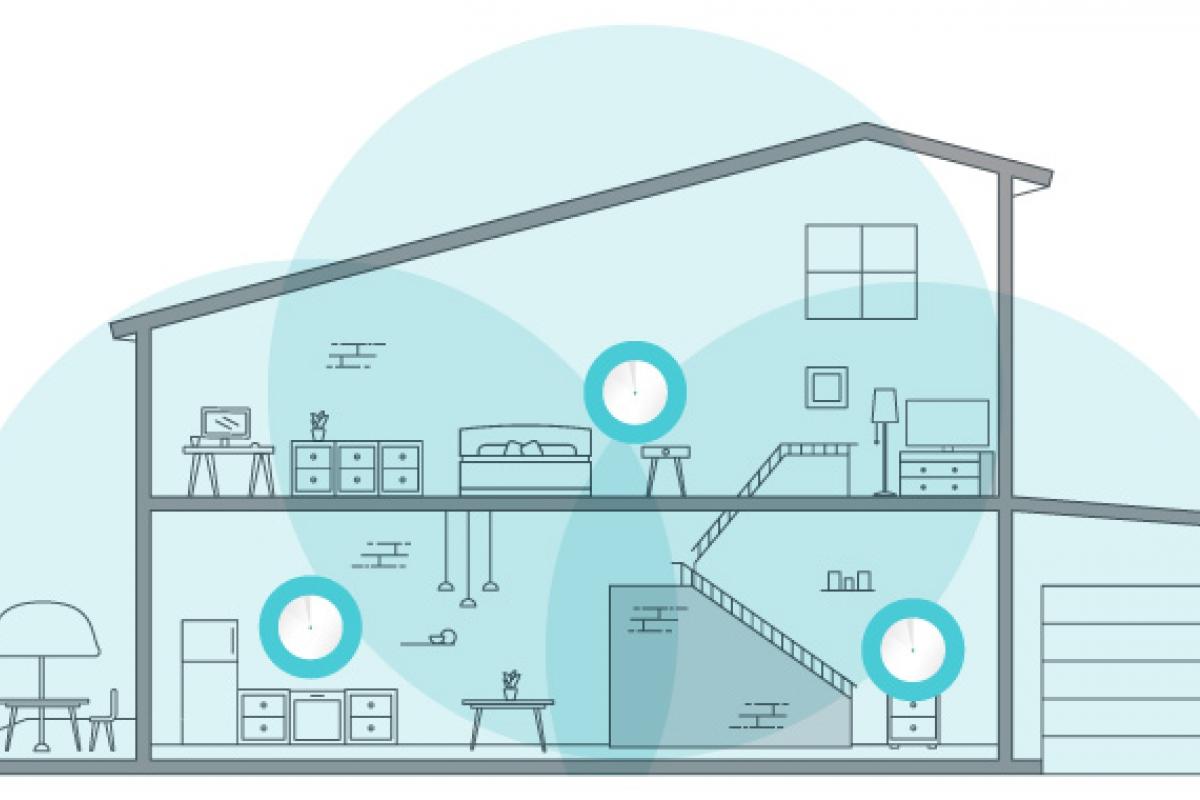
Uma uxhumano lwakho olungenantambo luqhubeka nokwehla, amavidiyo e-buffer engapheli, noma imidlalo eku-inthanethi ibambezeleka kakhulu kune-movie ehamba kancane, inkinga yakho cishe akuyona uhlelo lwakho lwe-fiber optic, kodwa indlela inethiwekhi yakho esethwe ngayo. I-router engalungiselelwe kahle, isiteshi esiminyene, noma ibhendi ekhethwe kabi kungonakalisa uxhumano oluhle kakhulu. Izindaba ezinhle ukuthi ngokulungiswa okumbalwa... izilungiselelo ze-WiFi ezithuthukisiwe, kungenziwa igxathu elikhulu ku Yenza i-WiFi iqineukumbozwa kanye nokuphepha.
Kulo mhlahlandlela, uzothola konke okuvame ukusabalala kuzo zonke izincwadi zobuchwepheshe, amaforamu, kanye nezihloko ezikhethekile, konke endaweni eyodwa futhi kuhlelekile: kusukela ekubekweni kwe-router, ukukhetha amabhendi, iziteshi, kanye nomkhawulokudonsa, kuya ekuvuleni izici ezithuthukisiwe njenge-QoS, i-DNS, amanethiwekhi ezivakashi, i-WiFi Mesh, izinketho ze-UniFi, izilungiselelo ze-adaptha ye-WiFi ku-Windows noma ku-Android, nokunye okuningi. Umqondo uwukuthi ungaya esigabeni ngesigaba, usebenzise izinguquko kancane kancane, nokuthi ngayinye lungisa izilungiselelo ezithuthukisiwe kuhumushela ekuthuthukisweni kwangempela empilweni yansuku zonke.
Shintsha iziqinisekiso ze-WiFi neze-router kanye nokuphepha okuyisisekelo
Isinyathelo sokuqala, ngaphambi kokubhekana nanoma yini ethuthukile ngempela, ukuvala iminyango esobala bese ufunda vikela inethiwekhi ye-WiFi.
Okokuqala, kubalulekile ukuhlukanisa phakathi kwezinto ezimbili: ngakolunye uhlangothi, ukhiye wakho wenethiwekhi ongenantambo (lowo owufaka kufoni yakho ephathekayo noma kwi-laptop) kanti ngakolunye uhlangothi, ukhiye iphasiwedi yokufinyelela iphaneli ye-routerLena yileyo esetshenziswa uma ufinyelela ku-192.168.1.1 noma ku-192.168.0.1 kusuka kusiphequluli. Zombili kufanele zishintshwe ngokushesha okukhulu.
Ama-router anikezwa yi-ISP ngokuvamile afika ne-Wi-Fi SSID kanye nephasiwedi ekhiqizwe yi-algorithm eyimfihlo. Abanye abahlaseli bayazazi lezi zindlela futhi, ngokuhlanganisa igama lenethiwekhi, uhlobo lwe-router, kanye nedatha ethile, bangazama ukubala amaphasiwedi angaba khona (bheka ukuthi kanjani). thola amanethiwekhi e-WiFi mbumbuluUma ungayishintshi iphasiwedi yakho, ubeka umakhelwane wakho engcupheni yokungena kwi-WiFi yakho ngaphandle kokuqaphela, ngakho konke lokho kusho ukuthi: i-bandwidth eyebiwe kanye nezingozi zokuphepha ezinkulu.
Ngaphezu kwalokho, kumamodeli amaningi kakhulu, iphasiwedi yokuphatha ye-router iyinto ehlekisayo njengokuthi "1234" noma "admin". Uma othile ekwazi ukuxhuma kunethiwekhi yakho (ngisho ne-Wi-Fi yesivakashi) futhi leyo phasiwedi ingakashintshwa, angafinyelela iphaneli yokulawula, ashintshe izilungiselelo, aqondise kabusha ithrafikhi, noma avule ngisho namachweba emisebenzi engekho emthethweni. Iqiniso lokuthi uxhumano "luhamba kancane" lizobe seliba yizinkinga ezincane kakhulu kuwe.
Ukuze ushintshe iphasiwedi ye-SSID ne-WiFi, finyelela isikhombimsebenzisi se-router ngesiphequluli sakho sewebhu, usebenzisa ikheli le-IP eliboniswe kusitika phansi kwedivayisi (ngokuvamile I-192.168.1.1 o-192.168.0.1Uma usungaphakathi, thola isigaba se-WiFi noma se-WLAN: uzobona amanethiwekhi angu-2,4 GHz kanye no-5 GHz (amamodeli amadala ngokuvamile ane-2,4 GHz kuphela). Shintsha igama lenethiwekhi (i-SSID) bese usetha iphasiwedi ende enezinhlamvu, izinombolo, kanye nezimpawu. Yenza lokhu kuwo wonke ama-band asebenzayo.
Isinyathelo esilandelayo ukushintsha iphasiwedi yokufinyelela ye-router yakho. Lokhu kuvame ukutholakala esigabeni esifana nokuthi "Ukuphatha," "Ukuphatha," noma "Ukuphepha." Lapho ungashintsha iphasiwedi ezenzakalelayo ngeqondakalayo. Akudingeki kube yinto engenakwenzeka ukuyikhumbula, kodwa akufanele kube sobala. Ngalokhu, Uvimba ukufinyelela kuzilungiselelo ezithuthukisiwe kunoma ubani ongenazo iziqinisekiso zakho.
Ukukhetha ukuthi uzobeka kuphi i-router kanye nokuqondisa ama-antenna
Indawo ebonakalayo ye-router yakho yenza umehluko omkhulu phakathi kwekhaya elinophahla oluhle lwe-Wi-Fi kanye nenethiwekhi egcwele izindawo ezifile. Nakuba kungase kukhange ngobuhle ukuyifihla ekhabetheni, ngokombono wophahla, kungenye yezinto ezimbi kakhulu ongazenza. Isignali ye-Wi-Fi iyancipha ngebanga kanye nazo zonke izithiyo ehlangabezana nazo: izindonga ezinkulu, iminyango, ophahleni, ifenisha, izinto zikagesi, njalo njalo.
Kungcono kakhulu, i-router kufanele ibekwe endaweni ethile okuphakathi ngangokunokwenzeka maqondana nendawo ofuna ukuyimbozaUma uyibeka kolunye uhlangothi lwefulethi, uhlangothi oluphambene luzothola isignali ebuthakathaka kakhulu. Lokhu kubonakala kakhulu ezifulethini ezinde kakhulu nezincane: ukuhambisa nje i-router amakamelo ambalwa uye enkabeni kungandisa amandla esignali ngama-decibel amaningana ezindaweni ezikude kakhulu.
Kuphinde kusize kakhulu ukuphakamisa i-router kancane. Amamodeli amaningi adlulisa isignali kahle kakhulu uma engekho ezingeni lephansi: itafula eliphakathi nendawo noma ishalofu elicacile ngokuvamile lingcono kunebhokisi lezincwadi eliphansi noma phansi kwegumbi lokuphumula. Ngaphezu kwalokho, kuyalulekwa ukugcina izinhlangothi nengaphezulu kucacile, ngaphandle kwezindonga noma izinto zensimbi eziseduze ezingabonakalisa noma zimunce isignali.
Kwezinye izindlu, uhlobo lwezinto zokwakha lubaluleke kakhulu kunesitshalo uqobo. Izindonga ezithwala imithwalo, izindonga zekhonkrithi, uphahla olujiyile, noma izakhiwo zensimbi Zingavimba kalula isignali ye-WiFi. Ngokuphambene nalokho, izingxenye ezincane kanye neminyango engenalutho kunomthelela omncane kakhulu. Yingakho ngezinye izikhathi kungcono ukubeka i-router ekamelweni elingaphandle kancane phakathi nendawo, kodwa kube nezithiyo ezimbalwa ezindaweni ezibalulekile (bheka futhi Izibuko zithinta kanjani isignali ye-WiFi?), okusesikhungweni sejometri esigcwele izindonga.
Uma i-router yakho inama-antenna angaphandle, ukubekwa kwawo kubalulekile. Esikhundleni sokuwakhomba wonke aqonde phezulu "ngoba abukeka kahle," kunconywa ukuthi akhe i-engeli engama-degree angu-90: eyodwa iqonde phezulu kanye nenye ivundlile. Lokhu kuthuthukisa ukuhambisana kwe-polarization namadivayisi ahlukene futhi kufeza amandla esignali angcono. ukwamukelwa okuzinzile futhi okufanayo, ikakhulukazi uma kunamaqembu ezitezi ezahlukene noma ezindaweni eziphakeme ezahlukene (bheka amathiphu e- Thuthukisa ukutholakala kwe-WiFi kufoni yakho ye-Android).
Amabhendi angu-2,4 GHz, 5 GHz kanye no-6 GHz: nini ukusebenzisa ngalinye
Namuhla, ama-router amaningi anikeza okungenani ama-Wi-Fi amabili: 2,4 GHz kanye ne-5 GHz. Amamodeli amasha ane-Wi-Fi 6E engeza i-band yesithathu ku-6 GHz. Ukuqonda izinzuzo ze-band ngayinye kuyisihluthulelo sokusabalalisa kahle i-bandwidth phakathi kwamadivayisi akho nokuthola okuningi ku-connection yakho.
Ibhendi le I-2,4 GHz Iyona endala futhi esakazeke kakhulu. Inesivinini esiphezulu esiphansi kune-5 GHz kanye neziteshi ezimbalwa ezitholakalayo, kodwa ifinyelela kude futhi ingena kangcono ezindongeni nasezinkingeni. Lokhu kuyenza ifaneleke kakhulu kumadivayisi akude ne-router (omakhalekhukhwini, amaphilisi uma uya kolunye uhlangothi lwendlu) noma kumadivayisi amadala namadivayisi e-IoT (ama-smart plug, ama-light bulb, ama-sensor) asekela lelo bhendi kuphela.
Ibhendi le I-5 GHz Inikeza isivinini esiphezulu kakhulu, iziteshi eziningi, kanye nokuphazamiseka okuncane. Ubuthakathaka bayo obukhulu ububanzi: yonakala ngokushesha ngebanga futhi inobunzima obukhulu bokungena ezindongeni. Kuyindlela engcono kakhulu yanoma yini edinga ukusebenza okuphezulu kanye nokubambezeleka okuphansi: amakhompyutha, ama-consoles, ama-TV okusakaza i-4K, ama-PC okudlala, njll., uma nje esegumbini elifanayo noma eduze kakhulu ne-router.
Nge-WiFi 6E, ibhendi iyavela I-6 GHzYakhelwe izindawo ezinamadivayisi amaningi futhi ukuze ithole okuningi ekuxhumekeni kwefayibha okusheshayo, iziteshi zayo zibanzi futhi azinazo iziphazamiso, okuholela ekusheshiseni okuphezulu kanye nokubambezeleka okuphansi, ngezindleko zebanga elilinganiselwe kancane kune-5 GHz. Ilungele imishini yesizukulwane esilandelayo eseduze nendawo yokufinyelela.
Ama-router amaningi ahlanganisa wonke lawa ma-band ngaphansi kwe-SSID eyodwa esebenzisa i-band steering: ubona inethiwekhi eyodwa, bese i-router inquma ukuthi iyiphi i-band idivayisi ngayinye exhuma kuyo. Kulula, kodwa ayisebenzi kahle ngaso sonke isikhathi. Ngezinye izikhathi ifoni ephathekayo ibambeka ku-2,4 GHz noma ngabe iseduze ne-router, noma idivayisi ye-IoT iyaphazamiseka uma inethiwekhi ishintsha ama-band. Yingakho ekusethweni okuthuthukisiwe, i-band steering ivame ukukhethwa. hlukanisa amanethiwekhi ngebhendi, ngama-SSID ahlukene e-2,4 kanye ne-5 GHz (kanye ne-6 GHz uma unayo), bese ukhetha ngesandla ukuthi iyiphi idivayisi exhuma kunethiwekhi.
Khetha isiteshi bese ulungiselela umkhawulokudonsa
Ngaphezu kwebhendi yemvamisa, inethiwekhi ye-Wi-Fi isebenzisa isiteshi esithile ngaphakathi kwalelo bhendi, ngendlela efana nomgwaqo omkhulu. EYurophu, iziteshi 1 kuya ku-13 zisetshenziswa ku-2,4 GHz; kunezinye eziningi ku-5 GHz. Inkinga ukuthi wonke ama-router endaweni abelana ngale bandwidth, futhi uma amaningi esakaza esiteshini esifanayo noma eziteshini ezihambisanayo, kudalwa ukuminyana. ukugcwala okunciphisa isivinini futhi kwandise ukubambezeleka.
Ku-2,4 GHz, isiteshi ngasinye sidinga i-bandwidth engu-22 MHz esebenzayo ukuze sisebenze, kodwa kukhona i-5 MHz kuphela yokuhlukana phakathi kwazo. Lokhu kusho ukuthi isiteshi 1 sidlulana neziteshi 2, 3, 4, kanye no-5; isiteshi 6 sidlulana neziteshi ezintathu ohlangothini ngalunye, njalo njalo. Ngakho-ke, kuleli bhendi, ngokuvamile kunconywa ukuthi njalo usebenzise iziteshi ezingahambisani (1, 6, noma 11) noma, eYurophu, ukhethe lezo ezibonakala zingaxinene kakhulu ngokusekelwe ekuhlaziyweni kwangaphambilini.
Ukuze uhlole ukuthi yiziphi iziteshi ezihlanzekile, ungasebenzisa izinhlelo zokusebenza ezifana I-WiFi Analyzer ku-Android noma i-Network Analyzer ku-iOSLawa mathuluzi abonisa igrafu ebonisa amanethiwekhi aseduze kanye neziteshi azisebenzisayo, okwenza kube lula ukubona ukuthi yimaphi agcwele ngokweqile nokuthi yimaphi angaxinene kakhulu; aphinde avumele ukuphazamiseka kwe-WiFi yemephu ukukhetha isiteshi esingcono kakhulu. Amanye ama-router afaka isithwebuli sesiteshi sawo ku-interface yawo, okukunikeza umbono ofanayo.
Uma usuwazi ukuthi yiziphi iziteshi ezingaxinene kakhulu, ngena kuzilungiselelo ezingenantambo ze-router yakho, thola inketho yesiteshi (Isiteshi, Isiteshi Sokulawula, noma esifanayo), bese uyishintsha kusuka ku-"Okuzenzakalelayo" iye enanini elithile olifunayo. Ngokwethiyori, imodi ezenzakalelayo kufanele ikhethe kahle, kodwa empeleni, ingahluka. Akuhlali kuskenwa kabusha indawo noma kuvumelaniswe nezinguquko ezilandelayoNgakho-ke kungcono ukwenza izinguquko ezithile ngesandla uma ubona izinkinga.
I-bandwidth yesiteshi nayo ingashintshwa. Kubhendi engu-2,4 GHz, kuvamile ukukwazi ukukhetha phakathi kuka-20 no-40 MHz. Ku-20 MHz, usebenzisa isiteshi esisodwa; ku-40 MHz, usebenzisa i-spectrum ephindwe kabili, okuphindwe kabili ngokwethiyori umthamo omkhulu. Inkinga ukuthi, ezindaweni eziminyene, isiteshi esingu-40 MHz sihlangana neziteshi eziningi eziseduze, okubangela ukuphazamiseka okwengeziwe futhi, ngokumangalisayo, Kungagcina kungasebenzi kahle kune-20 MHz esakhiweni esigcwele amanetha.
Ngakho-ke, iseluleko esiwusizo sicacile: uma uhlala uzungezwe amanethiwekhi e-Wi-Fi, namathela ku-20 MHz kubhendi ye-2,4 GHz bese ukhetha isiteshi esiminyene kakhulu; uma usendlini ehlukanisiwe noma endaweni enamanethiwekhi ambalwa kakhulu abonakalayo, ungazama i-40 MHz bese ubona ukuthi uyazuza yini ukusebenza. Kubhendi ye-5 GHz, ama-bandwidth ajwayelekile angama-20, 40, kanye nama-80 MHz, ngisho nama-160 MHz kwamanye ama-router athuthukile. Ukusebenzisa iziteshi ezibanzi kunengqondo kakhulu lapho ngoba kune-bandwidth eyengeziwe etholakalayo kanye nokuxinana okuncane, uma nje ihadiwe yakho iyisekela.
Buyekeza i-firmware bese usebenzisa ukubethela kwesimanje.
I-firmware ye-router "iyisistimu yokusebenza" elawula zonke izingxenye zayo. Abakhiqizi bakhipha izinguqulo ezintsha ngezikhathi ezithile ukuze balungise amaphutha, balungise ubuthakathaka, noma bathuthukise ukusebenza. I-firmware ephelelwe yisikhathi ingaba umthombo... ukunqanyulwa okungahleliwe, ukuphahlazeka, noma izimbobo zokuphepha ezaziwa obala.
Amanye ama-router anikezwa yi-ISP abuyekeza i-firmware yawo ngokuzenzakalelayo, kanti amanye adinga ukuthi ufinyelele iphaneli yokulawula bese uqala isibuyekezo. Esigabeni esithi "Ulwazi Lwedivayisi," "Isistimu," noma esifanayo, uzobona inombolo yenguqulo futhi ngokuvamile inkinobho ethi "Hlola Izibuyekezo". Kumamodeli ezinkampani zangaphandle, uvame ukulanda ifayela le-firmware kuwebhusayithi yomkhiqizi bese ulilayisha ngesandla.
Ngesikhathi esifanayo, kuyalulekwa ukuthi kubuyekezwe Iphrothokholi yokuphepha ye-WiFi oyisebenzisayo. Khohlwa i-WEP noma i-WPA endala: isiphelelwe yisikhathi ngokuphelele futhi kulula ukuyiqhekeza. Okungenani namuhla yi-WPA2-Personal (WPA2-PSK), futhi noma nini lapho kungenzeka, kungumqondo omuhle ukuvula i-WPA3 noma i-WPA2/WPA3 exubile, ukuze amadivayisi ahambisanayo asebenzise i-WPA3 kanti amadala ahlale ku-WPA2.
Uma ulungiselela ukuphepha, uzobona nemingcele efana nalokhu I-PMF (Amafreyimu Okuphatha Avikelwe)Lokhu kuvikela izinhlaka ezithile zokuphatha ukuvimbela ukuhlaselwa kokuvala ukuqinisekiswa, futhi i-Group Rekey Interval ichaza ukuthi ukhiye weqembu osetshenziswa ekusakazeni nasekusakazeni okuningi uvuselelwa kangaki. Ukushiya inani elizenzakalelayo (isb., imizuzwana engu-3600) ngokuvamile kunengqondo; ukulinciphisa kakhulu kungabangela ukuthi amaklayenti anqamule noma ahlangane namaphutha ephasiwedi ngaphandle kwesizathu esibonakalayo. Uma usola ukuphazamiseka, kuyasiza futhi ukwazi Ungabona kanjani ukuthi othile untshontsha i-WiFi yakho ukwenza ngesikhathi.
Izilungiselelo ze-WiFi ezithuthukisiwe ku-UniFi
Uma usebenzisa izindawo zokufinyelela ze-Ubiquiti UniFi, unezinketho eziningi ezithuthukisiwe ezikuvumela ukuthi ulungise inethiwekhi yakho njengochwepheshe. I-interface yesimanje ye-UniFi Network ihlanganisa izilungiselelo ze-WiFi, i-LAN/VLAN, kanye ne-inthanethi ngokwahlukana, futhi imisebenzi eminingi iza namanani azenzakalelayo aphephile, kodwa kusasiza ukwazi ukuthi ngayinye yenzani.
Uma udala inethiwekhi entsha ye-Wi-Fi ku-UniFi, uchaza i-SSID, iphasiwedi, kanye nenethiwekhi (i-LAN noma i-VLAN) ezohlotshaniswa nayo. Uma usukwenzile lokhu, kuthebhu ethi "Okuthuthukisiwe" ungakhetha i-emission band (2,4 GHz, 5 GHz noma kokubili), iqembu le-AP elizosakaza lelo SSID kanye nohlu olude lwamapharamitha afana ne-UAPSD, amadivayisi asebenza kahle kakhulu, i-proxy ye-ARP, ukuhlukaniswa kwe-L2, ukuzulazula okusheshayo kwe-802.11r, ukuguquka kwe-BSS kwe-802.11v, ukuthuthukiswa kwe-multicast, amaphrofayili e-bandwidth, njll.
Inketho ethi "Amadivayisi asebenza kahle kakhulu", isibonelo, iphoqa amaklayenti anamuhla ukuthi axhumeke ku-5 GHz kuphela, iwavimbele ukuthi angabambeki ku-2,4 GHz futhi achithe i-bandwidth. Lokhu kungaba wusizo uma unesembozo esihle se-5 GHz futhi ufuna ukwandisa ukusebenza, yize uma kunezindawo lapho kutholakala khona i-2,4 GHz kuphela, kungashiya amanye amadivayisi engenakho ukuxhumana, kudinga indlela ehlukile. vala lo msebenzi noma ulungise amandla okudlulisa.
Isethingi ethi "Optimize IoT WiFi Connectivity" isetha amanani e-DTIM abe ngu-1 ku-2,4 GHz kanye no-3 ku-5 GHz ukuthuthukisa ukuzinza ngamadivayisi ahlakaniphile asekhaya, ukuvimbela izaziso ezingabanjwanga noma ukunqanyulwa ngenxa yokonga amandla ngokweqile. Ngokubuyisela, kunciphisa ukuguquguquka kwakho ngalezi zinhlaka, kodwa ngokuvamile kuba yisivumelwano esihle uma unezinzwa eziningi ezixhunyiwe, izibani, nezipikha.
I-UniFi ikuvumela futhi ukuthi udlale nge ukuzulazula okusheshayo 802.11r Futhi ushintsho lwe-BSS 802.11v luthuthukisa ukuzulazula phakathi kwezindawo zokufinyelela: amadivayisi ahamba esuka ku-AP eyodwa aye kwenye futhi kuncane okushiyayo, okubalulekile uma wenza i-VoIP noma izingcingo zevidiyo ngenkathi usohambeni. Ukuthuthukiswa kwe-Multicast (IGMPv3) kanye ne-IGMP Snooping kusiza ukuthuthukisa ithrafikhi yomsindo we-multicast kanye nevidiyo (i-Chromecast, i-AirPlay, izipikha ezingenantambo), yize zidinga ukuthi yonke inethiwekhi (amaswishi, isango) ihlelwe kahle.
Okokugcina, izilawuli zesilinganiso sedatha esincane kanye namaphrofayili e-bandwidth asetshenziselwa ukukhawulela noma ukubeka phambili ithrafikhi. Ukukhubaza amazinga edatha aphansi kumanethiwekhi anabantu abaningi kungonga isikhathi somoya esibalulekile, ngoba ozimele abahamba kancane badla isikhathi esiningi kunabasheshayo. I-UniFi ikuvumela ukuthi ulungiselele le mikhawulo ngebhendi ngayinye, ukuze ube nayo inethiwekhi ehlelwe kahle yezindawo ezinabasebenzisi abaningi.
Izilungiselelo ze-adaptha ye-WiFi ezithuthukisiwe ku-Windows
Akuzona zonke izinto ezingaxazululwa yi-router. I-adaptha engenantambo ye-laptop noma ye-PC inezinhlobo eziningi zamapharamitha athuthukile athinta ngqo isivinini, ukuzinza, ukusetshenziswa kwamandla, kanye nokusebenza kokuzulazula. Kumasistimu anamakhadi ehluzo e-Intel, iphaneli yezakhiwo ze-adaptha ifaka izinketho ezithile kakhulu.
Ku-Windows, ungafinyelela lezi zinketho kusuka ku- Umlawuli wedivayisiUkuze ufinyelele izilungiselelo, yandisa "ama-adapter enethiwekhi," chofoza kabili ku-adaptha ye-Intel WiFi, bese uvula ithebhu ethi "Izinketho Ezithuthukisiwe". Lapho uzobona amapharamitha afana nemodi ye-802.11a/b/g, imodi ye-802.11n/ac (Imodi ye-HT), ububanzi besiteshi se-2,4 kanye ne-5 GHz, Ukungabekezeleli Kwesiteshi Samafutha, Ulaka Oluzulazulayo, amandla okudlulisa, izindlela zokonga amandla ze-MIMO, ukwesekwa kwe-U-APSD, njll.
Ukucushwa okuvamile ukuqinisekisa ukusebenza kuvame ukuhilela ukushiya Imodi ye-802.11n/AC ivuliweSetha ububanzi besiteshi ku-“Auto” kokubili ku-2,4 kanye ne-5 GHz, khubaza ukungabekezeleli kwesiteshi esibanzi, setha amandla okudlulisa abe nenani eliphezulu kakhulu, bese usetha ulaka oluzulazulayo lube sezingeni eliphansi kakhulu ukuze ugweme ukugxuma okungadingekile phakathi kwamaphoyinti okufinyelela.
Kubalulekile futhi ukuhlola ithebhu yokuphathwa kwamandla bese ususa ukumaka ebhokisini elivumela uhlelo ukuthi luvale idivayisi ukuze longe amandla. Uma le nketho ivuliwe, amanye ama-laptop anciphisa amandla ekhadini le-Wi-Fi ngezikhathi ezingalungile, okubangela... Ukuphazamiseka okuncane kokulandwa, izingcingo zevidiyo noma imidlalo eku-inthanethiUma unezinkinga eziphindaphindayo nge-Windows, hlola lezi ziqondiso ze- Lungisa ukunqanyulwa kwe-WiFi ku-Windows 11.
Ezinguqulweni zangaphambilini ze-Windows (7, Vista, XP), izinyathelo zifana kakhulu, yize indlela eya ku-Device Manager ishintsha kancane. Kuzo zonke izimo, umgomo wokugcina uyafana: ukuqinisekisa ukuthi i-adaptha isebenzisa amazinga akamuva ewasekelayo, enamandla okudlulisa aphezulu futhi akukho mingcele yokwenziwa ebubanzini beziteshi noma kumamodi okusebenza okuphezulu.
Izilungiselelo ze-WiFi ezithuthukisiwe ku-Android
Amafoni namathebulethi e-Android nawo anezilungiselelo ezingaziwa kakhulu ezingenza umehluko uma unoxhumano olulinganisiwe noma ufuna ukuthuthukisa ubumfihlo kanye nokulawulwa kwethrafikhi. Azithuthuki njengalezo eziku-router yobungcweti, kodwa uma zisetshenziswa kahle, zivumela ukuthuthukiswa okukhulu. lungisa ukuziphatha kwenethiwekhi kudivayisi.
Kuzilungiselelo "zenethiwekhi ne-inthanethi", uzothola inketho yokumaka inethiwekhi ye-Wi-Fi njengelinganisiwe. Lokhu kuyasiza uma uxhuma endaweni yokufinyelela enomkhawulo wedatha (ukuxhumanisa kusuka kufoni yakho, i-Wi-Fi yehhotela, njll.), njengoba uhlelo luzokhawulela ukulanda kwangemuva, izibuyekezo, kanye nokuvumelanisa okukhulu ukuze kugwenywe ukudlula isabelo sakho sedatha.
Ungabuka futhi uphathe ikheli le-MAC elisetshenziswa yifoni yakho ukuxhuma kunethiwekhi ethile. Kusukela ku-Android 10, amadivayisi asebenzisa Ikheli le-MAC elingahleliwe ngokuzenzakalelayo Kunethiwekhi ngayinye, lokhu kuthuthukisa ubumfihlo ngoba kuvimbela ukulandelelwa okulula komsebenzisi ngekheli lakhe langempela. Uma udinga ukumisa izihlungi ze-MAC noma izilawuli zabazali ezingeni le-router, kuyalulekwa ukuthi uqaphele kokubili ikheli langempela le-MAC kanye nelingasetshenziswanga kuleyo nethiwekhi.
Esinye isilungiselelo esinamandla yi-DNS yangasese. I-Android ikuvumela ukuthi ulungiselele umhlinzeki we-DNS ophephile (i-DNS phezu kwe-TLS) ezingeni lesistimu, ngakho-ke yonke imibuzo yegama lesizinda ibethelwe futhi yenziwe ngeseva oyikhethile. Ungayishiya ngokuzenzakalelayo, uyikhubaze, noma ufake igama lomethuli lomhlinzeki othilekuye ngokuthi ukhetha ukubeka phambili ubumfihlo noma ubulula.
Esigabeni esithi "Izintandokazi Zenethiwekhi", kukhona nemininingwane efana nokusebenzisa i-WiFi ngokuzenzakalelayo lapho ithola amanethiwekhi agciniwe ekhwalithi enhle, ukukwazisa uma amanethiwekhi avulekile etholakala, ukusebenzisa i-WiFi Direct ukuxhuma amadivayisi amabili ngaphandle kokudlula endaweni yokufinyelela, noma, ezinguqulweni ezindala, ukusebenzisa inkinobho ye-WPS noma i-PIN (umsebenzi, ngenxa yezizathu zokuphepha, oye wanyamalala ezinguqulweni zakamuva ze-Android).
Hlanganisa noma uhlukanise amanethiwekhi, i-QoS, amachweba, kanye ne-DNS ku-router
Ngaphandle kwezisekelo, ama-router amaningi esimanje anezici ezithuthukisiwe ezenzelwe ukuthuthukisa uxhumano lwakho ngokusekelwe ekusebenziseni kwakho: imidlalo, ukusebenza kude, ukusakaza, ukuzenzekela kwasekhaya, njll. Esinye sezinqumo ezivame kakhulu ukuthi uyafuna yini ukuba nakho inethiwekhi eyodwa ye-WiFi "ehlangene" kuwo wonke ama-band noma amanethiwekhi amaningana ahlukene.
Ukuxhumana okuhlanganisiwe (ukuqondisa ibhendi) kulula kakhulu: kunegama nephasiwedi eyodwa kuphela, futhi i-router inquma ukuthi izoxhumanisa idivayisi ngayinye ku-2,4, 5, noma 6 GHz ngokusekelwe ebangeni, amandla esignali, kanye nekhono ledivayisi. Inkinga ukuthi ngamadivayisi athile amadala noma amadivayisi amaningi e-IoT, kungabangela izinkinga zokuxhumeka, ukwehluleka kokutholwa kwenethiwekhi, noma okunye ukuziphatha okungavamile. Kulezi zimo, kuvame ukuthembeka kakhulu ukuhlukanisa amabhendi nokudala ama-SSID ahlukene kuwo ngamunye.
Omunye umsebenzi oyinhloko yi- I-QoS (Ikhwalithi Yensiza)Lesi sici sikuvumela ukuthi ubeke phambili izinhlobo ezithile zethrafikhi noma amadivayisi athile ukuze angahlupheki lapho amanye edlula umugqa. Isibonelo, ungafaka phambili ama-consoles egeyimu kanye ne-PC yakho yomsebenzi ngaphezu kokulandwa okukhulu noma amadivayisi eselula. Ngale ndlela, uma othile eqala ukubuyekeza umdlalo ongu-100GB, ukusakaza okungu-4K noma izingcingo zevidiyo ngeke zithinteke.
Ngokuphathelene nokudlulisela imbobo, kuvamile ukuthola i-NAT emaphakathi noma eqinile kuma-consoles nakweminye imidlalo ye-PC. Lokhu kuxazululwa ngokunikeza ikheli le-IP lendawo elingaguquki kudivayisi (kusukela ku-Windows noma, okungcono nakakhulu, kusuka ku-router uqobo, kusetshenziswa ukubhukha kwe-DHCP) nokudala imithetho yokudlulisela imbobo kulelo kheli le-IP, kucaciswe ukuthi ithrafikhi izoba yi-TCP, i-UDP, noma kokubili. Kuyinqubo eyisicefe kancane, kodwa uma isiqediwe, kuba lula kakhulu. Ukuxhumeka okungenayo kumasevisi athile akusavinjiweUma udinga ukukwenza kusuka kulayini womyalo ku-Windows, bheka ukuthi kanjani. Phatha amanethiwekhi ne-WiFi ngemiyalo ku-Windows 11.
Ungasebenzisa futhi i-UPnP, isici esivumela izinhlelo zokusebenza ukuthi zivule futhi zivale ama-port ngendlela eguquguqukayo. Kulula kakhulu, kodwa akusebenzi kahle njalo kuwo wonke ama-router, futhi ngokombono wokuphepha, kusho ukuthembela ukuthi alukho uhlelo lokusebenza oluyingozi oluzosebenzisa kabi leli khono. Ukuvula ama-port owadingayo ngesandla kuphela kuvame ukulawuleka kakhudlwana.
Ungakhohlwa nge-DNS. Ama-router avame ukuza elungiselelwe ngamaseva e-DNS omhlinzeki wesevisi yakho ye-inthanethi, kodwa ungazishintsha zibe amaseva asheshayo noma anobungani nobumfihlo, njengalawo avela ku-Cloudflare (1.1.1.1 kanye no-1.0.0.1), i-Google (8.8.8.8 kanye no-8.8.4.4), noma abanye abahlinzeki. Lokhu ngeke kwenze ukulanda kwakho kusheshe, kodwa kuzonciphisa isikhathi phakathi kokuchofoza isixhumanisi kanye nesiphequluli esiqala ukulayisha ikhasi, ngoba Izicelo zokuxazulula amagama ziphendulwa ngokushesha.
Amanethiwekhi ezivakashi, i-WiFi Mesh, i-PLC, ama-repeater nama-router angathathi hlangothi
Uma indlu noma indawo yebhizinisi inkulu, noma ukwakheka kwayo kuyinkimbinkimbi, i-router ebekwe kahle ayanele. Yilapho-ke amanethiwekhi ezivakashi okuphepha okwengeziwe, izinhlelo ze-WiFi Mesh, ama-repeater alula, ama-PLC kit, noma ama-router eqembu lesithathu anekhono kakhulu kunalawo anikezwa umhlinzeki wesevisi ye-inthanethi aqala khona ukusebenza.
La inethiwekhi yezivakashi Idala i-SSID ehlukile evumela ukufinyelela ku-inthanethi kuphela, ivimbela abasebenzisi ukuthi babone noma baxhumane namadivayisi kunethiwekhi yakho eyinhloko. Lokhu kulungele izivakashi, kodwa futhi namadivayisi asekhaya ahlakaniphile kanye nezinto zikagesi ezingadingi ukuxhumana noma ukuxhumana namakhompyutha akho. Ngale ndlela, uma idivayisi ye-IoT isengozini, kunzima kakhulu ngomhlaseli ukuthi ahambe eceleni kunethiwekhi yakho.
Ama-repeater e-WiFi avamile athwebula isignali ekhona bese eyisakaza kabusha, andise ukumbozwa. Ashibhile futhi kulula ukuwasetha (ngokuvamile umane uwaxhume bese ephinda inethiwekhi), kodwa aneza ukubambezeleka okuthile futhi anganciphisa isivinini esisebenzayo uma engabekwanga kahle, njengoba Basebenzisa isiteshi esifanayo ukwamukela nokudlulisa kabusha.
Ama-adaptha kagesi (ama-PLC) asebenzisa izintambo zikagesi ezikhona "njengekhebula" phakathi kwe-adaptha exhunywe ku-router kanye nenye etholakala endaweni ezombozwa. Le adaptha yesibili idala inethiwekhi entsha ye-Wi-Fi noma ichweba elilodwa noma ngaphezulu le-Ethernet. Ukusebenza kwazo kuncike kakhulu kwikhwalithi kanye nokwakheka kwezintambo zikagesi: zisebenza kahle kakhulu emakhaya anezintambo ezihlanzekile; ekufakweni okudala noma kulezo ezineziphazamisi eziningi zesekethe, zingase zibe nenkinga.
I-Mesh WiFi inama-node amaningana asebenzisana njengohlelo olulodwa. Wonke abelana nge-SSID eyodwa nephasiwedi, futhi amadivayisi axhuma ngokuzenzakalelayo ku-node ngesignali enamandla kakhulu nganoma yisiphi isikhathi. Yisisombululo esihlanzekile kakhulu uma ufuna ukumbozwa okufanayo ezindlini ezinkulu noma ezinezitezi eziningiFuthi izinhlelo eziningi zesimanje ze-Mesh zisiza ukuphathwa kusuka kuzinhlelo zokusebenza zeselula eziphelele kakhulu.
Okokugcina, i-router yeqembu lesithathu ephakathi nendawo noma ephezulu ingathatha indawo (kumodi yebhuloho) yengxenye ye-Wi-Fi ye-router ye-ISP yakho, ishiye eyesibili njengemodemu elula. Lokhu kunikeza izici ezengeziwe: i-Wi-Fi engcono (i-Wi-Fi 6/6E, ama-antenna engeziwe, amandla engeziwe), isikhombimsebenzisi sokucushwa esithuthukisiwe kakhulu, i-QoS enamandla kakhulu, ama-port e-Ethernet engeziwe, ama-port e-USB okwabelana ngama-drive noma amaphrinta, njll. Uma usebenzisa kakhulu inethiwekhi yakho, ngokuvamile kuba yi- utshalomali olubonakala nsuku zonke.
Ngemva kokusebenzisa lezi zinguquko, ukuhlela amabhendi neziteshi, ukuqinisa ukuphepha, ukubuyekeza i-firmware, ukumisa i-QoS, i-DNS, amachweba, amanethiwekhi ezivakashi, futhi, uma kudingeka, ukwandisa ukumbozwa nge-Mesh, i-PLC, noma ama-repeaters, uzovame ukusuka kunethiwekhi ye-Wi-Fi eguquguqukayo nengavikelekile uye kunethiwekhi eqinile, esheshayo elawulwa kakhulu nguwe. Icebo ukuhamba isinyathelo ngesinyathelo, ulinganise umphumela woshintsho ngalunye, futhi ungacabangi ukuthi noma yiziphi izilungiselelo zasefekthri azithinteki, ngoba cishe njalo kunendawo yokuthuthukisa ukucushwa kwe-router okungaphandle kwebhokisi. Uma udinga ukuqapha inethiwekhi, ungafunda nokuthi... ukwazi ukuthi mangaki amadivayisi axhunywe kwi-WiFi yami ukuqinisekisa umthelela wokulungiswa ngakunye.


Umbhali oshisekayo ngomhlaba wamabhayithi nobuchwepheshe ngokujwayelekile. Ngiyathanda ukwabelana ngolwazi lwami ngokubhala, futhi yilokho engizokwenza kule bhulogi, ngikubonise zonke izinto ezithakazelisayo kakhulu ngamagajethi, isofthiwe, ihadiwe, izitayela zobuchwepheshe, nokuningi. Inhloso yami ukukusiza ukuthi uzulazule emhlabeni wedijithali ngendlela elula nejabulisayo.