- Netsh centraliseert netwerkbeheer en -reparatie in Windows 11, waardoor geavanceerde diagnostiek en configuraties mogelijk zijn.
- Maakt aanpassingen aan adapters, firewall, DNS, Wi-Fi, proxy en netwerkbruggen mogelijk, zowel lokaal als op afstand.
- Bij correct gebruik worden verbindingsproblemen sneller opgelost en wordt de automatisering in technische omgevingen vergemakkelijkt.

Heb je wel eens gehoord van het commando netsh, maar weet je niet precies waarvoor het in Windows 11 gebruikt wordt of hoe het je kan helpen bij het beheren en repareren van je netwerk? Als je ooit verbindingsproblemen hebt ondervonden, je wifi of ethernetadapter moest configureren, of gewoon wilt begrijpen hoe het netwerk van je pc werkt, dan vind je hier de meest uitgebreide en actuele handleiding. Vandaag duiken we in alles wat je moet weten over netsh , het gebruik ervan voor IPv4, firewalls, DNS, netwerkbridging en meer, en hoe het je uit menig lastige situatie kan helpen, uitgelegd in eenvoudige taal en met praktische voorbeelden.
In dit artikel ontdek je niet alleen waar het voor dient en hoe je het gebruikt, maar ook geavanceerde tips , voorbeelden voor elke situatie en handige commando's die je leven een stuk gemakkelijker maken, of je nu een beginner bent of een technische achtergrond hebt. Ontdek hoe deze krachtige, ingebouwde Windows 11-tool je netwerk letterlijk in een paar seconden kan optimaliseren.
Wat is netsh en waarom is het nog steeds zo nuttig in Windows 11?
Het netsh- commando is een standaard Windows-hulpprogramma dat vanuit de opdrachtregel ( CMD ) of PowerShell kan worden uitgevoerd en waarmee u de netwerkconfiguratie van uw systeem kunt bekijken, wijzigen en diagnosticeren. De grootste aantrekkingskracht is de veelzijdigheid: u kunt taken automatiseren, problemen oplossen, configuraties exporteren, wifi beheren, de TCP/IP-stack wijzigen, proxy-instellingen en firewalls beheren en nog veel meer, allemaal zonder grafische interface. Hoewel het misschien niet de visuele aantrekkingskracht van moderne tools heeft, blijft het essentieel voor beheerders en enthousiastelingen.
Deze tool is al beschikbaar sinds oudere versies van Windows, zoals 2000, XP, 7, 8, 10 en natuurlijk Windows 11. Hoewel sommige contexten veranderen of verouderd raken, blijft de algemene functionaliteit behouden en wordt deze bijgewerkt om zowel IPv4 als IPv6, Wi-Fi-profielen en zelfs de geavanceerde firewall te beheren.
Een van de grote voordelen van netsh is dat je ermee kunt werken op zowel lokale als externe computers , ideaal voor zakelijke omgevingen of voor het beheren van meerdere computers zonder je stoel te verlaten. Bovendien kunnen de commando's ervan worden gebruikt in scripts voor geautomatiseerde taken, perfect voor diegenen die efficiëntie nastreven of die wijzigingen op veel apparaten tegelijk moeten doorvoeren.
Belangrijkste toepassingen en voordelen van de netsh-opdracht in de praktijk
De kracht van netsh schuilt in het vermogen om een breed scala aan netwerkgerelateerde commando's uit te voeren, zoals adapterbeheer, IP-configuratie, Wi-Fi, firewalls, DNS, proxies, netwerkbridges en meer. Daarom is het, hoewel het misschien niet de meest esthetisch aantrekkelijke tool is, zo waardevol: het centraliseert vrijwel alles wat belangrijk is in netwerken.
- Netwerkdiagnose en -reparatie: Hiermee kun je IP-, TCP/IP- en Winsock-instellingen resetten, je huidige IP-adres vrijgeven en vernieuwen, of je DNS-cache wissen. Als je internet niet goed werkt, is dit de eerste plek waar je moet kijken.
- Geavanceerde adapterconfiguratie: je kunt IP toewijzen statisch of dynamisch, DNS configureren, adapterstatus weergeven en instellingen wijzigen die normaal gesproken alleen in zeer verborgen systeemmenu's te vinden zijn.
- Wi-Fi-beheer en -configuratie: U kunt opgeslagen profielen bekijken, automatische of handmatige verbindingen afdwingen en zelfs de Wi-Fi-interface configureren via de opdrachtregel.
- Netwerkinstellingen exporteren en herstellen: essentieel voor het testen of om u hoofdpijn te besparen na een onbedoelde wijziging.
- Windows-firewall: regels maken, poorten openen, programma's of services autoriseren, de firewall resetten... allemaal zonder dat u het configuratiescherm hoeft aan te raken.
- Proxybeheer en geavanceerde instellingen: Ideaal voor geavanceerde gebruikers of professionele omgevingen waarbij HTTP(S)-verkeer via specifieke proxyservers verloopt.
- Netwerkbrug: Wanneer u twee adapters tot één segment wilt verbinden, maakt Netsh dat ook eenvoudig.
Zoals je ziet, is netsh perfect voor het oplossen van specifieke fouten, het automatiseren van complexe taken of het volledig opnieuw configureren van netwerkomgevingen.
Netsh openen en gebruiken in Windows 11
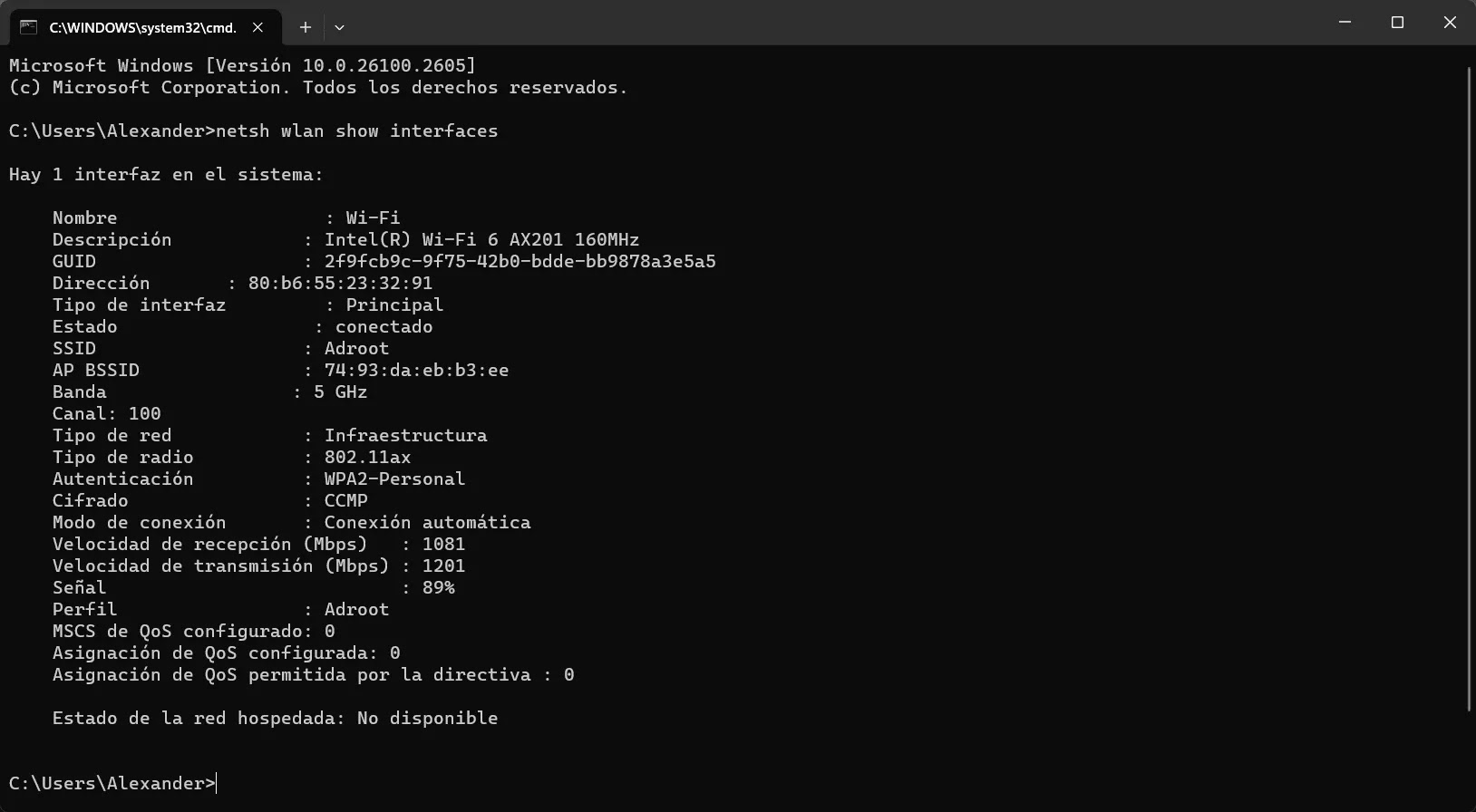
Voordat je commando's gaat typen, moet je weten hoe je netsh op je systeem start. Er zijn twee belangrijke manieren: via PowerShell of via de opdrachtprompt (CMD) . Het is altijd aan te raden om de terminal als beheerder uit te voeren , omdat de meeste geavanceerde functies verhoogde bevoegdheden vereisen.
Stappen om CMD als beheerder te openen:
- pers Win + RSchrijft cmd en druk op Ctrl + Shift + EnterAls er een venster verschijnt waarin om toestemming wordt gevraagd, accepteer dit dan.
U kunt ook 'cmd' typen in het menu Start, met de rechtermuisknop klikken en 'Als administrator uitvoeren' kiezen. U kunt ook zoeken naar 'PowerShell', met de rechtermuisknop klikken en 'Als administrator uitvoeren' kiezen.
Eenmaal ingelogd, typ je gewoon netsh en druk je op Enter. Nu kun je commando's één voor één invoeren, of direct complete regels uitvoeren zoals dit:
netsh interface ipv4 set address "Ethernet" static 192.168.1.100 255.255.255.0 192.168.1.1Tip! Wil je de beschikbare commando's en help zien? Typ dan gewoon:
netsh /?en u ontvangt de volledige lijst met contexten en eerste opties.
Algemene syntaxis en structuur van netsh-opdrachten
De commandostructuur is logisch, maar het is belangrijk deze goed te begrijpen om fouten te voorkomen. De basissyntaxis volgt dit formaat:
netsh Enkele voorbeelden van globale opties:
- -een Aliasbestand: Voer opdrachten uit vanuit een aliasbestand en keer terug naar netsh.
- -c Context: rechtstreeks toegang tot die context (bijv. wlan, firewall).
- -r RemoteTeam: geeft aan dat de opdracht op een andere externe computer moet worden uitgevoerd.
- -u Domeinnaam\Gebruiker: wordt uitgevoerd als een specifieke gebruiker, handig in zakelijke omgevingen.
- -p Wachtwoord: voegt de sleutel voor authenticatie toe.
- -f Scriptbestand: voert de instructies in een bestand uit script en verlaat netsh.
Wanneer je na een commando een vraagteken (?) of "help" typt, krijg je contextafhankelijke hulp en een lijst met beschikbare subcommando's.
Meest gebruikte contexten en subcontexten in Netsh voor Windows 11
Netsh werkt met contexten , die elk gekoppeld zijn aan een specifiek deel van het netwerk. Deze contexten kunnen op hun beurt subcontexten bevatten, en elke subcontext heeft zijn eigen lijst met commando's en toepassingen:
-
- interface: configuratie van de netwerkinterface (IPv4, IPv6, TCP, UDP, portproxy, enz.).
- wifi: beheer van Wi-Fi-verbindingen en -profielen.
- advfirewall: geavanceerde controle over firewallregels en beveiligingsprofielen.
- winhttp: Windows HTTP-proxy-instellingen.
- brug: beheer van netwerkbruggen tussen adapters.
- dnsclient, dhcpclient: instellingen met betrekking tot DNS- en DHCP-clients.
WINSOCK : Basisreparatie van de netwerkstack.
Om alle op uw systeem beschikbare contexten te ontdekken, kunt u het volgende uitvoeren:
netsh /?of ook:
netsh helpIn elke context kunt u dieper graven door de beschikbare opdrachten en subcontexten te raadplegen, bijvoorbeeld:
netsh interface helpEssentiële opdrachten om de verbinding in Windows 11 te herstellen
Heb je verbindingsproblemen? Maakt je wifi geen verbinding, verlies je je IP-adres of valt je internetverbinding zonder duidelijke reden weg? Er zijn belangrijke netsh-opdrachten en andere hulpprogramma's die je in de juiste volgorde kunt uitvoeren om te proberen je verbinding te herstellen zonder iets opnieuw te installeren:
netsh winsock reset: Start het socketsysteem opnieuw op en lost ernstige netwerkproblemen op.netsh int ip reset: Hiermee wordt de TCP/IP-stack opnieuw ingesteld. Dit is ideaal als u last hebt van aanhoudende IP-fouten.netsh advfirewall reset: hiermee worden alle firewallregels teruggezet naar de oorspronkelijke status. Dit is erg handig als u denkt dat de regels u beletten te browsen.ipconfig /flushdns: Leegt de DNS-cache, ideaal als sommige websites niet laden.ipconfig /release: Verwijder het huidige IP.ipconfig /renew: vraagt een nieuw IP-adres aan van de router.
De aanbevolen volgorde voor het uitvoeren van deze commando's bij een instabiel netwerk is:
ipconfig /flushdns
ipconfig /release
ipconfig /renew
netsh winsock reset
netsh int ip reset
netsh advfirewall reset
Start na het uitvoeren van deze stappen uw computer opnieuw op om alle wijzigingen toe te passen. Vaak werkt de verbinding na deze procedure weer als vanouds.
IP-adressen, masker en gateway configureren met Netsh
Een van de meest voorkomende toepassingen van netsh is het toewijzen van statische of dynamische IP-adressen aan verschillende netwerkadapters, zowel Wi-Fi als Ethernet.
Als u een vast IP-adres voor uw interface wilt instellen (bijvoorbeeld 'LAN' of 'Wi-Fi'), dan is de opdracht:
netsh interface ipv4 set address name="LAN" source=static address=192.168.5.2 mask=255.255.255.0 gateway=192.168.5.210Om de primaire en secundaire DNS-servers te wijzigen:
netsh interface ipv4 set dnsservers "LAN" static 8.8.8.8 validate=no
netsh interface ipv4 add dnsserver "LAN" 8.8.4.4 index=2 validate=no
Moet u terug naar DHCP en moet u de router alles automatisch laten toewijzen?
netsh interface ipv4 set address "LAN" dhcp
netsh interface ipv4 set dnsservers "LAN" dhcp
Als u vragen hebt over de interfacenaam, kunt u dit controleren met:
netsh interface show interfaceDraadloze netwerken en wifi-profielen beheren met Netsh
Netsh is met name handig voor het configureren, bekijken en bewerken van opgeslagen Wi-Fi-profielen op uw Windows 11-computer. Om bijvoorbeeld opgeslagen profielen te bekijken:
netsh wlan show profilesOm de automatische verbindingsmodus op een specifiek netwerk te wijzigen naar handmatig:
netsh wlan set profileparameter name="NombreDeRed" connectionmode=manualEn als u wilt dat uw wifi altijd automatisch verbinding maakt:
netsh wlan set profileparameter name="NombreDeRed" connectionmode=autoU kunt ook de IP- en DNS-instellingen van de Wi-Fi-interface controleren:
netsh interface ipv4 show address Wi-Fi
netsh interface ipv4 show dns Wi-Fi
Hoe u eenvoudig netwerkinstellingen kunt exporteren en herstellen
Ga je experimenteren of geef je de voorkeur aan de mogelijkheid om terug te keren naar een eerdere status als er iets misgaat? Met netsh kun je je volledige netwerkconfiguratie exporteren naar een tekstbestand en deze vervolgens herstellen wanneer nodig.
- Om de configuratie in een bestand op te slaan:
netsh dump >> c:\redes\configuracion.txt- Om het vanuit dat bestand te herstellen:
netsh -f c:\redes\configuracion.txtOp deze manier kunt u binnen enkele seconden de functionele netwerkstatus herstellen, ook als er na een wijziging iets misgaat.
Geavanceerde Windows Firewall: Regels, Profielen en Resetten met Netsh
Een essentieel onderdeel voor de beveiliging van Windows 11 is de Windows Firewall . Met de `netsh advfirewall`- context kunt u regels zeer flexibel aanmaken, wijzigen en verwijderen.
Praktische voorbeelden van de meest voorkomende acties:
- Open een poort (bijvoorbeeld 80 voor HTTP):
netsh advfirewall firewall add rule name="Open Port 80" dir=in action=allow protocol=TCP localport=80- Een regel verwijderen die is gemaakt door naam:
netsh advfirewall firewall delete rule name="Open Port 80" protocol=TCP localport=80- Reset de firewall naar de standaardwaarden:
netsh advfirewall reset- Een specifiek programma toestaan:
netsh advfirewall firewall add rule name="MiAplicacion" dir=in action=allow program="C:\Ruta\MiApp.exe" enable=yes- Schakel de firewall in voor het huidige of een specifiek profiel (privé, openbaar, domein):
netsh advfirewall set currentprofile state on
netsh advfirewall set privateprofile state on
netsh advfirewall set publicprofile state on
U kunt ook regels instellen om ICMP-verkeerstypen toe te staan (of te blokkeren), logboekregistratie in te schakelen en nog veel meer.
Netwerkbruggen beheren met Netsh Bridge
Als u twee of meer netwerkadapters in uw omgeving hebt en deze wilt samenvoegen in een netwerkbrug om resources tussen verschillende segmenten te delen, maakt netsh het eenvoudig om bruggen te creëren, te wijzigen en te verwijderen.
Belangrijkste gebruiksopdrachten:
- Maak een lijst van alle bestaande bruggen:
netsh bridge list- Bekijk de adapters die beschikbaar zijn voor de brug:
netsh bridge show adapter- Maak een brug tussen twee adapters (op naam, GUID of IfIndex):
netsh bridge create "Wi-Fi" "Ethernet"- Een adapter toevoegen aan een reeds aangemaakte brug:
netsh bridge add "NombreAdaptador" to "GUIDpuente"- Een adapter van een brug verwijderen:
netsh bridge remove "NombreAdaptador" from "GUIDpuente"- Verwijder alle adapters van een brug en vernietig deze:
netsh bridge destroy "GUIDpuente"Het is doorgaans het handigst om eerst de adapters en de bridge-GUID te identificeren met de lijstopdrachten voordat u actie onderneemt, om fouten te voorkomen.
Geavanceerde proxy- en WinHTTP-instellingen
In veel bedrijfsnetwerken loopt de internetverbinding via proxyservers . Windows beheert twee hoofdtypen: de gebruikersproxy (voor browsers en applicaties) en de WinHTTP-proxy (voor interne services en systeemapplicaties). Met `netsh` in de context van `winhttp` kunt u de instellingen van deze systeemproxy configureren, resetten en weergeven. Voor gedetailleerde configuratie-instructies kunt u ook de handleiding raadplegen over het configureren van een proxyserver in Windows 11.
- Instellingen importeren uit Internet Explorer:
netsh winhttp import proxy source=ie- Om een nieuwe proxy te definiëren en bepaalde domeinen uit te sluiten:
netsh winhttp set proxy proxy-server="http=mi-proxy;https=mi-secure-proxy:88" bypass-list="*.empresa.com"- Instellingen resetten:
netsh winhttp reset proxy- Huidige instellingen weergeven:
netsh winhttp show proxyGeavanceerde proxyopties kunnen zelfs worden gedefinieerd in JSON-formaat met behulp van 'set advproxy', wat handig is in sterk gecontroleerde of geautomatiseerde omgevingen.
Opmaak, syntaxis en trucs voor het werken met Netsh zonder gek te worden
Omdat de meeste netsh -commando's een strikte syntaxis hebben, is het gemakkelijk om typefouten te maken, vooral bij het verwijzen naar interfacenamen of complexe parameters. Daarom is het handig om een aantal trucs in gedachten te houden:
- Strings met spaties of speciale tekens ALTIJD tussen dubbele aanhalingstekens geplaatstVoorbeeld: “Draadloze netwerkverbinding.”
- Gebruik bij twijfel het indexnummer (IfIndex) in plaats van de interfacenaam om fouten door tildes of spaties te voorkomen..
- De indexparameter in DNS definieert de voorkeursvolgorde van de servers.
- Gebruik netsh /? of help na een opdracht, context of subcontext om altijd de lijst met geldige opties te zien.
Het geheim om niet te verdwalen is oefenen, voorbeelden raadplegen en, indien mogelijk, vooraf tests uitvoeren in virtuele machines of in niet-kritieke omgevingen.
Huidige voordelen en beperkingen van Netsh
Ondanks zijn kracht is netsh niet voor iedereen de perfecte tool. Het onderscheidt zich door zijn universele compatibiliteit, kracht, flexibiliteit en scriptmogelijkheden , maar het heeft ook een aantal nadelen waar je rekening mee moet houden:
- Complexe syntaxis: vereist precisie en aandacht voor details, vooral bij lange of moeilijk te benoemen parameters.
- Zonder grafische interface: Voor gebruikers die niet gewend zijn aan de terminal, kan dit een uitdaging zijn, maar de leercurve is snel overwonnen.
- Gevoelig voor menselijke fouten: één spatie verkeerd geplaatst is voldoende om de opdracht niet te laten werken.
- Sommige geavanceerde moderne netwerkfuncties worden niet langer ondersteund in NetshMicrosoft verplaatst een deel van de ontwikkeling naar PowerShell en nieuwe cmdlets.
- Beheerdersrechten vereist voor relevante wijzigingen.
Hoewel sommige functies uiteindelijk overbodig kunnen worden, blijft het dankzij de compatibiliteit en flexibiliteit een fundamenteel hulpmiddel in Windows 11 voor het beheren van netwerkinstellingen, het oplossen van problemen en het automatiseren van taken.


Gepassioneerd schrijver over de wereld van bytes en technologie in het algemeen. Ik deel mijn kennis graag door te schrijven, en dat is wat ik in deze blog ga doen: je de meest interessante dingen laten zien over gadgets, software, hardware, technologische trends en meer. Mijn doel is om u te helpen op een eenvoudige en onderhoudende manier door de digitale wereld te navigeren.
Index
- 1 Wat is netsh en waarom is het nog steeds zo nuttig in Windows 11?
- 2 Belangrijkste toepassingen en voordelen van de netsh-opdracht in de praktijk
- 3 Netsh openen en gebruiken in Windows 11
- 4 Algemene syntaxis en structuur van netsh-opdrachten
- 5 Meest gebruikte contexten en subcontexten in Netsh voor Windows 11
- 6 Essentiële opdrachten om de verbinding in Windows 11 te herstellen
- 7 IP-adressen, masker en gateway configureren met Netsh
- 8 Draadloze netwerken en wifi-profielen beheren met Netsh
- 9 Hoe u eenvoudig netwerkinstellingen kunt exporteren en herstellen
- 10 Geavanceerde Windows Firewall: Regels, Profielen en Resetten met Netsh
- 11 Netwerkbruggen beheren met Netsh Bridge
- 12 Geavanceerde proxy- en WinHTTP-instellingen
- 13 Opmaak, syntaxis en trucs voor het werken met Netsh zonder gek te worden
- 14 Huidige voordelen en beperkingen van Netsh