- Ontdek hoe u met acties en druppels repetitief werk in Photoshop kunt stroomlijnen.
- Leer hoe u de beperkingen van acties kunt overwinnen met de flexibiliteit van JavaScript-scripts.
- Ontdek de beste methoden voor het importeren, exporteren en beheren van uw geautomatiseerde workflows.
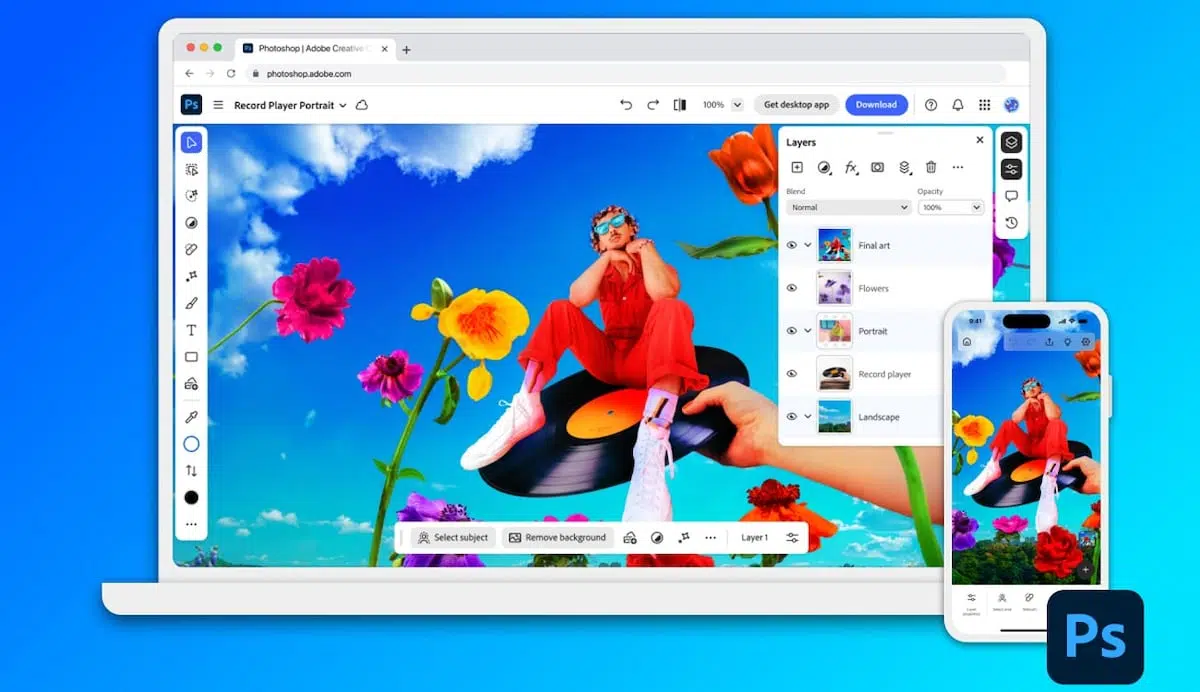
In dit artikel laat ik je zien hoe je acties, sequenties, druppels en scripts in Photoshop kunt gebruiken om je productiviteit en creativiteit naar een hoger niveau te tillen. We behandelen alles, van de basisprincipes van acties, inclusief hoe je ze kunt opnemen en aanpassen, tot de meer geavanceerde wereld van JavaScript-scripts, zonder een krachtige en vaak over het hoofd geziene optie te vergeten: druppels.
Wat zijn acties in Photoshop?
Een van Photoshop' grootste hulpmiddelen voor automatisering is het Actiesysteem . In essentie bestaat het uit opnames van reeksen stappen die je op verschillende bestanden kunt toepassen. Het is alsof je een soort 'macro' maakt die je handelingen exact herhaalt: openen, transformeren, filters toepassen, kleuren wijzigen, opslaan en nog veel meer. Acties zijn ideaal voor taken die weliswaar essentieel zijn voor je projecten, maar niet veel creativiteit vereisen, maar wel vaak herhaald moeten worden.
Als u bijvoorbeeld regelmatig grote hoeveelheden foto's bewerkt voor sociale media, webshops of portfolio's , kunt u een actie maken die de transparantie aanpast, afbeeldingen naar zwart-wit converteert, het formaat wijzigt of het bestand exporteert in het gewenste formaat. Zo worden al uw afbeeldingen op dezelfde manier behandeld en bespaart u aanzienlijk veel muisklikken.
Acties werken door een reeks commando's op te nemen ; je kunt deze vervolgens zo vaak als je wilt afspelen op elke afbeelding of groep afbeeldingen. Daarnaast kun je kant-en-klare acties vinden of downloaden, zowel gratis als betaald, om complexe processen snel in je workflow te integreren.
Wanneer automatiseren met acties
Bij het beheren van seriële processen die weinig ruimte voor individuele creativiteit bieden, maar wel uniformiteit vereisen , maken acties een fundamenteel verschil . Enkele typische voorbeelden waarbij het gebruik van acties onmisbaar is, zijn:
- Massale bekering tot zwart-wit:Als u tientallen of honderden foto's voor een catalogus hebt en u ze een homogene uitstraling wilt geven.
- Instellingen voor dekking:Wanneer u wilt dat alle afbeeldingen dezelfde transparantie hebben.
- Grootte veranderen: Perfect voor het voorbereiden van afbeeldingen voor publicaties in Instagram, blogs of e-commerce, waarbij ervoor gezorgd wordt dat ze allemaal voldoen aan de exacte afmetingen.
Het belangrijkste voordeel is de snelheid en een kleinere foutmarge, omdat alle bestanden met dezelfde parameters worden verwerkt, mits de actie correct is vastgelegd.
Een actie maken en opnemen in Photoshop
Het proces voor het maken van een nieuwe actie in Photoshop is eenvoudig, maar je moet wel methodisch te werk gaan om het naar behoren te laten werken:
- Open het actievenster: Ga naar het menu Venster en activeer het paneel ‘Acties’, waar u bestaande acties kunt beheren en bekijken.
- Start met opnemen: Tik op het pictogram 'Nieuwe actie maken' (het +-symbool) onderaan het paneel. Geef het een betekenisvolle naam (bijvoorbeeld 'Instagram Shrink') en wijs er desgewenst een groep en sneltoets aan toe.
- Noteer de stappen: Vanaf dit moment begint Photoshop al uw handelingen op te slaan: u kunt het formaat van de afbeelding wijzigen, de dekking van de laag aanpassen, effecten toevoegen, het kleurprofiel converteren, enzovoort. Voer alleen de handelingen uit die u wilt automatiseren en voorkom fouten, want alles wordt vastgelegd.
- Stop met opnemen: Zodra het proces voltooid is, drukt u op de knop Stoppen in het actiepaneel. De actie kan dan worden toegepast op andere afbeeldingen.
- Test uw actie: Om te controleren of het goed werkt, opent u een nieuwe afbeelding en voert u de actie uit door op het afspeelpictogram in het deelvenster Acties te klikken. Photoshop herhaalt de opgenomen stappen en past alle opgenomen transformaties toe.
Met deze methode kunt u workflows creëren die uiteenlopen van eenvoudig tot behoorlijk uitgebreid, zolang de stappen maar geen menselijke tussenkomst of besluitvorming halverwege het proces vereisen.
Acties exporteren, importeren en organiseren
De mogelijkheden van acties reiken verder dan je computer. Met Photoshop kun je je acties exporteren als .atn-bestanden om ze als back-up op te slaan of te delen met collega's. Selecteer eenvoudig de map of set acties in het paneel, open het menu helemaal rechts en klik op 'Acties opslaan'. Kies de bestemmingsmap en je back-up is klaar.
Op dezelfde manier kunt u externe acties importeren . Selecteer in het menu van het actiepaneel 'Acties laden' en open het bijbehorende .atn-bestand. Binnen enkele seconden ziet u de nieuwe acties beschikbaar en klaar voor gebruik.
Deze mogelijkheid om acties uit te wisselen vergroot de samenwerkingsmogelijkheden van de tool en zorgt voor een efficiëntere werkcultuur, omdat het niet nodig is om telkens wanneer zich een herhalende taak voordoet, het wiel opnieuw uit te vinden.
Waar u vooraf gedefinieerde acties kunt verkrijgen
Als je je workflow verder wilt versnellen, kun je online hoogwaardige gratis of betaalde Photoshop-acties vinden . Gebruik zoektermen zoals 'gratis Photoshop-acties' om bronnen te vinden op blogs, websites en forums die gespecialiseerd zijn in grafisch ontwerp. Er zijn ook marktplaatsen zoals Envato die geavanceerde pakketten verkopen, ideaal voor geavanceerde retoucheerprocessen die anders uren zouden kosten om helemaal zelf te programmeren.
Voordat u een gedownloade actie gebruikt, is het verstandig om te bekijken welke stappen deze omvat en hoe deze uw afbeeldingen beïnvloeden. Verschillende bronnen kunnen namelijk heel andere stijlen, effecten of instellingen gebruiken dan u nodig hebt.
Automatiseer nog meer: de kracht van druppels
Er bestaat een nog directere vorm van automatisering in Photoshop: druppels . Dit zijn kleine uitvoerbare programma's die binnen Photoshop zelf zijn gemaakt en waarmee je vooraf opgenomen acties kunt toepassen door simpelweg bestanden of mappen naar het bijbehorende pictogram te slepen , zonder Photoshop handmatig te hoeven openen. Ze zijn perfect voor mensen die met grote hoeveelheden afbeeldingen werken en een plug-and-play-oplossing willen.
Als je bijvoorbeeld tientallen foto's wilt bewerken om te uploaden naar Instagram, kun je je favorieten selecteren en ze vervolgens naar de droplet op je bureaublad slepen. De ingestelde actie (formaat wijzigen, kleurprofiel aanpassen, opslaan in een specifieke map) wordt dan automatisch uitgevoerd en je afbeeldingen zijn binnen enkele seconden klaar. Je kunt ook leren hoe je met deze automatiseringsprocessen eenvoudig vanaf je computer berichten op Instagram kunt plaatsen .
Het maken van een droplet is heel intuïtief:
- Vanuit het Photoshop-menu heeft u toegang tot Bestand > Automatiseren > Droplet maken.
- Selecteer de bestemming van de droplet (meestal het bureaublad) en kies de naam.
- Geeft de actie op die door de droplet moet worden uitgevoerd (set en naam van de eerder geregistreerde actie).
- Configureer aanvullende opties: u kunt bijvoorbeeld bepalen of de droplet submappen verwerkt, dialoogvensters overslaat, de bestemming voor gewijzigde bestanden kiest en controleert of de opdrachten 'Openen' of 'Opslaan als' moeten worden genegeerd.
De resulterende droplet fungeert als een app die je steeds opnieuw kunt gebruiken en naadloos integreert in je workflow. Je hoeft alleen maar voorzichtig te zijn bij het configureren van de opties om duplicaten, het overschrijven van bestanden of het verliezen van foto's door fouten in het proces te voorkomen.
Actieafbakeningen: wanneer u scripts nodig hebt
Ondanks hun potentieel hebben acties beperkingen. Ze staan geen voorwaardelijke logica toe en ondersteunen geen geautomatiseerde beslissingen op basis van afbeeldingseigenschappen of geopende bestanden . Als je alleen dezelfde reeks acties herhaaldelijk hoeft uit te voeren, werken acties perfect. Maar als je op zoek bent naar complexere automatiseringen die zich aan elke situatie kunnen aanpassen, zijn scripts de volgende stap.
Met scripting kun je vrijwel elke denkbare taak in Photoshop automatiseren : van het verwerken van grote hoeveelheden bestanden tot het nemen van beslissingen op basis van metadata en de communicatie met andere Adobe-programma's.
Photoshop ondersteunt drie scripttalen: JavaScript, VBScript en AppleScript . JavaScript is echter de meest verstandige en veelzijdige optie, omdat het naadloos werkt op zowel Windows als Mac . Bovendien heeft Adobe een speciale extensie ontwikkeld, ExtendScript genaamd, die de mogelijkheden nog verder uitbreidt.
Aan de slag met scripts in Photoshop
Photoshop-scripts zijn platte tekstbestanden met de extensie .jsx of .js, die u kunt bewerken in elk programmeerprogramma of in Adobe's eigen editor. Hoewel Adobe's editor handige functies biedt zoals variabele-inspectie en het plaatsen van breekpunten voor stapsgewijze foutopsporing, geven veel gebruikers de voorkeur aan traditionele teksteditors vanwege het grotere gebruiksgemak en de mogelijkheid tot aanpassing.
Om scripts uit te voeren, hebt u verschillende opties:
- Van ExtendScript Toolkit:Met de Adobe-omgeving kunt u scripts direct starten en debuggen terwijl u ontwikkelt.
- Van Photoshop: Via het menu Bestand > Scripts > Verkennen kunt u elk script starten. script op elke locatie.
- Scripts integreren in het Photoshop-menu:Door het bestand te kopiëren naar de map Presets/Scripts van uw Photoshop-installatie, verschijnt het script in het menu voor snelle toegang, zelfs met de mogelijkheid om het toe te wijzen sneltoetsen.
Daarnaast kunt u een actie vastleggen die de uitvoering van een script omvat , waardoor het gebruiksgemak van acties wordt gecombineerd met de kracht van geavanceerde automatisering.
Praktisch voorbeeld: een handig script voor het verwerken van afbeeldingen
Stel je voor dat je kopieën van alle geopende bestanden in JPEG-formaat moet opslaan en eerst de hoogte moet terugbrengen tot 512 pixels als ze groter zijn dan die grootte. Dit, wat lastig zou zijn met acties (vanwege de vereiste hoogte), is heel eenvoudig met JavaScript-scripts:
var targetHeight = 512; for (var i = 0; i < app.documents.length; i++) { var doc = app.documents; app.activeDocument = doc; var imageWidth = doc.width; var imageHeight = doc.height; var imageAspectRatio = doc.width / doc.height; if (imageHeight > targetHeight) { var tWidth = Math.round(imageAspectRatio * targetHeight); doc.resizeImage(tWidth, targetHeight); var fileName = getFileName(doc); fileName.name += "_" + targetHeight; saveFile(doc, fileName); } } // Hulpfuncties voor het beheren van namen en opslaan functie getFileName(doc) { var filePath = doc.path.toString(); var fileName = doc.name.toString(); var laatstePunt = bestandsNaam.laatsteIndexVan("."); if (laatstePunt == -1) { laatstePunt = bestandsNaam.length; } var bestandsExtensie = bestandsNaam.substr(laatstePunt); var bestandsNaam = bestandsNaam.substr(0, laatstePunt); var uitvoerNaam = bestandsPad + "/" + bestandsNaam; return { naam: uitvoerNaam, extensie: bestandsExtensie }; } functie opslaanBestand(doc, bestandsNaam) { bestandsNaam.naam += ".jpg"; var jpegOptions = new JPEGOpslaanOpties(); jpegOptions.kwaliteit = 10; jpegOptions.embedColorProfile = true; doc.opslaanAls(Bestand(bestandNaam.naam), jpegOptions, true); }
Dit script scant alle geopende documenten, controleert of de hoogte groter is dan 512 pixels, verkleint de documenten met behoud van de beeldverhouding en slaat een JPEG-kopie op met het juiste achtervoegsel. Dit alles zonder handmatige tussenkomst, een enorme tijdsbesparing voor grote projecten.
Dankzij dit soort scripts kunt u voorwaardelijke logica, geavanceerde aanpassingen, integratie met andere applicaties en nog veel meer toevoegen. Daarmee maakt u een wereld van verschil ten opzichte van de mogelijkheden die vooraf opgenomen acties bieden.


Gepassioneerd schrijver over de wereld van bytes en technologie in het algemeen. Ik deel mijn kennis graag door te schrijven, en dat is wat ik in deze blog ga doen: je de meest interessante dingen laten zien over gadgets, software, hardware, technologische trends en meer. Mijn doel is om u te helpen op een eenvoudige en onderhoudende manier door de digitale wereld te navigeren.