Het kan erg vervelend zijn als je Mac steeds de verbinding met het wifi-netwerk verliest. Gelukkig is dit irritante probleem op te lossen met behulp van de onderstaande stappen voor probleemoplossing.

Mac verbreekt voortdurend de verbinding met wifi
In veel gevallen wordt het probleem dat de wifi-verbinding met een Mac regelmatig wegvalt, veroorzaakt door problemen met de modem of router , wijzigingen in de netwerkinstellingen of een verlopen DHCP-lease.
Nog een reden waarom Mac de verbinding met wifi verbreekt of onder geen enkele omstandigheid verbinding maakt met wifi, is dat de Mac probeert verbinding te maken met een zwakkere of inactieve wifi-gemeenschap, ter vervanging van verbinding met je populairste wifi-gemeenschap.
Dit zal gebeuren als u uw MacBook eerder aan verschillende WiFi-netwerken (werkplek, bibliotheek, luchthaven of andere) heeft gekoppeld en deze netwerken op uw Mac zijn opgeslagen.
1. Energiecyclusmodem/router
Voordat u de verschillende stappen voor probleemoplossing doorloopt, moet u er rekening mee houden dat het probleem niet het gevolg is van tijdelijke technische storingen in uw router/modem.
Schakel simpelweg de stroomtoevoer naar uw modem/router UIT , wacht 60 seconden en sluit de modem/router vervolgens weer aan op de stroomvoorziening.
Hierna bent u misschien aangenaam verbijsterd als u ziet dat WiFi zonder onderbrekingen op uw MacBook werkt.
2. Verleng DHCP-lease
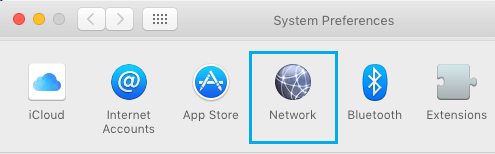
Klik op het Apple-logo in de bovenste menubalk en kies Systeemvoorkeuren in het下拉菜单. Klik in het volgende scherm op het pictogram Netwerk.
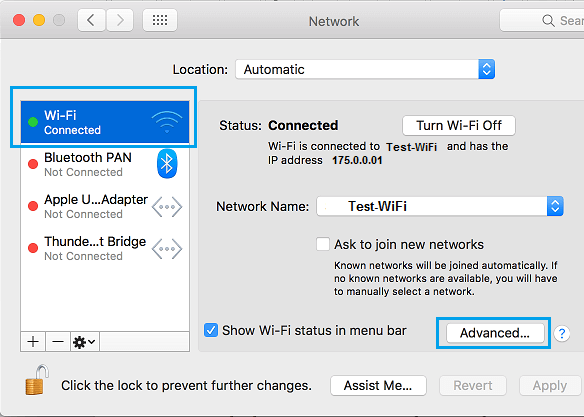
Selecteer in het volgende scherm uw wifi-netwerk in het linkerpaneel. Scrol in het rechterpaneel naar beneden en klik op de knop 'Top' .
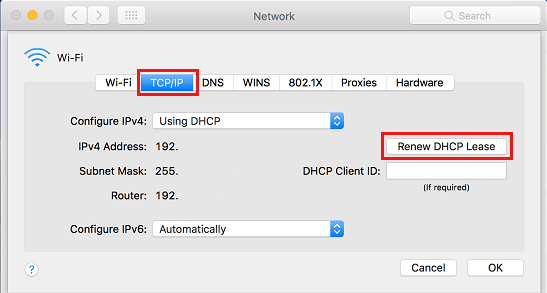
Ga in het volgende scherm naar het tabblad TCP/IP en klik op de knop DHCP-lease vernieuwen.
Klik op OK om te voorkomen dat de gewijzigde DHCP-instellingen op uw laptop verloren gaan en om het scherm met community-instellingen te sluiten.
3. Stel communityvoorrang in
Zoals hierboven besproken, wordt het probleem mogelijk veroorzaakt door de aanwezigheid van een aantal opgeslagen WiFi-netwerken op uw MacBook. Als dat zo is, is het raadzaam om Community Precedence op uw MacBook in te stellen.
Klik op het Apple-logo > Systeemvoorkeuren > Community.
Selecteer in het volgende scherm 'WiFi' in het linkerpaneel. Scrol in het rechterpaneel een stukje naar beneden en klik op de knop 'Geavanceerd '.
Sleep in het volgende scherm je favoriete wifi-netwerk naar boven in het venster 'Favoriete netwerken'.
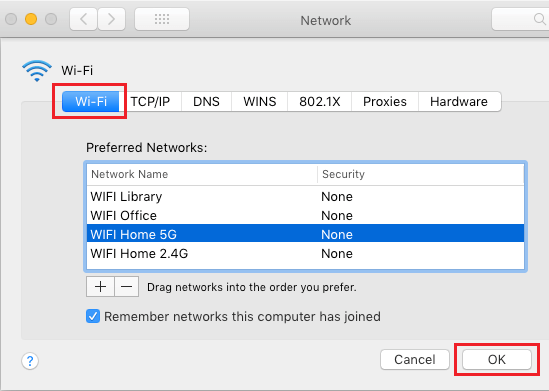
Klik op OK om te voorkomen dat uw favoriete wifi-netwerkinstellingen verloren gaan.
Let op: je kunt ongewenste wifi-netwerken van je MacBook verwijderen door 'Netwerk' te selecteren en op het minteken (-) te klikken.
4. Creëer een nieuwe WiFi-gemeenschap
Voordat u uw huidige WiFi-gemeenschap uitschakelt, moet u er zeker van zijn dat u op de hoogte bent van uw WiFi-gemeenschapswachtwoord, aangezien de kans groot is dat u wordt gevraagd uw wachtwoord in te voeren zodra u deel uitmaakt van de nieuwe WiFi-gemeenschap.
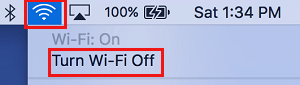
Klik op het wifi-pictogram in de bovenste menubalk (rechtsboven) en schakel de wifi-community op je Mac UIT .
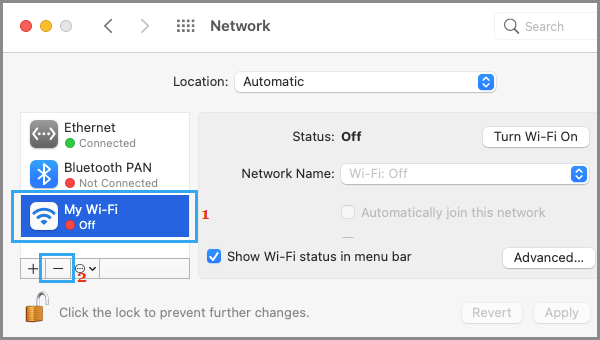
Klik op het Apple-logo in de bovenste menubalk > kies Systeemvoorkeuren in het下拉菜单 en klik op Community.
Selecteer in het volgende scherm uw wifi-netwerk in het linkerdeelvenster, klik op het minteken (-) en klik op Toepassen om het wifi-netwerk van uw Mac te verwijderen.
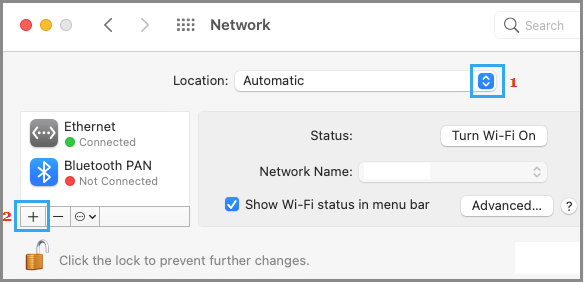
Zorg ervoor dat op hetzelfde scherm 'Automatische locatie' is geselecteerd en klik op het (+) pictogram.
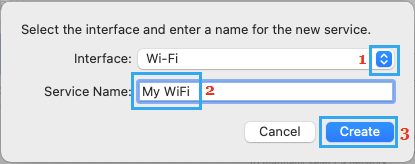
Kies in het pop-upvenster Wi-Fi als interface , geef een naam op voor het wifi-netwerk (optioneel) en klik op Aanmaken.
Klik op Toepassen om te voorkomen dat de nieuwe wifi-community op je Mac verloren gaat. Schakel de wifi-community op je Mac in en kijk of je verbinding kunt maken met internet.
5. Streef naar Wi-Fi-diagnostisch instrument
Als bovenstaande strategieën niet hebben geholpen, kun je de ingebouwde Wi-Fi Diagnostics-software proberen, zoals die in je MacBook aanwezig is, en kijken of deze oplossingen oplevert.
Open Highlight Search (druk op Command + Home- toets) > sorteer op Wi-fi Diagnostics in het zoekvenster van Highlight en klik op Wi-fi Diagnostics.App.
Klik op het volgende scherm op de knop 'Doorgaan ' en laat het wifi-diagnoseprogramma problemen in uw systeem opsporen.
Let op: de Wi-Fi-diagnosesoftware kan uw netwerkinstellingen op uw laptop tijdelijk wijzigen.
6. Wijzig DNS-servers
Als u regelmatig problemen ondervindt met de WiFi-verbinding, heeft het probleem mogelijk te maken met het feit dat de DNS-server van uw webserviceleverancier (ISP) overvol is of dat er problemen optreden.
In zo'n geval kan overschakelen naar Google DNS of DNS-servers van Amazon of OpenDNS helpen om het probleem op te lossen.
- Hoe kan men backup Mac naar externe harde schijf met behulp van Time Machine
- Trucs om het tempo geleidelijk op te voeren MacBook, Mac Mini en iMac

Mijn naam is Javier Chirinos en ik ben gepassioneerd door technologie. Zolang ik me kan herinneren was ik dol op computers en videogames en die hobby mondde uit in een baan.
Ik publiceer al meer dan 15 jaar over technologie en gadgets op internet, vooral in mundobytes.com
Daarnaast ben ik expert op het gebied van online communicatie en marketing en heb ik kennis van WordPress ontwikkeling.