- De mobiele camera biedt een hogere kwaliteit dan veel standaard pc-webcams.
- Windows 11 Hiermee kunt u eenvoudig uw Android draadloos op een webcam.
- De functie maakt gebruik van Link naar Windows en Mobile Link, naast apps van derden als alternatief.
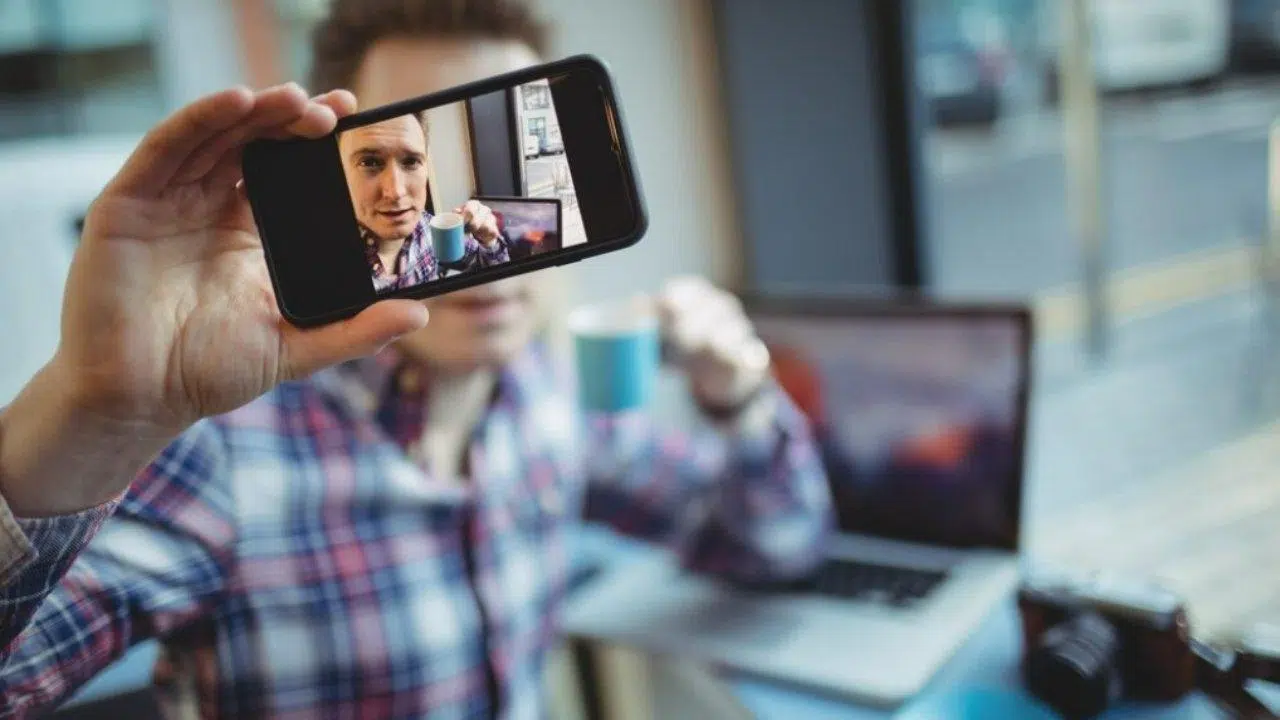
Heeft je laptop een slechte webcam, of zit er zelfs helemaal geen webcam op je desktop-pc? Het is geen geheim dat de camerakwaliteit van veel laptops te wensen overlaat, vooral als het apparaat al een paar jaar oud is. En als het gaat om belangrijke videogesprekken, of het nu voor werk, studie of contact met vrienden en familie is, maakt een helder, professioneel beeld een wereld van verschil.
Het goede nieuws is dat je Android-telefoon de perfecte oplossing kan zijn om de koning of koningin van videogesprekken te worden zonder een cent uit te geven aan een nieuwe webcam . Dankzij de nieuwste functies in Windows 11 is het gebruik van de krachtige camera van je telefoon als webcam nu veel eenvoudiger, stabieler en draadloos. Hieronder lees je stap voor stap hoe je dit kunt doen, en welke alternatieven er zijn als deze functie nog niet beschikbaar is.
Waarom zou u uw Android-telefoon als webcam gebruiken in Windows 11?
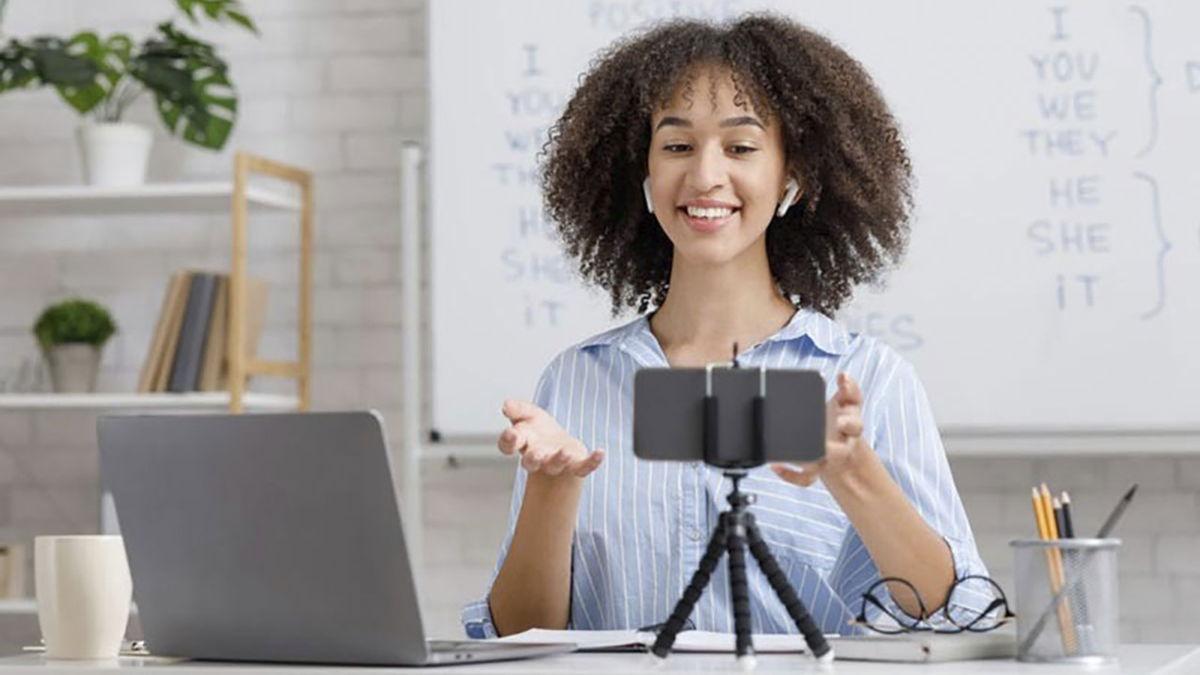
De meeste laptops hebben een bescheiden ingebouwde camera en desktop-pc's hebben er vaak zelfs geen. Een extra webcam kopen is een uitgave en biedt vaak niet veel meer kwaliteit dan de camera van je telefoon . Moderne smartphones, zelfs modellen uit het middensegment, hebben sensoren die veel beter zijn dan de meeste budgetwebcams , waardoor je kunt genieten van:
- Grotere beeldscherpte, betere kleuren en goede focus.
- Totale flexibiliteit om de camera te bewegen en de beste kijkhoek te kiezen.
- Gegarandeerde compatibiliteit met allerlei applicaties: van Zoom en Meet, tot Teams, Skype of de browser zelf.
- Geen kabels nodig, dankzij draadloze connectiviteit via wifi en Bluetooth. Je kunt echter ook een kabel gebruiken voor extra stabiliteit.
Bovendien is het een functie die steeds meer geïntegreerd wordt in Windows 11 , zonder dat er externe applicaties nodig zijn die vertragingen, onderbrekingen of compatibiliteitsproblemen kunnen veroorzaken.
Vereisten voor het gebruik van uw mobiele telefoon als webcam in Windows 11
Om van deze functie te kunnen genieten, moeten je apparaat en mobiele telefoon aan bepaalde minimumvereisten voldoen. We hebben ze gedetailleerd, zodat je geen tijd hoeft te verspillen aan het configureren van dingen die niet werken:
- Android-mobiel met versie 9.0 of hoger (hoewel Android 10 of hoger wordt aanbevolen voor maximale compatibiliteit en prestaties).
- Windows 11 bijgewerktIdealiter heb je de nieuwste versie beschikbaar, of in ieder geval de versie die de mogelijkheid biedt om Android als webcam te gebruiken. In veel gevallen was deze optie voor het eerst beschikbaar in Insider Preview-versies (met name vanaf build 22635.3212), maar deze wordt langzaam uitgerold naar alle gebruikers.
- Link naar Windows-applicatie geïnstalleerd en bijgewerkt op de mobiel (van Google Play of de winkel van uw merk).
- Phone Link-applicatie bijgewerkt op pcHet is op de meeste Windows 11-pc's vooraf geïnstalleerd, maar u kunt het eenvoudig installeren of bijwerken via de Microsoft Store.
- Beide apparaten zijn verbonden met hetzelfde wifi-netwerk (en gekoppeld via Bluetooth als u de volledige, stabielere en eenvoudigere draadloze functionaliteit wilt gebruiken).
Sommige merken mobiele telefoons, zoals Samsung, HONOR, OPPO, ASUS en vivo, hebben de Link to Windows- app vaak al voorgeïnstalleerd, maar elk compatibel Android-apparaat kan de app gratis downloaden. Vergeet niet om beide apps up-to-date te houden om fouten te voorkomen en toegang te krijgen tot alle nieuwe functies.
Voorbereiden op Windows 11 en uw mobiele apparaat: updaten en synchroniseren
Allereerst is het essentieel om te controleren of je de nieuwste versie van Windows 11 hebt. De nieuwste functies, zoals het gebruik van je telefoon als webcam, vereisen mogelijk de nieuwste updates of zijn eerder beschikbaar via het Insider-kanaal. Om er zeker van te zijn:
- Open Instellingen op uw pc (Windows + I).
- Ga naar Windows update en controleer op updates. Download en installeer alles wat beschikbaar is.
- Zorg ervoor dat je ook de app hebt Mobiele link bijgewerkt vanuit de Microsoft Store.
Als je problemen ondervindt met het ontvangen van de update die webcamondersteuning voor Android mogelijk maakt, kun je proberen deel te nemen aan het Windows Insider-programma (hoewel dit niet altijd nodig is, afhankelijk van het uitrolschema van Microsoft). Selecteer daar het bèta- of release-previewkanaal en laat het systeem de patches downloaden.
Het is ook erg belangrijk om de Link to Windows -app op je mobiele apparaat bij te werken. Open Google Play, zoek de app en tik op 'Bijwerken'. Als je de mogelijkheid hebt om je via de appwinkel aan te melden voor het bètakanaal, is dat nog beter: dan krijg je de nieuwste functies als eerste.
Aan de slag: uw Android-telefoon koppelen met uw pc
Het koppelingsproces is vrij eenvoudig. Als u het eenmaal hebt gedaan, hoeft u het niet meer te herhalen, tenzij u van apparaat wisselt of het systeem reset:
- Open Mobile Link op uw computer (zoek het in het startmenu).
- Selecteer de optie om een nieuw Android-apparaat te koppelen.
- De applicatie genereert een QR-code op het pc-scherm.
- Open Link naar Windows vanaf uw mobiel en kies de optie om een QR-code te scannen (als uw app geen scanner heeft, kunt u Google Lens of een andere QR-lezer gebruiken die links in de browser opent).
- Scan de QR-code en volg de stappen om u aan te melden met uw Microsoft-account (dit moet op uw pc en telefoon hetzelfde zijn).
- Geeft alle benodigde rechten (meldingen, toegang tot camera en galerij, enz.).
Op sommige telefoons wordt u mogelijk gevraagd om extra machtigingen te activeren of merkspecifieke opties aan te passen. Volg alle instructies voor volledige integratie.
Webcam-instellingen: schakel de functie in Windows 11 in
Je hebt je telefoon nu gekoppeld, maar er is nog één laatste stap om de camera als webcam op je computer te activeren. Volg deze stappen:
- Open op uw pc het menu Instellingen (Windows + I).
- Ga naar Bluetooth en apparaten, en zoek daar naar de sectie Mobiele apparaten.
- Activeer de optie Laat dat toe dit team toegang tot uw mobiele apparaten.
- Klik op Beheer apparaten en zoek uw telefoon in de lijst.
- Knop om zetten Gebruik als een aangesloten camera (of een vergelijkbare formule).
Hierna verschijnt de 'virtuele camera' van je telefoon als een extra webcam in het systeem. Als je pc al een webcam heeft, moet je de optie ' Windows virtuele camera' selecteren of je telefoonmodel kiezen in de instellingen van de video-belapplicatie die je gebruikt.
Op dat moment moet je je telefoon ontgrendelen en kun je de overdracht rechtstreeks vanaf het scherm beheren: schakelen tussen de camera aan de voor- en achterkant, de video pauzeren, effecten activeren en filters toepassen, afhankelijk van wat je smartphone toelaat . Alles verloopt draadloos en zonder merkbare onderbrekingen.
Wat als de functie nog steeds niet verschijnt? Alternatieven voor apps van derden
Mogelijk heb je de Windows 11-update die de webcam via Mobile Link activeert nog niet. In dat geval zijn er zeer betrouwbare apps van derden, zoals DroidCam, die ook perfect werken. De procedure is net zo eenvoudig:
- installeren DroidCam op uw mobiel (beschikbaar op Google Play) en de desktopversie op uw pc (Microsoft Store of de officiële website).
- Open de app op je mobiel en noteer de IP adres (als u WiFi gaat gebruiken) of verbind uw mobiel met een kabel USB voor een stabielere transmissie.
- Open het programma op uw pc, voer het IP-adres in of selecteer een bekabelde verbinding.
- Controleer de video en, indien gewenst, ook de audioboxen en klik op Start o Beginnen.
- Vanaf dat moment functioneert uw telefoon als webcam en is deze beschikbaar in elke app die dat ondersteunt.
Het grootste voordeel is dat je rechtstreeks vanuit de app kunt kiezen welke camera je wilt gebruiken, de beeldkwaliteit kunt aanpassen, de microfoon kunt in- of uitschakelen en andere opties kunt openen. Houd er rekening mee dat je telefoon en pc in dit geval op hetzelfde wifi-netwerk moeten zitten voor een goede verbinding. Als je stabiliteitsproblemen ondervindt, is een USB-kabel altijd een betrouwbare oplossing.
Gebruikstips en geavanceerde opties
Door je smartphone als webcam te gebruiken, kun je de mogelijkheden ervan volop verkennen. Je verbetert niet alleen de beeldkwaliteit, maar je krijgt ook toegang tot een reeks interessante functies :
- Schakel indien nodig tussen de camera aan de voor- en achterkant, ideaal voor het tentoonstellen van objecten of voor veelzijdige toepassingen in lessen, presentaties of interviews.
- Pauzeer videostreaming vanaf je mobiel als u tijdelijk privacy nodig heeft.
- Toegang tot effecten en filters in de camera-app van je telefoon om wazigheid, schoonheid toe te voegen, HDR, enz. (afhankelijk van de fabrikant).
- Controleer het batterijniveau en beheer energiebesparingen Om te voorkomen dat uw telefoon tijdens een gesprek uitvalt, is het een goed idee om de oplader bij de hand te hebben of uw telefoon aan te sluiten op uw pc.
- Volledige flexibiliteit om uw telefoon in de gewenste hoek te plaatsenJe kunt een statief of een geïmproviseerde standaard gebruiken, of hem gewoon neerzetten waar je maar wilt. Je hebt veel meer bewegingsvrijheid dan met een traditionele webcam.
Als u uw telefoon op enig moment niet meer als webcam wilt gebruiken, schakelt u de functie eenvoudigweg uit in de Windows-instellingen of verwijdert u de koppeling via de Mobile Link-app.
Andere handige trucs met Mobile Link
De integratie tussen je Android-telefoon en je pc gaat veel verder dan alleen de webcam. Met Mobile Link kun je:
- Direct foto's en bestanden overzetten, draadloos en zonder afhankelijk te zijn van clouddiensten.
- Bekijk en beantwoord sms-berichten en andere berichten WhatsApp vanaf de computer.
- Ontvang, maak en beantwoord oproepen rechtstreeks op uw pc.
- Mobiele applicaties gebruiken op het computerscherm, met de mogelijkheid om er meerdere tegelijk te openen (op compatibele modellen).
- Synchroniseer het klembord om direct tekst te kopiëren en plakken tussen mobiel en computer.
- Meldingen beheren en machtigingen beheren om aan te passen hoe en wat u op een bepaald moment synchroniseert.
Deze integratie stelt u in staat uw workflow en platformonafhankelijke ervaring volledig te optimaliseren. De evolutie van Windows blijft de deur openen naar steeds naadlozere connectiviteit tussen apparaten.
Veelvoorkomende problemen en hoe ze op te lossen
Wanneer u uw telefoon als webcam gebruikt in Windows 11, kunnen er enkele problemen optreden:
- De optie 'Gebruiken als aangesloten camera' wordt niet weergegevenWerk Windows 11 en je apps bij naar de nieuwste versie. Als de functie nog steeds niet beschikbaar is, is de functie waarschijnlijk nog niet beschikbaar op je apparaat. Gebruik in de tussentijd apps zoals DroidCam.
- draadloze verbindingsproblemenAls het beeld vastloopt, controleer dan of je telefoon en pc verbinding hebben met hetzelfde wifi-netwerk en dicht bij elkaar staan. Gebruik een USB-kabel voor maximale stabiliteit.
- De pc herkent de mobiele camera niet: Controleer de app-machtigingen, meld u op beide apparaten aan met hetzelfde account en probeer zowel uw computer als uw telefoon opnieuw op te starten.
- Onjuiste synchronisatie of onderbrekingen: Ontkoppel uw telefoon van uw pc en koppel deze opnieuw. U kunt Link to Windows and Mobile Link ook verwijderen en opnieuw installeren.
De meeste van deze problemen zijn eenvoudig op te lossen door de apps bij te werken en opnieuw te installeren. De integratie wordt steeds eenvoudiger en stabieler naarmate de uitrol van Windows 11 vordert.
Je Android-camera gebruiken als webcam op je Windows 11-pc is een fantastische manier om de kwaliteit van je videogesprekken te verbeteren, zonder gedoe of extra kosten. Dankzij native integratie en alternatieven via apps van derden is een soepele, intuïtieve en zeer veelzijdige bediening gegarandeerd , zodat je je alleen maar hoeft te concentreren op het poseren voor de camera. Bovendien biedt het complete Mobile Link-ecosysteem volledige connectiviteit, waardoor je je telefoon vanaf je pc kunt bedienen, bestanden kunt overzetten, meldingen kunt bekijken en oproepen en berichten centraal kunt beheren. Er zijn geen excuses meer om niet optimaal gebruik te maken van je Android-camera en te schitteren in elke vergadering of livestream.


Gepassioneerd schrijver over de wereld van bytes en technologie in het algemeen. Ik deel mijn kennis graag door te schrijven, en dat is wat ik in deze blog ga doen: je de meest interessante dingen laten zien over gadgets, software, hardware, technologische trends en meer. Mijn doel is om u te helpen op een eenvoudige en onderhoudende manier door de digitale wereld te navigeren.