- DLNA consente di condividere video, musica e foto sulla rete locale tra PC, Smart TV, console e dispositivi mobili senza dover installare client aggiuntivi.
- Windows 10 e 11 includono un server DLNA nativo che viene attivato dal Pannello di controllo configurando la rete come privata e abilitando lo streaming multimediale.
- Il contenuto condiviso viene gestito tramite le librerie di Windows, consentendo di aggiungere o rimuovere cartelle e di controllare quali dispositivi vi hanno accesso.
- Quando è necessaria maggiore potenza o accesso remoto, è possibile utilizzare alternative come Plex, Kodi, Serviio o ReadyMedia su Windows, Linux o NAS.
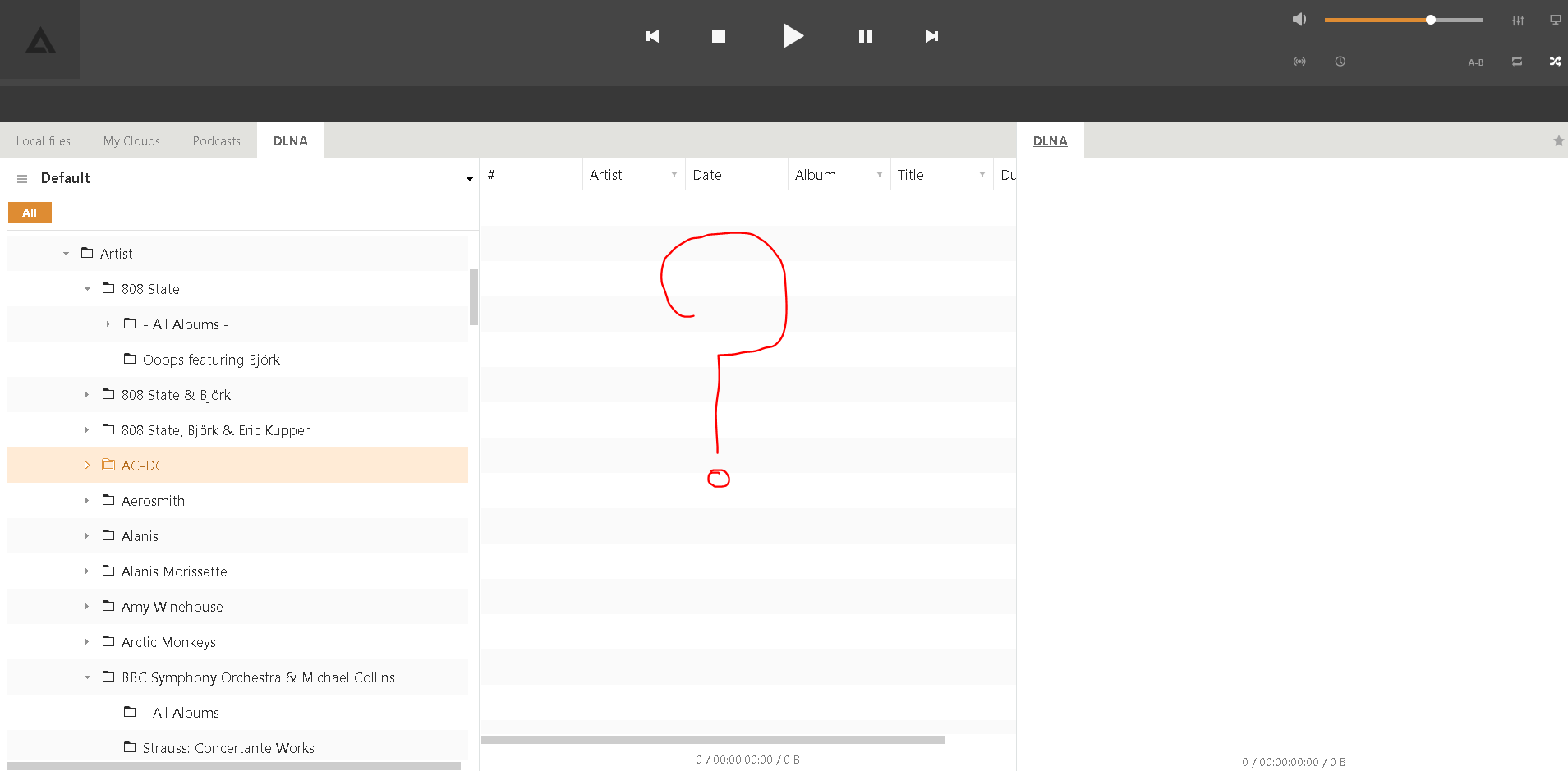
Se possiedi un PC Windows e una Smart TV, una console di gioco o un dispositivo mobile connessi al Wi-Fi, puoi configurare un server DLNA su Windows senza installare nulla di aggiuntivo e utilizzare la tua rete locale per guardare film, serie TV, visualizzare foto o ascoltare musica su qualsiasi schermo di casa. Windows include questa funzionalità da anni, ma è talmente nascosta che molti non ne conoscono nemmeno l'esistenza.
Lo scopo di questa guida è di spiegarti nel dettaglio come attivare il server DLNA nativo in Windows 10 e Windows 11 , cos'è esattamente il DLNA, quali sono i suoi vantaggi e limiti, come condividere cartelle specifiche, come accedere ai contenuti dalla tua TV, console o dispositivo mobile e anche quali alternative di terze parti (Plex, Kodi, altri server DLNA) puoi prendere in considerazione se desideri qualcosa di più avanzato.

Cos'è DLNA e a cosa serve realmente?
DLNA è l'acronimo di Digital Living Network Alliance , una specifica che ha definito un'alleanza di produttori di elettronica nel 2003 per consentire a diversi dispositivi di consumo di condividere contenuti multimediali sulla rete domestica senza causare problemi di configurazione.
L'idea è molto semplice: un dispositivo funge da server DLNA (il tuo PC, un NAS, un Raspberry Pi, ecc.) dove vengono archiviati film, foto e musica, mentre il resto delle apparecchiature (televisori, console, cellulari, tablet, un altro PC...) funziona come client DLNA che si connettono tramite Wi-Fi o Ethernet a quel server per riprodurre direttamente i contenuti.
La cosa interessante è che lo standard DLNA si basa su UPnP (Universal Plug and Play) per il rilevamento automatico: i dispositivi compatibili si "vedono" a vicenda sulla stessa rete, senza che sia necessario configurare indirizzi IP o altre impostazioni complicate. Pertanto, in molti casi, è sufficiente abilitare la funzione in Windows affinché la TV o il dispositivo mobile rilevino la libreria multimediale del PC.
Sebbene l'organizzazione DLNA si sia sciolta nel 2017, la tecnologia rimane integrata nella maggior parte delle Smart TV, console per videogiochi, lettori Blu-ray, dispositivi NAS, telefoni cellulari e PC . In altre parole, anche se il progetto ufficiale non esiste più, il protocollo è ancora vivo e vegeto nel vostro salotto.
Con DLNA puoi condividere ogni tipo di contenuto multimediale : video, musica e foto. Non è solo per i film; puoi usarlo come album di foto di famiglia o come jukebox musicale per riprodurre brani dal tuo impianto stereo in salotto su un altoparlante connesso alla rete.
Vantaggi e limiti dell'utilizzo di DLNA a casa
Configurare un server DLNA su Windows offre diversi vantaggi rispetto al dover portare con sé una chiavetta USB o collegare il laptop tramite HDMI ogni volta che si desidera guardare qualcosa in TV. Se siete alla ricerca di alternative o soluzioni più complete, potete confrontare altri programmi installabili nella nostra lista dei migliori server DLNA .
Da un lato, si tratta di una tecnologia molto facile da usare lato client : la maggior parte dei televisori, delle console e delle app rilevano il server all'istante e visualizzano la libreria senza richiedere configurazioni avanzate. Spesso non ci si accorge nemmeno di utilizzare DLNA; si vede semplicemente un'icona "Media Server" o qualcosa di simile.
È inoltre uno standard diffuso e multipiattaforma . Non è limitato a Windows: esistono server DLNA per Linux, macOS, dispositivi NAS commerciali, Raspberry Pi e praticamente qualsiasi altro dispositivo vi venga in mente. Lo stesso vale per il lato client: Smart TV LG, Samsung e Sony, console come PlayStation e Xbox, telefoni Android e persino lettori multimediali come VLC possono fungere da client DLNA. Se siete interessati a riutilizzare un vecchio telefono, questa guida per trasformare il vostro vecchio dispositivo Android in un server multimediale potrebbe esservi utile.
Un altro vantaggio è che nella maggior parte dei casi non è necessario installare nulla sui dispositivi riceventi . Se il televisore è compatibile con DLNA (e praticamente tutte le Smart TV lo sono), vedrai il server del PC direttamente nel menu degli ingressi o nella sezione Rete/Media del televisore. Esistono anche altri metodi per condividere contenuti tramite l'app Film e TV di Windows, se preferisci questo metodo.
Tuttavia, ci sono anche diversi punti deboli da tenere in considerazione prima di affrettarsi ad avviare l'attività, pensando che sia la soluzione perfetta a tutti i problemi.
Innanzitutto, l' interfaccia della libreria dipende interamente dal dispositivo client : ogni produttore progetta il proprio menu e il proprio modo di organizzare i contenuti. Su alcuni televisori, navigare tra le cartelle è comodo, su altri è complicato. Il protocollo DLNA non definisce un'interfaccia esteticamente gradevole, ma solo il protocollo di condivisione.
Inoltre, è necessario configurare un server e indicargli dove si trovano i contenuti . Non è un'installazione immediata: bisogna attivare la funzione in Windows, definire quali cartelle condividere e, per una personalizzazione più precisa, regolare le autorizzazioni e le opzioni di risparmio energia, in modo che il PC non vada in standby durante la riproduzione di un film.
Un'altra limitazione importante è che DLNA è progettato solo per la rete locale . Per sua natura, non sarà possibile accedere al server DLNA domestico da remoto (ad esempio, dal cellulare in ufficio) senza soluzioni alternative. Per l'accesso remoto, piattaforme come Plex e altre alternative offrono funzionalità comparabili: se siete interessati a confrontare le opzioni di accesso remoto, consultate Plex vs. Jellyfin.
Problemi di connettività o interruzioni possono verificarsi anche in caso di rete Wi-Fi scadente , soprattutto con video ad alta risoluzione. In questi casi, è consigliabile utilizzare un cavo Ethernet per collegare il server o persino il televisore, al fine di garantire una riproduzione fluida.
Cosa ti serve per configurare un server DLNA con Windows
I requisiti tecnici sono piuttosto modesti: in sostanza, sono necessari due o più dispositivi compatibili con DLNA sulla stessa rete , e almeno uno di essi può fungere da server.
Nel nostro caso, il server sarà un computer con sistema operativo Windows 10 o 11. Questo PC deve essere connesso al router tramite Wi-Fi o, idealmente, tramite cavo Ethernet per garantire la massima stabilità, soprattutto durante la riproduzione di video di grandi dimensioni o contenuti ad alta risoluzione.
Come client DLNA, puoi utilizzare praticamente qualsiasi dispositivo moderno: Smart TV, console per videogiochi, telefoni cellulari, tablet, lettori multimediali, un altro computer con Windows o Linux e persino alcuni sistemi audio di rete. Purché condividano la stessa rete del tuo PC, saranno in grado di "vedere" le librerie che pubblichi. Se il tuo server è un NAS, è consigliabile consultare la guida su come configurare in modo sicuro un NAS QNAP .
La rete che collega tutti questi dispositivi può essere una rete Wi-Fi domestica o una LAN cablata . Non serve che sia particolarmente sofisticata, ma si consiglia di utilizzare una rete privata domestica o aziendale, e non una rete pubblica come quelle di un bar o di un aeroporto, sia per motivi di sicurezza che di stabilità.
Prima di attivare qualsiasi funzione, è consigliabile verificare la compatibilità DLNA del televisore o del dispositivo . Sui televisori Smart, questa opzione è solitamente indicata nelle specifiche come "DLNA", "Media Server" o "SmartShare" (sui modelli LG), oppure nei menu di configurazione come "Media", "Rete" o "AllShare" sui modelli Samsung più vecchi.
Come abilitare l'individuazione e la condivisione della rete in Windows
Il primo passo in Windows è assicurarsi che la rete sia impostata su privata e che la rilevazione della rete sia abilitata . Se Windows pensa che ci si trovi su una rete pubblica, probabilmente bloccherà tutta la rilevazione della rete e il server DLNA non funzionerà correttamente.
In Windows 10, vai su Impostazioni > Rete e Internet . Non appena apri questa sezione, vedrai lo stato della tua connessione, che sia Wi-Fi o Ethernet. Quello che ci interessa è il profilo di rete , che dovrebbe essere "Privata". Se viene visualizzato "Pubblica", fai clic su Modifica proprietà di connessione e seleziona l' opzione Rete privata.
Impostando la modalità privata, Windows comunica all'utente che si trova su una rete fidata (domestica o aziendale) e consente ad altri dispositivi di visualizzarlo in Esplora file. Nelle reti pubbliche, invece, il sistema si nasconde per motivi di sicurezza e disabilita quasi tutte le opzioni di condivisione file.
Un altro metodo comune per abilitare il rilevamento della rete, soprattutto in Windows 10 e 11, consiste nell'aprire Esplora file e fare clic su "Rete" nel riquadro di sinistra. Se il rilevamento è disabilitato, verrà visualizzato un messaggio nella parte superiore che indica che il rilevamento della rete e la condivisione file sono disattivati. Fare clic su di esso e scegliere " Attiva rilevamento della rete e condivisione file ".
A questo punto, Windows ti chiederà se desideri trattare la rete come privata o pubblica . In un ambiente domestico, scegli l'opzione che di solito viene visualizzata come " No, rendi la rete a cui sono connesso una rete privata ". In questo modo, sarai pronto per continuare con la configurazione DLNA.
Attiva il server DLNA integrato in Windows
Da anni, Windows include un server multimediale basato su Windows Media Player che rispetta pienamente lo standard DLNA e consente di condividere le proprie librerie senza installare software aggiuntivo.
Il modo più diretto per accedere a questa impostazione in Windows 10/11 è aprire il vecchio Pannello di controllo (puoi cercarlo per nome nel menu Start) e andare su Rete e Internet > Centro connessioni di rete e condivisione . Da lì, troverai i collegamenti alle opzioni di condivisione avanzate e allo streaming multimediale.
Nel Centro connessioni di rete e condivisione , nel riquadro a sinistra o nei collegamenti intermedi, troverai un'opzione chiamata "Scegli le opzioni di streaming multimediale" o qualcosa di simile. Fai clic su di essa. Se non l'hai mai utilizzata prima, noterai che lo streaming è disabilitato.
Nella prima finestra, Windows visualizza una breve spiegazione che illustra come, abilitando lo streaming, altri computer e dispositivi sulla rete potranno accedere ai file multimediali . Fai clic su "Attiva lo streaming multimediale" per avviare il server DLNA.
Successivamente, si aprirà la schermata principale delle impostazioni, dove potrai dare un nome alla tua libreria (ad esempio, "Soggiorno_Multimediale" o "PC_Juan") e scegliere su quali reti renderla visibile. È consigliabile selezionare "Rete locale" in modo che il contenuto venga condiviso solo sulla rete Wi-Fi o LAN domestica, impedendone la visualizzazione su qualsiasi rete a cui si connette il tuo portatile.
Nella stessa finestra, vedrai un elenco di dispositivi e lettori multimediali rilevati sulla rete: "Lettori multimediali su questo computer", ad esempio il tuo televisore (a volte con nomi criptici come AFTT-34), console di gioco, ecc. Accanto a ciascuno, puoi indicare se è consentito o bloccato l'accesso alla tua libreria.
Se non vuoi che il tuo PC vada in modalità sospensione mentre qualcuno sta guardando qualcosa tramite DLNA, puoi andare su "Scegli opzioni di risparmio energia" nella stessa finestra e modificare il piano in modo che il computer non entri in modalità sospensione durante la riproduzione.
Una volta salvate le modifiche facendo clic su OK , Windows fungerà da server DLNA. Non resta che specificare quali cartelle si desidera condividere e quali contenuti saranno inclusi nella libreria multimediale.
Scegli quali cartelle e file condividere tramite DLNA
Il server Windows integrato si basa sulle librerie di sistema (Immagini, Musica, Video, ecc.) per determinare quali contenuti offrire ai client DLNA. Esistono due modi per popolarle: utilizzare queste librerie predefinite o crearne di nuove.
Il modo più rapido è andare nella cartella in cui si trovano i film, le serie TV o la musica, fare clic con il pulsante destro del mouse sulla cartella e utilizzare l' opzione "Aggiungi alla libreria" . Lì puoi scegliere se aggiungerlo a "Video", "Musica", "Immagini" oppure se preferisci creare una nuova libreria con un nome specifico.
Se scegli una libreria predefinita, tutto ciò che aggiungi a quella cartella sarà disponibile nella sezione corrispondente (video, musica, foto) sui dispositivi DLNA . Se crei una nuova libreria, in alcuni client apparirà come una categoria separata.
Un altro metodo, più tradizionale, consiste nell'utilizzare il menu di condivisione di Windows con autorizzazioni più precise. In Esplora file, fai clic con il pulsante destro del mouse sulla cartella > Concedi accesso a > Utenti specifici . Si aprirà una procedura guidata in cui potrai selezionare "Tutti" nella barra dei menu in alto, fare clic su Aggiungi e definire il livello di autorizzazione (sola lettura o lettura/scrittura).
Utilizzando l'opzione "Tutti", qualsiasi utente connesso alla rete domestica avrà accesso a quella cartella dal punto di vista di Windows. Questa opzione è utile se si desidera che più PC in casa possano accedere a queste cartelle condivise , oltre all'accesso DLNA da TV e dispositivi mobili.
Tieni presente che quando condividi tramite DLNA, non stai concedendo l'autorizzazione a eliminare o copiare file dalla TV . Ciò che DLNA esporta è una sorta di "finestra" di sola lettura in formato streaming: il client può riprodurre il video o la foto, ma non può modificare la cartella effettiva sul PC.
Accedi al server DLNA dalla tua Smart TV, telefono cellulare o console
Una volta configurato il PC come server e aggiunte le cartelle alla libreria, inizia il bello: accedere ai contenuti da altri dispositivi in rete . La procedura specifica dipende dal produttore, ma la logica è simile.
Su una Smart TV, di solito si trova un menu di input o sorgente (a volte chiamato "Input"). Questo menu in genere include opzioni come "DLNA", "Media Server", "Cartelle condivise", "SmartShare" o simili. Sui televisori più recenti, questa opzione si trova spesso all'interno delle impostazioni di rete o multimediali.
Selezionando questa opzione, il televisore eseguirà una scansione della rete ed elencherà i server DLNA disponibili . Il nome che hai assegnato alla tua libreria in Windows dovrebbe comparire nell'elenco. Una volta selezionato il server, potrai esplorare le categorie (Video, Immagini, Musica) e le cartelle incluse nelle tue librerie.
Se desideri accedere ai contenuti dal tuo telefono cellulare o tablet, una soluzione molto pratica è utilizzare VLC , disponibile gratuitamente per Android e altre piattaforme. Nel menu Rete o "Rete locale" visualizzerai i server DLNA rilevati; seleziona semplicemente quello sul tuo PC e visualizza i contenuti organizzati per tipologia (video, musica, foto) senza doverli scaricare sul dispositivo. Se hai bisogno di istruzioni più specifiche su come riprodurre contenuti in VLC da un NAS, consulta la guida su come riprodurre contenuti in VLC da un NAS.
Su un altro PC Windows è possibile fungere da client anche senza installare nulla: Windows Media Player stesso è in grado di individuare le librerie in rete e riprodurle, nonché di aprire un server DLNA personale se si fa clic sul proprio computer nella sezione "Rete" di Esplora risorse.
Con console come PlayStation o Xbox, il procedimento è simile: solitamente offrono un'opzione "Lettore multimediale" o punti di accesso "TV e video" da cui è possibile rilevare i server DLNA sulla rete locale e riprodurre i film direttamente dal PC.
Come interrompere la condivisione o regolare lo streaming DLNA
Se in qualsiasi momento desideri interrompere la condivisione di contenuti tramite DLNA o limitare i dispositivi che possono visualizzare i tuoi file, puoi tornare alla stessa sezione in cui hai attivato lo streaming.
Apri il Pannello di controllo > Rete e Internet > Centro connessioni di rete e condivisione e torna a "Scegli le opzioni di streaming multimediale per computer e dispositivi" . Poiché la funzione è ora attiva, l'elenco dei dispositivi verrà visualizzato direttamente.
In alto, puoi utilizzare il pulsante "Blocca tutto" per interrompere immediatamente l'accesso a tutti i client DLNA. Dallo stesso pannello, se desideri riattivarlo in seguito, ti basterà fare clic su "Consenti tutto" o consentire l'accesso solo ai dispositivi desiderati.
Se desideri semplicemente interrompere la condivisione di una cartella specifica , puoi andare nella sezione Librerie di Esplora file (Immagini, Musica, Video o la libreria personalizzata che hai creato), selezionare la cartella che non desideri più condividere e fare clic su Elimina nella barra degli strumenti in alto oppure premere il tasto Canc. In questo modo la cartella verrà rimossa dalla libreria, ma non verrà eliminata dal disco rigido.
Ricorda sempre che, per impostazione predefinita, DLNA condivide l'accesso tramite streaming, non in modalità file tradizionale . Anche se vedi il tuo computer elencato in "Rete" in Esplora file, cliccandoci sopra non si aprirà la cartella condivisa con i permessi di copia o eliminazione; in genere, invece, si avvierà Windows Media Player per sfogliare la tua libreria multimediale.
Alternative più avanzate: Plex, Kodi e altri server DLNA
Il server DLNA di Windows è veloce da configurare ed è più che sufficiente per molti casi, ma se si desidera qualcosa di più potente, con un'interfaccia migliore e funzionalità aggiuntive (soprattutto l'accesso remoto), vale la pena prendere in considerazione soluzioni di terze parti.
Uno dei grandi classici è Plex , che trasforma il tuo computer o NAS in un centro multimediale completo. Condivide l'idea di base del DLNA (un server che distribuisce contenuti a più dispositivi), ma aggiunge un'interfaccia simile a Netflix, metadati, copertine, sinossi e catalogazione automatica della tua libreria.
Con Plex, si installa il server sul computer in cui sono archiviati i file (Windows, Linux, macOS, NAS e persino alcuni router avanzati) e si utilizzano le app client su Smart TV, console di gioco, dispositivi mobili o browser web. Molte di queste app sono gratuite; alcune funzionalità aggiuntive sono disponibili con Plex Pass. Se siete interessati a come Plex si integra con specifici ecosistemi NAS, consultate la guida sull'integrazione di Plex con My Cloud.
La differenza principale rispetto al DLNA puro è che Plex permette di accedere alla propria libreria anche fuori casa , a condizione che il server sia acceso e connesso a Internet. Inoltre, adatta la qualità dello streaming in base alla connessione e al dispositivo, contribuendo a prevenire le interruzioni.
Un'altra opzione molto valida è Kodi . Sebbene possa funzionare anche come server, il suo punto di forza risiede soprattutto nella sua capacità di fungere da media center completo, focalizzato sui contenuti online . Funziona tramite componenti aggiuntivi che permettono di aggiungere sorgenti video, serie TV, canali TV via internet, ecc., ed è estremamente configurabile.
Confrontando i due, Plex si concentra maggiormente sull'organizzazione e la distribuzione di contenuti già scaricati sul computer, con un'interfaccia semplice e intuitiva. Kodi, d'altro canto, privilegia l'ampliamento delle fonti con contenuti provenienti da Internet , sacrificando in parte la semplicità a favore di una maggiore flessibilità.
La buona notizia è che non si escludono a vicenda: esiste persino un componente aggiuntivo ufficiale per utilizzare Plex all'interno di Kodi , quindi potresti combinare il meglio di entrambi i mondi in un unico ambiente se hai voglia di sperimentare.
Altri server DLNA su Windows e Linux
Oltre a Plex e Kodi, esiste una buona selezione di server DLNA/UPnP alternativi che è possibile installare qualora la soluzione integrata di Windows non fosse sufficiente o se si utilizzano altri sistemi operativi.
Su Windows, ad esempio, è disponibile Serviio , che permette lo streaming di video, musica e immagini praticamente su qualsiasi dispositivo DLNA: Smart TV, lettori Blu-ray, tablet, telefoni cellulari, console (PlayStation, Xbox, ecc.) e altro ancora. Gestisce bene i sottotitoli esterni e supporta la maggior parte dei formati multimediali più comuni.
Un'altra opzione è TVMobili che, pur avendo una versione a pagamento, offre un'edizione gratuita sufficiente per molti utenti. È relativamente facile da configurare e le sue prestazioni sono generalmente buone per l'uso domestico, senza particolari complicazioni.
Se passi a Linux, ci sono alcuni progetti molto interessanti come ReadyMedia (precedentemente MiniDLNA)un server DLNA leggero e open source perfetto per utilizzare vecchi PC o apparecchiature con poche risorseSi installa facilmente su distribuzioni come Ubuntu con un semplice sudo apt install minidlna e si configura modificando il file /etc/minidlna.conf.
In quel file puoi definire il nome del server amichevole (friendly_name) e i percorsi alle directory di musica, video e foto con linee come media_dir=A,/home/usuario/Música, media_dir=V,/home/usuario/Vídeos o media_dir=P,/home/usuario/FotosQuindi devi solo riavviare il servizio con sudo service minidlna restart in modo che il server possa iniziare a fare pubblicità sulla rete.
Altri nomi che spesso emergono nella conversazione sono Ushare , anch'esso semplice e compatibile con Xbox e PlayStation, oppure soluzioni integrate in sistemi come FreeNAS/TrueNAS , che includono server DLNA di serie per trasformare il NAS domestico in un archivio multimediale accessibile da qualsiasi dispositivo compatibile.
Client DLNA: come fruire dei contenuti su ciascuna piattaforma
Garantire il corretto funzionamento del server è solo metà del lavoro; l'altra metà consiste nell'avere buone applicazioni client sui dispositivi su cui si riprodurranno i contenuti. Fortunatamente, l'ecosistema DLNA è molto ben supportato.
Sulle Smart TV , il sistema include solitamente un'app o un menu per la fruizione di contenuti tramite rete. Potrebbe chiamarsi "Media", "Smart Share" (LG), "AllShare" (modelli Samsung più vecchi), "Connessioni" o qualcosa di simile. È qui che verrà visualizzato il tuo PC Windows, NAS o qualsiasi altro server DLNA presente sulla rete.
Su Android esiste una vasta gamma di client: BubbleUPnP, MediaHouse UPnP/DLNA, AirWire, DLNA Player, UPnPlay , oltre a VLC, che abbiamo già menzionato. Alcune di queste app consentono persino di utilizzare il telefono come "ponte" o controller per inviare contenuti da un server a un altro dispositivo di riproduzione.
In Windows Phone (sebbene ormai quasi obsoleto) esistevano soluzioni come AV Remote, piuttosto complete per la gestione di dispositivi DLNA, e nel mondo iOS/macOS è possibile combinare server come Serviio su Mac con client in stile AirPlayer su iPhone o iPad per un funzionamento relativamente trasparente.
Nel caso di Windows desktop, se si desidera riprodurre contenuti DLNA da una sorgente esterna (ad esempio, da un Raspberry Pi con Volumio o un NAS), si hanno a disposizione diverse opzioni, da Windows Media Player stesso a lettori più avanzati come foobar2000 con plugin UPnP/DLNA, JRiver, ecc. È consigliabile verificare che il client scelto supporti i formati utilizzati (FLAC, ALAC, ecc.) , poiché alcuni rilevano solo la libreria ma non sono in grado di riprodurre determinati codec.
In definitiva, il fascino del DLNA risiede nel fatto che non è necessario convertire tutto a un ecosistema monomarca . È possibile combinare un NAS Linux con ReadyMedia, un televisore LG, un laptop Windows e un dispositivo Android economico e condividere comunque film e musica senza troppi problemi, a patto che tutti utilizzino lo stesso "linguaggio" DLNA.
Configurare e utilizzare un server DLNA su Windows senza installare nulla è in realtà molto più semplice di quanto sembri, una volta che si conoscono le opzioni: basta contrassegnare la rete come privata, attivare lo streaming multimediale dal Pannello di controllo, aggiungere le cartelle alle librerie e, da lì, lasciare che la Smart TV, il telefono cellulare o la console rilevino automaticamente i contenuti. Se in qualsiasi momento lo si ritiene insufficiente, è sempre possibile passare a soluzioni come Plex, Kodi o server dedicati su Linux e dispositivi NAS, ma per la maggior parte degli utenti domestici, il DLNA integrato di Windows è un modo rapido, stabile e molto pratico per trasformare il PC nel centro multimediale di tutta la casa.

Scrittore appassionato del mondo dei byte e della tecnologia in generale. Adoro condividere le mie conoscenze attraverso la scrittura, ed è quello che farò in questo blog, mostrarti tutte le cose più interessanti su gadget, software, hardware, tendenze tecnologiche e altro ancora. Il mio obiettivo è aiutarti a navigare nel mondo digitale in modo semplice e divertente.