- Foobar2000 è un player minimalista ma estremamente potente, basato su componenti e completamente personalizzabile.
- Columns UI consente di creare layout di interfaccia altamente flessibili combinando divisori, filtri, elenchi e pannelli di ricerca.
- Componenti come WASAPI, Channel Mixer, Dolby Headphone o UPnP estendono il programma verso l'audio audiofilo, Streaming e funzionalità avanzate.
- Grazie a ReplayGain, alla conversione di formato, alle radio online e alle app per dispositivi mobili, foobar2000 può diventare il centro della tua intera esperienza musicale.
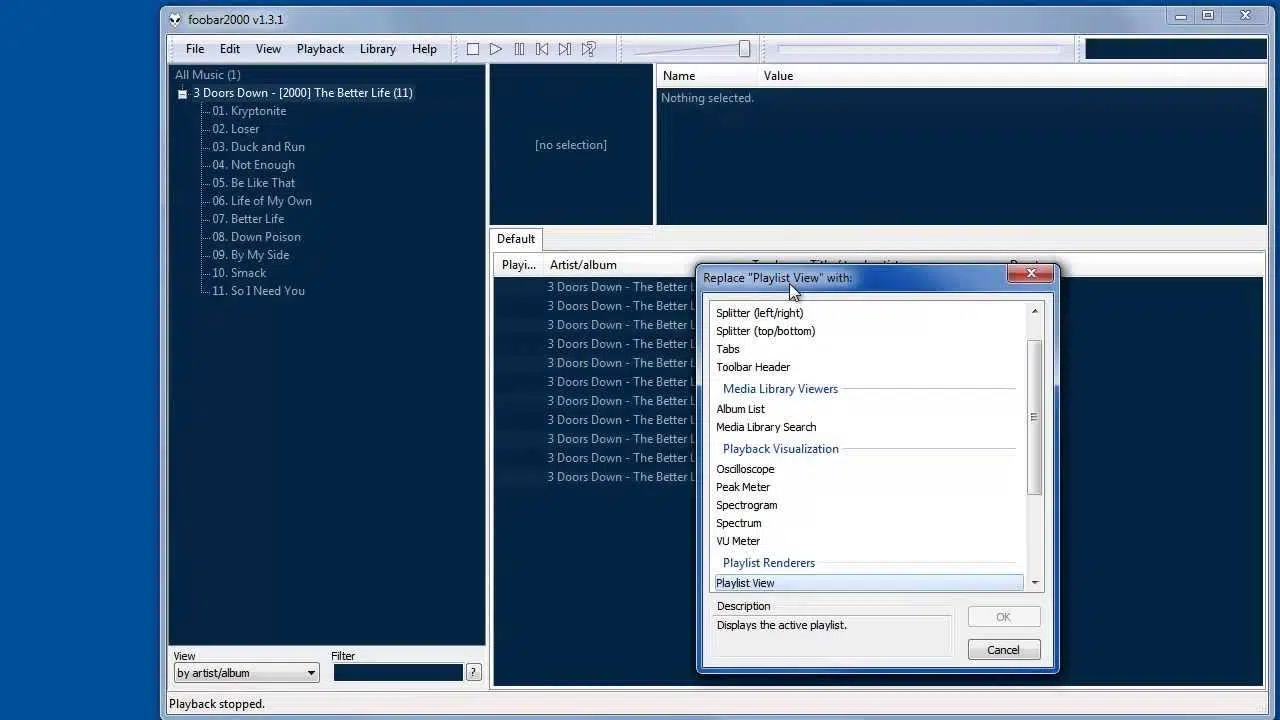
Se siete arrivati fin qui, è perché avete sentito parlare di foobar2000 e la vostra curiosità è stata stuzzicata. Questo lettore audio ha la reputazione di essere brutto, complicato e inizialmente poco intuitivo, ma è anche noto per essere uno dei più potenti, leggeri e personalizzabili disponibili . Non è il tipico programma che si installa, si apre e basta; bisogna smanettare un po'... ma ne vale la pena.
Nelle righe seguenti troverete una guida completa per imparare a usare foobar2000 da zero, configurarlo per un suono ottimale, personalizzarne l'aspetto a vostro piacimento e sfruttarne appieno le potenzialità con componenti avanzati . Tratteremo ogni aspetto, dall'installazione e la creazione di design di base alle impostazioni audio per audiofili, dalla conversione di formato allo streaming, dall'utilizzo su dispositivi mobili e molto altro ancora, il tutto spiegato in un linguaggio chiaro e colloquiale in spagnolo per evitare qualsiasi incomprensione.
Cos'è foobar2000 e perché vale la pena utilizzarlo?
Foobar2000 è un lettore audio gratuito, minimalista e altamente modulare per Windows (e in misura minore per macOS e dispositivi mobili) . È stato creato come alternativa a classici come Winamp e nel corso degli anni si è guadagnato un posto tra gli audiofili.
A prima vista, foobar2000 potrebbe sembrare un programma piuttosto semplice: un'interfaccia basilare, pochi fronzoli grafici e una curva di apprendimento che molti descrivono come un "muro invalicabile ". Ma proprio questa semplicità iniziale è alla base di un sistema di componenti (plugin) e opzioni che permettono di trasformarlo in quasi tutto: da un lettore minimalista e privo di distrazioni a un centro multimediale con playlist avanzate, filtri, copertine degli album, equalizzatori ed effetti.
Uno dei suoi maggiori punti di forza è il consumo minimo di risorse: gestisce collezioni enormi senza problemi e offre un controllo preciso sull'uscita audio . Questo lo ha reso indispensabile per molti utenti che migrano da Winamp, iTunes, MusicBee, AIMP o altri lettori e che cercano un maggiore controllo e una qualità superiore.
Inoltre, foobar2000 non si limita alla sola riproduzione musicale : può convertire i formati, gestire ReplayGain, riprodurre in streaming tramite UPnP/DLNA, riprodurre radio online, aprire video con un componente aggiuntivo, visualizzare le forme d'onda dei brani e molto altro. Il tutto è espandibile grazie a centinaia (letteralmente) di componenti sviluppati dalla community.
Installazione di base e primi passi con foobar2000
Partiamo dalle basi: installa foobar2000, aggiungi la tua libreria musicale e configura un sistema funzionante per poter iniziare a usarlo senza problemi . Dopodiché, perfezioneremo le impostazioni.
Il primo passo è scaricare il programma dal suo sito web ufficiale: andate su foobar2000.org e navigate alla sezione download . Per desktop, la versione principale è ancora per Windows; la versione per macOS è ancora limitata ed è generalmente consigliabile utilizzare Wine se si desiderano tutte le funzionalità avanzate. Su Linux , foobar2000 funziona piuttosto bene anche tramite Wine.
Durante l'installazione di Windows, scegli la modalità di installazione standard anziché quella portatile , a meno che tu non sia assolutamente certo di voler portare il tuo foobar su un'unità USB. Seleziona tutte le funzionalità opzionali disponibili, poiché alcune non sono abilitate per impostazione predefinita e potrai sempre disabilitare quelle che non ti servono in seguito.
Quando apri foobar2000 per la prima volta, apparirà una procedura guidata di "Configurazione rapida dell'aspetto" . Per evitare confusione in questa fase, seleziona un'opzione semplice come "Elenco album + proprietà" . Si tratta di un layout basilare ma pratico per iniziare a navigare nella tua collezione.
Prima di poter ascoltare qualsiasi cosa, devi indicare a foobar2000 dove si trova la tua musica. Vai su File > Preferenze > Libreria multimediale > Aggiungi e seleziona la cartella in cui conservi i tuoi brani . Questa operazione potrebbe richiedere un po' di tempo se hai molti album, ma è un processo da eseguire una sola volta (la libreria si aggiornerà automaticamente quando aggiungerai nuovi file).
Una volta completata l'indicizzazione, dovresti visualizzare la tua collezione organizzata e un'interfaccia semplice ma funzionale . Da qui, le cose si fanno interessanti: personalizzare il layout, aggiungere componenti e regolare il suono a proprio piacimento.
Come cercare velocemente le canzoni per nome su foobar2000
Una domanda molto frequente all'inizio è: "Come faccio a cercare una canzone per titolo, ovunque si trovi, e riprodurla immediatamente?" foobar2000 offre diversi modi per farlo, ma il più pratico è utilizzare il suo sistema di ricerca integrato.
Da un lato, c'è la casella di ricerca, che puoi aggiungere come pannello. Se il tuo design include una barra di ricerca, ti basterà iniziare a digitare il nome del brano, l'artista, l'album o anche parte del titolo , e l'elenco verrà filtrato in tempo reale con i risultati corrispondenti.
Un'altra opzione è utilizzare la scorciatoia da tastiera e la ricerca avanzata: dal menu Libreria, è possibile aprire la casella di ricerca ed eseguire query sull'intera collezione , indipendentemente dalla cartella in cui si trovano i file. Digita il nome del brano e foobar2000 mostrerà i risultati corrispondenti; da lì, è possibile riprodurlo direttamente o aggiungerlo alla playlist corrente.
Inoltre, a seconda del design utilizzato (ad esempio, con l'interfaccia a colonne), è possibile combinare filtri per artista, album, genere e una barra di ricerca generale . Questa combinazione consente di trovare qualsiasi brano in collezioni enormi con pochi tocchi.
Personalizza l'interfaccia con Columns UI e crea il tuo layout
Sebbene l'interfaccia predefinita di foobar2000 sia adeguata, la maggior parte degli utenti esperti preferisce passare a Columns UI, un componente che migliora notevolmente l'organizzazione di pannelli, elenchi e filtri . È più intuitivo del sistema standard e offre un'ampia compatibilità con altri componenti.
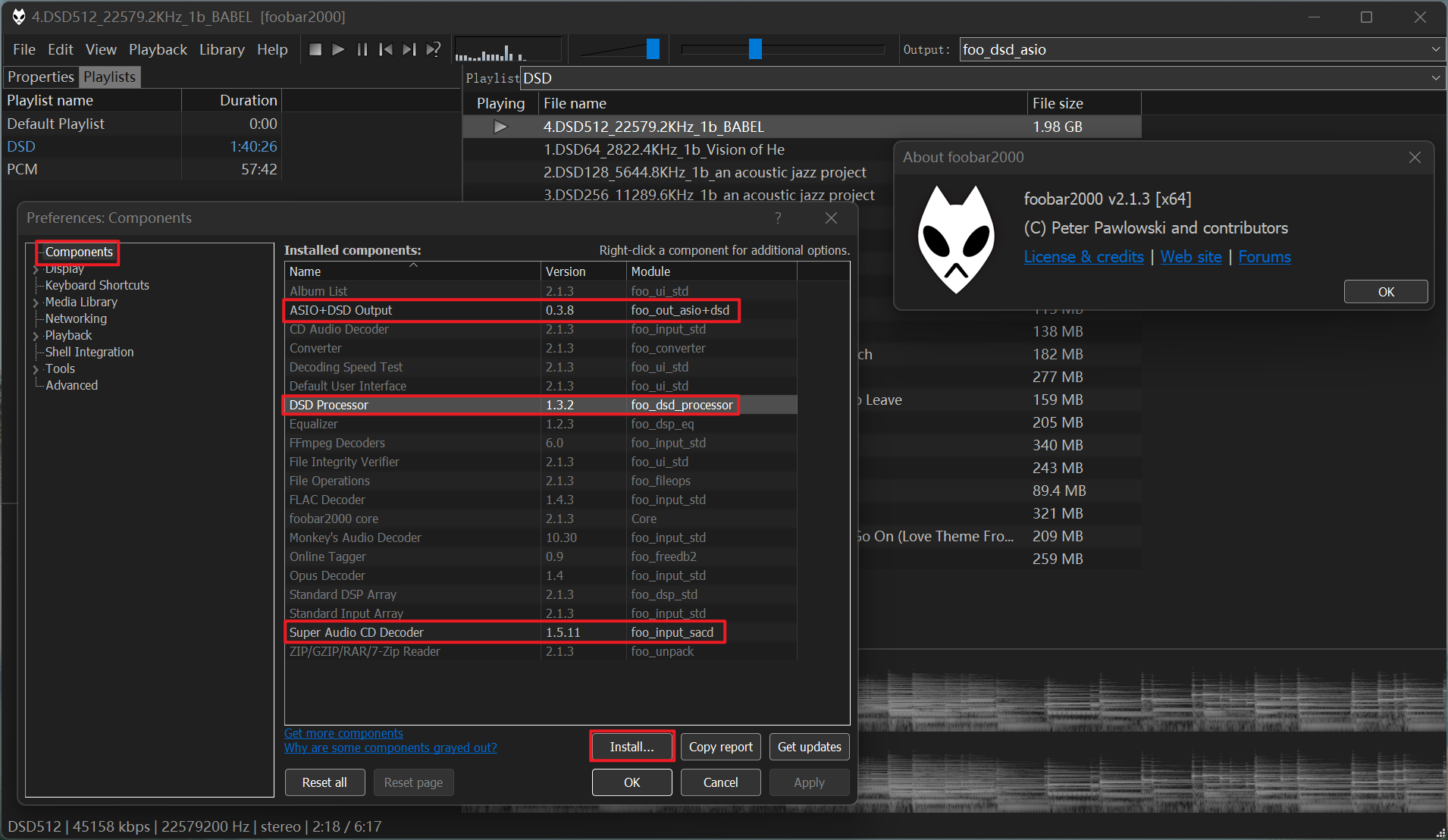
Per utilizzarlo, scaricate innanzitutto il componente Columns UI ( file foo_ui_columns.dll ) dal sito web ufficiale. Salvate il file DLL in una cartella facilmente accessibile (ad esempio, il desktop) e poi andate su Preferenze > Componenti > Installa . Selezionate il file DLL, applicate le modifiche e riavviate foobar2000 quando richiesto.
Al riavvio, vedrai un elenco di interfacce disponibili. Scegli "Interfaccia a colonne" e, cosa molto importante, quando ti viene chiesto se desideri utilizzare un layout predefinito, fai clic su Annulla . L'obiettivo è che tu impari a creare il tuo layout di pannello personalizzato, perché è questo che sblocca veramente il potenziale del programma.
Ora, torna alle Preferenze (Ctrl+P), accedi alla sezione Interfaccia utente Colonne e regola alcuni dettagli di base: nella scheda "Principale" puoi disabilitare le barre degli strumenti se desideri un'interfaccia più pulita , e nella scheda "Barra di stato" puoi nascondere o mostrare il pannello di stato in base alle tue preferenze.
La chiave di Columns UI sta nella scheda "Layout": lì troverai una struttura ad albero in cui definire i divisori orizzontali e verticali e i diversi pannelli (elenchi, filtri, pulsanti, ecc.) . foobar2000 divide la finestra in sezioni utilizzando questi divisori, e successivamente potrai posizionare i pannelli desiderati in ciascuna sezione.
Un esempio di layout di base molto utile potrebbe essere il seguente: si crea un divisore verticale principale che separa la finestra in un'unica colonna (per semplicità) e, al suo interno, si inseriscono tre divisori orizzontali . Nel primo si aggiungono i pulsanti di controllo, il controllo del volume e una barra di ricerca; nel secondo si inseriscono tre filtri (ad esempio, artista, album e genere); e nel terzo, una playlist di tipo NG Playlist.
Per fare ciò, nella scheda Layout, fai clic su "Nuovo" e assegna un nome al layout. Fai clic con il pulsante destro del mouse sul pannello iniziale (di solito etichettato "NG Playlist") e scegli "Cambia base" > "Divisore verticale" . Quindi, sopra questo divisore verticale, aggiungi i divisori orizzontali e inserisci i pannelli desiderati: pulsanti, volume, barra di ricerca, filtri, elenchi, ecc.
Un trucco per rendere l'interfaccia più pulita è deselezionare l'opzione "Mostra titolo" in ogni pannello e divisore , in modo che le barre del titolo non appaiano sopra ogni blocco. Una volta fatto ciò, applica le modifiche e vedrai come il tuo foobar2000 diventerà molto più pratico e organizzato.
Il consiglio è di dedicare un po' di tempo a sperimentare con questi divisori e pannelli. Più sperimenterete spostando, aggiungendo o rimuovendo pannelli, prima interiorizzerete il modo in cui foobar2000 organizza l'interfaccia . È di gran lunga la parte più difficile del percorso di apprendimento, ma anche la più gratificante in seguito.
Esempi di design e trucchi con l'interfaccia utente Columns
Se hai difficoltà con il layout, può essere molto utile iniziare con degli esempi. Esistono diversi schemi di progettazione molto semplici che non richiedono componenti aggiuntivi e sono utili per capire come sono organizzati i pannelli.
Un layout tipico è quello a "colonna lunga" . In questo caso, si configura Columns UI in modo da avere una colonna principale in cui, dall'alto verso il basso, si posizionano i filtri e, al di sotto di essa, una playlist di grandi dimensioni. L'idea è che tutto sia disposto verticalmente: filtri configurabili (è possibile passare da artista, album, genere, anno, ecc. facendo clic con il pulsante destro del mouse sulle intestazioni) e poi l'elenco dei brani. Questo permette una navigazione rapida senza essere appesantiti da più colonne laterali.
Un altro design molto popolare è la "modalità iTunes ". In genere, prevede una barra dei filtri in alto, una playlist di grandi dimensioni al centro e le copertine degli album integrate nella playlist stessa (selezionando l'opzione per visualizzare le copertine degli album in gruppi nella visualizzazione della playlist). Il risultato ricorda iTunes, ma con la leggerezza e la flessibilità di foobar2000.
Esistono anche design più elaborati, come quello ben noto ispirato al cosiddetto "Custom Spectacular", che combina i filtri in un pannello inferiore, un ampio elenco centrale e aree separate per pulsanti e ricerca . Rinominare alcuni pannelli (ad esempio, un divisorio chiamato "Filtri") facilita l'orientamento visivo.
L'idea alla base di tutti questi esempi è che non si tratti semplicemente di copiarli, ma di usarli per comprendere la logica che sta dietro alla disposizione dei pannelli . Ricorda sempre che gli elementi che si trovano più in alto nell'albero del layout tendono a essere posizionati più a sinistra o nella parte superiore dello schermo, a seconda che il divisore sia verticale o orizzontale. Sperimenta, modifica il layout senza timore e ricomincia da capo se necessario; fa tutto parte del processo.
Componenti: la vera potenza di foobar2000
Finora abbiamo visto foobar2000 quasi "nudo", ma la magia di questo lettore risiede nei suoi componenti o estensioni . Si tratta di piccoli moduli che aggiungono nuove funzionalità: supporto per altri formati, pannelli aggiuntivi, uscita audio migliorata, riproduzione video, streaming e altro ancora.
L'installazione dei componenti è molto semplice: scarica il file corrispondente (di solito un file .dll), vai su File > Preferenze > Componenti e fai clic su "Installa" . Seleziona la DLL, applica le modifiche e riavvia foobar2000. Da quel momento in poi, la nuova funzionalità apparirà nelle sezioni corrispondenti delle Preferenze o nel menu.
Ci sono letteralmente migliaia di componenti, ma alcuni si distinguono in particolare. Ad esempio, quelli che aggiungono la ricerca dei testi, il supporto per formati meno comuni come Monkey's Audio (.APE), l'integrazione con YouTube per la riproduzione di video o il famoso "Waveform Minibar", che visualizza la forma d'onda del brano come una piccola barra che è possibile utilizzare per navigare nella traccia.
Per chi fosse curioso di approfondire, troverà diverse liste complete di componenti nella documentazione ufficiale di foobar2000 e sul wiki di Hydrogenaudio. La community è molto attiva e vengono costantemente rilasciate versioni migliorate di molti plugin, pensate principalmente per gli audiofili che cercano la massima qualità del suono e il controllo completo della riproduzione.
Il consiglio migliore è quello di prendersi il proprio tempo: non installare venti componenti contemporaneamente . Prova gradualmente quelli che ti interessano di più, valuta le funzionalità aggiuntive, integra quelli che usi effettivamente quotidianamente e scarta tutto ciò che sembra ridondante o troppo dispendioso in termini di risorse.
Impostazioni audio per ottenere la migliore qualità del suono
Se cerchi un suono di alta qualità, foobar2000 è un piccolo paradiso. Ti permette di utilizzare uscite avanzate come WASAPI o Kernel Streaming, applicare l'elaborazione del segnale digitale (DSP), effettuare l'upmixing a 5.1 e utilizzare tecnologie come Dolby Headphone per creare un effetto surround in cuffia.
Il primo passo è acquisire una conoscenza di base delle capacità del proprio hardware audio . Controlla la tua scheda o chip audio (ad esempio, Realtek, Audigy, interfacce come Focusrite 2i2, ecc.) e rivedi le sue specifiche : quale risoluzione in bit supporta (16, 24…) e quali frequenze di campionamento supporta (44.1 kHz, 48 kHz, 96 kHz, 192 kHz…).
I file audio standard dei CD (e, per estensione, i file FLAC copiati da un CD) operano a 16 bit e 44.1 kHz in stereo . Tuttavia, a causa del modo in cui i dati vengono trasmessi ed elaborati su un PC, è generalmente più consigliabile configurare l'uscita del foobar2000 a 24 bit piuttosto che mantenerla a 16 bit o forzare direttamente 32 bit. I 24 bit consentono una maggiore precisione senza che la scheda audio debba eseguire una complessa conversione interna da 32 a 24 bit.
Per quanto riguarda la frequenza di campionamento, è meglio evitare conversioni non necessarie : se la scheda audio supporta nativamente 44.1 kHz senza particolari ricampionamenti interni, è consigliabile mantenere questa frequenza. Tuttavia, alcuni chip (ad esempio, alcune vecchie schede Sound Blaster) convertono internamente tutto a 48 kHz utilizzando algoritmi standard; in questi casi, potrebbe essere opportuno utilizzare un ricampionatore come foobar2000 per inviare il segnale direttamente a 48 kHz, in modo che la scheda audio non debba fare nulla.
In Preferenze > Uscita, è possibile selezionare il tipo di uscita. Per Windows Vista/7/10/11, WASAPI è l'opzione consigliata se si desidera un percorso bit-perfect che bypassi il mixer audio di Windows ( uscite avanzate come WASAPI ). Per i sistemi meno recenti come Windows 2000/XP/Media Center, l'alternativa è Kernel Streaming. Selezionare il dispositivo di uscita corrispondente all'uscita analogica (frontale, altoparlanti, ecc.) e in "Formato di uscita" scegliere 24 bit se l'hardware lo supporta.
Oltre all'uscita audio, foobar2000 è dotato di un potente gestore DSP (elaborazione del segnale digitale). Dalla sezione Gestore DSP è possibile aggiungere moduli come equalizzatori, ricampionatori, mixer di canale, effetti surround in stile Dolby Headphone e altro ancora . L'ordine di questi DSP è fondamentale: vengono elaborati in sequenza e un ordine errato può portare a risultati scadenti o addirittura impedire completamente il funzionamento dell'unità.
Ad esempio, se la tua scheda audio non supporta i 44.1 kHz e devi convertire a 48 kHz, puoi aggiungere il componente "Resampler (PPHS)" e configurarlo sulla frequenza appropriata e in modalità "Ultra" . Questo modulo deve essere posizionato all'inizio della catena DSP, prima di qualsiasi altro componente, in modo che tutto ciò che segue funzioni già alla frequenza finale.
Dopo il ricampionatore (se necessario), è possibile inserire un Channel Mixer per convertire il segnale stereo in 5.1 , un modulo Dolby Headphone Wrapper per creare l'audio surround in cuffia e, se lo si desidera, un equalizzatore alla fine per regolazioni precise in base alle proprie cuffie o altoparlanti.
Configurazioni avanzate: WASAPI, Kernel Streaming ed effetti virtuali 5.1
Vediamo un esempio concreto di configurazione "audiofila" con foobar2000. Immaginate di ascoltare file FLAC o MP3 ad alto bitrate con le cuffie e di desiderare la massima fedeltà sonora possibile, ma con l'aggiunta di un effetto surround.
Per Windows Vista o versioni successive, è necessario installare il componente WASAPI dal sito web ufficiale di foobar2000. Sui sistemi meno recenti, è necessario utilizzare il componente Kernel Streaming . Dopo averli installati (tramite Preferenze > Componenti > Installa) e riavviato il computer, selezionare l'uscita WASAPI o KS corrispondente alla propria scheda audio o interfaccia nella sezione Uscita (ad esempio, "WASAPI (evento): Altoparlanti USB Focusrite"). Se si utilizzano schede audio con driver ASIO , è necessario considerare anche la loro configurazione.
Successivamente, è possibile installare componenti come Channel Mixer, Dolby Headphone Wrapper e il modulo Dolby Headphone (DLL) . Il modulo Dolby DLL è solitamente compresso in un file ZIP che è consigliabile estrarre in una posizione facile da ricordare (molti lo lasciano accanto alla cartella foobar2000 o in System32, anche se è meglio tenere traccia della sua posizione).
Nel Gestore DSP, la catena tipica sarebbe all'incirca questa: Ricampionatore (se necessario) > Mixer di canali > Dolby Headphone Wrapper > (opzionale) Equalizzatore . È importante rispettare l'ordine, perché prima si converte la frequenza, se necessario, poi si crea l'upmix 5.1, quindi si applica il modello di ambiente virtuale Dolby per le cuffie e infine si regola il bilanciamento tonale, se lo si desidera.
Nel Mixer canali è possibile configurare 6 canali di uscita (L, C, R, RL, RR e, facoltativamente, subwoofer), attivare le caselle di controllo per i canali che si desidera utilizzare e regolare la scheda upmix in modalità Surround . Ad esempio, centro a 1.00, subwoofer a 0.00, canali posteriori con un volume leggermente più alto per creare un senso di spazialità, ecc.
Nel componente Dolby Headphone Wrapper, dovrai specificare il percorso del file DLL di Dolby Headphone e selezionare la modalità ambiente preferita (ad esempio, DH1 "Reference Room") e l'intensità . Questo trasformerà l'audio dei tuoi file stereo in un'esperienza audio surround virtuale 5.1 altamente coinvolgente per le cuffie.
Se a un certo punto vi stancate dell'effetto surround e desiderate il suono più puro e diretto possibile , disattivate temporaneamente il Channel Mixer e i DSP Dolby Headphone. Continuerete a beneficiare dell'uscita WASAPI/KS e del bitrate e della frequenza di campionamento ottimali, ma senza alcuna elaborazione spaziale aggiuntiva.
Tieni presente che se riscontri errori di inizializzazione hardware o di formato non supportato , questi sono quasi sempre correlati alla sezione Output: la scheda audio potrebbe non accettare la specifica combinazione di profondità di bit e frequenza che hai selezionato, oppure un ricampionatore potrebbe essere configurato in modo errato. Prova diverse combinazioni (44.1, 48, 96 kHz) e consulta la documentazione della tua scheda audio.
Funzionalità aggiuntive: conversione, radio online, streaming video e UPnP
Foobar2000 eccelle anche nell'ambito delle funzionalità extra. Ad esempio, è un convertitore di formati molto valido . Installando l'Encoder Pack ufficiale, è possibile convertire facilmente tra MP3, Ogg Vorbis, WAV, FLAC e altri formati comuni, e persino applicare effetti, unire tracce, rinominare i file in base ai metadati e molto altro.
Il procedimento è semplice: seleziona una o più tracce, fai clic con il pulsante destro del mouse e scegli "Converti ". Qui puoi scegliere il formato di output, la qualità, le impostazioni avanzate, la destinazione dei file convertiti e qualsiasi opzione aggiuntiva come la normalizzazione, l'unione delle tracce o i file CUE.
Un altro utilizzo molto pratico è la riproduzione di stazioni radio online. Se ricordate le vecchie stazioni Shoutcast di Winamp, foobar2000 può fare qualcosa di molto simile . Basta avere il file della playlist della stazione (di solito .m3u o .pls) e poi in foobar2000 andare su File > Aggiungi posizione per aprirlo. Da quel momento in poi, la radio si comporta come qualsiasi altra sorgente audio nel lettore.
Nella sezione video, foobar2000 può essere esteso anche con il componente mpv Video . Installando questo modulo, è possibile riprodurre direttamente determinati formati video , utilizzando la stessa interfaccia di controllo che già conoscete per l'audio.
Non dimenticate l'equalizzatore integrato. Da Visualizza > DSP > Equalizzatore, potete aprire un equalizzatore grafico per compensare eventuali carenze o eccessi delle vostre cuffie o altoparlanti . Idealmente, iniziate con la curva piatta e, se necessario, regolate leggermente bande di frequenza specifiche. Molti utenti con cuffie di fascia bassa o con picchi nelle medie/alte frequenze apprezzano la possibilità di attenuare alcune frequenze e di aumentare leggermente quelle più basse o più alte.
Una funzionalità molto potente per collezioni di grandi dimensioni o per utilizzare foobar2000 come server centrale è lo streaming tramite UPnP/DLNA . Installando il componente UPnP/DLNA ufficiale, è possibile trasformare il foobar2000 desktop in un server musicale accessibile da altri dispositivi compatibili (ad esempio, il telefono cellulare con l'app foobar2000, un lettore di rete, una Smart TV , ecc.).
Dopo aver installato il componente, vai su File > Preferenze > Strumenti > UPnP > Server > Impostazioni di base. Abilita il server UPnP se non è già abilitato, assicurati che condivida la libreria corretta e poi, dal tuo dispositivo client, cerca i server multimediali sulla rete . La versione mobile di foobar2000, ad esempio, di solito rileva il server senza problemi e ti permette di sfogliare i tuoi album come se fossi sul tuo PC.

Indice
- 1 Cos'è foobar2000 e perché vale la pena utilizzarlo?
- 2 Installazione di base e primi passi con foobar2000
- 3 Come cercare velocemente le canzoni per nome su foobar2000
- 4 Personalizza l'interfaccia con Columns UI e crea il tuo layout
- 5 Esempi di design e trucchi con l'interfaccia utente Columns
- 6 Componenti: la vera potenza di foobar2000
- 7 Impostazioni audio per ottenere la migliore qualità del suono
- 8 Configurazioni avanzate: WASAPI, Kernel Streaming ed effetti virtuali 5.1
- 9 Funzionalità aggiuntive: conversione, radio online, streaming video e UPnP
