- La modalità tastiera HID consente di eseguire la scansione direttamente in Excel e applicazioni peccato autisti.
- Abilita i suffissi (Invio/Tab) e il layout corretto per velocizzare l'inventario.
- HID POS e COM ti offrono un maggiore controllo quando li integri con POS/ERP o con il tuo software.
- Risolvi gli errori controllando modalità, simbologie, porte, cablaggio e driver.
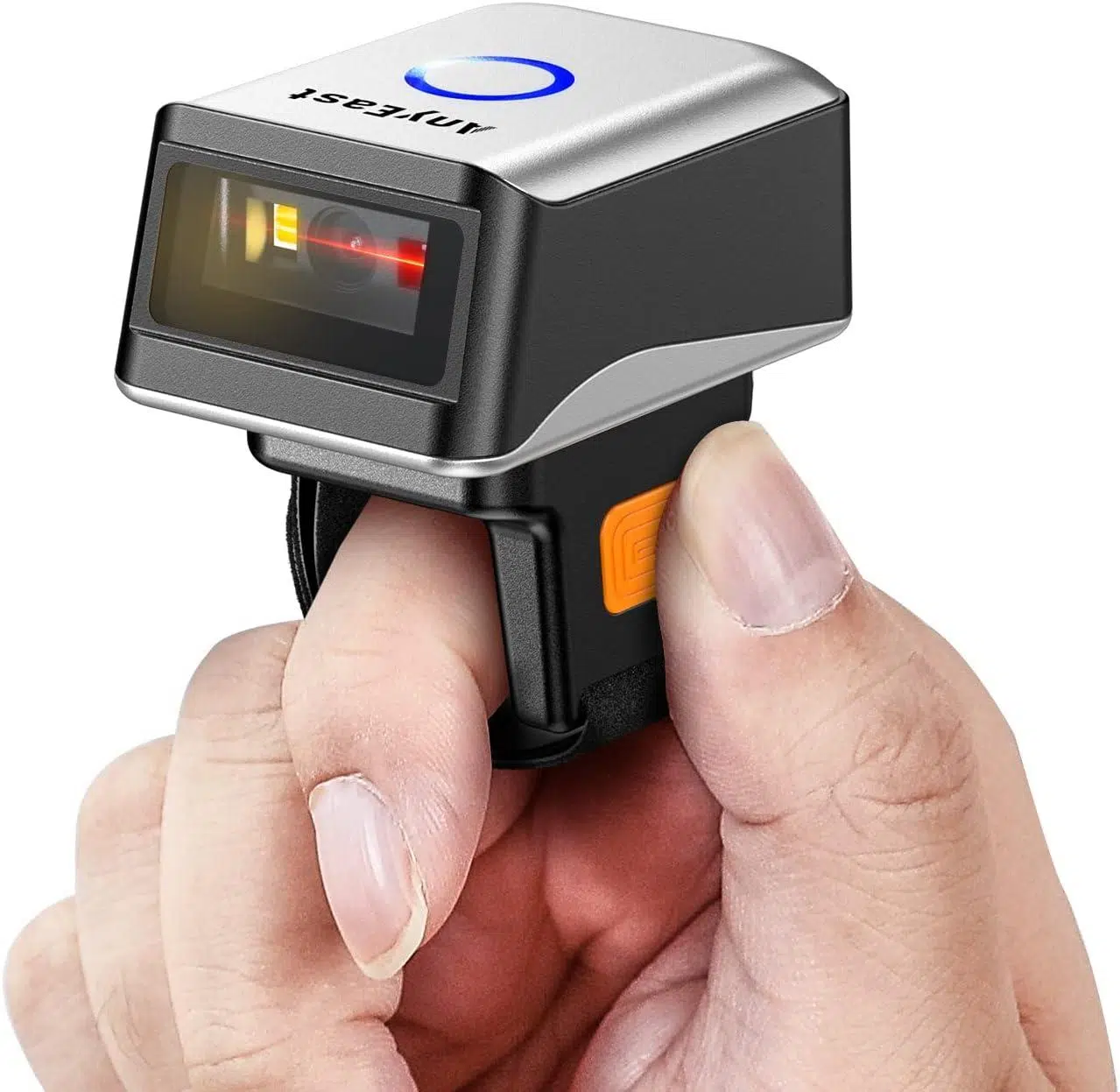
Se lavorate con l'inventario, probabilmente vorrete collegare uno scanner USB , aprire Excel e iniziare a leggere le etichette senza problemi. In Windows 11 , questo è generalmente possibile perché la maggior parte degli scanner funziona come una tastiera (modalità HID) e scrive le informazioni acquisite nella posizione in cui si trova il cursore.
Tuttavia, ci sono delle sfumature che vale la pena conoscere: diverse modalità di comunicazione (tastiera HID, HID POS, seriale/COM) , come verificare il dispositivo in Gestione dispositivi , aggiungere suffissi come Invio/Tab o regolare il layout della tastiera, nonché trucchi per Excel , integrazione con software proprietari e soluzioni agli errori più comuni.
Come comunica uno scanner USB in Windows 11
La maggior parte dei lettori di testo viene fornita dalla fabbrica in modalità HID (Keyboard Wedge Mode) , che fa sì che Windows li tratti come una tastiera aggiuntiva. In questo modo, qualsiasi applicazione che accetti testo (Blocco note, Excel, il sistema ERP, il browser) riceve la stringa di codice come se si stesse digitando molto velocemente.
Esiste un'altra modalità USB molto comune, chiamata HID POS (Point of Service) , compatibile con il driver nativo di Windows per gli scanner POS. Se si attiva la modalità HID POS (operazione che si effettua scansionando un codice di configurazione presente nel manuale), il dispositivo verrà visualizzato in Gestione dispositivi alla voce " Scanner di codici a barre POS " come " Scanner di codici a barre HID POS ".
Alcuni produttori offrono driver proprietari che espongono API specifiche o una porta COM virtuale (modalità seriale) . Questa modalità non "scrive" sul cursore; il software deve invece leggere dalla porta COM corrispondente. Ciò è utile quando è necessario il controllo completo, la regolazione fine o l'elaborazione silenziosa dell'input.
Connettiti, controlla ed esegui il primo test
Collega il lettore a una porta USB funzionante e attendi qualche secondo; Windows 11 emetterà in genere il tipico suono di un nuovo dispositivo e lo installerà automaticamente se è configurato per HID. Non è necessario alcun software aggiuntivo per la scansione di base.
Apri Blocco note o Excel, posiziona il cursore in una cella e scansiona un'etichetta di prova. Se il lettore emette un segnale acustico ma non compare alcun testo, probabilmente il focus non è su un campo di input oppure il lettore è in una modalità diversa (ad esempio, COM anziché HID).
Per verificare che Windows lo abbia riconosciuto, vai in Gestione dispositivi. Sotto HID POS, lo troverai elencato come " Scanner di codici a barre POS "; sotto Tastiera HID, è elencato come dispositivo tastiera aggiuntivo . Se è presente un'icona di avviso, aggiorna il driver da lì.
Se lo scanner è configurato per la porta seriale/RS-232 o COM CDC, sarà necessario scansionare il codice di modifica in "USB Keyboard HID" dal manuale oppure installare il driver del produttore e lavorare leggendo la porta COM dalla propria applicazione.
Configurare suffissi, layout di tastiera e simbologie
Per lavorare rapidamente con l'inventario, è utile che lo scanner invii un tasto speciale dopo ogni scansione. I manuali includono codici per attivare il suffisso "Invio" o "Tab" . Questo ti permetterà di passare automaticamente alla cella/campo successivo senza dover toccare la tastiera.
Un'altra impostazione fondamentale è il layout della tastiera . Se il lettore non corrisponde alla lingua di Windows (ad esempio, confondendo i tasti "A" e "Q"), consultare il manuale per trovare il codice per selezionare il layout spagnolo oppure utilizzare lo strumento di configurazione del produttore per allinearlo.
Molti lettori consentono di abilitare o disabilitare specifiche simbologie (EAN-13, UPC, Code 128, Code 39, lettori di codici QR , Data Matrix, PDF417, ecc.). Se la tua etichetta non viene riconosciuta, abilita la famiglia corrispondente scansionando i codici di configurazione presenti nel manuale.
Soluzioni come Odoo raccomandano di abilitare il ritorno a capo per velocizzare i flussi di lavoro ed evitare doppie letture; è possibile replicare questa impostazione in qualsiasi software abilitando il suffisso Invio/CR dal manuale (ad esempio, "Suffisso CR ATTIVO").
Utilizzo dello scanner USB con Excel e Fogli Google
In Excel, è sufficiente posizionare il cursore nella cella di destinazione e leggere. Per aumentare la velocità, aggiungere Tab o Invio come suffisso e il focus si sposterà automaticamente alla cella successiva.
Nei fogli di calcolo più lunghi, è utile bloccare la riga superiore, applicare filtri e preparare formule per calcolare totali, duplicati o convalidare i dati. Se noti che lo scanner scrive nella cella sbagliata, verifica che il focus sia sulla cella e che non vi siano conflitti di scorciatoie.
In Fogli Google , funziona allo stesso modo anche se si lavora in un browser: la voce HID è "testo digitato". Il suffisso Tab è molto utile per navigare rapidamente tra le colonne durante intense sessioni di conteggio delle scorte.
Per acquisire campi come quantità o posizione, è necessario creare colonne specifiche e definire regole di convalida; il lettore fornirà la stringa di codice e Excel/Fogli farà il resto con elenchi a discesa, filtri e tabelle pivot.
Integrazione con software proprietario o web
Se la tua app è basata su browser e il lettore è basato su HID, puoi rilevare l'input come una sequenza di tasti che termina con Invio. Utilizzando JavaScript, aggiungi dei listener agli eventi keydown/keypress e usa un timer/buffer per delimitare ogni scansione senza confonderla con la digitazione umana.
Quando è necessario il controllo completo, abilitare la modalità seriale/COM . In Windows 11, il programma può leggere la porta utilizzando librerie standard (ad esempio, pyserial in Python o SerialPort in C#), definendo la velocità di trasmissione, la parità e la porta COM corretta. Questo approccio impedisce che la stringa finisca in campi indesiderati e offre tracciabilità e convalida basata sugli eventi.
Per le moderne app UWP/Windows che utilizzano lo stack del punto di servizio, la modalità HID POS e le API dello scanner UWP forniscono accesso diretto agli eventi di lettura e controllo del dispositivo. Alcuni fornitori rilasciano anche driver proprietari che supportano queste API.
Se stai cercando di eseguire l'associazione tramite codice (su lettori Bluetooth), Windows mette a disposizione Windows.Devices.Enumeration per avviare e controllare i processi di associazione dall'app, utile nelle distribuzioni gestite.
Alternative Bluetooth e USB (quando sono importanti per te)
Un lettore Bluetooth configurato per l'inventario utilizza in genere la modalità SPP-SSI (porta seriale) . È necessario associarlo in Windows 11 tramite Impostazioni > Bluetooth e altri dispositivi > Aggiungi un dispositivo, quindi leggere dalla porta COM virtuale assegnata.
Esistono anche lettori che emulano HID tramite Bluetooth, consentendo loro di funzionare come una tastiera wireless. Se non ricevi dati, controlla il profilo attivo perché SPP e HID non si comportano allo stesso modo percepiti dal sistema.
Negli ambienti legacy, alcune apparecchiature utilizzano ancora la RS-232 . L'accesso tramite COM richiede un alimentatore esterno e driver specifici. Sebbene non sia una pratica comune negli ambienti d'ufficio odierni, ha ancora senso in contesti industriali o di automazione.
Su smartphone e tablet, la tecnologia USB OTG consente di collegare lettori cablati se il dispositivo e l'adattatore la supportano. Su Android , assicurati che l'app accetti l'input da tastiera o che il produttore offra un SDK.
Avvio passo dopo passo (primo giorno con il lettore)
- Collega lo scanner a una porta USB stabile e attendi che Windows lo riconosca. Se Windows non risponde, cambia la porta o il cavo oppure prova un altro dispositivo per escludere il problema. alimentazione insufficiente.
- Apri un editor di testo ed esegui una scansione di prova. Se la stringa appare, la modalità HID è attiva. Se non vedi alcun carattere ma il lettore emette un segnale acustico, controlla la modalità attiva ed esegui la scansione. Codice "Tastiera USB" dal manuale.
- Attivare un suffisso Invio/Tab e il layout spagnolo, se applicabile. Ciò velocizza notevolmente il flusso di inventario e impedisce interpretazioni errate di personaggi.
- Se intendi integrarlo in un sistema personalizzato, decidi: HID con cattura spot o COM con lettura diretta? Scegli in base al controllo di cui hai bisogno e allo stack tecnologico.
Scelta di uno scanner adatto ed esempi concreti
Per Windows 11 e per l'uso generale, è consigliabile dare priorità alla compatibilità plug-and-play , a un buon motore di decodifica (per etichette danneggiate e codici a barre di piccole dimensioni), all'ergonomia e alla possibilità di attivare suffissi e cambiare modalità tramite codici di configurazione.
I modelli che passano automaticamente dalla modalità di scatto alla modalità a mani libere con supporto sono molto pratici per aree di accoglienza e sportelli. Se hai bisogno di una precisione estrema per codici a barre o DPM molto piccoli, cerca motori di elaborazione delle immagini avanzati con bassa tolleranza al contrasto.
In pratica, dispositivi come lo Zebra DS4308 supportano la lettura HID/COM e 1D/2D da carta o schermo. Se si lavora con driver personalizzati, il pacchetto Zebra CDC (per COM) e l'utility Zebra 123Scan semplificano l'aggiornamento del firmware, la regolazione dei toni e il cambio di modalità senza dover ricorrere a codici stampati.
Se siete interessati a modelli professionali per il consumatore con un buon equilibrio tra qualità e prezzo, esistono opzioni pronte all'uso con profilo USB puro ; considerate anche i kit con basi che consentono di passare dalla lettura su tavolo a quella portatile.
Velocità, precisione ed ergonomia durante la scansione
Distanza e angolazione sono importanti: posizionare il lettore tra 7 e 25 cm ed evitare riflessi perpendicolari. Mantenere una leggera angolazione e una postura rilassata migliora la precisione e riduce l'affaticamento.
Utilizzate etichette di alta qualità con contrasto elevato e senza riflessi. Codici sfocati o troppo piccoli causeranno errori; se non potete migliorare la stampa, valutate l'utilizzo di motori di stampa 2D più tolleranti.
Attiva il suffisso Invio o Tab per spostarti automaticamente tra i campi. Questa piccola modifica trasforma il flusso di lavoro nei fogli di calcolo e nei sistemi POS/WMS , consentendo di risparmiare centinaia di clic al giorno.
Per le sessioni prolungate, è consigliabile utilizzare supporti, modalità di rilevamento automatico e impugnature ergonomiche. Una postazione di lavoro all'altezza corretta previene l'affaticamento di polsi e spalle .
Tipi di scanner e tecnologie
Portatile, da presentazione/fisso, a slot, mobile integrato o industriale: ogni formato è progettato per uno specifico ambiente di lavoro . La scelta dipende dal volume, dalla necessità di funzionamento a mani libere, dalla mobilità e dalla robustezza richiesta.
I laser 1D offrono portata e velocità eccellenti nelle applicazioni di vendita al dettaglio e di magazzino. Gli imager acquisiscono e decodificano immagini 1D e 2D (QR, Data Matrix, PDF417), anche con etichette danneggiate o su schermi.
In ambito industriale, gli involucri robusti con grado di protezione IP e conformità agli standard MIL-STD resistono a polvere, vibrazioni e temperature estreme . Se lavorate in una fabbrica o in un cantiere, questa categoria fa al caso vostro.
Se la mobilità totale è una vostra esigenza, i terminali portatili con lettore integrato (Android/Windows) vi consentono di lavorare anche in movimento , connettendovi al sistema ERP/WMS tramite Wi-Fi o 4G.
Come uno scanner “legge” realmente
In sostanza, tutto si riduce a illuminazione, rilevamento e decodifica: il dispositivo proietta luce (laser/LED), cattura il riflesso con un sensore e traduce il segnale in caratteri che Windows invia all'applicazione tramite l'interfaccia scelta.
Le interfacce più comuni includono tastiera HID/USB (plug-and-play), RS-232 per ambienti legacy/industriali, wireless (Bluetooth/Wi-Fi) e alcune interfacce proprietarie integrate in chioschi o terminali.
Il risultato: dal codice stampato o visualizzato sullo schermo a dati utili nel tuo sistema in pochi millisecondi. La chiave è scegliere l' interfaccia e la modalità più adatte al tuo flusso di lavoro.
Comprendere questo processo aiuta a diagnosticare perché un'etichetta non "si adatta": potrebbe trattarsi di una simbologia disattivata, di un'angolazione impossibile o di una modalità di comunicazione errata.
Integrazione con POS, ERP, WMS e app sul campo
Al punto vendita, ogni scansione recupera descrizione, prezzo e disponibilità; con i sistemi POS o tastiera HID, l'esperienza è immediata e gli aggiornamenti dell'inventario in tempo reale dopo ogni vendita sono fluidi.
Nei settori della logistica e della produzione, i lettori collegati ai sistemi ERP/WMS semplificano le fasi di ricezione, prelievo, imballaggio e spedizione, garantendo la tracciabilità per lotto/numero di serie e la sincronizzazione tra le diverse aree.
In ambienti mobili, i lettori Bluetooth con tablet o terminali Wi-Fi consentono di acquisire dati durante il tragitto collegandosi ai sistemi cloud , migliorando il tracciamento delle consegne e l'assistenza tecnica.
Se sviluppate software personalizzato, la combinazione di diverse modalità (HID per i moduli, COM per i processi silenziosi) offre il perfetto equilibrio tra velocità e controllo.
Risoluzione dei problemi comuni
Il lettore emette un segnale acustico ma non appare alcun testo: probabilmente non è selezionato alcun campo di input oppure è in modalità errata (seriale). Passare alla modalità HID USB utilizzando il codice presente nel manuale o riconfigurare il software.
Windows non lo rileva: prova un'altra porta/cavo, evita le prolunghe lunghe (la caduta di tensione nelle porte USB è reale) e controlla Gestione dispositivi per aggiornare il driver o escludere conflitti.
Non legge un'etichetta specifica; abilita la simbologia corrispondente (ad esempio, Code 128, EAN-13, QR). Se la qualità di stampa è scarsa, utilizza un contrasto maggiore o un imager 2D più tollerante.
Letture doppie o lente: aggiungi il suffisso Invio per un ritmo costante e regola il ritardo tra le letture se il tuo software lo consente; molti lettori includono impostazioni anti-duplicazione.
Funzionalità e tendenze avanzate
La filigrana digitale di tipo Digimarc incorpora dati "invisibili" nella confezione, consentendo la scansione da quasi qualsiasi angolazione, il che velocizza il self-checkout e riduce le code.
Il BYOD ha reso popolare la scansione tramite fotocamera dello smartphone ; è ideale per audit una tantum o interventi sul campo, sebbene per volumi elevati un lettore dedicato rimanga più veloce e pratico.
I report e le analisi provenienti da alcuni lettori/SDK sono integrati con dashboard ERP o cloud, fornendo metriche su frequenza, errori e posizione delle letture per migliorare i processi.
La visione artificiale e l'intelligenza artificiale aumentano la tolleranza alla scarsa illuminazione, alle superfici curve o ai codici danneggiati, favorendo lo smistamento ad alta velocità e l'automazione industriale.
Durante l'implementazione, i risultati migliori si ottengono combinando un lettore ben scelto, una configurazione corretta (modalità, suffissi, layout) e un flusso di lavoro chiaro in Windows 11; ciò si traduce in un'acquisizione affidabile, velocità e meno errori senza la necessità di complicare le cose con integrazioni complesse.

Scrittore appassionato del mondo dei byte e della tecnologia in generale. Adoro condividere le mie conoscenze attraverso la scrittura, ed è quello che farò in questo blog, mostrarti tutte le cose più interessanti su gadget, software, hardware, tendenze tecnologiche e altro ancora. Il mio obiettivo è aiutarti a navigare nel mondo digitale in modo semplice e divertente.