- Installare QTS, creare il RAID e il volume appropriato (statico, thick o thin) pianificando lo spazio per gli snapshot.
- Configurare IP statico, porte sicure, singoli utenti con 2FA e limitare il più possibile l'esposizione a Internet.
- Abilita l'accesso remoto solo tramite VPN e DDNS, utilizza WebDAV e notifiche per un comodo controllo del NAS.
- Rafforza la protezione con antivirus, Malware Remover e backup HBS3 seguendo una strategia 3-2-1.
Se hai appena acquistato un nuovo NAS QNAP e non sei del tutto sicuro di come effettuare la configurazione iniziale senza combinare pasticci , non preoccuparti: capita a tutti la prima volta. Un NAS non è un semplice disco di rete; è un piccolo server con un proprio sistema operativo, ed è importante dedicare qualche minuto per farlo funzionare correttamente fin da subito.
In questa guida troverai istruzioni dettagliate su tutto ciò che ti serve per installare, configurare e proteggere il tuo NAS QNAP : dal montaggio delle unità e la scelta del tipo RAID, alla regolazione delle impostazioni di sicurezza, alla creazione degli utenti, all'attivazione dei backup e all'accesso remoto sicuro tramite VPN, DDNS e altro ancora. L'obiettivo è che, una volta completata la procedura, tu possa utilizzare il tuo NAS in tutta tranquillità, sia a casa che da remoto, senza sorprese o rischi inutili.
Cosa ti serve prima di iniziare a usare il tuo QNAP NAS
Prima di iniziare la configurazione , è consigliabile verificare l'attrezzatura minima necessaria per garantire che tutto funzioni senza intoppi fin dall'inizio.
Innanzitutto, è ovviamente necessario un server NAS QNAP . Che si tratti di un modello professionale come il TS-855eU-RP o di un modello per uso domestico come il TS-264 a 2 alloggiamenti, i passaggi di installazione e configurazione iniziale sono praticamente gli stessi per tutti i dispositivi QNAP che utilizzano QTS 5.
Avrai bisogno anche di dischi rigidi compatibili con NAS . Molte configurazioni utilizzano due o tre dischi, ma puoi averne di più (o di meno) a seconda del numero di alloggiamenti e della capacità di archiviazione necessaria. Tieni presente che durante la configurazione iniziale, il NAS cancellerà completamente questi dischi per creare l'array RAID e il file system.
Inoltre, se il tuo modello lo supporta, puoi aggiungere SSD M.2 NVMe per la cache o per livelli di archiviazione ibridi . Non sono obbligatori, ma fanno una differenza significativa in termini di prestazioni, soprattutto se prevedi di eseguire molte piccole operazioni di lettura/scrittura o se lavori con macchine virtuali e container.
Infine, avrai bisogno di un cavo di rete Ethernet e di un cavo/adattatore di alimentazione , nonché di un computer (Windows, macOS o Linux) connesso alla stessa rete locale in cui installerai il NAS, per individuarlo ed eseguire l'installazione del sistema.
Installazione hardware sul NAS QNAP
Il primo passo per preparare il tuo NAS è installare fisicamente i dischi rigidi e, se necessario, gli SSD . È un processo semplice, ma è meglio eseguirlo con attenzione per evitare errori banali.
Iniziate rimuovendo i vassoi per le unità dagli alloggiamenti del NAS e installando gli hard disk in ciascun vassoio . A seconda del modello, troverete vassoi con viti tradizionali o sistemi senza viti basati su linguette e staffe laterali; in entrambi i casi, l'obiettivo è assicurarsi che l'unità sia fissata saldamente e allineata con il connettore posteriore.
Se il tuo NAS dispone di slot M.2, puoi sfruttarli per inserire SSD NVMe prima di chiudere lo chassis o sostituire i supporti per le unità. Molti modelli utilizzano questi SSD come cache o come parte di un sistema di archiviazione automatizzato tramite Qtier, velocizzando significativamente le operazioni più comuni.
Una volta installati tutti gli hard disk e gli SSD, collega il cavo di alimentazione al NAS e a una presa di corrente , e collega la porta di rete del server (RJ45) al router o allo switch tramite un cavo Ethernet. Si consiglia di collegarlo direttamente al router principale per evitare problemi di rete durante la configurazione iniziale.
Una volta collegati tutti i dispositivi, premi il pulsante di accensione e attendi che il NAS completi la sequenza di avvio iniziale . Sentirai alcuni segnali acustici e vedrai i LED di stato e del disco lampeggiare; una volta stabilizzati, sarai pronto per procedere con l'installazione del software.
Installazione del sistema QTS con Qfinder Pro
Una volta installato l'hardware, il passo successivo è installare e configurare il sistema operativo QTS fornito con il NAS QNAP. A tale scopo, QNAP offre un'utility molto pratica chiamata Qfinder Pro.
Dal tuo computer, vai alla pagina dei download di QNAP e scarica Qfinder Pro per il tuo sistema operativo (Windows, macOS o Ubuntu). Esegui il programma di installazione e completa l'installazione utilizzando la classica procedura guidata "Avanti, Avanti, Fine".
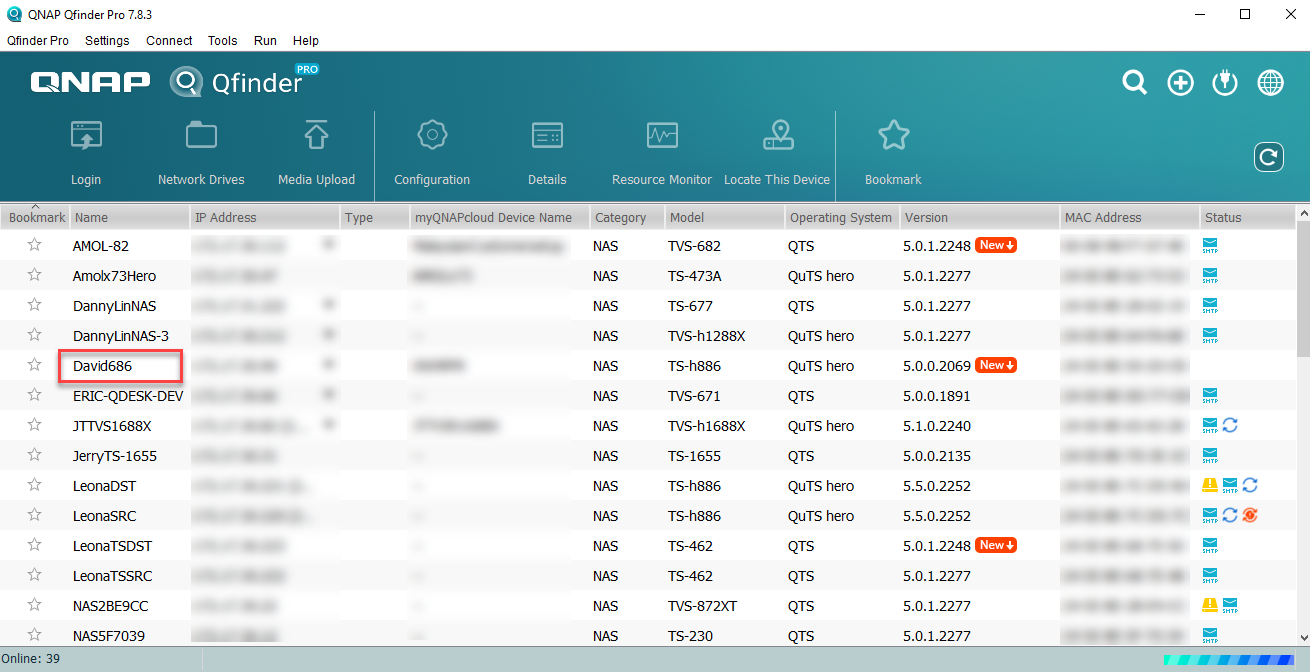
Una volta installato Qfinder Pro, aprilo; l'applicazione eseguirà una scansione della rete locale alla ricerca di dispositivi QNAP . Il tuo NAS dovrebbe apparire in pochi secondi, insieme al suo indirizzo IP e al numero di serie. Se il dispositivo è nuovo, Qfinder probabilmente avvierà direttamente la procedura guidata di configurazione intelligente.
Fai doppio clic sul NAS rilevato e il tuo browser web si aprirà con la procedura guidata QTS. Nell'angolo in alto a destra, puoi cambiare la lingua dell'interfaccia in spagnolo se viene visualizzata in inglese o in un'altra lingua predefinita.
Uno dei primi passaggi della procedura guidata consiste nello scegliere la versione del firmware QTS da installare . In genere, avrai tre opzioni: utilizzare la versione preinstallata in fabbrica, cercare automaticamente un aggiornamento online oppure caricare manualmente un file firmware che hai scaricato.
L'opzione migliore è scaricare la versione compatibile più recente direttamente dal centro download di QNAP . Lì, seleziona il tuo modello NAS specifico, scarica il pacchetto firmware e salvalo sul tuo computer. È molto importante non decomprimere il file ZIP; lascialo così com'è in modo che QTS lo riconosca.
Nella procedura guidata di installazione di QTS, selezionare l'opzione "carica versione" e scegliere il file del firmware appena scaricato . Il NAS copierà il file, avvierà il processo di installazione o aggiornamento ed eseguirà uno o più riavvii fino a quando il sistema non sarà pronto.
Al termine di questa procedura, individua nuovamente il NAS tramite Qfinder Pro oppure ricarica la pagina del browser per continuare con la configurazione iniziale del sistema , nella quale troverai già la versione di QTS appena installata.
Impostazioni QTS di base: nome, nome utente, rete e ora
Una volta installato QTS e avviata la procedura guidata, è il momento di definire i parametri di base del server : nome della macchina, account amministratore, fuso orario e rete.
La procedura guidata ti chiederà di inserire un nome per il NAS . Inserisci un nome che abbia senso per te, come "NASHome", "NASOffice" o simili, perché quel nome verrà visualizzato nei browser web, nei servizi e nelle utilità.
Successivamente, dovrai creare un utente amministratore con una password . È importante NON utilizzare "admin" come nome utente principale; QNAP stessa consiglia di creare un account separato con privilegi amministrativi e di disabilitare il nome utente standard "admin", proprio perché è il primo obiettivo di qualsiasi attacco automatizzato. Se lo desideri, puoi imparare a gestire le tue password con Bitwarden per una maggiore sicurezza.
Da qui, dovrai regolare il fuso orario e il server orario . Puoi scegliere di sincronizzare l'ora con server NTP pubblici, il tuo computer locale o Internet. Tutte e tre le opzioni funzionano correttamente, ma è importante che il NAS abbia l'ora corretta, poiché ciò influisce sui log, sui certificati e sulle pianificazioni.
La procedura guidata ti permetterà anche di configurare la rete IP del NAS . Inizialmente, molti scelgono di lasciare il DHCP abilitato, in modo che il router assegni automaticamente un indirizzo IP al NAS. Tuttavia, per un utilizzo stabile e una configurazione avanzata (VPN, DDNS, port forwarding, ecc.), è fortemente consigliato assegnare un indirizzo IP statico in un secondo momento.
Tenete presente che durante la configurazione iniziale, il NAS vi avviserà che tutti i dati presenti sui dischi verranno cancellati . Questa operazione è necessaria per creare l'array RAID e il pool di archiviazione in cui verrà installato il sistema operativo. Non date mai per scontato che, inserendo dischi contenenti dati, il NAS li legga senza problemi: se li utilizzate per il sistema operativo, verranno completamente cancellati, quindi effettuate prima un backup su un altro dispositivo.
Configurare l'indirizzo IP statico e le porte di accesso
Una volta che il sistema è operativo, è consigliabile dedicare qualche minuto ad assicurarsi che la configurazione di rete sia impostata correttamente , sia in termini di indirizzo IP locale che di porte di gestione.
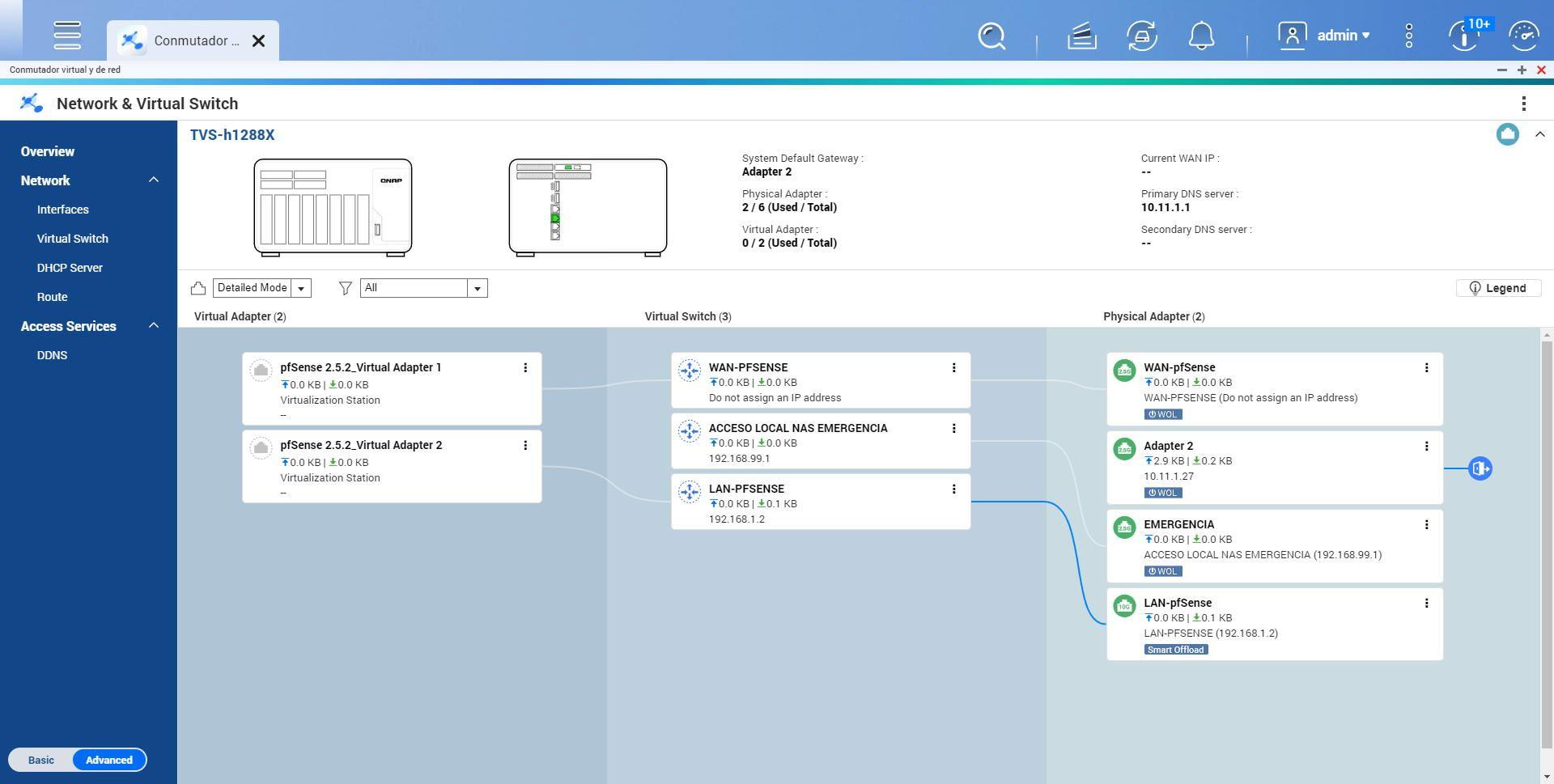
Dal pannello di controllo di QTS, vai alla sezione Servizi di rete e file, quindi a Switch virtuale e di rete (o semplicemente "Rete" nelle versioni precedenti). Lì vedrai le schede di rete disponibili e il loro stato.
Modifica la scheda di rete che stai utilizzando e configura un indirizzo IP statico all'interno dello stesso intervallo del tuo router . Ad esempio, se la tua rete è 192.168.1.x, puoi assegnare al tuo NAS un indirizzo facile da ricordare come 192.168.1.100, 192.168.1.150 o 192.168.1.200, assicurandoti sempre che tale indirizzo non sia già in uso da un altro dispositivo.
È possibile ottenere un effetto simile anche utilizzando le prenotazioni DHCP sul router , in modo che il router assegni sempre lo stesso indirizzo IP al NAS, ma se non si desidera complicare troppo le cose, è più semplice impostare un indirizzo IP statico direttamente da QTS e annotarlo per gli accessi futuri.
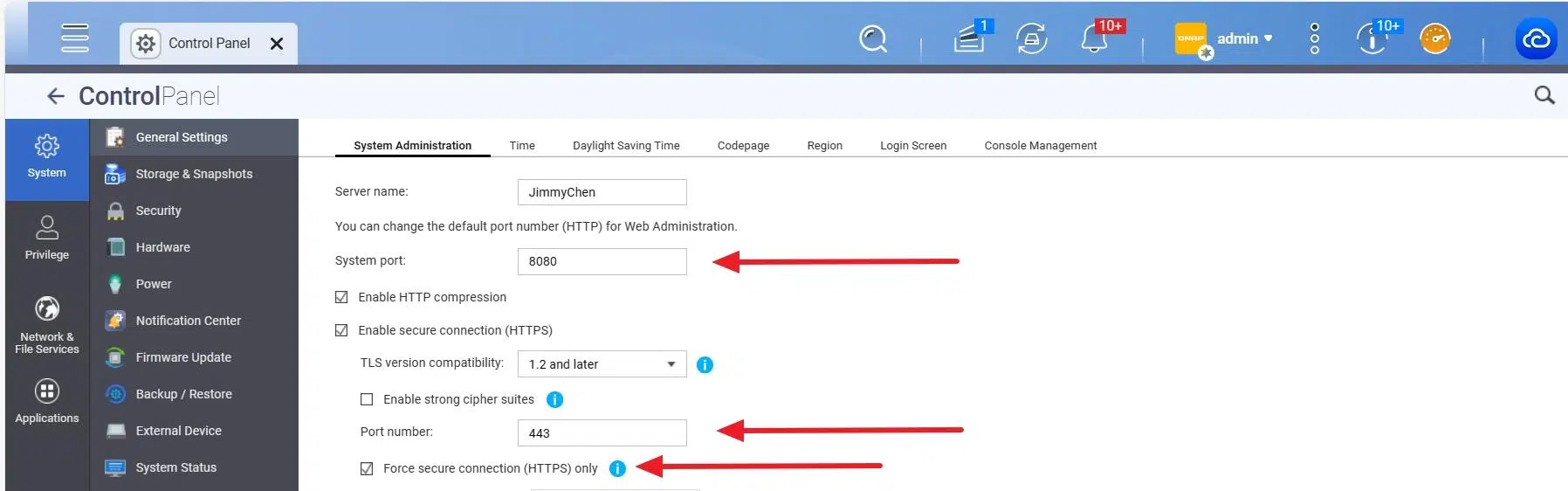
Oltre all'indirizzo IP, si consiglia di personalizzare le porte di amministrazione web . Per impostazione predefinita, QTS utilizza HTTP:8080 e HTTPS:443. Dal pannello di controllo è possibile modificarle con valori compresi tra 1 e 65535; è preferibile utilizzare porte più alte (superiori a 20000) per ridurre al minimo i conflitti con altri servizi e limitare le interferenze derivanti dalle scansioni automatiche.
Sfrutta questa impostazione per abilitare l'opzione di forzare le connessioni sicure (solo HTTPS) , garantendo che tutto l'accesso all'interfaccia di amministrazione sia crittografato. In seguito, se desideri aumentare ulteriormente la sicurezza, puoi importare il tuo certificato SSL dalla sezione Sicurezza del Pannello di controllo.
Creazione di volumi, RAID e pool di archiviazione
Per iniziare a utilizzare il NAS come dispositivo di archiviazione dati, è necessario configurare l'archiviazione fisica e logica : pool di archiviazione, RAID e volume/i dati.
Dal desktop di QTS, apri l' applicazione "Archiviazione e snapshot" . Nel menu laterale troverai la sezione "Archiviazione/Snapshot", dove potrai creare un nuovo pool di archiviazione utilizzando la procedura guidata corrispondente.
Innanzitutto, è necessario selezionare i dischi che faranno parte dell'array . Se si dispone di tre dischi identici, un'opzione comune è quella di creare un RAID 5, che offre un buon compromesso tra capacità utilizzabile e tolleranza ai guasti. Con due dischi, il RAID 1 (mirroring) è solitamente la scelta preferita, in cui i dati vengono duplicati per compensare il guasto di un'unità.
QTS consente inoltre di utilizzare le unità SSD come parte di una configurazione di storage ibrida gestita da Qtier , oppure come cache di lettura/scrittura per accelerare le prestazioni di un array RAID basato su dischi meccanici. Per fare ciò, nella procedura guidata è possibile selezionare prima le unità SSD per il livello veloce e poi i dischi rigidi SATA per il livello di archiviazione massiva.
È importante capire che RAID 0 e JBOD non offrono alcuna protezione contro i guasti dei dischi: se un'unità si guasta, si perde l'intero array. Pertanto, salvo casi molto specifici in cui la velocità è l'unica preoccupazione e ci si può permettere di perdere i dati, è meglio optare per livelli RAID con ridondanza.
Una volta scelto il tipo RAID e confermata la selezione dei dischi, verrà visualizzato un riepilogo della capacità risultante e dell'allocazione dello spazio . Se si prevede di utilizzare gli snapshot (cosa altamente consigliata), è opportuno riservare una percentuale del pool di archiviazione per essi. Una pratica comune è quella di lasciare circa il 20-25% del volume dati non allocato per garantire spazio sufficiente per QTS e gli snapshot.
Dopo la conferma, QTS inizierà a creare il pool di archiviazione e a sincronizzare il RAID . Questo processo può richiedere diverse ore a seconda della capacità e del numero di dischi, ma è possibile iniziare a creare e utilizzare i volumi mentre il RAID si sincronizza in background.
Scegli il tipo di volume: statico, spesso o sottile
Una volta predisposta la configurazione di archiviazione, il passo successivo consiste nel creare uno o più volumi , che rappresenteranno le "partizioni" logiche in cui verranno effettivamente archiviati i dati e le cartelle condivise.
Dalla sezione "Archiviazione e snapshot", fai clic su "Nuovo volume" e si aprirà la procedura guidata di creazione. QTS ti permetterà di scegliere tra diversi tipi di volume: statico (legacy), thick o thin.
Se cerchi massime prestazioni e semplicità , un volume statico può essere un'ottima opzione. Questo tipo di volume alloca tutto lo spazio direttamente e solitamente offre prestazioni leggermente migliori, a scapito di alcune flessibilità avanzate di ridimensionamento.
I volumi thick e thin, d'altro canto, sono progettati per ambienti in cui si desidera poter ridimensionare gli elementi in un secondo momento e, soprattutto, per lavorare intensamente con gli snapshot. I volumi thick riservano spazio in anticipo all'interno del set, mentre i volumi thin lo allocano al bisogno, consentendo un'allocazione più flessibile.
La procedura guidata ti chiederà di specificare la dimensione del volume . Se ne stai creando solo uno, puoi utilizzare l'opzione "Imposta al massimo" per fare in modo che occupi tutto lo spazio disponibile nel set (o tutto tranne la porzione riservata agli snapshot). Puoi anche assegnare un nome o un alias al volume per identificarlo facilmente.
Nella sezione "byte per inode" , si consiglia di lasciare il valore predefinito proposto da QTS, a meno che non si abbiano esigenze molto specifiche e si sappia esattamente cosa si sta facendo.
Una volta completata la procedura guidata e creato il volume, QTS terminerà la sincronizzazione del RAID e l'inizializzazione del file system . A seconda del numero e delle dimensioni dei dischi, questo processo può richiedere fino a 24 ore su sistemi ad alta capacità, dopodiché sarà possibile iniziare a utilizzare il NAS per le attività di base.
Snapshot e pianificazione dello spazio di archiviazione
Se desideri un ulteriore livello di sicurezza contro errori umani, cancellazioni accidentali o determinati tipi di malware, abilitare gli snapshot del file system è un'ottima idea . Tuttavia, dovresti pianificare attentamente quanto spazio di archiviazione destinare a tali snapshot.
Gli snapshot consentono di "congelare" lo stato di un volume in un momento specifico e di ripristinarlo quando necessario. Per un funzionamento ottimale, si consiglia di riservare una parte dello spazio di archiviazione per gli snapshot e di definire una politica di conservazione coerente con il proprio utilizzo.
Un esempio pratico potrebbe essere quello di utilizzare il 75% del dataset per il volume dei dati e lasciare il 25% non allocato , dedicando quello spazio a QTS e agli snapshot. Da lì, si potrebbe programmare, ad esempio, uno snapshot giornaliero alle 6:00 del mattino e conservare le ultime 14 copie.
Poiché non si tratta di una scienza esatta, è importante monitorare periodicamente l'utilizzo dello spazio degli snapshot tramite il gestore di archiviazione QTS. Se si nota che lo spazio occupato dagli snapshot aumenta eccessivamente e si avvicina al limite del pool, sarà necessario regolare la frequenza degli snapshot o il numero di copie conservate per evitare di esaurire lo spazio.
Se il pool di archiviazione si riempie completamente a causa di una pianificazione eccessivamente aggressiva, il sistema può diventare instabile e smettere di funzionare normalmente , quindi vale la pena dedicare del tempo alla messa a punto di questo aspetto.
Creazione di utenti e cartelle condivise
Una volta configurato lo storage, è il momento di stabilire chi potrà accedere al NAS e come saranno strutturati i dati . È qui che entrano in gioco utenti, gruppi e cartelle condivise.
Dal Pannello di controllo, accedi alla sezione Utenti e crea un account individuale per ogni persona che utilizzerà il NAS. È preferibile assegnare a ciascun utente credenziali proprie piuttosto che condividere un unico account generico, soprattutto per un migliore controllo di autorizzazioni e responsabilità.
QTS consente inoltre di abilitare le cartelle personali (home) per tutti gli utenti. Questa opzione, disponibile in Utente → Impostazioni avanzate, crea uno spazio privato per ogni account (ad esempio, home/UtenteA, home/UtenteB) accessibile solo all'amministratore. Queste cartelle sono molto utili per archiviare copie personali di documenti, foto o file del PC.
Per quanto riguarda le cartelle condivise, QTS ne crea alcune di default che non possono essere eliminate , in quanto parte integrante del sistema. Oltre a queste, è possibile crearne altre personalizzate in base alle esigenze della propria organizzazione: una per i download, una per i video, una per le foto, una per i libri e così via.
Negli ambienti d'ufficio o collaborativi, a volte è più conveniente creare una cartella condivisa generica (ad esempio, "Dati Aziendali") e, al suo interno, organizzare sottocartelle con autorizzazioni specifiche per diversi utenti o gruppi. In questo modo, si mantiene una struttura ordinata e si controlla l'accesso in modo granulare.
Ricorda sempre di verificare le autorizzazioni assegnate a ciascuna cartella condivisa , specificando chi è autorizzato a leggere, scrivere o gestire il contenuto. Questo è fondamentale per tutelare la privacy e prevenire problemi causati da errori dell'utente.
Impostazioni di sicurezza di base su QNAP
Una volta che il tuo NAS è attivo e funzionante, uno dei punti cruciali è assicurarsi che sia ben protetto prima di renderlo disponibile al pubblico . QNAP ha subito diverse ondate di attacchi ransomware in passato, che hanno sfruttato delle vulnerabilità, e sebbene queste vengano corrette, la migliore difesa è evitare un'esposizione non necessaria.
Il primo consiglio è quello di creare un utente amministratore separato, distinto da "admin" (cosa che avrete già fatto durante la procedura guidata di configurazione iniziale), e quindi disattivare l'account "admin" standard. Questo elimina uno dei punti di accesso più ovvi per gli attacchi di forza bruta.
Si raccomanda vivamente di abilitare l'autenticazione a due fattori (2FA) per gli account con privilegi elevati. QTS consente di utilizzare app di autenticazione mobile (come Authy, Google Authenticator o Microsoft Authenticator) per generare codici temporanei da aggiungere alla password. È inoltre possibile utilizzare strumenti per generare password complesse e univoche .
Uno degli errori più comuni è lasciare il NAS direttamente esposto a Internet con le porte aperte sul router . Sebbene possa essere allettante accedervi dall'esterno senza alcuna precauzione, questo approccio è estremamente rischioso. A meno che non sia assolutamente necessario, è meglio bloccare completamente qualsiasi accesso diretto dall'esterno.
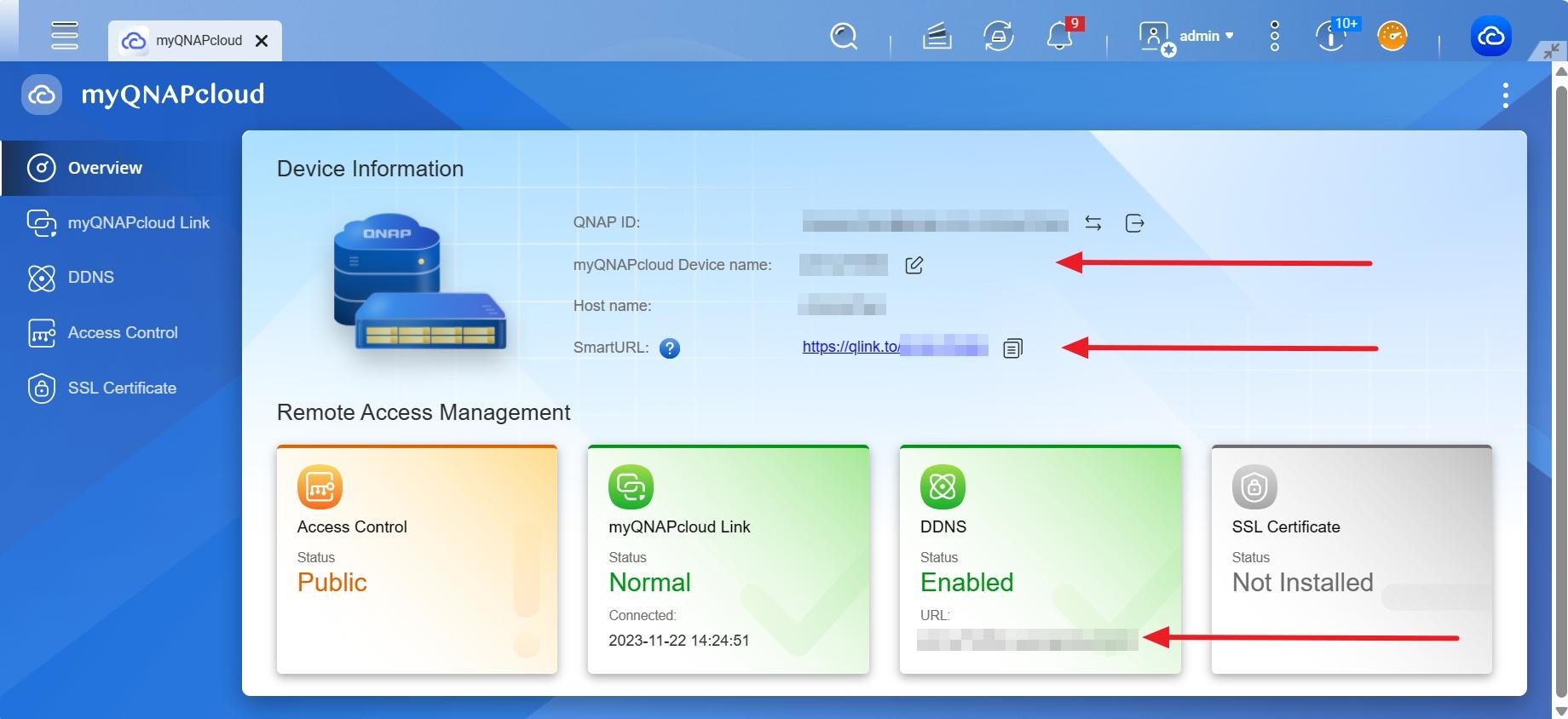
Nel menu principale di QTS, vai su myQNAPcloud → Pubblica servizi e assicurati di annullare la pubblicazione di tutti i servizi non essenziali. Quindi, in myQNAPcloudLink, verifica che sia disabilitato e, infine, in myQNAPcloud → Controllo accessi, impostalo su Modalità privata per ridurre al minimo l'esposizione.
Per migliorare ulteriormente la tua protezione, puoi installare l' app Security Counselor dall'App Center . Questo strumento funge da assistente di sicurezza, eseguendo un'analisi di base della configurazione e suggerendo modifiche consigliate: una password complessa, la modifica delle porte predefinite, la disattivazione dei servizi non necessari e altro ancora.
Accesso remoto sicuro: VPN e DDNS
Se hai davvero bisogno di accedere al tuo NAS dall'esterno di casa o dell'ufficio, il modo più sensato per farlo è configurare una VPN piuttosto che aprire i servizi direttamente al mondo esterno.
QTS include il supporto per varie tecnologie VPN, come OpenVPN, WireGuard, L2TP/IPsec e PPTP . Tra queste, WireGuard è solitamente la priorità logica al giorno d'oggi (grazie alla sua velocità ed efficienza), seguito da WireGuard in Docker, poi OpenVPN e infine L2TP/IPsec e PPTP, che sono più obsoleti o presentano delle limitazioni.
Per configurare la VPN, è necessario aprire una singola porta sul router che inoltri il traffico all'indirizzo IP statico del NAS. È consigliabile impostare una porta predefinita elevata (tra 1024 e 65500) per la VPN, al fine di ridurre le scansioni automatiche. Una volta creato il server VPN in QTS, è necessario configurare utenti VPN dedicati anziché riutilizzare account generici.
OpenVPN, ad esempio, è ampiamente utilizzato e dispone di client per router, dispositivi mobili e computer . È inoltre ben integrato con QTS, che consente di monitorare le connessioni e visualizzare la cronologia. Il suo punto debole è che non è il protocollo più veloce al mondo, soprattutto su dispositivi di fascia bassa.
WireGuard si distingue per le sue prestazioni superiori e la semplicità del protocollo . In QTS 5 è disponibile su molti modelli, soprattutto x86, sebbene non su tutti i dispositivi NAS con CPU ARM. Può anche essere distribuito tramite container Docker, ampliando la compatibilità e le opzioni di gestione, incluse le configurazioni visive e i codici QR per i client.
Oltre a una VPN, è consigliabile utilizzare un servizio DNS dinamico (DDNS) che associ un nome di dominio intuitivo all'indirizzo IP pubblico della connessione, che di solito è dinamico. QNAP offre un proprio servizio gratuito, myqnapcloud.com, dove è possibile registrare un identificativo come "yourNAS.myqnapcloud.com". Per comprendere meglio il funzionamento dei nomi nelle reti locali, consultare la sezione "NetBIOS e DNS".
Servizi aggiuntivi: WebDAV, notifiche e log
Oltre al classico accesso SMB/NFS, QTS consente di esporre il NAS come unità di rete remota tramite WebDAV , il che è molto utile per integrarlo come un ulteriore "disco" sul PC Windows.
Dal Pannello di controllo è possibile attivare il servizio WebDAV e definire le porte da utilizzare. Una volta configurato, con strumenti come RaiDrive su Windows, è possibile montare la cartella NAS come unità di rete accessibile da Esplora file, utilizzando le credenziali esistenti. È inoltre possibile scoprire come aggiungere un NAS ad Android o Linux tramite SMB per altri dispositivi.
Un'altra interessante funzionalità riguarda le impostazioni di notifica . Con l'app mobile Qmanager, è possibile ricevere notifiche push sullo stato del NAS, sulla temperatura, sui guasti del disco, sulle attività completate e altro ancora. Inoltre, dal "Centro notifiche" nel browser, è possibile creare regole di notifica dettagliate e scegliere il metodo di invio (e-mail, notifica push, ecc.).
Se desideri ricevere avvisi via e-mail, dovrai configurare un server SMTP valido (quello del tuo provider di posta elettronica o uno specifico per le notifiche). È buona norma testare la configurazione utilizzando il pulsante di test disponibile nel centro notifiche per assicurarsi che i messaggi vengano recapitati correttamente.
Inoltre, QTS offre opzioni di registrazione avanzate progettate per ambienti aziendali , che consentono il monitoraggio dettagliato delle operazioni di sistema, degli accessi, degli errori e degli eventi critici. Questi log possono essere archiviati e interrogati tramite QuLog, facilitando le attività di audit e diagnostica.
Miniature, indicizzazione e applicazioni multimediali
Quando si inizia a riempire il NAS con foto, video e musica, le ricerche e le anteprime possono consumare una quantità significativa di risorse. Per ottimizzare questo aspetto, QNAP offre la Console Multimediale , disponibile nell'App Center.
Una volta installata, la Console Multimediale consente di abilitare l'indicizzazione dei file e la generazione di miniature per le cartelle multimediali. In questo modo, QTS prepara in anticipo le immagini di piccole dimensioni e i metadati, velocizzando notevolmente la navigazione e l'identificazione visiva dei contenuti.
Tuttavia, sia l'indice che le miniature consumano CPU, RAM e spazio su disco , soprattutto se si dispone di un volume di file molto elevato. Pertanto, è consigliabile abilitare queste funzionalità solo nelle cartelle che ne hanno effettivamente bisogno e, se possibile, programmare le attività più impegnative per le ore di minor utilizzo.
Tramite l'App Center è inoltre possibile installare altre applicazioni on-demand per espandere le funzionalità del NAS : dai lettori multimediali e server DLNA agli strumenti di virtualizzazione, container, sincronizzazione cloud e molto altro. Questo è uno dei vantaggi di un NAS QNAP: nasce come "un'unità di rete" e si trasforma in un mini data center.
Antivirus, rimozione malware e Docker Station
Un altro aspetto da considerare durante la configurazione è la protezione da malware e file sospetti . QTS include un antivirus che non funziona come un antivirus residente tradizionale, ma piuttosto come uno scanner programmabile per le cartelle che si scelgono.
L'approccio più sensato è programmare scansioni regolari durante le ore di minore affluenza , come le prime ore del mattino nei giorni feriali. La frequenza dipenderà dal numero di file e dalla potenza di elaborazione del NAS, poiché la scansione consuma risorse della CPU e di lettura del disco.
Insieme al suo software antivirus, QNAP fornisce lo strumento Malware Remover , specializzato nel rilevamento e nella rimozione di minacce specifiche, inclusi alcuni tipi di ransomware che prendono di mira i dispositivi NAS. Si consiglia di mantenerlo installato e aggiornato ed eseguire scansioni periodiche. Inoltre, è consigliabile sapere come rimuovere malware persistenti che utilizzano ransomware di terze parti.
Se desideri fare un ulteriore passo avanti, puoi abilitare Container Station o Docker Station , l'ambiente di virtualizzazione leggero di QNAP. Con esso, puoi distribuire container Docker con ogni tipo di servizio, dai server WireGuard avanzati alle applicazioni di terze parti non disponibili nell'App Center ufficiale.
Backup con strategia HBS3 e 3-2-1
C'è un punto fondamentale da ricordare: un RAID non è un backup . Un RAID protegge dal guasto di uno o più dischi (a seconda del livello), ma non da cancellazioni accidentali, ransomware, gravi guasti di sistema o incendi, per citare solo alcuni esempi estremi.
Per proteggere davvero i tuoi dati, hai bisogno di una strategia di backup e, in QNAP, il componente chiave è l'applicazione HBS3 (Hybrid Backup Sync 3). Con essa, puoi eseguire backup completi o incrementali, sincronizzare le cartelle tra posizioni diverse (un altro NAS, server remoti, cloud pubblici, ecc.) e ripristinare i dati con notevole flessibilità.
Una delle strategie più semplici ed efficaci consiste nel collegare un disco rigido USB esterno al NAS e configurare HBS3 per avviare automaticamente un'attività al rilevamento del disco. HBS3 eseguirà quindi il backup e, una volta terminato, smonterà il disco in modo da poterlo scollegare in sicurezza.
È fondamentale ricordare che, anche se l'unità di backup è collegata al NAS , può essere soggetta a crittografia ransomware o a errori umani. Pertanto, una buona pratica consiste nel disconnettere fisicamente l'unità USB quando non è in corso un backup.
HBS3 consente inoltre di eseguire backup su cloud pubblici o altre posizioni remote , nonché di proteggere i backup tramite crittografia. Per questi casi, QNAP offre l'utility Qenc Decrypter, utilizzata per decrittografare i file compressi e crittografati con HBS3 al di fuori del NAS, quando è necessario ripristinarli in un altro ambiente.
Per una strategia di backup efficace, puntate allo schema 3-2-1 : tre copie dei vostri dati, su almeno due supporti di archiviazione diversi, con una copia archiviata in una posizione esterna. Combinando HBS3, un'unità USB, un altro NAS remoto o il cloud, vi avvicinerete molto a questo ideale.
A complemento di ciò, QNAP offre anche strumenti di backup per PC , come NetBak Replicator o QuDedup, che semplificano la replica dei file dal computer al NAS e consentono di eseguire ripristini granulari quando necessario.
Con una soluzione completa che include l'assemblaggio dell'hardware, la configurazione RAID, la gestione degli utenti, la sicurezza, la VPN e i backup con HBS3, il tuo NAS QNAP può trasformarsi da "un semplice dispositivo di rete" in un server centrale affidabile per i tuoi dati: accessibile, veloce e ben protetto , a patto che tu mantenga il sistema aggiornato, utilizzi password complesse, controlli i siti a cui accedi da Internet e non dimentichi mai che la vera tranquillità deriva da backup ben pianificati e testati.

Indice
- 1 Cosa ti serve prima di iniziare a usare il tuo QNAP NAS
- 2 Installazione hardware sul NAS QNAP
- 3 Installazione del sistema QTS con Qfinder Pro
- 4 Impostazioni QTS di base: nome, nome utente, rete e ora
- 5 Configurare l'indirizzo IP statico e le porte di accesso
- 6 Creazione di volumi, RAID e pool di archiviazione
- 7 Scegli il tipo di volume: statico, spesso o sottile
- 8 Snapshot e pianificazione dello spazio di archiviazione
- 9 Creazione di utenti e cartelle condivise
- 10 Impostazioni di sicurezza di base su QNAP
- 11 Accesso remoto sicuro: VPN e DDNS
- 12 Servizi aggiuntivi: WebDAV, notifiche e log
- 13 Miniature, indicizzazione e applicazioni multimediali
- 14 Antivirus, rimozione malware e Docker Station
- 15 Backup con strategia HBS3 e 3-2-1
