Mundooctets » Tutoriels » Guide complet pour connecter des écrans LCD à Arduino depuis l'IDE
Différentes méthodes de connexion selon l'interface : parallèle, I2C, SPI et RS232 TTL.
Utilisation de la bibliothèque LiquidCrystal et de ses fonctions principales pour gérer le texte et le curseur.
Possibilité de créer des caractères personnalisés à l'aide de matrices de pixels.
Importance du réglage du contraste et de la gestion du rétroéclairage.
Si vous débutez dans le monde de l'électronique, vous avez probablement déjà constaté que le moniteur série d'Arduino devient vite insuffisant. Pour donner une touche professionnelle à vos projets et visualiser des données en temps réel sans ordinateur, les écrans LCD alphanumériques sont indispensables. Abordables et faciles à trouver, ils peuvent afficher aussi bien un simple message de bienvenue que des relevés de capteurs complexes.
Dans cet article, nous aborderons en détail tout ce qu'il faut savoir pour maîtriser ces écrans. Nous n'aborderons pas un seul modèle, mais explorerons diverses interfaces de communication et vous apprendrons à tirer le meilleur parti de l'IDE Arduino pour créer des interfaces utilisateur soignées, notamment grâce à des astuces pour créer vos propres icônes.
Types d'écrans LCD et leurs caractéristiques
Les modèles les plus courants sont le LCD1602 et le LCD2004 . Le premier est l'écran classique à 16 colonnes et 2 lignes, tandis que le second offre plus d'espace avec 20 colonnes et 4 lignes. Leur fonctionnement est sensiblement le même, mais le LCD2004 est idéal pour la surveillance simultanée de nombreuses variables.
L'une des caractéristiques essentielles est le rétroéclairage . Certains modèles en sont dépourvus, mais la plupart en sont équipés, ce qui permet de lire l'écran même en faible luminosité. Pour ajuster la visibilité du texte, ces écrans disposent d'une entrée analogique appelée VEE, où l'on place généralement un potentiomètre afin de régler le contraste et d'éviter que les lettres n'apparaissent trop pâles ou complètement noires.
Mode de connexion parallèle (Bibliothèque LiquidCrystal)
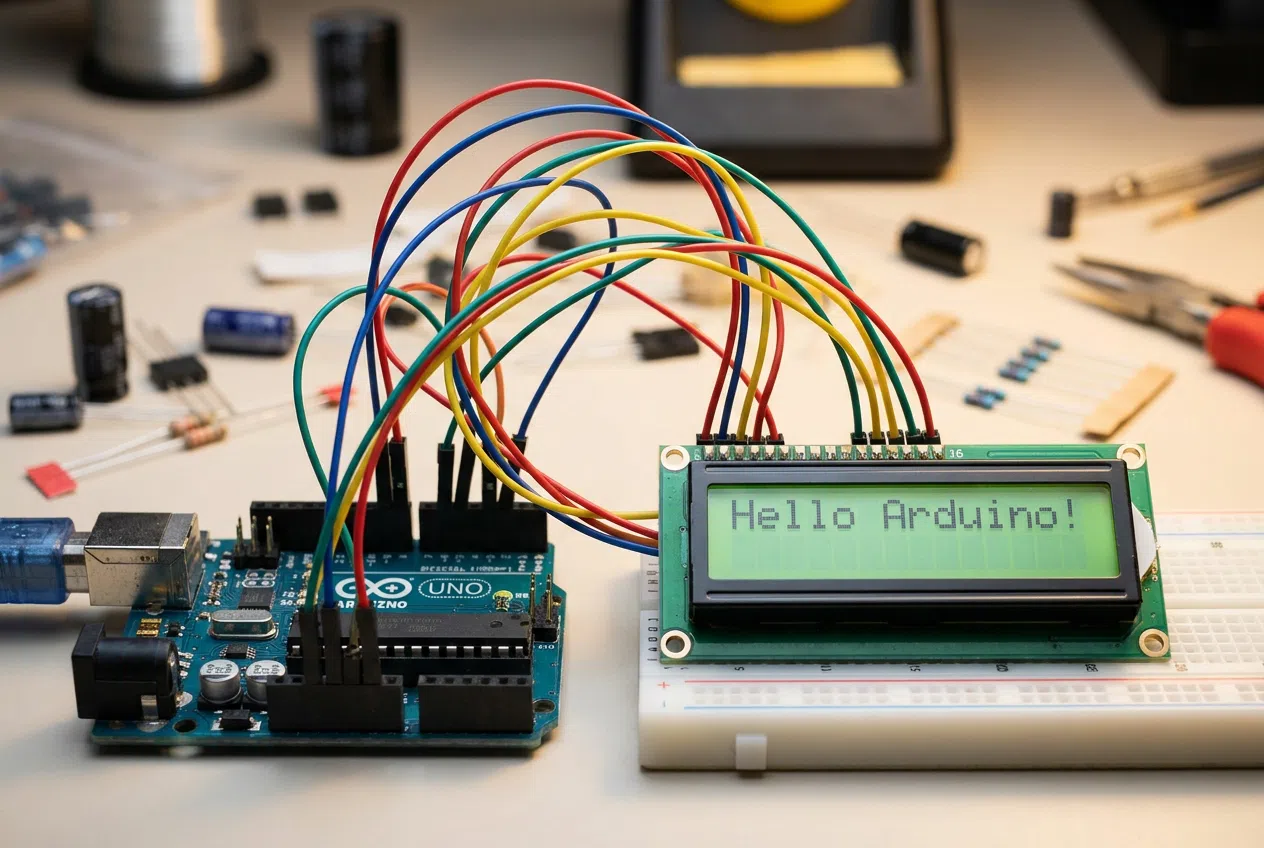
Voici la méthode traditionnelle pour connecter un écran LCD. Elle utilise un bus de données configurable en 8 ou 4 bits. Pour économiser des broches sur l'Arduino, on utilise généralement le mode 4 bits . Voici un exemple de connexion pour une carte Arduino Uno :
VSS et VDDAlimentation électrique respectivement à la masse (GND) et à 5 V.
VEE: Connecté à la broche centrale d'un potentiomètre pour le contraste.
RS (Sélection de registre): Broche numérique (par exemple, D8), indique si nous envoyons une commande ou des données.
RW (Lecture/Écriture): Normalement à la masse (GND) pour le mode d'écriture.
E (Activer): Broche numérique (par exemple, D9), active l'exécution de la commande.
D4 à D7: Broches de données (par exemple D4, D5, D6, D7).
LED+ et LED-: Alimentation du rétroéclairage (avec résistance si nécessaire).
Pour que cela fonctionne, l'IDE Arduino inclut déjà la bibliothèque. LiquideCristalLors de l'instanciation de l'objet LiquidCrystal lcd(rs, en, d4, d5, d6, d7);, le decimos al programa exactamente dónde hemos pinchado cada cable. Para ponerla en marcha, usamos begin(cols, rows), definiendo el tamaño de nuestra pantalla.
Funciones esenciales para controlar el texto
Una vez configurada, existen varias funciones que usarás una y otra vez. print() es la más habitual, funcionando igual que el Serial.print para escribir mensajes o valores de variables. Si queremos cambiar de línea o posición, recurrimos a setCursor(col, row), recordando que en programación empezamos a contar desde el cero.
Cuando necesitamos limpiar la pantalla para actualizar datos, clear() es la solución, ya que borra todo y devuelve el cursor a la posición (0,0). Además, si el texto es más largo que la pantalla, podemos usar scrollDisplayLeft() o scrollDisplayRight() para crear un efecto de marquesina deslizante, aprovechando que la memoria interna del LCD es mayor que lo que se muestra físicamente.
Interfaces avanzadas: I2C, SPI y RS232 TTL
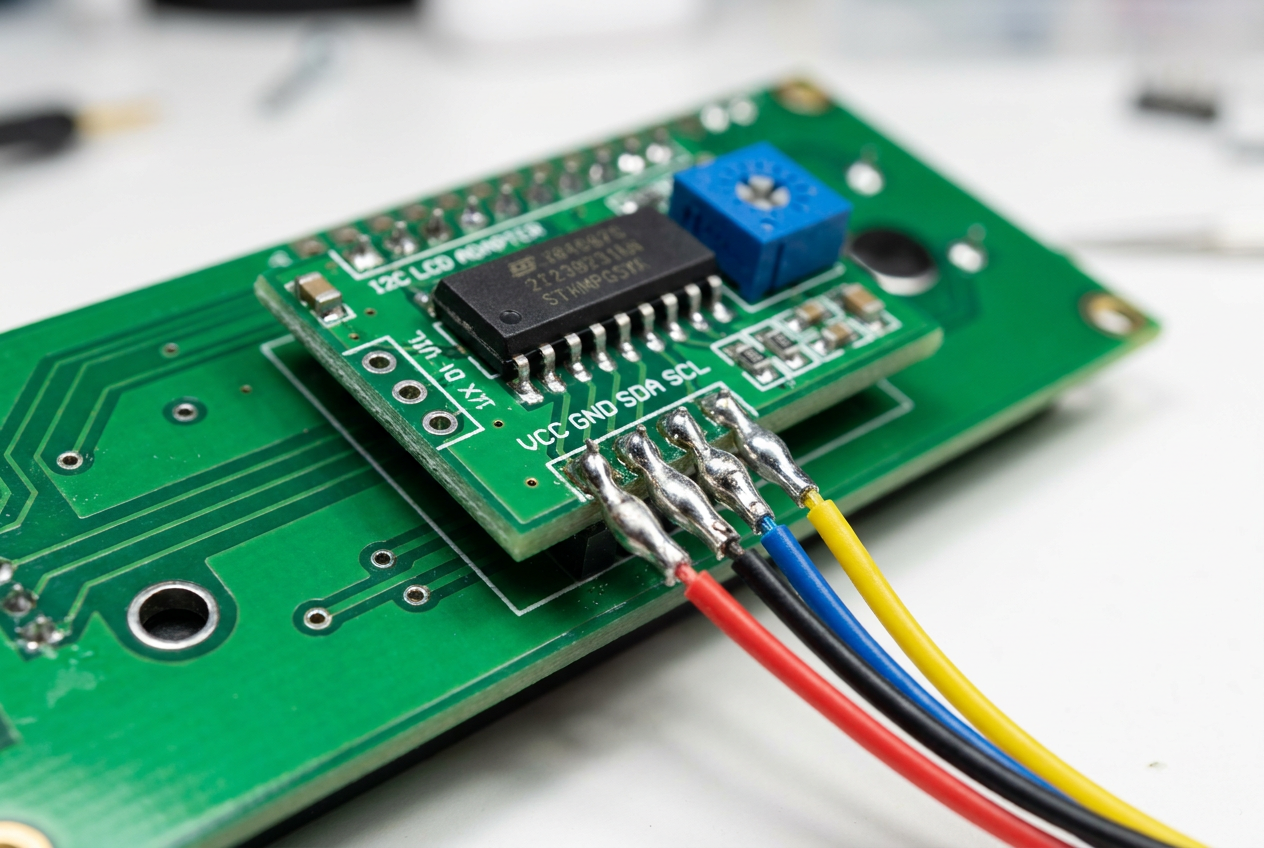
Si te horroriza llenar tu protoboard de cables, la conexión I2C es la salvación. Mediante un pequeño módulo adaptador soldado al LCD, reducimos el cableado a solo 4 hilos (VCC, GND, SDA y SCL), simplificando enormemente el montaje.
Para usuarios más avanzados o pantallas industriales como las de Newhaven, existen opciones como SPI y RS232 TTL. La interfaz SPI es extremadamente rápida y utiliza pines específicos como MOSI, MISO y SCK. Por otro lado, el protocolo RS232 TTL es la opción más minimalista, ya que puede requerir solo un pin de datos (RX) para recibir la información desde el Arduino, ideal para ahorrar recursos de hardware.
Personalización de caracteres
Una de las funciones más potentes es la capacidad de diseñar nuestros propios símbolos. El LCD permite crear hasta 8 caracteres personalizados. Cada uno se define mediante una matriz de 5x8 píxeles, representada por 8 bytes en el código. Usamos createChar(num, datos) en el setup para registrar el dibujo y luego lo llamamos con write(byte(num)).
Esto es súper útil para dibujar iconos de temperatura, baterías o incluso caras, dándole una personalidad única a tu dispositivo. Solo recuerda que estos caracteres deben definirse antes de inicializar la pantalla para evitar errores de carga.
Solución de problemas comunes
Si al cargar el código no ves nada, no entres en pánico. Lo primero es girar el potenciómetro de contraste; muchas veces el texto está ahí, pero es invisible. También es vital revisar que no haya cables sueltos, especialmente en el modo paralelo donde un solo pin mal conectado provoca que aparezcan caracteres extraños o que la pantalla se quede congelada.
En casos de pantallas serie, verifica que las resistencias de configuración (como la R2 en algunos modelos SPI) estén correctamente soldadas. Si el problema persiste, prueba con un sketch simple de "Hola Mundo" para descartar que el error esté en la lógica compleja de tu programa y no en el hardware.
Dominar las pantallas LCD implica entender desde el cableado físico y el ajuste de contraste hasta el manejo de librerías y la creación de gráficos personalizados. Ya sea que optes por la sencillez del I2C, la potencia del SPI o la versatilidad del modo paralelo, estas herramientas permiten convertir un montón de cables y chips en un dispositivo interactivo capaz de comunicar datos críticos de forma clara y eficiente.
Redactor apasionado del mundo de los bytes y la tecnología en general. Me encanta compartir mis conocimientos a través de la escritura, y eso es lo que haré en este blog, mostrarte todo lo más interesante sobre gadgets, software, hardware, tendencias tecnológicas, y más. Mi objetivo es ayudarte a navegar por el mundo digital de forma sencilla y entretenida.