- Le service Spouleur d'impression est essentiel pour installer, gérer et utiliser les imprimantes sous Windows et tombe souvent en panne en raison de files d'impression bloquées ou de pilotes défectueux.
- Réinitialiser la file d'attente d'impression et nettoyer le dossier des tâches dans C:\Windows\System32\spool\PRINTERS résout généralement la plupart des blocages.
- Des pilotes corrompus, des stratégies de groupe, des logiciels antivirus et des fichiers système endommagés peuvent entraîner l'arrêt répété du spouleur.
- Des outils intégrés tels que l'utilitaire de résolution des problèmes, SFC et la modification contrôlée du registre vous permettent de réparer des cas plus complexes sans réinstaller Windows.
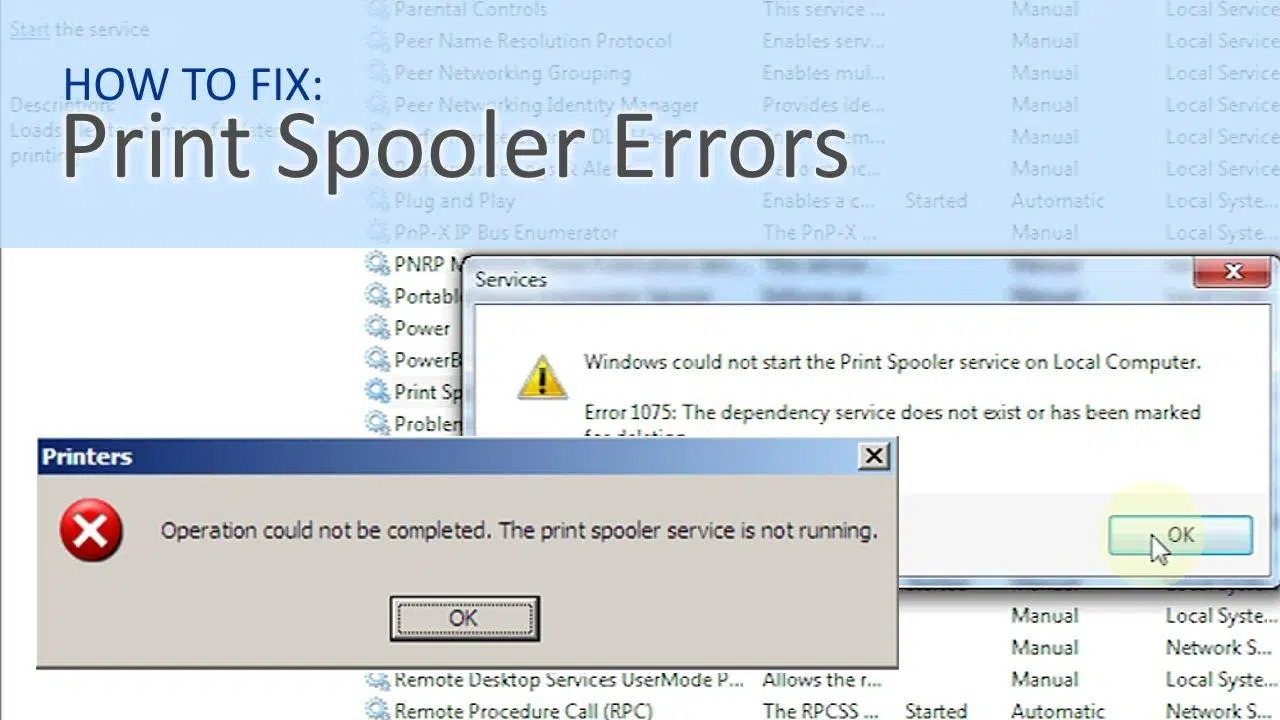
Si vous rencontrez des difficultés avec votre imprimante depuis quelque temps ( file d'attente d'impression bloquée, documents impossibles à imprimer, arrêt inopiné du spouleur d'impression) , sachez que vous n'êtes pas seul. Il s'agit d'un problème très courant sous Windows (surtout après certaines mises à jour) qui peut affecter les imprimantes locales et réseau.
Cet article propose un guide complet pour diagnostiquer et résoudre les problèmes du Spouleur d'impression , des solutions simples comme le redémarrage du service aux solutions plus avancées telles que le nettoyage des dossiers internes, la modification du registre Windows et la vérification des pilotes et des stratégies de groupe. Nous commencerons par les bases et aborderons progressivement les solutions plus complexes, vous permettant ainsi d'expérimenter et de trouver celle qui résout votre problème.
Qu'est-ce que le spouleur d'impression et pourquoi tombe-t-il en panne ?
Le service d'impression Windows, appelé Spouleur d'impression , reçoit les tâches d'impression envoyées par les applications, les stocke temporairement et les transmet à l'imprimante dans le bon ordre. Sans ce service, il est impossible d'installer des imprimantes, de se connecter à des imprimantes réseau ou d'imprimer quoi que ce soit.
Le spouleur démarre généralement automatiquement avec Windows et reste actif jusqu'à l'arrêt ou le redémarrage de l'ordinateur. Il utilise en interne des fichiers système et, souvent, des composants supplémentaires installés par le fabricant de l'imprimante (pilotes, moniteurs de ports, extensions, etc.). Toute défaillance dans cette chaîne peut entraîner le plantage ou le blocage du service.
Lorsque cela se produit, des symptômes assez clairs apparaissent : des documents qui restent bloqués indéfiniment sur « Impression… » ou « Suppression… », des erreurs lors de l’ajout d’une nouvelle imprimante , l’imprimante qui apparaît hors ligne même si elle est allumée, ou des messages indiquant que le service de spouleur d’impression n’est pas en cours d’exécution.
Les causes sont variées : pilotes instables ou corrompus, files d’attente avec des fichiers bloqués, problèmes de ressources système, erreurs de disque, logiciels antivirus qui bloquent les fichiers spouleur ou politiques de sécurité qui désactivent directement le service, ce qui est assez courant dans les environnements d’entreprise.
Redémarrez le service Spouleur d'impression (méthode de base et essentielle)
En cas d'erreur d'impression, la première chose à faire est de réinitialiser la file d'attente . Cela permet généralement de débloquer les tâches bloquées et, dans de nombreux cas, de rétablir le fonctionnement normal sans autre intervention.
Vous pouvez redémarrer le service de plusieurs manières, selon ce qui vous convient le mieux ou selon les droits d'accès dont vous disposez sur votre ordinateur.
1. Redémarrez le spouleur depuis la console des services.
1. Appuyez sur Windows + R, tapez services.msc et appuyez sur Entrée.
2. Dans la liste des services, recherchez Queue d'impression o Spouleur d'impression.
3. Faites un clic droit dessus et choisissez reboot.
4. Si le service est arrêté, sélectionnez Commencer à sa place.
Dans les propriétés du service, vous pouvez vérifier que le type de démarrage est défini sur Automatique ; s’il est défini sur Manuel ou Désactivé, le service risque de ne pas démarrer avec Windows et de vous laisser sans impression sans avertissement.
2. Redémarrez le spouleur à partir de la ligne de commande (cmd)
1. Ecrire cmd dans la recherche Windows.
2. Faites un clic droit Symbole du système et choisissez Exécuter en tant qu'administrateur.
3. Dans la fenêtre noire, exécutez ces commandes en appuyant sur Entrée après chacune d'elles :
spouleur d'arrêt net
spouleur de départ net
Cela arrête complètement le service et le redémarre à partir de zéro, ce qui est généralement suffisant pour éliminer les blocages temporaires de la file d'attente d'impression.
3. Redémarrez le spouleur à l'aide de PowerShell
1. Ecrire powershell dans la recherche Windows.
2. Faites un clic droit windows PowerShell et sélectionnez Exécuter en tant qu'administrateur.
3. Exécutez cette cmdlet et appuyez sur Entrée :
Redémarrer-Service -Nom spouleur
Cette méthode est particulièrement utile si vous avez déjà l'habitude de travailler avec PowerShell et les scripts de gestion dans des environnements réseau.
Videz manuellement le dossier de la file d'impression
Lorsque le service Spouleur d'impression s'arrête systématiquement lors de vos tentatives d'impression, une cause très fréquente est la présence de fichiers corrompus dans le dossier où Windows stocke temporairement les travaux d'impression . Ces fichiers portent généralement des noms tels que FP00008.SHD, FP00009.SPL, etc.
Le nettoyage est une opération relativement simple, mais elle doit être effectuée correctement : tout d’abord, le service est arrêté, puis les fichiers sont supprimés, et enfin, la file d’attente est redémarrée . Si cet ordre n’est pas respecté, un blocage peut facilement se reproduire.
Les étapes seraient :
1. Ouvrez la console Services (Windows + R → services.mscou une fenêtre d'invite de commandes en tant qu'administrateur et arrêtez le service Queue d'impression (Bouton ou commande d'arrêt) spouleur d'arrêt net).
2. Ouvrez l'explorateur de fichiers et accédez à C: \ Windows \ System32 \ spool \ PRINTERS.
3. Dans ce dossier, supprimez tout le contenumais ne supprimez pas le dossier IMPRIMANTES lui-même.
4. Retournez à la console des services (cmd) et redémarrez le spouleur avec Commencer o spouleur de départ net.
Cette suppression manuelle résout généralement immédiatement les problèmes où un document reste bloqué indéfiniment sur « Suppression en cours… » ou où les tâches ne quittent pas la file d'attente même après le redémarrage de l'ordinateur.
Vérifiez la configuration du service et ses dépendances.
Si le spouleur s'arrête sans cesse, il est conseillé de vérifier la configuration du service, son type de démarrage et les actions entreprises par Windows lorsqu'il détecte des pannes répétées.
Dans la fenêtre Services (services.msc), double-cliquez sur Spouleur d'impression et vérifiez les éléments suivants dans l'onglet Général :
• Type de démarrage : sélectionner Automatique pour que le service démarre toujours par le système.
• Utilisez les boutons Arrêter e Commencer pour le redémarrer et voir s'il se stabilise.
Dans l' onglet Récupération , vous pouvez spécifier ce que Windows doit faire lorsque la file d'impression échoue :
• Première erreur : Redémarrez le service.
• Deuxième erreur : Redémarrez le service.
• Erreurs suivantes : Ne prenez aucune mesure (ou redémarrez, selon votre environnement).
• Réinitialiser le compteur d'erreurs après : Jour 1.
• Redémarrez le service après : 1 minute.
Cela garantit qu'en cas de défaillances occasionnelles, Windows tentera automatiquement de redémarrer le spouleur sans que vous ayez à intervenir à chaque fois.
Dans l' onglet Connexion , il est conseillé de décocher l' option « Autoriser le service à interagir avec le bureau » , car cette interaction peut parfois provoquer des conflits avec d'autres processus et empêcher le service de répondre.
Enfin, consultez l' onglet Dépendances . Vous y verrez les autres services dont dépend le spouleur d'impression. Ensuite, dans la liste générale des services, repérez-les et assurez-vous qu'ils sont en cours d'exécution et configurés sur Automatique . Si une dépendance est désactivée ou arrêtée, le spouleur d'impression risque de ne pas fonctionner correctement.
Mettre à jour, réinstaller ou supprimer les pilotes d'imprimante
L'une des causes les plus fréquentes des plantages répétés du spouleur d'impression est un pilote d'imprimante défectueux , incompatible ou mal installé . Ce problème est particulièrement visible lorsqu'il se produit uniquement lors de l'impression avec un modèle spécifique ou lors de l'accès aux propriétés avancées de cette imprimante.
Dans un environnement réseau, il est fréquent qu'un même pilote n'affecte que certains ordinateurs , tandis que d'autres, équipés de la même imprimante, fonctionnent correctement. Cela indique généralement des conflits avec des versions plus anciennes, des résidus d'installations précédentes ou des différences système entre les ordinateurs.
Pour vérifier les conducteurs :
1. Ouvrez le Administrateur de l'appareil (Windows + X → Gestionnaire de périphériques, ou Windows + R → devmgmt.msc).
2. Développer la section Files d’attente d’impression ou la catégorie imprimantes.
3. Faites un clic droit sur votre imprimante et choisissez Mettre à jour le pilote.
4. Vous pouvez laisser Windows rechercher automatiquement les pilotes ou spécifier celui que vous avez téléchargé depuis le site Web officiel du fabricant.
Si le problème persiste, il est recommandé de supprimer complètement l'imprimante et son pilote , puis de les réinstaller à partir de zéro :
1. Et un Panneau de configuration → Matériel et audio → Périphériques et imprimantes.
2. Cliquez avec le bouton droit sur l'imprimante problématique et sélectionnez Enlevez l'appareil.
3. Dans cette même fenêtre, saisissez Propriétés du serveur d'impression (apparaît généralement en haut).
4. Dans l'onglet ConducteursLocalisez le pilote de cette imprimante, sélectionnez-le et appuyez sur Enlever.
5. Ensuite, redémarrez votre ordinateur, installez le pilote le plus récent depuis le site Web du fabricant et ajoutez à nouveau l'imprimante.
Dans les cas les plus extrêmes, notamment lorsque le spouleur se bloque dès que vous tentez d'ouvrir le panneau de l'imprimante, vous pouvez utiliser l'outil en ligne de commande `printui /s /t2` pour afficher et supprimer les pilotes obsolètes. Certains administrateurs système ont recours à cette technique en démarrant le spouleur, puis en exécutant cette commande à un moment précis pour supprimer les pilotes qui provoquent l'arrêt inattendu du service.
Utilisation de l'utilitaire de résolution des problèmes d'impression Windows
Windows inclut un assistant qui, sans être miraculeux, peut faire gagner beaucoup de temps dans les cas simples car il détecte automatiquement les configurations incorrectes, les services désactivés et les tâches bloquées .
L'accès varie légèrement selon la version, mais le principe reste le même : exécutez l' utilitaire de résolution des problèmes d'impression avec les privilèges d'administrateur et suivez les instructions à l'écran.
Sous Windows 11 et Windows 10 :
1. Ecrire dépannage o solution de problèmes dans la zone de recherche.
2. Ouvrir Paramètres de dépannage ou le panneau correspondant.
3. Dans la section Matériel et audio, sélectionnez Utiliser une imprimante.
4. Cliquez sur Avancé et marque Exécuter en tant qu'administrateur.
5. Appuyez sur Suivant et accepte les corrections proposées par le système.
Sous Windows 8.1 et Windows 8 :
1. Maintenez la touche Windows enfoncée et appuyez sur Q.
2. Ecrire dépannage o solution de problèmes.
3. Ouvrir Un résolveur de problèmes.
4. Dans la section Matériel et son, choisissez Utiliser une imprimante.
5. Appuyez sur Avancé → Exécuter en tant qu'administrateur.
6. Suivez le magicien jusqu'au bout.
Sous Windows 7 :
1. Cliquez sur le bouton Accueil.
2. Dans le champ de recherche, saisissez dépannage o solution de problèmes.
3. Ouvrez l'entrée qui apparaît dans le Panneau de configuration.
4. Choisissez Utiliser une imprimante dans la section Matériel et audio.
5. Cliquez sur Avancé et sélectionnez Exécuter en tant qu'administrateur.
6. Cliquez sur Suivant et terminez le processus.
Cet assistant est particulièrement utile lorsque le problème est lié aux imprimantes réseau, aux autorisations, aux paramètres par défaut ou aux services qui ne démarrent pas , et constitue généralement la première étape recommandée par les fabricants.
Créez un script pour redémarrer et vider la file d'impression en quelques secondes.
Si vous rencontrez fréquemment des problèmes de file d'impression bloquée, il peut être très utile d'avoir sous la main un petit fichier .bat qui arrête le spouleur, récupère les tâches d'impression bloquées et le redémarre . Cela vous évite de devoir redémarrer votre ordinateur à chaque fois.
L'idée est simple : vous utilisez le Bloc-notes pour créer un script contenant les commandes nécessaires, vous l'enregistrez en tant que fichier batch et vous l'exécutez toujours avec les privilèges d'administrateur.
Les étapes générales seraient :
1. Ouvrez le bloc notes.
2. Saisissez ou collez le contenu qui arrête le service, nettoie le dossier C:\Windows\System32\spool\PRINTERS et le redémarre.
3. Dans le menu Fichier, choisissez Garder comme….
4. Dans « Type », sélectionnez Tous les fichiers (.*).
5. Donnez-lui un nom qui se termine par .bat, par exemple CleanPrinter.bat.
6. Enregistrez-le sur votre bureau pour l'avoir toujours à portée de main.
Pour l'utiliser correctement, un simple double-clic ne suffit pas. Vous devez :
1. faire clic droit à propos du fichier .bat.
2. Choisissez Exécuter en tant qu'administrateur.
3. Acceptez la notification de contrôle du compte utilisateur.
Vous verrez apparaître une fenêtre noire qui, en quelques secondes, interrompt la file d'impression, supprime les fichiers temporaires du dossier PRINTERS et redémarre le service . C'est un petit outil pratique, fait maison, pour une utilisation quotidienne ou pour un dépannage rapide.
Vérifiez les stratégies de groupe et les restrictions de sécurité
Dans de nombreuses entreprises, le service informatique décide, pour des raisons de sécurité, de désactiver le service Spouleur d'impression sur certains serveurs ou ordinateurs (notamment les contrôleurs de domaine). Si vous travaillez sur un domaine ou un réseau d'entreprise, assurez-vous qu'aucune stratégie de groupe ne bloque ce service.
Les stratégies peuvent être configurées au niveau du domaine, au sein d'une unité d'organisation (UO) regroupant certains ordinateurs , ou même localement. Dans ces cas, même si vous tentez de démarrer le spouleur manuellement, la stratégie peut l'arrêter ou empêcher son démarrage.
Si vous soupçonnez un problème de ce type, il est préférable de contacter votre administrateur système afin de vérifier qu'aucun objet de stratégie de groupe (GPO) ne désactive le service Spouleur d'impression sur votre ordinateur. Modifier ces stratégies sans concertation préalable peut compromettre d'autres mesures de sécurité mises en place par votre organisation.
Vérifiez l'absence de conflits avec votre antivirus ou d'autres programmes de sécurité.
Il n'est pas rare que certains antivirus, notamment ceux configurés de manière très stricte, bloquent les fichiers ou dossiers liés au spouleur d'impression . Si le moteur de sécurité détecte de faux positifs dans les fichiers gérés par le spouleur, le service peut cesser de fonctionner ou rester indéfiniment en attente.
Dans ces cas, il est conseillé de :
• Vérifiez si l'antivirus a généré journaux ou alertes liés au chemin C:\Windows\System32\spool.
• Ajouter une exclusion explicite pour le dossier de file d'impression (IMPRIMANTES) si le produit de sécurité le permet.
• Mettez à jour la base de données de signatures et la version de l'antivirus afin d'éviter les erreurs déjà corrigées.
Si la désactivation temporaire de l'antivirus (à des fins de test uniquement et pour une très courte période) permet à l'imprimante de fonctionner à nouveau normalement , il est fort probable que vous ayez trouvé la source du conflit.
Réparer les fichiers système et vérifier les erreurs de disque
Lorsque le problème de spouleur s'accompagne d'autres dysfonctionnements étranges de Windows (applications qui se ferment toutes seules, services qui ne démarrent pas, écrans bleus) , il peut s'agir d'un symptôme de fichiers système corrompus ou d'erreurs de disque.
Pour éliminer ce type de problèmes, il est recommandé d'utiliser l' outil SFC (System File Checker) et, si nécessaire, d'analyser en détail les fichiers comportant des erreurs.
1. Démarrez Windows (de préférence en Mode sans échec (pour réduire les interférences d'autres programmes).
2. Ouvrez un Invite de commande en tant qu'administrateur.
3. Exécutez la commande :
sfc / scannow
Le système analysera les fichiers Windows protégés et tentera de réparer automatiquement toute corruption détectée. Une fois l'opération terminée, il pourra afficher des messages tels que :
• « La Protection des ressources Windows a détecté des fichiers corrompus et les a réparés avec succès. » → Redémarrez votre ordinateur et réessayez d'imprimer.
• « La Protection des ressources Windows a détecté des fichiers corrompus et n'a pas pu en réparer certains. » → Dans ce cas, vous devrez consulter les détails du rapport.
Pour obtenir ce détail, exécutez :
findstr /c:»» %windir%\Logs\CBS\CBS.log > «%userprofile%\Desktop\sfcdetails.txt»
Un fichier texte contenant des informations sur les fichiers problématiques sera créé sur votre Bureau. Cela vous permettra de déterminer si les dommages affectent des composants liés au système d'impression et d'évaluer les mesures à prendre (comme l'utilisation de DISM ou la réparation de votre installation Windows).
Supprimez les moniteurs, les fournisseurs et les entrées de registre corrompus.
Dans les scénarios particulièrement complexes, la seule façon de stabiliser la file d'attente d'impression consiste à nettoyer manuellement certaines clés du registre Windows associées aux imprimantes, aux moniteurs de ports et aux fournisseurs d'impression.
Avant de modifier quoi que ce soit dans le registre, il est essentiel de créer une sauvegarde ou un point de restauration du système , car une modification incorrecte peut rendre le système instable, voire l'empêcher de démarrer.
Les étapes générales seraient :
1. Appuyez sur Windows + R, tapez regedit et appuyez sur Entrée pour ouvrir l'Éditeur du Registre.
2. Accédez à HKEY_LOCAL_MACHINE \ SYSTEM \ CurrentControlSet \ Control \ Print.
3. Faites un clic droit sur le dossier Impressions hors ligne et sélectionnez Exporter pour enregistrer une copie de sauvegarde de cette branche.
Vous pouvez ensuite vérifier plusieurs points critiques :
• Dans HKEY_LOCAL_MACHINE\SYSTEM\CurrentControlSet\Control\Print\Monitors\Port local assurez-vous qu'il existe une valeur de chaîne appelée Chauffeur avec les données localspl.dllSi elle n'existe pas, créez-la et attribuez-lui cette valeur.
• Dans HKEY_LOCAL_MACHINE\SYSTEM\CurrentControlSet\Control\Print\Providers Vous pouvez supprimer les sous-dossiers des fournisseurs d'impression tiers qui sont clairement liés à des pilotes problématiques, en ne conservant si possible que les dossiers Microsoft de base.
• Dans HKEY_LOCAL_MACHINE\SYSTEM\CurrentControlSet\Control\Print\Environments\Windows NT x86\Drivers et les clés équivalentes pour x64, vous pouvez supprimer les entrées associées aux imprimantes physiques que vous n'utilisez plus (ne supprimez pas les imprimantes virtuelles standard telles que Microsoft Print au format PDF, Etc).
• Enfin, dans HKEY_LOCAL_MACHINE \ SYSTEM \ CurrentControlSet \ Control \ Print \ Printers Supprimez les clés d'imprimante que vous souhaitez supprimer définitivement du système.
Combiné au nettoyage des dossiers C:\Windows\System32\spool\drivers\W32X86 (ou d'autres variantes selon l'architecture), ce processus vous permet de réinitialiser presque complètement le sous-système d'impression , forçant Windows à reconstruire la configuration lors de la réinstallation des imprimantes.
Supprimer les imprimantes du registre utilisateur
Parfois, même si vous supprimez une imprimante du panneau de configuration, des traces de ses paramètres associés à l'utilisateur actuel subsistent dans le registre . Cela peut entraîner la réapparition de l'imprimante avec des erreurs ou le blocage de la file d'attente d'impression lorsque vous tentez d'accéder à ces anciens paramètres.
Pour effacer ces entrées utilisateur :
1. Ouvrez à nouveau l'Éditeur du Registre (regedit).
2. Développez la clé HKEY_CURRENT_USER.
3. Localisez le dossier Imprimantes et à l'intérieur, Connexions .
4. Supprimez uniquement les sous-dossiers correspondant à l'imprimante ou à la file d'attente problématique. sans toucher à rien d'autre.
Cela oblige Windows à recréer les entrées à partir de zéro lorsque l'utilisateur se reconnecte à cette imprimante (surtout s'il s'agit d'une imprimante réseau), sans conserver les paramètres corrompus.
Vider la file d'attente depuis la fenêtre de l'imprimante
Si vous préférez ne pas explorer les commandes système ou les dossiers, il existe des options plus directes pour annuler tous les documents directement depuis l'interface d'impression.
Lorsque vous envoyez un document à imprimer, une icône d'imprimante apparaît généralement dans la zone de notification de la barre des tâches . Un double-clic dessus ouvre la fenêtre contenant la liste des travaux d'impression en attente.
Dans cette fenêtre :
1. Cliquez sur le menu imprimeur.
2. Sélectionnez Annuler tous les documents.
3. Confirmez l'action.
Cette méthode n'est pas aussi radicale que la suppression du dossier IMPRIMANTES, mais dans de nombreux cas, elle suffit à débloquer un blocage temporaire dans la file d'attente lorsqu'un document est resté bloqué lors de son traitement.
Outils externes et assistance avancée
Si, après avoir essayé toutes ces méthodes, le spouleur vous pose toujours problème, vous pouvez utiliser des utilitaires spécifiques conçus pour diagnostiquer et résoudre les problèmes du gestionnaire de travaux d'impression . Il existe des outils permettant de vérifier les services, les pilotes et les files d'attente, et même d'automatiser bon nombre des étapes décrites ici.
Dans les environnements professionnels, lorsque la panne affecte de nombreux ordinateurs ou serveurs critiques, il est également courant de collecter des informations de diagnostic détaillées (par exemple avec des scripts de support ou des solutions telles que Microsoft TSS) et de les envoyer au service technique pour une analyse approfondie.
L'important est de comprendre qu'en combinant une vérification du système, le nettoyage des files d'attente d'impression, la mise à jour des pilotes, l'utilisation de l'utilitaire de résolution des problèmes, des analyses antivirus et, si nécessaire, la modification des clés de registre, vous pouvez récupérer quasiment n'importe quelle installation d'impression rendue inutilisable par des erreurs de spouleur . Avec un peu d'organisation et en suivant les étapes de la moins invasive à la plus invasive, il est rare de devoir réinstaller l'intégralité du système d'exploitation pour un simple problème d'impression.

Sommaire
- 1 Qu'est-ce que le spouleur d'impression et pourquoi tombe-t-il en panne ?
- 2 Redémarrez le service Spouleur d'impression (méthode de base et essentielle)
- 3 Videz manuellement le dossier de la file d'impression
- 4 Vérifiez la configuration du service et ses dépendances.
- 5 Mettre à jour, réinstaller ou supprimer les pilotes d'imprimante
- 6 Utilisation de l'utilitaire de résolution des problèmes d'impression Windows
- 7 Créez un script pour redémarrer et vider la file d'impression en quelques secondes.
- 8 Vérifiez les stratégies de groupe et les restrictions de sécurité
- 9 Vérifiez l'absence de conflits avec votre antivirus ou d'autres programmes de sécurité.
- 10 Réparer les fichiers système et vérifier les erreurs de disque
- 11 Supprimez les moniteurs, les fournisseurs et les entrées de registre corrompus.
- 12 Supprimer les imprimantes du registre utilisateur
- 13 Vider la file d'attente depuis la fenêtre de l'imprimante
- 14 Outils externes et assistance avancée
