- Découvrez toutes les fonctionnalités et possibilités de Keyboard Manager pour adapter le clavier à vos besoins.
- Apprenez à remapper les touches, les raccourcis et à attribuer des actions ou du texte personnalisés dans Windows 11.
- Maîtriser les alternatives à PowerToys si vous recherchez plus d'options ou une flexibilité supplémentaire.
Vous en avez assez de votre clavier qui ne répond pas à vos besoins, ou vous souhaitez modifier le comportement de certaines touches de votre ordinateur ? Si vous utilisez Windows 11, vous disposez d’options simples et performantes pour personnaliser la fonction de chaque touche, grâce aux outils officiels et aux alternatives gratuites.
Cet article vous explique tout ce qu'il faut savoir pour réassigner les touches sous Windows 11 à l'aide du Gestionnaire de clavier (de Microsoft PowerToys), notamment comment réassigner des raccourcis entiers, activer la saisie automatique de texte et même lancer des programmes et des URI. Nous passons également en revue d'autres solutions gratuites tout aussi efficaces afin que vous puissiez choisir celle qui correspond le mieux à vos besoins. Nous fournissons des captures d'écran illustrant les différentes étapes, et chaque section est expliquée en détail, étape par étape, avec des conseils pratiques.
Qu'est-ce que Keyboard Manager et pourquoi l'utiliser ?
Keyboard Manager fait partie des utilitaires PowerToys développés par Microsoft et vous permet de réassigner n'importe quelle touche ou combinaison de touches sur votre PC Windows 11. Vous bénéficiez ainsi d'une flexibilité maximale pour réassigner des touches individuelles, modifier des raccourcis, activer la saisie automatique de texte ou même créer des combinaisons de touches personnalisées pour des applications spécifiques.
Le gestionnaire de clavier se distingue par son intégration directe au système, sa simplicité d'utilisation et ses nombreuses options de personnalisation répondant aux besoins de la plupart des utilisateurs , même les moins technophiles. Il suffit d'installer PowerToys et d'activer l'option Gestionnaire de clavier dans son panneau de configuration.
Quelques avantages clés de l’utilisation de Keyboard Manager :
- Interface conviviale en espagnol, accessible depuis PowerToys.
- Permet de réaffecter les touches globalement ou uniquement pour des programmes spécifiques.
- Vous pouvez transformer une touche en raccourci, en séquence de texte ou même lancer des applications.
- C'est réversible à tout moment et sûr, car vous pouvez supprimer ou modifier les réaffectations quand vous le souhaitez.
Comment installer PowerToys et activer le gestionnaire de clavier dans Windows 11

La première étape consiste à télécharger PowerToys depuis la page GitHub officielle de Microsoft , où vous trouverez toujours la dernière version. La procédure est très simple :
- Accès Section des sorties de PowerToys sur GitHub et téléchargez le fichier MSI correspondant.
- Exécutez le programme d’installation et suivez l’assistant (le processus est rapide et sans logiciel indésirable).
- Une fois terminé, ouvrez PowerToys à partir du menu Démarrer ou de la barre des tâches.
- Dans le panneau latéral gauche, cliquez sur Gestionnaire de clavier pour accéder à toutes les fonctions de remappage des touches.
Notez que PowerToys doit être exécuté en arrière-plan pour que les modifications soient prises en compte. Vous pouvez le configurer pour qu'il démarre automatiquement avec Windows afin que vos modifications soient toujours actives.
Comment remapper des touches individuelles dans Windows 11
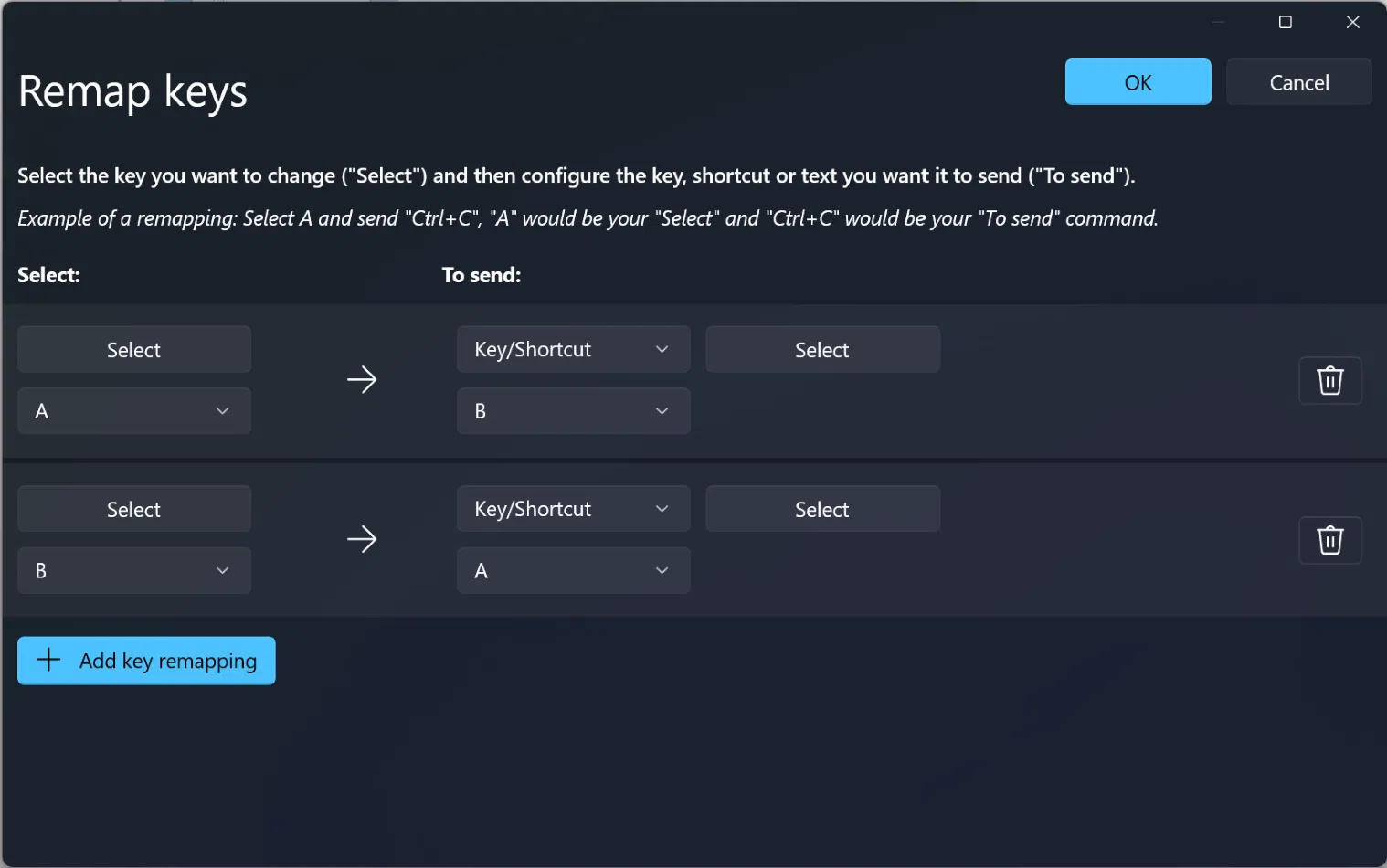
L'utilisation la plus courante du Gestionnaire de clavier consiste à réassigner une touche physique à une autre . Par exemple, vous pouvez faire en sorte que la touche A tape la lettre B ou que la touche Verr. Maj. fonctionne comme la touche Ctrl.
Pour effectuer cette modification :
- Haz clic en Remapper une clé dans les paramètres du gestionnaire de clavier.
- appuie sur le bouton + (ajouter) pour commencer une nouvelle réaffectation.
- Dans la colonne de gauche, sélectionnez ou saisissez la clé d’origine que vous souhaitez modifier.
- Dans la colonne de droite, sélectionnez la nouvelle fonction, touche ou raccourci que vous souhaitez réaffecter.
- Appuyez sur Accepter pour enregistrer les modifications. Elles seront appliquées immédiatement.
Si vous laissez une touche sans fonction attribuée, elle deviendra une « touche orpheline » et le système vous en informera. Cela vous évitera de perdre accidentellement des fonctions importantes. Vous pouvez rétablir la fonction initiale à tout moment en répétant la procédure.
De plus, vous pouvez échanger la fonction de deux touches en ajoutant simplement deux remappages croisés (par exemple, A → B et B → A).
Comment réaffecter des raccourcis clavier ou des combinaisons
Une autre fonction très utile consiste à modifier les raccourcis globaux , voire à créer des raccourcis entièrement nouveaux qui n'existaient pas auparavant.
Pour réaffecter une combinaison (par exemple Ctrl+C pour copier) :
- Accédez au Gestionnaire de clavier et sélectionnez Réaffecter un raccourci.
- Appuyez sur le symbole plus (+) pour ajouter une nouvelle ligne.
- Sur la gauche, tapez ou appuyez sur le raccourci que vous souhaitez modifier (par exemple, Ctrl + C).
- Sur la droite, entrez le nouveau raccourci (il peut s'agir de n'importe quelle combinaison, par exemple, Win + C).
Les règles de base des méthodes simplifiées sont les suivantes :
- Ils doivent commencer par une touche de modification (Ctrl, Shift, Alt, Win).
- Elle se termine par une touche d'action (lettres, chiffres, etc.).
- Elles ne peuvent pas dépasser quatre touches (cinq si vous configurez un « appui simultané »).
Attribuer du texte ou des séquences automatiques aux touches dans Windows 11
Souhaitez-vous saisir automatiquement un mot, une salutation ou une phrase complète lorsque vous appuyez sur une touche ? Keyboard Manager vous permet de le faire en sélectionnant l’option texte dans les paramètres de remappage.
Le processus est le suivant :
- Choisissez l'action Texte dans la zone de liste déroulante de la colonne de destination.
- Tapez le message ou la séquence que vous souhaitez voir apparaître lorsque la touche ou le raccourci est enfoncé.
Cette fonctionnalité est idéale pour les signatures, les réponses rapides, les commandes ou tout texte répétitif.
Personnaliser les raccourcis uniquement dans certaines applications
L'une des fonctionnalités supplémentaires très puissantes de Keyboard Manager est la possibilité de limiter une réattribution à une seule application . Par exemple, vous pouvez modifier un raccourci dans Outlook, mais pas dans d'autres programmes.
Pour ce faire, dans les paramètres de réaffectation, sélectionnez le nom du processus correspondant dans le champ « application cible » (et non le nom commercial, mais le fichier exécutable, par exemple msedge.exe pour Microsoft Edge ou outlook.exe pour Outlook).
Vous pouvez vérifier le nom du processus de n’importe quel programme ouvert en utilisant tasklist à l'invite de commande ou Get-Process en PowerShell.
Lancez des applications, des URI ou effectuez des actions avancées avec des raccourcis
Keyboard Manager va encore plus loin et vous permet de configurer des raccourcis pour lancer des applications, ouvrir des chemins spécifiques ou des URI personnalisées , telles que des liens Web ou des scripts.
Sélectionnez simplement l'action « Lancer l'application » et définissez le chemin d'accès de l'exécutable, les arguments supplémentaires ou le répertoire de travail, ainsi que l'action à effectuer si l'application est déjà ouverte (afficher, démarrer une nouvelle instance, fermer, etc.). Vous pouvez également ouvrir des URI spécifiques en collant simplement le chemin ou la commande correspondante.
Conseils pour sélectionner les clés et éviter les erreurs
Pour sélectionner des touches ou des combinaisons de touches, deux options s'offrent à vous : utiliser le menu déroulant en recherchant le nom de la touche, ou utiliser l'outil « Saisir » pour appuyer directement sur la touche . Ainsi, vous évitez les erreurs et le processus est très rapide.
Si vous réaffectez une touche et qu'elle ne remplit plus aucune fonction (touche orpheline), le programme vous avertira. La solution consiste à affecter cette fonction à une autre touche ou à annuler la réaffectation.
Les erreurs les plus courantes et comment les résoudre
Il arrive que la reconfiguration des touches ne fonctionne pas comme prévu. Les problèmes les plus courants sont les suivants :
- N'exécutez pas PowerToys en tant qu'administrateur lorsqu'une application (par exemple, un programme élevé) est élevée.
- Un autre outil système, antivirus ou logiciel tiers qui intercepte les frappes au clavier.
- Des touches comme AltGr ou des combinaisons avec Ctrl+Alt peut se comporter de manière inattendue.
- Appuyer sur des touches spéciales (telles que Win, Ctrl, Alt, Shift) peut affecter des raccourcis Windows importants.
Dans ces cas, vérifiez vos paramètres, restaurez les paramètres d’usine ou essayez de désactiver temporairement Keyboard Manager pour diagnostiquer la source.

Écrivain passionné par le monde des octets et de la technologie en général. J'aime partager mes connaissances à travers l'écriture, et c'est ce que je vais faire dans ce blog, vous montrer toutes les choses les plus intéressantes sur les gadgets, les logiciels, le matériel, les tendances technologiques et plus encore. Mon objectif est de vous aider à naviguer dans le monde numérique de manière simple et divertissante.