- Diagnostiquer par sections : file d'attente, pilote/spouleur, réseau et matériel pour limiter le goulot d'étranglement.
- Taxis Bobine à jour et propre : mettre à jour, désactiver les fonctionnalités avancées et exclure de l'antivirus.
- Réseau optimisé : IP correcte, Wi-Fi/Ethernet stable et, le cas échéant, impression IP directe sans serveur.
- Qualité et mécanique : réglage de la résolution, nettoyage/alignement des têtes et prévention de la surchauffe.
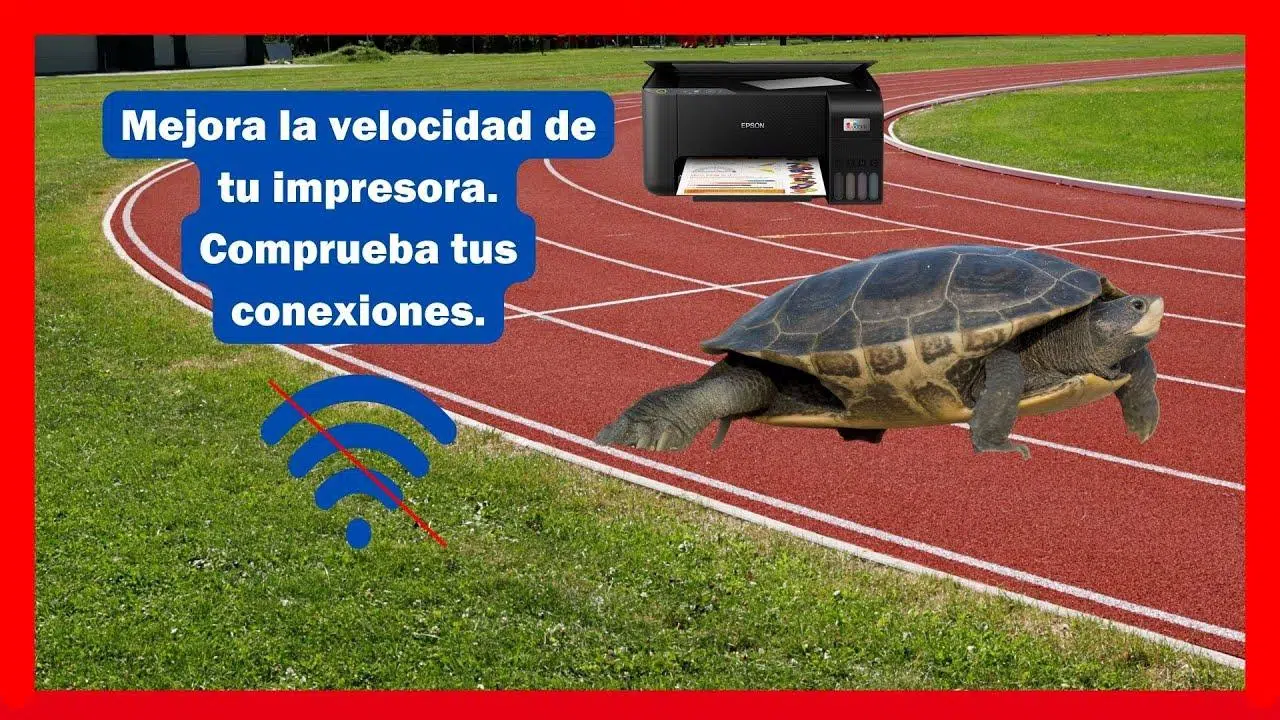
Voir son imprimante avancer à pas de tortue — ou pire, lorsqu'elle laisse la page inachevée — peut rendre fou. Heureusement, il y a presque toujours une raison à cette lenteur ou à cette impression incomplète , et donc des solutions concrètes que vous pouvez appliquer même sans être technicien.
Dans ce guide pratique, nous allons détailler, de manière concrète, toutes les causes fréquentes d'impressions lentes ou incomplètes, ainsi que les solutions les plus efficaces . Vous y trouverez des solutions rapides, des astuces pour Windows et macOS, des conseils réseau et des solutions aux problèmes de qualité (marges, texte illisible, images inversées, stries, pages blanches, etc.). Prêt à remettre votre imprimante en parfait état de marche ?
Raisons pour lesquelles l'imprimante est lente ou laisse la page à moitié terminée

- La première étape consiste à comprendre pourquoi. La lenteur peut provenir de la configuration, du fichier que vous imprimez, du câblage, du réseau ou de l'équipement lui-même.L’identification de la racine vous permet de gagner du temps et de réaliser des tests à l’aveugle.
- Une cause très courante est une file d’attente d’impression pleine. Plusieurs tâches en attente, et certaines bloquées, ralentissent l'ensemble du fluxAnnuler, vider la file d’attente et réessayer font souvent des merveilles.
- Une « qualité optimale » et des résolutions très élevées impliquent davantage de données à traiter. L'impression à 600 dpi ou 1200 dpi accélère la consommation d'encre et la charge de travail, donc pour les documents texte, il est préférable de descendre à « Normal » ou « Brouillon ».
- Ne l'excluez pas : un câble USB trop long, défectueux ou avec faux contact Cela peut ralentir la communication. Essayez un autre câble court et de bonne qualité, ou utilisez Ethernet si votre imprimante est réseau.
- Les facteurs liés à l’équipe influencent également : Espace disque faible, nombreuses applications ouvertes ou processeur saturé Ils peuvent rendre le spooling très long. De plus, si l'imprimante fonctionne à pleine capacité depuis un certain temps, elle peut être régulée pour éviter la surchauffe et ralentir volontairement.
- Sur les imprimantes laser, faites attention au chauffage du four. Il est normal qu'ils aient besoin de quelques secondes pour « se réchauffer » avant de démarrer.. Avec des fichiers très lourds (beaucoup d'images ou de graphiques complexes tels que imprimer une image sur plusieurs feuilles) le prétraitement retarde également le démarrage.
- Et gardez un œil sur le réseau : Congestion Wi-Fi, conflits IP ou serveur d'impression surchargé Ils créent des goulots d'étranglement. Dans ces situations, même les tâches les plus simples semblent prendre une éternité.
Solutions immédiates et ajustements de base
- Commencez par les choses simples, car elles fonctionnent plus souvent que vous ne le pensez. Redémarrez l'imprimante et l'ordinateurÉteignez les deux, attendez quelques secondes, puis rallumez-les. Cette réinitialisation logicielle efface les erreurs des pilotes et des connexions.
- Ensuite, videz la file d’attente d’impression. À partir de l'icône de l'imprimante, annulez tous les travaux en attente et renvoyez-lesS'il y avait un document corrompu qui vous bloquait, vous remarquerez instantanément l'amélioration.
- Réduisez la qualité lorsque ce n’est pas nécessaire. Passer de « Meilleur/Élevé » à « Standard » ou « Brouillon » Pour les documents texte et les e-mails. Le résultat est souvent imperceptible à l'œil nu, mais la vitesse est nettement améliorée.
- Allégez votre ordinateur avant d'imprimer. Fermez les applications lourdes et évitez d'avoir des dizaines d'onglets ouverts; si vous en avez besoin, apprenez à Modifier la priorité du processus dans Windows 11Si le PC est moins occupé, le spooling et le transfert de données s'effectuent à toute vitesse.
- Vérifiez le matériel minimum. Essayez un autre câble USB (plus court et de meilleure qualité), vérifiez la connexion Ethernet ou rapprochez l'imprimante de l'ordinateur. toupie si vous utilisez le Wi-FiParfois, le « goulot d’étranglement » est la connexion elle-même.
- Votre imprimante le permet-elle ? Augmenter la RAM de votre imprimante accélère le traitement des tâches graphiques.Vérifiez la quantité de mémoire prise en charge par votre modèle et ajoutez des modules du même type et de la même vitesse.
- Si vous imprimez sans arrêt, laissez votre ordinateur se reposer. Une pause avec l'imprimante allumée, mais sans impression, évite la surchauffe. et permet de revenir à un rythme normal après quelques minutes.
Pilotes et firmware : mettre à jour ou réinstaller correctement
Étapes recommandées pour la réinstallation sous Windows : Ouvrez le Gestionnaire de périphériques, localisez votre imprimante, faites un clic droit dessus et sélectionnez « Désinstaller le périphérique » . Dans la boîte de dialogue de confirmation, cochez la case « Supprimer le pilote pour ce périphérique » et confirmez.
Une fois le périphérique supprimé, retournez dans le Gestionnaire de périphériques et cliquez sur « Rechercher les modifications matérielles ». Windows tentera d'installer un pilote générique ; vérifiez si cela résout le problème.
Mieux encore : rendez-vous sur le site web du fabricant (HP, Epson, Canon, Brother, etc.), téléchargez le pilote le plus récent pour votre modèle et votre système d’exploitation , puis installez-le manuellement. C’est généralement l’option la plus stable.
Si le système ne parvient pas à trouver le pilote adéquat, déconnectez l'imprimante, désinstallez le pilote actuel, installez le package officiel, puis reconnectez l'ordinateur lorsque vous y êtes invité . Des outils tiers (comme TweakBit Driver Updater) peuvent automatiser ce processus, mais le programme d'installation du fabricant reste toujours plus fiable.
Spouleur et service d'impression (Windows) : nettoyage en profondeur
Lorsque les impressions ne progressent pas ou mettent trop de temps à s'écouler, le problème provient généralement du spouleur ou de fichiers temporaires corrompus . Un nettoyage et une reconfiguration de l'imprimante lui permettront de fonctionner comme au premier jour.
Commencez par décocher « Fonctionnalités avancées ». Dans les propriétés de l’imprimante, sous l’onglet « Avancé », désactivez « Activer les fonctionnalités d’impression avancées ». Cette option, bien qu’utile dans certaines situations, peut provoquer des plantages avec certains pilotes.
Vérifiez le dossier de spouleur. Son emplacement par défaut est %systemroot%\System32\Spool\Printers . Si vous y trouvez d'anciens fichiers .SPL ou orphelins, arrêtez le service Spouleur d'impression, supprimez ces fichiers, puis redémarrez le service.
Pour confirmer l'emplacement de la bobine, vérifier la valeur DefaultSpoolDirectory dans le registre en HKEY_LOCAL_MACHINE\SYSTEM\CurrentControlSet\Control\Print\PrintersAssurez-vous que votre antivirus n'analyse pas ce dossier ni les fichiers .SPL/.SHD/.TMP.
Effectuez un test de file d'attente suspendue. Mettez la file d'attente en pause côté client et côté serveur , soumettez une tâche depuis une application simple (Bloc-notes) et mesurez : 1) le temps de création ; 2) le temps de transfert vers le serveur ; 3) le temps d'accès au matériel lors de la reprise. Cela permettra d'identifier le segment lent.
Si vous gérez plusieurs imprimantes, pensez à utiliser un pool d'impression. Ajouter plusieurs périphériques au même pool permet de répartir la charge de travail et de réduire les temps d'attente pour les impressions aux heures de pointe.
Vérifier les dépendances et les services (requête service windows 11). Le spooler dépend par défaut uniquement des RpcS. À HKEY_LOCAL_MACHINE\SYSTEM\CurrentControlSet\Services\Spooler, check-out DependOnService et supprimez les dépendances superflues. Redémarrez ensuite le service.
Pour des diagnostics avancés, vous pouvez utiliser le port NUL . Créez un « port local » nommé NUL : les tâches seront mises en file d’attente sans impression ni gaspillage de papier ; idéal pour vérifier le bon fonctionnement de la file d’attente sans matériel.
S'il existe des composants d'impression tiers (moniteurs, processeurs, fournisseurs) et que des conflits sont suspectés, les supprimer temporairement. Tout d'abord, exportez la clé HKLM\SYSTEM\CurrentControlSet\Control\Print en guise de sauvegarde.
Réseau et IP : Wi-Fi, Ethernet, conflits et serveur d'impression
Dans les environnements équipés d'imprimantes réseau, la latence a généralement des causes bien précises. Une adresse IP conflictuelle, un routeur surchargé ou un serveur d'impression saturé peuvent entraîner un démarrage lent des tâches d'impression, voire leur blocage en cours d'exécution.
Vérifiez la connexion en fonction du type de connexion. Pour le Wi-Fi, améliorez le signal en rapprochant l'imprimante du point d'accès ou en utilisant la bande 5 GHz si disponible. Pour l'Ethernet, vérifiez le câble et le port du commutateur. Une connexion de 1 000 Mbps offre une marge de sécurité supplémentaire.
Si vous avez un doute concernant votre adresse IP, modifiez les paramètres. Attribuez une nouvelle adresse IP disponible ou activez le DHCP afin que le routeur attribue une adresse qui ne soit pas utilisée par d'autres appareils. Consultez le manuel de votre routeur pour accéder au menu réseau.
Serveur d'impression ? S'il est surchargé, tout ralentit. Pensez à l'impression IP directe (sans serveur) : les ordinateurs envoient les tâches d'impression directement à chaque imprimante, éliminant ainsi le risque de panne unique et améliorant généralement la vitesse et la stabilité. De nombreuses solutions permettent également une gestion centralisée dans le cloud.
La congestion du réseau en dehors de vos bureaux joue également un rôle. Si votre imprimante se trouve sur un autre site et que vous utilisez un réseau étendu saturé , vous subirez des retards. Programmer les impressions volumineuses en dehors des heures de bureau ou prioriser le trafic d'impression sur le réseau peut faire une grande différence.
Mauvaise qualité ou résultat inattendu : comment y remédier
Si l'impression fonctionne mais présente des anomalies, voici quelques indices utiles : textes étranges, caractères illisibles ou symboles inhabituels peuvent généralement être résolus en vidant la file d'attente d'impression (Spouleur d'impression Windows) et en redémarrant l'imprimante et l'ordinateur. Vérifiez également le câble d'interface.
Des marges irrégulières ou du contenu tronqué ? Vérifiez que le format de papier sélectionné dans votre pilote d’imprimante correspond bien à celui que vous utilisez . Sous Windows, consultez l’onglet Accueil ; sous macOS, cliquez sur Mise en page/Impression. Un format A4 configuré en Lettre offre plus de flexibilité qu’il n’y paraît.
Si l'image apparaît en miroir, recherchez le paramètre correspondant. Désactivez l'option « Image miroir » dans le pilote (Windows : Composition ; macOS : Paramètres d'impression). De nombreuses applications proposent également leur propre option pour désactiver l'effet miroir.
Des pages complètement blanches ? Outre le format du papier, vérifiez le type de papier et la source dans le pilote d’impression. S’ils ne correspondent pas, il se peut que l’encre soit envoyée en dehors de la zone d’impression ou que le bac à papier soit vide.
Les traces, les bavures ou les impressions traversantes sont généralement dues au type de papier ou à la vitesse d'impression. Si le papier est gondolé, lissez-le et essayez de désactiver l'option « Haute vitesse » dans les paramètres de l'imprimante. Activez l'option « Vérifier la largeur du papier avant impression » pour éviter les bavures d'encre à l'intérieur du papier.
L'impression est-elle légèrement de travers ? Vérifiez l'alimentation papier et les rouleaux . Un mauvais positionnement ou un rouleau usé désalignera l'alimentation, ce qui sera visible sur les lignes droites et les cadres.
Si l'impression est trop lente malgré une configuration correcte, fermez les applications inutiles et laissez l'imprimante refroidir si elle a fonctionné longtemps. Certains modèles réduisent leur vitesse pour éviter la surchauffe ; après une courte pause, ils reprennent leur vitesse normale.
Quand rien n'imprime : encre, têtes d'impression et matériel
Si votre imprimante cesse soudainement d'imprimer, commencez par vérifier les points les plus évidents. Pour les imprimantes à jet d'encre, les systèmes modernes se bloquent lorsqu'ils détectent des cartouches vides ; remplacez alors la cartouche ou le réservoir de toner. Pour les imprimantes laser, la cause la plus fréquente est une cartouche de toner épuisée.
Il pourrait également s'agir d'un bourrage important de la tête d'impression. Si vous ne l'avez pas utilisée depuis un certain temps et qu'elle n'imprime que des pages blanches en noir et blanc , la tête d'impression noire est probablement obstruée. Lancez l'utilitaire de nettoyage du logiciel de l'imprimante.
Si l'imprimante émet des bruits étranges ou est totalement silencieuse, effectuez une inspection visuelle. Vérifiez la présence de papier coincé, les câbles de données et réseau, et assurez-vous que les rouleaux tournent . Si vous utilisez un système d'alimentation en encre continu (CISS), vérifiez l'étanchéité des tubes et assurez-vous que l'encre atteint bien le chariot de la tête d'impression.
Si vous n'êtes pas à l'aise avec le démontage ou si des erreurs persistent à l'écran, vous aurez besoin d'une assistance technique . Sur certains modèles, selon le problème, il peut être plus rentable de remplacer l'imprimante que de la réparer.
Têtes : nettoyage, alignement et quand dire stop
Le principal ennemi des imprimantes à jet d'encre est le colmatage dû au dessèchement. Un nettoyage automatique via le logiciel permet généralement de les remettre en état , mais attention, cette opération consomme une quantité importante d'encre, surtout si elle est répétée plusieurs fois.
Lorsque le nettoyage délicat ne suffit pas, des solutions manuelles existent. Des liquides spécifiques permettent de déboucher les têtes d'impression et de sauver une imprimante très sèche. Utilisez-les uniquement en dernier recours et suivez scrupuleusement les instructions.
Observez-vous des lignes parasites, des raccords étranges ou des effets de dents de scie sur les courbes ? Il pourrait s’agir d’un problème d’alignement . Les pilotes incluent un assistant d’alignement : imprimez une feuille de gabarit et suivez les instructions à l’écran.
Si le nettoyage et l'alignement ne résolvent pas le problème de la tête d'impression, celle-ci est peut-être endommagée. Si votre appareil est sous garantie, faites jouer la réparation ; sinon, comparez le coût de la réparation à celui d'un nouvel appareil . Sur certains modèles, le remplacement de la tête d'impression coûte plus cher qu'une imprimante neuve aux caractéristiques similaires.
Les 10 problèmes les plus courants et comment les résoudre
- Mauvaise connexion:Vérifiez les câbles, le Wi-Fi ou l’Ethernet et que l’ordinateur « voit » l’imprimante.
- Cartouches ou toner vides: Changez-les lorsque vous y êtes invité ; pour les cartouches laser, remplacez le toner usagé.
- papier coincé:Retirez-le soigneusement et vérifiez les guides et les rouleaux.
- Erreurs d'alimentation:Veuillez placer le papier correctement et définir le type dans le pilote.
- Mauvaise qualité:Vérifiez les niveaux, effectuez le nettoyage des têtes et utilisez du papier approprié.
- Codes d'erreur:Recherchez le code dans le manuel ou sur le site Web du fabricant et suivez la procédure.
- Problèmes de réseau: confirme que vous êtes sur le même réseau, sans conflits IP et avec un signal/câble OK.
- Logiciels/Pilotes:Installez correctement le package du fabricant et maintenez les pilotes à jour.
- Format papier: Assurez-vous que la taille du document et les paramètres de l'imprimante correspondent.
- Performance soutenue:Nettoie périodiquement, met à jour les pilotes et évite la surcharge du système.
Diagnostics de spooling et gestion avancée (Windows, RDS, Hyper-V, Azure)
En milieu professionnel, il est utile d'identifier la source du ralentissement. La mise en pause des files d'attente et la mesure des temps de création, de transfert et de livraison vers le périphérique permettent de déterminer si le goulot d'étranglement se situe au niveau du client, du serveur ou du matériel.
Dans le dossier spool, nettoie les fichiers .SPL/.SHD orphelins et redémarre le service. Les usages MSINFO32.exe (Environnement logiciel > Travaux d'impression) pour identifier les travaux bloqués dans les files d'attente locales si le gestionnaire de travaux d'impression est actif.
Vérifiez votre logiciel antivirus. Excluez le dossier spool et les extensions .SPL/.SHD/.TMP . Les analyses peuvent entraîner des erreurs « Accès refusé » et des blocages de file d'attente.
Si vous utilisez la mise en commun des imprimantes, augmenter le nombre de périphériques dans le pool réduit le temps d'attente en haut de la file d'attente aux heures de pointe.
Pour activer l'audit des erreurs, vous pouvez l'activer pour chaque imprimante sous Windows. Dans Paramètres > Périphériques > Imprimantes et scanners, ouvrez Propriétés de l'imprimante > Sécurité > Avancé > Audit et sélectionnez « Erreur » pour les accès que vous souhaitez suivre.
Sommaire
- 1 Raisons pour lesquelles l'imprimante est lente ou laisse la page à moitié terminée
- 2 Solutions immédiates et ajustements de base
- 3 Pilotes et firmware : mettre à jour ou réinstaller correctement
- 4 Spouleur et service d'impression (Windows) : nettoyage en profondeur
- 5 Réseau et IP : Wi-Fi, Ethernet, conflits et serveur d'impression
- 6 Mauvaise qualité ou résultat inattendu : comment y remédier
- 7 Quand rien n'imprime : encre, têtes d'impression et matériel
- 8 Têtes : nettoyage, alignement et quand dire stop
- 9 Les 10 problèmes les plus courants et comment les résoudre
- 10 Diagnostics de spooling et gestion avancée (Windows, RDS, Hyper-V, Azure)
