- Privilégiez les exclusions et autorisations à granularité fine (fichier, dossier, processus, dossiers protégés) plutôt que la désactivation totale de Defender.
- SmartScreen et Firewall sont des couches clés : ajustez des règles spécifiques et évitez de les désactiver définitivement.
- Méthodes pour le 11/10/7 : Désactivation temporaire, politiques, registre ou installation d'un autre antivirus avec prudence.
- Vérifiez toujours l’origine et l’intégrité de l’installateur ; la sécurité dépend plus de la source que de l’outil.
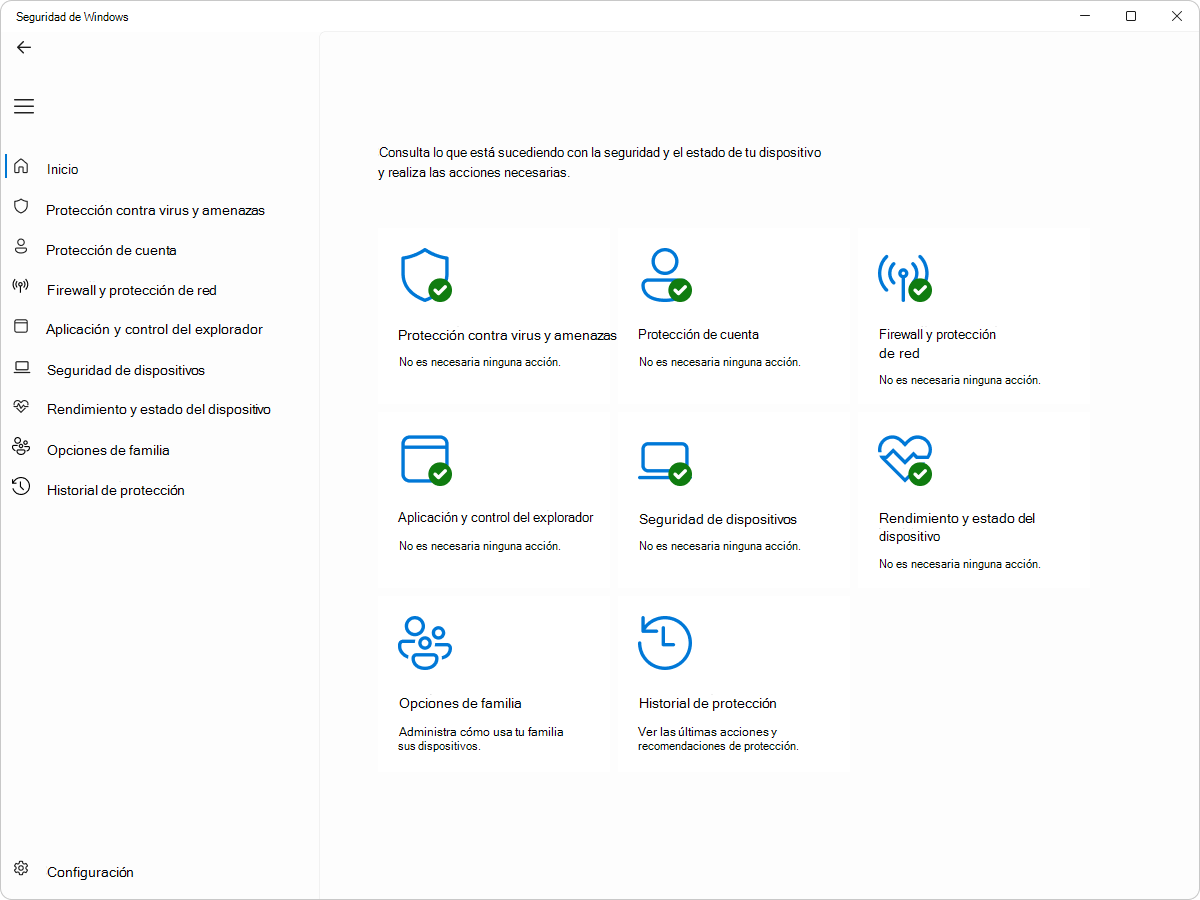
Lorsque Windows Defender bloque systématiquement une application légitime, la frustration est inévitable et des doutes légitimes surgissent quant à la marche à suivre. Heureusement, il existe des moyens sûrs d'autoriser un programme de confiance sans compromettre la protection de votre ordinateur. Toutefois, il est essentiel de bien comprendre chaque étape et ses raisons.
Ce guide pratique contient tout ce dont vous avez besoin : de la création d’exclusions et de l’autorisation d’applications spécifiques à la désactivation temporaire ou permanente de la protection en temps réel sous Windows 10, 11 et 7. Nous aborderons également SmartScreen, le Pare-feu, les faux positifs courants (comme les clients torrent) et des conseils pour éviter les risques réels . Le tout est présenté de manière claire et concise, avec des solutions étape par étape pour vous permettre de travailler sans encombre.
Pourquoi Windows Defender bloque un programme légitime
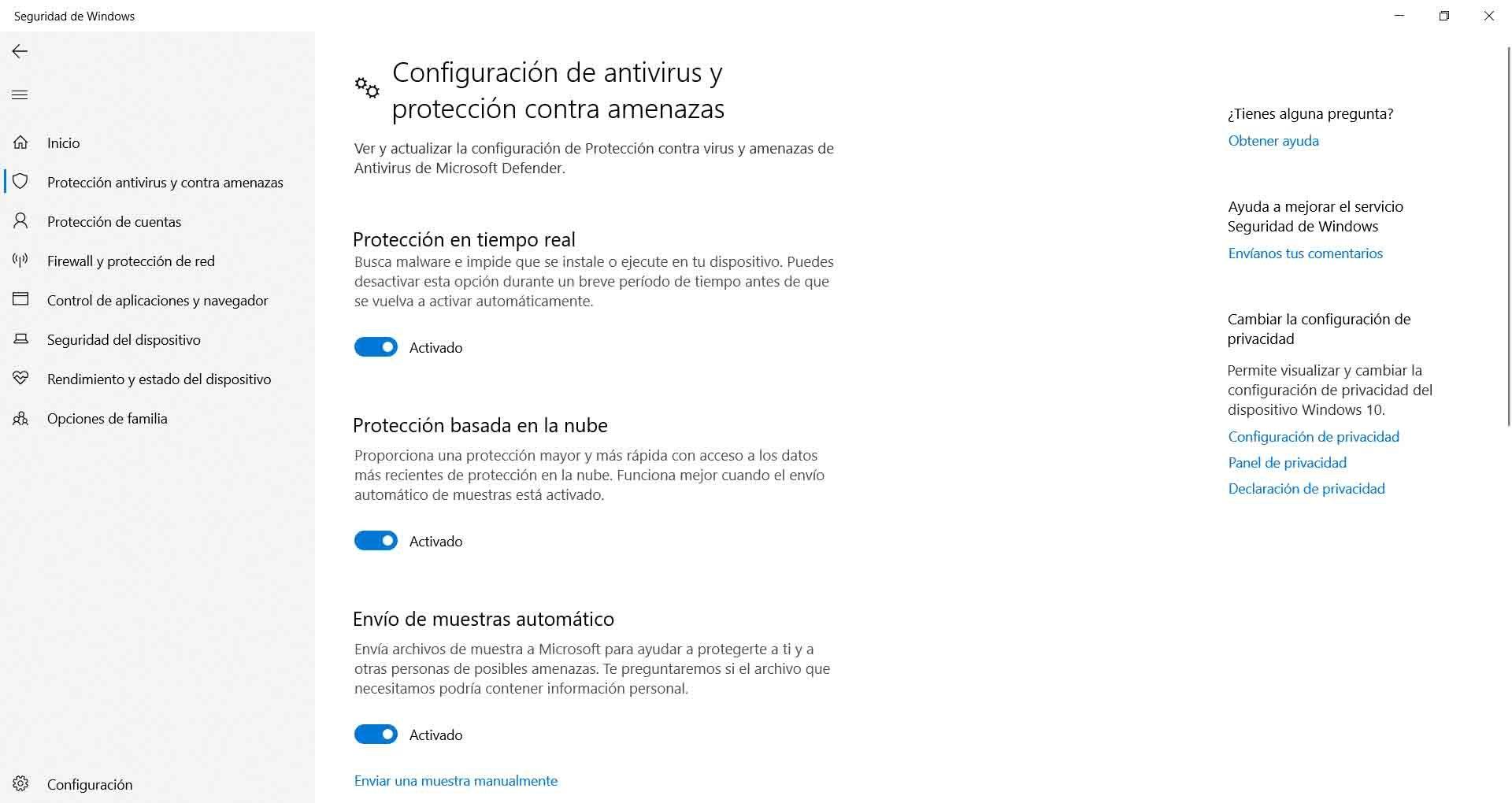
Windows Defender (Microsoft Defender Antivirus) surveille en temps réel les applications exécutées et téléchargées, en les comparant aux signatures de logiciels malveillants et à leur réputation dans le cloud. Si une application est peu connue, non signée ou si son comportement ressemble à celui d'un logiciel malveillant, elle peut déclencher une alerte même si le programme est légitime.
Outre l'antivirus, d'autres couches de protection entrent en jeu : SmartScreen analyse la réputation des fichiers et des sites web, le contrôle d'accès aux dossiers protège vos documents contre les ransomwares et le pare-feu régule le trafic. Un blocage peut provenir de n'importe lequel de ces composants, et pas seulement du moteur antivirus.
Par conséquent, avant d'autoriser quoi que ce soit sans discernement, il est conseillé de vérifier la provenance du programme d'installation et l'intégrité du fichier. Téléchargez toujours depuis le site web officiel, vérifiez l'éditeur et, si possible, vérifiez le hachage ou utilisez un outil d'analyse antivirus comme VirusTotal.
Il arrive que des alertes de « menace sérieuse » s'affichent pour des applications couramment utilisées (par exemple, des clients torrent populaires). Ces faux positifs des antivirus sont souvent dus à une mauvaise réputation ou à la présence de logiciels publicitaires dans les installateurs tiers ; évitez les sites miroirs et privilégiez le téléchargement original.
L'option la plus sûre : autoriser une application spécifique sans désactiver toutes les protections
Lorsque vous faites confiance à un programme, il est préférable de lui accorder une exception bien définie. Ainsi, vous ne désactivez pas l'intégralité de votre antivirus et vous minimisez les risques . Windows Defender propose plusieurs exclusions et des autorisations précises pour ce faire.
Dans la section Sécurité de Windows, sous « Protection contre les virus et les menaces », vous trouverez « Gérer les paramètres », puis « Exclusions ». À partir de là, vous pouvez ajouter un fichier, un dossier, un type de fichier ou un processus que Defender cessera d'analyser.
Si le problème vient du fait que l'accès contrôlé aux dossiers empêche l'application d'écrire dans Documents, Bureau ou des dossiers similaires, accédez à « Contrôle des applications et du navigateur » > « Protection basée sur la réputation » et, dans « Accès contrôlé aux dossiers », utilisez « Autoriser une application à accéder à l'un des dossiers contrôlés ». Cette méthode est plus précise que la désactivation de la protection générale.
Important : N’ajoutez que le strict nécessaire. Évitez les exclusions trop larges (par exemple, l’intégralité du lecteur C:) car elles exposent à de réelles menaces . Limitez-vous au dossier du programme ou au fichier exécutable concerné.
Exclusions détaillées : fichiers, dossiers, types et processus
Defender propose quatre types d'exclusions pour ajuster la protection sans la désactiver complètement. Utilisez-les judicieusement et privilégiez toujours l'option la moins intrusive :
- Dossier individuel- Idéal si seul un .exe (ou .dll) spécifique est en conflit.
- Dossier: Utile pour les installations qui génèrent de nombreux binaires ; soyez prudent avec les dossiers volumineux.
- Type de fichier: Exclure par extension (par exemple, .iso ou .msi) si le problème est systématique.
- Processus: évite d'analyser un exécutable en mémoire ; clé lorsque Exécutable du service anti-programme malveillant Il augmente le CPU lorsqu'il correspond à cette application.
Dans les versions précédentes, vous trouverez des références à « Types de fichiers exclus » et « Processus exclus ». Dans l'interface moderne, ces options sont regroupées sous « Exclusions », mais la logique reste la même : il vous suffit d'ajouter ce que vous ne souhaitez pas analyser, et rien de plus.
Si le blocage persiste après l'ajout de l'exclusion, vérifiez si l'application est également bloquée par SmartScreen ou l'accès contrôlé aux dossiers. Autoriser l'application dans la section des dossiers protégés résout généralement la plupart des conflits avec les éditeurs, les jeux et les outils de copie.
SmartScreen : Réputation en temps réel et comment réagir si elle vous ralentit
SmartScreen compare les téléchargements et les sites web à la réputation du cloud de Microsoft. Lorsqu'un fichier est inhabituel, non signé ou signalé, un avertissement de blocage s'affiche . Il s'agit d'une barrière efficace contre le phishing et les fichiers exécutables suspects.
Si l’application est de confiance, vous pouvez ajuster SmartScreen depuis Sécurité Windows > « Contrôle des applications et du navigateur » > « Protection basée sur la réputation ». Vous pouvez alors désactiver l’option « Vérifier les applications et les fichiers » ou le filtre pour les applications Edge et du Microsoft Store . Ne procédez à cette opération que si vous en comprenez les conséquences.
Dans les environnements professionnels/entreprises, vous pouvez désactiver cette fonctionnalité via les stratégies : Modèles d’administration > Composants Windows > Explorateur de fichiers > « Configurer Windows Defender SmartScreen ». À domicile, il est préférable de la laisser activée et de créer des autorisations ponctuelles.
Pour renforcer la sécurité de votre navigation, activez le DNS sur HTTPS dans votre navigateur. Bien que cela ne remplace pas SmartScreen, cette fonctionnalité permet de bloquer les requêtes vers des domaines malveillants , offrant ainsi une protection supplémentaire quasiment gratuite.
Désactiver la protection en temps réel (temporaire) pour installer ou tester
Si vous devez installer ou lancer une application que Defender supprime dès que vous la touchez, vous pouvez suspendre temporairement l'analyse en temps réel. C'est l'option la moins risquée lorsque vous n'effectuez qu'une seule tâche.
Procédure rapide : Ouvrez Sécurité Windows > « Protection antivirus et contre les menaces » > « Gérer les paramètres » sous « Paramètres de protection antivirus et contre les menaces » et désactivez la « Protection en temps réel ». Vous serez invité à fournir des autorisations d’administrateur et un avertissement concernant un ordinateur non protégé s’affichera.
Terminez l'installation, effectuez tous les tests nécessaires, puis réactivez la protection. Defender se réactive généralement automatiquement au redémarrage, mais attention : réactivez-le manuellement dès que possible . C'est une erreur fréquente et très dangereuse.
Si vous devez répéter fréquemment cette opération (par exemple, lors de la compilation ou du test de versions internes), envisagez d'exclure des dossiers ou des processus de votre environnement de développement et, en cas de doute, apprenez à détecter les processus malveillants avec Process Explorer . Ces mesures réduisent les risques sans compromettre la protection du système.
Désactiver Defender de manière plus persistante dans Windows 10 et 11
Il existe des cas où la désactivation permanente de Defender est nécessaire : lors de l’utilisation d’un autre antivirus, en laboratoire, pour des problèmes de compatibilité spécifiques ou sur des serveurs multimédias aux ressources CPU limitées. Si vous optez pour cette solution, sachez qu’elle comporte un risque plus élevé.
Méthodes courantes sous Windows 10/11 (à choisir selon votre édition) : Stratégie de groupe (Pro/Entreprise), Registre (Famille) ou installation d’un antivirus tiers pour que Defender soit automatiquement supprimé.
Stratégie de groupe : gpedit.msc > Configuration ordinateur > Modèles d’administration > Composants Windows > Antivirus Microsoft Defender > Désactivez l’Antivirus Microsoft Defender. Redémarrez l’ordinateur pour appliquer la modification . Si la protection contre les falsifications est activée, désactivez-la d’abord dans Sécurité Windows pour que la modification soit prise en compte.
Dans l'Éditeur du Registre (Accueil) : regedit > HKEY_LOCAL_MACHINE\SOFTWARE\Policies\Microsoft\Windows Defender > créez une valeur DWORD (32 bits) nommée « DisableAntiSpyware » et attribuez-lui la valeur 1. Redémarrez ensuite l'ordinateur. Sauvegardez le Registre et soyez extrêmement prudent : une erreur à ce niveau peut entraîner de graves problèmes.
La solution la plus simple consiste à installer une suite de sécurité tierce (Bitdefender, ESET, Kaspersky, Norton, etc.). Windows détecte le nouvel antivirus et désactive automatiquement Defender pour éviter les conflits . Tenez compte de l'impact sur les performances et veillez à toujours maintenir votre suite à jour.
Et dans Windows 7 ?
Sous Windows 7 , Defender offrait une protection de base contre les logiciels espions. Vous pouvez la désactiver directement dans Windows Defender : Outils > Options > Administrateur, puis décochez « Utiliser ce programme » . Confirmez et le tour est joué.
Windows 7 n'étant plus pris en charge depuis 2020, son utilisation sans antivirus moderne présente un risque accru. Si vous décidez de désactiver Windows Defender, veillez à installer un antivirus à jour et à maintenir votre système à jour.
Concernant le pare-feu Windows 7, vous pouvez le désactiver via Panneau de configuration > Système et sécurité > Pare-feu Windows > « Activer ou désactiver le Pare-feu Windows ». Ne le faites que si vous faites confiance au réseau et disposez d'une autre protection.
Pare-feu Microsoft Defender : quand l'utiliser et comment le configurer
Il arrive que le problème ne vienne pas de l'antivirus, mais du pare-feu qui bloque les connexions entrantes ou sortantes. Dans Sécurité Windows > « Pare-feu et protection réseau », vous pouvez le désactiver pour chaque profil (domaine, privé ou public) afin d'éliminer tout problème de blocage.
Pour un contrôle plus précis, ouvrez les « Paramètres avancés » du pare-feu et créez des règles autorisant ou bloquant des applications, des ports ou des protocoles spécifiques. C'est la meilleure façon de résoudre les problèmes de compatibilité sans exposer l'ensemble de votre réseau.
Ne désactivez le pare-feu que temporairement et pour les profils strictement nécessaires. Laisser le pare-feu désactivé en permanence est source de problèmes , notamment sur les réseaux publics ou mixtes.
Clients Torrent et faux positifs : qBittorrent, Transmission, uTorrent et autres
De nombreux utilisateurs signalent que Defender supprime ou bloque instantanément les clients P2P, considérant la menace comme sérieuse. Avec qBittorrent ou Transmission, cela est généralement dû à une mauvaise réputation ou à des installateurs corrompus ; avec uTorrent/Bittorrent, des offres indésirables sont parfois ajoutées.
Est-il sûr de les autoriser ? Si vous téléchargez le programme d'installation officiel, vérifiez l'éditeur et assurez-vous qu'il ne contient pas de logiciels publicitaires, il n'y a généralement pas de problème. Pour minimiser les risques, ajoutez une exclusion uniquement au fichier exécutable ou à son dossier d'installation et évitez de désactiver la protection globale.
Si vous constatez toujours un comportement étrange, analysez le fichier avec un outil de détection de virus et vérifiez la présence d'extensions et de plugins. La frontière entre un client légitime et un logiciel malveillant est ténue lorsqu'on n'utilise pas le site web officiel.
Par ailleurs, les blocages de téléchargement/exécution se résolvent rapidement en désactivant temporairement la protection en temps réel. N'oubliez pas qu'il ne s'agit que d'une solution temporaire, et jamais d'une solution permanente.
Serveur Plex sur un ancien PC : comment gérer les pics de charge du processeur
Sur les ordinateurs moins puissants, lorsque Plex effectue un transcodage et que le processus « Antimalware Service Executable » analyse simultanément, l’utilisation du processeur peut atteindre 100 % et bloquer la lecture. Désactiver la protection en temps réel « fonctionne », mais elle se réactive en quelques heures, vous laissant sans protection.
Solution de rechange plus efficace : ajouter des exclusions par processus et dossiers concernés (Plex Media Server.exe et chemins de transcodage/bibliothèque). Cela réduit la charge de travail du moteur antivirus précisément là où elle pose problème, sans le désactiver complètement.
Vous pouvez également programmer des analyses complètes en dehors des heures d'utilisation normales ou configurer le système pour qu'il n'analyse pas certains formats multimédias. L'objectif est de simplifier l'utilisation de Plex sans compromettre la sécurité du système.
Si, même après optimisation, vous devez désactiver Defender de manière plus permanente, assurez-vous que la machine ne navigue pas sur Internet, n'ouvre pas de pièces jointes et qu'elle est connectée à un réseau fiable. Le risque n'est jamais nul, mais il est atténué si le serveur est soumis à un contrôle strict.
Outils tiers pour contrôler Defender : raccourci utile, précaution obligatoire
Des utilitaires comme « Defender Control » (Sordum) permettent d’activer/désactiver Defender en un seul clic, de vérifier son état ou de gérer rapidement les exclusions. Ils sont pratiques pour les environnements de test ou techniques, mais nécessitent une confiance totale dans la source.
Avantages : Gain de temps, évitement des modifications du registre ou des stratégies, et simplification des cycles de test. Inconvénients : Une mauvaise utilisation peut compromettre le système, et certaines versions peuvent être incompatibles avec les mises à jour Windows.
Si vous décidez de les utiliser, téléchargez-les uniquement depuis les sites officiels, vérifiez les signatures et assurez-vous que l'outil est à jour. Et bien sûr, réactivez Defender dès que vous avez terminé.
Bonnes pratiques pour minimiser les risques
- Avant de créer des exclusions ou de modifier les protections, validez les sources et les signatures, utilisez toujours le site Web officiel et évitez les référentiels tiers. La plupart des frayeurs proviennent d’installateurs falsifiés ou de « téléchargements rapides » pleins de surprises..
- Privilégiez les exclusions spécifiques plutôt que de tout désactiver. Il est préférable de conserver un fichier, un dossier ou un processus spécifique plutôt que de désactiver la protection en temps réel pendant des heures.Si vous devez arrêter Defender, faites-le brièvement et restaurez-le lorsque vous avez terminé.
- Pensez à garder SmartScreen et le pare-feu actifs et à définir des règles spécifiques en cas de blocage du réseau. Il s’agit de couches clés qui détectent les menaces que l’antivirus peut ne pas voir au premier abord..
- Si vous passez à une autre suite de sécurité, vérifiez l’impact sur les performances, activez sa protection Web et planifiez des analyses régulières. Un antivirus installé mais obsolète équivaut à avoir une porte à moitié ouverte..
Comment réactiver Defender et tout laisser tel quel
Si vous avez désactivé des fonctionnalités, retournez dans Sécurité Windows pour les rétablir : sous « Protection contre les virus et les menaces », réactivez la « Protection en temps réel ». Ensuite, cochez « Pare-feu et protection réseau » et activez le pare-feu pour votre profil actif.
Pour SmartScreen, accédez à « Contrôle des applications et du navigateur » > « Protection basée sur la réputation » et réactivez toutes les vérifications. Ces différentes couches de protection agissent de concert pour bloquer les ransomwares, le phishing et les logiciels espions.
Si vous avez modifié des stratégies ou le registre, annulez ces modifications (définissez la stratégie de groupe sur « Non configurée/Désactivée », définissez la valeur DWORD sur 0 ou supprimez-la) et redémarrez l'ordinateur. N'oubliez pas de désactiver la « Protection contre les falsifications » uniquement pendant les modifications, puis de la réactiver.
Note historique : À une époque, certains forums conseillaient de passer à Windows 8 pour stabiliser les composants de sécurité. Aujourd’hui, il est plus judicieux de migrer vers Windows 10 ou 11 et de le maintenir à jour avec les correctifs de sécurité, car il est beaucoup plus sûr et compatible avec les fonctionnalités actuelles de Windows Defender.
Vous verrez également des mentions commerciales de services comme Office 365 dans les communautés officielles : ils sont utiles, certes, mais cela ne change rien au fait que la création d’exclusions intelligentes et le maintien d’une protection active restent la meilleure défense.
Si ce problème vous préoccupe en raison du référencement naturel de votre flux de travail ou pour maintenir une productivité optimale, retenez ce principe : commencez par définir des exclusions précises, puis protégez les permissions des dossiers, et ne désactivez temporairement les protections qu’en dernier recours . Vous éviterez ainsi les faux positifs sans créer de vulnérabilités.
Tout ce qui précède vous permet d'éviter les blocages injustifiés, de maintenir les performances des applications exigeantes (Plex, éditeurs, jeux) et de profiter d'un antivirus qui, même s'il peut parfois être agaçant, vous protège efficacement lorsque vous en avez le plus besoin. En appliquant ces recommandations, vous garderez le contrôle sans compromettre la sécurité : c'est précisément l'équilibre que nous recherchons.


Écrivain passionné par le monde des octets et de la technologie en général. J'aime partager mes connaissances à travers l'écriture, et c'est ce que je vais faire dans ce blog, vous montrer toutes les choses les plus intéressantes sur les gadgets, les logiciels, le matériel, les tendances technologiques et plus encore. Mon objectif est de vous aider à naviguer dans le monde numérique de manière simple et divertissante.