- I-Subsystem Windows ukuze Linux (WSL) ikuvumela ukuthi usebenzise indawo yangempela ye-Linux kanye nemibhalo ye-Bash ngqo ku-Windows.
- Ukuhlanganiswa phakathi kweWindows ne-WSL kuvumela umsebenzi oyingxubevange, ukuhlanganisa amathuluzi, amafayela, kanye nokuzenzakalela kuzo zombili izinhlelo.
- Ukudala nokusebenzisa imibhalo ye-Bash ku-WSL ilungele bobabili abathuthukisi nabaphathi, kusiza yonke into kusukela emisebenzini elula kuye ekuhambeni komsebenzi okuthuthukisiwe.

Ukwanda kokuthuthukiswa nokuphathwa kwesistimu ezindaweni ezixubile kuholele ekusetshenzisweni kwe-Bash ngaphakathi kwe-Windows, ikakhulukazi ngenxa yokufika kwe-Windows Subsystem ye-Linux (WSL). Lokhu kususe izithiyo zangaphambilini kulabo ababedinga ukusebenzisa izikripthi ze-Linux zomdabu kanye nezinsiza ngaphandle kokushiya induduzo ye-Windows. Manje, ukwenza imisebenzi ngokuzenzakalela, ukuphatha amaseva, noma ukufunda imiyalo ye-Linux kungenzeka ngaphandle kwe-virtualization eyinkimbinkimbi noma i-dual booting.
Lesi sihloko siwumhlahlandlela osebenzayo futhi ophelele kulabo abafuna ukudala, ukusebenzisa, nokuthola okuningi kuma-Bash scripts ku-Windows besebenzisa i-WSL. Lapha uzothola konke kusukela ekusethweni kwemvelo kanye nokucushwa, ukufakwa kokusatshalaliswa, ukusetshenziswa komhleli, ukuphathwa kwamafayela, kanye namaphuzu abalulekile okusebenza ngokubambisana kuya kumathiphu okulungisa amaphutha kanye nokwenza okuzenzakalelayo okuthuthukisiwe. Uma ufuna ukwazi kahle ukuhlanganiswa kwe-Bash ku-Windows, lo mthombo ungowakho.
Iyini i-Bash futhi kungani isetshenziswa ku-Windows nge-WSL?
I-Bash iyi-shell noma i-command translator ethandwa kakhulu ezinhlelweni ze-Linux ne -Unix , esetshenziswa kabanzi ukwenza izinqubo ngokuzenzakalela, ukuphatha amaseva, ukwenza imisebenzi yokulungisa, kanye nokwenza lula intuthuko. Okwamanje, i-Windows Subsystem ye-Linux (WSL) ubuchwepheshe be-Microsoft obukuvumela ukuthi usebenzise indawo ephelele ye-Linux ngaphezu kwe-Windows, uhlanganise okuhle kakhulu kuzo zombili izinhlelo ngaphandle kwesidingo semishini ebonakalayo enzima noma ukucushwa okuyinkimbinkimbi.
Ngenxa yalokhu kuhlanganiswa, ungasebenzisa izikripthi ze-Bash, ufinyelele amathuluzi e-Linux endabuko, uphathe amafayela, futhi uhlanganise imiyalo ye-Windows ne-Linux kuhlelo lokusebenza olulodwa. Lokhu kuwusizo ikakhulukazi kubathuthukisi, abaphathi, kanye nabantu abathanda ukusebenza ezindaweni ezingafani noma abafuna ukusebenzisa okungcono kakhulu kuzo zombili lezi zindawo.

Ukuqalisa: Izidingo ze-WSL kanye Nokucushwa kwangaphambilini
Ngaphambi kokungena emhlabeni we-Bash ku-Windows, qiniseka ukuthi uhlelo lwakho luhlangabezana nezidingo eziyisisekelo:
- Windows 10 inguqulo 1607 noma ngaphezulu, noma Windows 11.
- Isistimu yokusebenza ye-64-bit.
- I-Virtualization inikwe amandla ku-BIOS/UEFI.
Ngalokhu, ungakwazi manje ukulungisa indawo ezungezile:
- Yenza i-WSL isebenze: vula I-PowerShell njengomlawuli futhi uqalise:
wsl --installnoma sebenzisa Iphaneli Yokulawula yakudala ukuze uvule i-"Windows Subsystem ye-Linux". - Inika amandla inkundla yomshini obonakalayo (idingeka kuphela ku-WSL 2):
dism.exe /online /enable-feature /featurename:VirtualMachinePlatform /all /norestart - Buyekeza i-Linux kernel (uma kunesidingo): Landa iphakheji ye-Microsoft ukuze uthole i-kernel yakamuva.
- Setha i-WSL 2 njengokuzenzakalelayo:
wsl --set-default-version 2 - Qala kabusha i-PC ukusebenzisa izinguquko.
Uma lokhu sekwenziwe, ungafaka ukusabalalisa kwakho kwe-Linux okuthandayo (okufana no-Ubuntu, i-Debian, i-Fedora…) ngokuqondile eSitolo se-Microsoft.
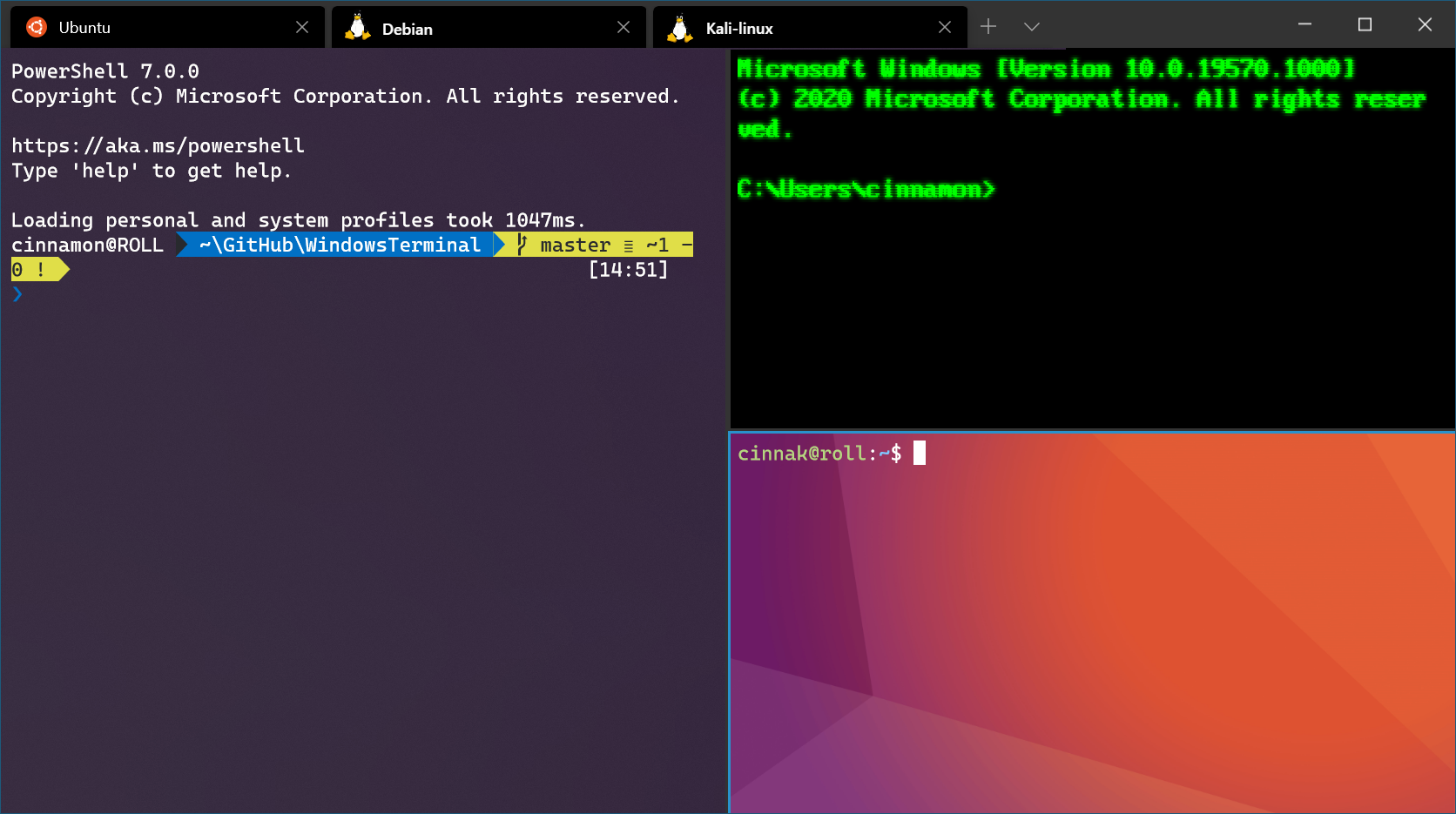
Ifaka futhi ilungiselela ukusatshalaliswa kwe-Linux
Isinyathelo esilandelayo ukufaka ukusatshalaliswa okuthandayo kusuka ku-Microsoft Store, kanti i-Ubuntu iyindlela ethandwa kakhulu futhi enconywayo yabaqalayo.
- Sesha okuthi “Ubuntu” Esitolo SeMicrosoft bese ukhetha inguqulo oyithandayo.
- Chofoza okuthi “Thola” futhi “Faka.”
- Uma isifakiwe, yivule kumenyu yokuqala. Uma uqala ukuyisebenzisa, izokucela ukuthi udale igama lomsebenzisi nephasiwedi ehlukile ye-Linux (lokhu akuxhunyiwe ku-akhawunti yakho ye-Windows).
Khumbula ukulondoloza le datha ngokucophelela! Bazodingeka ukuphatha imisebenzi yokuphatha nge sudo.
Buyekeza futhi ulungiselele indawo ye-Linux ku-WSL
Ngemva kokufaka Ubuntu noma ukusatshalaliswa kwakho okukhethile, kuwumqondo omuhle ukubuyekeza amaphakheji:
Vula i -terminal bese uqalisa:
sudo apt update && sudo apt upgrade -yUngaphinda ufake izinsiza ezibalulekile:
sudo apt install git curl build-essential -yLawa mathuluzi asiza ukuthuthukiswa okuthuthukisiwe nemisebenzi yokubhala.

Ukuphatha amafayela namasistimu wefayela phakathi kweWindows ne-WSL
Enye yezinzuzo eziyinhloko ze-WSL ukuhlanganiswa kwayo ngokugcwele nezinhlelo zefayela le-Windows ne-Linux.
- Finyelela kumadiski e-Windows kusuka ku-Linux: Amayunithi avela ku
/mnt/(isibonelo:/mnt/cyedrayivu C :). - Vula i-Explorer kusuka ku-WSL: Bhala
explorer.exe .ukuze ubonise uhla lwemibhalo lwamanje ku-Windows.
Ukuze uthuthukise ukusebenza, gcina amaphrojekthi akho ohlelweni lwefayela lomdabu:
- Kusuka ku-Bash, gcina ku
~o/home/usuario. - Ukuze uhlele ngamathuluzi e-Windows, sebenza ku-C: ngaphandle kwezinkinga.
Ukuqalisa nge-Bash: I-Syntax Eyisisekelo kanye ne-Scripting
Un iskripthi ku-Bash yifayela lombhalo elinemiyalo ebhalwe ku-Bash syntax. Isandiso esijwayelekile ngu .sh, nakuba kungeyona impoqo.
- Dala ifayela ngomhleli wakho owuthandayo (i-nano, i-vim, ikhodi, njll):
nano mi_script.sh - Hlala uhlanganisa i-shebang ukukhombisa umhumushi:
#!/bin/bash - Engeza imiyalo ngezansi, owodwa ngomugqa. Isibonelo:
Isibonelo: echo "¡Hola, mundo!"
Londoloza futhi uvale umhleli.
Yenza iskripthi sisebenze nge:
chmod +x mi_script.shBese uyigijimise ngokuthi:
./mi_script.shUngayisebenzisa futhi usebenzisa i-Bash ngaphandle kwezimvume zangaphambili:
bash mi_script.sh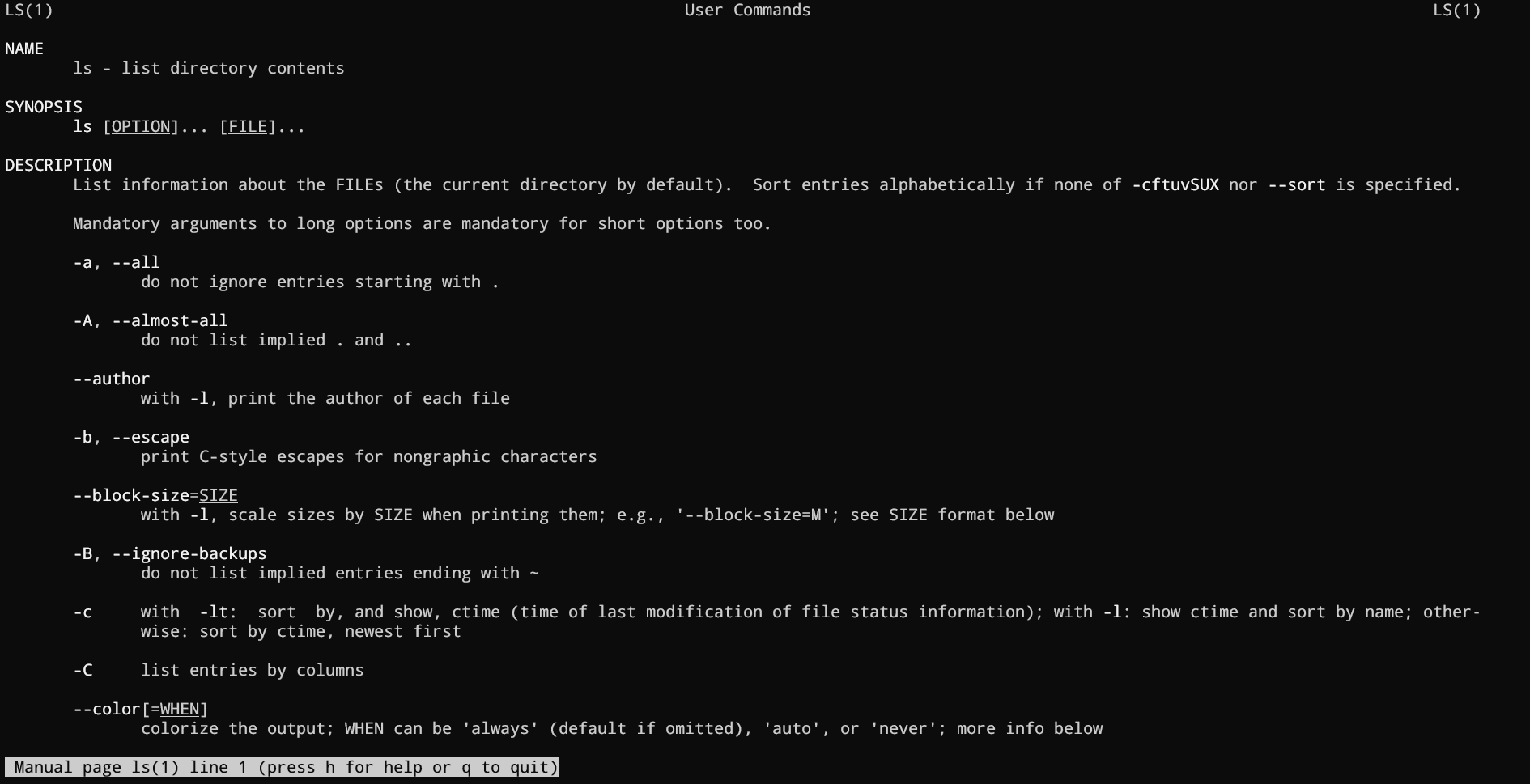
Izici eziyisisekelo zemibhalo ye-Bash
Imibhalo ye-Bash ikuvumela ukuthi wenze ngokuzenzakalelayo imisebenzi eyinkimbinkimbi ngokuhlanganisa imiyalo nokulawula izakhiwo.
- Okuguqukayo: Banikezwa ngaphandle kwesimemezelo sangaphambilini:
variable=valor. Ukuze usebenzise inani, sebenzisa$variable. - I-Comentarios: Akhonjiswa nge
#. - Ukungena nokuphuma:
read nombreicela idatha kumsebenzisi, futhiechoiphrinta umbhalo noma okuguquguqukayo. - Imibandela: Como
if,elifyelseIsibonelo esilula:
if ; then echo "Eres mayor de edad"; fi - Amaluphu:
for,whileycaseukuphinda izenzo noma ukuthatha izinqumo. - Ukusingatha izimpikiswano: Finyelela kuwo nge
$1,$2, Njll
I-Task Automation kanye Nokuhlela nge-Bash ne-WSL
Imibhalo ye-Bash ingahlelwa ukuthi isebenze ngokuzenzakalelayo: kusetshenziswa i-cron ku-Linux noma i-Task Scheduler ku-Windows.
- Nge-cron:
Gijimacrontab -ebese wengeza imigqa efana nalena:
0 0 * * * /home/usuario/miscript.shukuyiqhuba njalo ebusuku phakathi kwamabili. - Ukusebenzisana kwe-Bash-Windows: Usa
comando.exeukubiza imiyalo yeWindows noma usebenzise i-Bash kusuka kuWindows nge:
wsl bash -c "comando".

Ukwenza Okuthuthukile: Ukusebenzisa Abahleli, Ukuhlanganisa ne-VS Code kanye ne-Git
Kumaphrojekthi ayinkimbinkimbi, sebenzisa okuhle kwabahleli abathuthukile nokulawula inguqulo.
- I-Visual Studio Code: Ihambisana ne-WSL ngesandiso sayo esithi "Remote - WSL". Vele ufake isandiso bese usivula nge
code .. - I-Git: faka nge
sudo apt install git, ukuze ukwazi ukuhlanganisa amakhosombe, wenze izibophezelo futhi uphathe izinguqulo ngaphandle kokushiya i-Bash.
Sebenza nge-Windows, kodwa ngamathuluzi e-Linux.
Ukuhlanganisa imiyalo nezibonelo ezingokoqobo nge-WSL
Enye inzuzo ye-WSL yikhono lokuhlanganisa imiyalo ye-Windows ne-Linux emugqeni owodwa. Ezinye izibonelo eziwusizo:
- Bonisa amafayela nge-Linux kusuka ku-PowerShell:
wsl ls -la - Hlunga imiphumela:
wsl ls -la | findstr "git" - Hlela amafayela nge-Windows:
notepad.exe .bashrc - Thumela ukusatshalaliswa:
wsl --export Ubuntu backup.tarywsl --import UbuntuNueva carpeta backup.tar
Ukuze ubone yonke imiyalo etholakalayo, sebenzisa wsl --help.
Ukuphatha okuthuthukile: amadiski, iziqukathi, isizindalwazi, nama-GPU
Nge-WSL 2 ungabeka amadiski angaphandle, uphathe izitsha ze-Docker, futhi usebenzise izizindalwazi endaweni yakho ye-Linux evirtualized.
- Faka ama-discs noma USB:
wsl --mount X: - Ukusekelwa kwe-Docker: I-Docker Desktop ihlanganisa ngokuzenzakalelayo ne-WSL 2 ukuphatha iziqukathi.
- Imininingo egciniwe: Faka amaseva afana ne-MySQL, PostgreSQL, noma i-MongoDB ngokuqondile ku-WSL ukuze kuthuthukiswe indawo.
- Ukusheshisa kwe-GPU: Thatha ithuba le-GPU ngemisebenzi ejulile uma wakho hardware iyasisekela.
Amaqhinga ajwayelekile, ukulungisa iphutha, namathiphu okuxazulula inkinga
Amanye amaphutha ajwayelekile emibhalweni ye-Bash ku-WSL angaba nezixazululo ezilula:
- Imvume inqatshelwe: Gijima
chmod +x script.sh. - Amaphutha e-syntax noma okulungisa iphutha: Faka
set -xekuqaleni noma ugijima nayobash -x script.sh. - Izinkinga nge-PATH: Engeza imizila ku
~/.bashrcfuthi gcwalisa kabusha ngesource ~/.bashrc. - Amaphutha e-Cron: Hlola
/var/log/syslogukuthola amaphutha emisebenzini ehleliwe. - Ukwehluleka emibhalweni ezenzakalelayo: Usa
set -eukumisa amaphutha futhi ugweme imiphumela engadingeki.
I-Mastering Bash scripting ku-Windows nge-WSL ikhulisa kakhulu amakhono akho. Ukuhlanganiswa phakathi kwalezi zinhlelo ezimbili kukuvumela ukuthi wenze ngokuzenzakalelayo, uphathe, futhi uthuthukise indawo yakho yokusebenza, usebenzise izinzuzo ze-Linux ne-Windows endaweni eyodwa. Ukumisa kahle, ukufunda imiyalo ewumongo, nokusebenzisa amathuluzi okuhlela nawokulawula inguqulo kuzokusiza ufeze amaphrojekthi ngeleveli yobungcweti.
Inkomba
- 1 Iyini i-Bash futhi kungani isetshenziswa ku-Windows nge-WSL?
- 2 Ukuqalisa: Izidingo ze-WSL kanye Nokucushwa kwangaphambilini
- 3 Ifaka futhi ilungiselela ukusatshalaliswa kwe-Linux
- 4 Buyekeza futhi ulungiselele indawo ye-Linux ku-WSL
- 5 Ukuphatha amafayela namasistimu wefayela phakathi kweWindows ne-WSL
- 6 Ukuqalisa nge-Bash: I-Syntax Eyisisekelo kanye ne-Scripting
- 7 Izici eziyisisekelo zemibhalo ye-Bash
- 8 I-Task Automation kanye Nokuhlela nge-Bash ne-WSL
- 9 Ukwenza Okuthuthukile: Ukusebenzisa Abahleli, Ukuhlanganisa ne-VS Code kanye ne-Git
- 10 Ukuhlanganisa imiyalo nezibonelo ezingokoqobo nge-WSL
- 11 Ukuphatha okuthuthukile: amadiski, iziqukathi, isizindalwazi, nama-GPU
- 12 Amaqhinga ajwayelekile, ukulungisa iphutha, namathiphu okuxazulula inkinga
