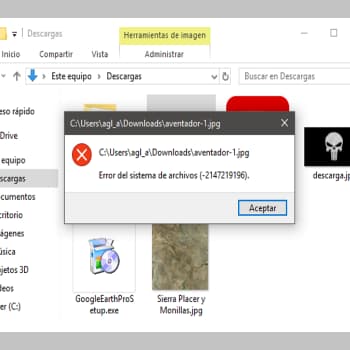
Ungase uthole iphutha lesistimu yefayela elingu-2147219196 uma uzama ukuvula izithombe ngohlelo lokusebenza lwe -Windows Photos . Kwezinye izimo, leli phutha lingase livele nalapho uzama ukuvula ezinye izinhlelo zokusebenza ze-Windows , njengesibali.
Leli phutha lesistimu yefayela (-2147219196) lenzeka kuphela Windows 10 futhi likuvimbela ekusebenziseni uhlelo lokusebenza oluthile (ezimweni eziningi, uhlelo lokusebenza lwezithombe) noma iqembu lezinhlelo zokusebenza.
Iphutha 21472119196 libangelwa yiphutha kusevisi yokuvuselela i-Windows . Esinye sezibuyekezo zakamuva ze-Windows sethule leli phutha kuhlelo lokusebenza lwe-Windows Photos, futhi abantu abaningi babhekene nale nkinga.
Akukho lutho olungalungisa le nkinga unomphela ngaphandle kokulungiswa kwe-Windows, kodwa kunezinto ezimbalwa ongazizama. Ungasebenzisa isibukeli se-Windows Photos noma uhlelo lomuntu wesithathu. Zonke lezi zixazululo zichazwe ngezansi . Ngakho-ke, qala ngezinyathelo ezichazwe ku-Method 1 bese uqhubeka nendlela elandelayo kuze kube yilapho inkinga isixazululiwe.
Ungafunda futhi: Indlela Yokulungisa Iphutha Lesistimu Yefayela le-NTFS
Liyini Iphutha Lesistimu Yefayela (-2147219195) Windows 10?
Kunezimo eziningi lapho iphutha lesistimu yefayela (-2147219195) lingenzeka khona Windows 10. Abanye abasebenzisi babika ukuthi bahlangabezane nalo mlayezo wephutha ngenkathi bezama ukuvula izithombe ngohlelo lokusebenza lwezithombe. Abanye balibonile leli phutha lapho bevula ezinye izinhlelo zokusebenza zeWindows, njengeCalculator.
Nakuba kunezimo eziningi lapho leli phutha lenzeka khona, kunento eyodwa efanayo. Leli phutha likuvimbela ekusebenziseni uhlelo lokusebenza, noma ngabe uhlelo lokusebenza lwezithombe noma ezinye izinhlelo zokusebenza ze-Windows. Ngakho-ke yini ebangela iphutha lesistimu yefayela (-2147219195) ku Windows 10? Uyakholwa noma ungakholwa, kubangelwa iphutha kusibuyekezo esithile seWindows esikhishwe yiMicrosoft.
Kungase kubonakale kungavamile ukuthi iMicrosoft ingakhipha isibuyekezo esiyinkinga, kodwa kuyenzeka. Futhi isibuyekezo sakamuva seWindows sibangele inkinga kulabo abasifakile. Akukho ongakwenza ukulungisa inkinga njengamanje, kodwa kunezindlela ezimbalwa ongazizama.
Ulilungisa Kanjani Iphutha Lesistimu Yefayela -2147219195
Nazi ezinye izixazululo ongazizama ukulungisa iphutha lesistimu yamafayela (-2147219195) ku-Windows 10. Qala ngesisombululo sokuqala bese uqhubeka kuze kube yilapho inkinga isixazululiwe.
Isixazululo 1: Khipha uhlelo lokusebenza lwezithombe bese ulufaka kabusha.
Kwabanye abasebenzisi, ukukhipha nokufaka kabusha uhlelo lokusebenza kuxazulule inkinga. Kodwa-ke, njengoba uhlelo lokusebenza lwezithombe luyithuluzi elakhelwe ngaphakathi eliza ne-Windows 10, kuzodingeka usebenzise imiyalo ethile ukuze ulikhiphe.
Landela le miyalo ukuze ukhiphe uhlelo lokusebenza, ususe noma imaphi amafayela asele, futhi uphinde ulifake:
- Cindezela inkinobho ye-Windows futhi thayipha i-powershell kubha yokusesha.
- Chofoza kwesokudla ku-Windows I-PowerShell bese ukhetha Qalisa njengomlawuli.
- Ku ngokushesha komyalo, thayipha Thola-AppxPackage Microsoft.Windows.Photos | Susa-AppxPackage bese ucindezela u-Enter.
- Ngemuva kwalokho landa iphakheji le-PsTools lapha. Kufanele ibe ngefomethi ye-zip.
- Ngemva kokulanda ifayela, chofoza kwesokudla futhi khetha Khipha amafayela. Khetha indawo efanelekile ukuze ukhiphe amafayela.
- Bese ucindezela inkinobho ye-Windows futhi thayipha i-Command Prompt ebhokisini lokusesha.
- Chofoza kwesokudla kumphumela wosesho ofanele kakhulu futhi Khetha okuthi Qalisa njengomlawuli.
- Emugqeni womyalo, thayipha umyalo olandelayo bese cindezela u-Enter: PsExec.exe -sid c:\windowssystem32cmd.exe. Qiniseka ukuthi ufaka amanani endaweni yabakaki. Isibonelo, uma ukhiphe amafayela kufolda C:\pstool, indawo yakho kufanele ibe c:\pstool\PsExec.exe -sid c:\windows\system32\cmd.exe.
- Cindezela okuthi KULUNGILE uma ucelwa.
- Ngemva kokucindezela u-Enter, kuzovuleka umugqa womyalo omusha.
- Kulo myalo omusha, faka umyalo olandelayo: rd /s “C:\Program Files\WindowsApps\Microsoft.Windows.Photos_2017.37071.16410.0_x64__8wekyb3d8bbwe”.
- Cindezela inkinobho ethi Enter.
- Cindezela okuthi Y ukuze uqinisekise isenzo.
Uma ulandele lezi zinyathelo ezingenhla, kufanele ube usulungile. Iya esitolo seMicrosoft esisemthethweni bese ulanda uhlelo lokusebenza lwezithombe. Ngethemba ukuthi lokhu kuyixazulula inkinga.
Isixazululo 2: Qala kabusha uhlelo.
Kwesinye isikhathi izinhlelo zokusebenza zezinkampani zangaphandle ziphazamisana nezinto ezithile zohlelo lokusebenza lwezithombe, zilubangele ukuthi luphahlazeke. Kulesi sinyathelo sizozama ukusetha kabusha ukuze sikhiphe ukuthi kube khona ukuphazamiseka kwezinhlelo zokusebenza zezinkampani zangaphandle.
Ukuze wenze ukusetha kabusha okuhlanzekile, landela lezi zinyathelo:
- Ngena ngemvume kukhompyutha nge-akhawunti yomlawuli.
- Cindezela iWindows + R ukuze uqalise isisetshenziswa se-Run.
- Faka i-msconfig futhi cindezela u-Enter ukuze uqhubeke.
- Chofoza ithebhu Yezinsizakalo bese ususa ukumaka Fihla zonke izinsiza ze-Microsoft.
- Chofoza inkinobho ethi Vala ukusebenza konke futhi uqinisekise isenzo sakho ngokuchofoza okuthi KULUNGILE.
- Chofoza kuthebhu ethi Ikhaya bese uchofoza inketho ethi Vula. Umphathi Womsebenzi.
- Cindezela inkinobho yokuqalisa ngokuzenzakalela.
- Chofoza kuhlelo lokusebenza olusolisayo ohlwini olumakwe Njengoluvunyelwe.
- Vala lolu hlelo lokusebenza.
- Phinda yonke inqubo yazo zonke izinhlelo zokusebenza ezisolisayo ohlwini.
- Qala kabusha ikhompyutha yakho.
- Ikhompyutha yakho manje izoqalisa imodi yokuqalisa ehlanzekile. Qalisa uhlelo lokusebenza lwezithombe futhi ubone ukuthi inkinga iyaqhubeka yini.
- Uma inkinga iqhubeka, phinda izinyathelo ezingenhla futhi unike amandla izinsizakalo ezikhutshaziwe ngayinye ngayinye. Uma inkinga iphinda ivela ngemuva kokuvula isevisi, yishiye ikhubazekile.
Isixazululo 3: Sebenzisa isici sokuxazulula inkinga seWindows.
Uma uhlelo lokusebenza lwe-Windows olujwayelekile lungasebenzi kahle, ungasebenzisa i-Windows Troubleshooter. Leli ithuluzi elikwazi ukubona nokulungisa izinkinga nganoma yiluphi uhlelo lwe-Windows.
Kulesi sixazululi sezinkinga sizokwenza ukuxazulula inkinga ukuze sithole imbangela yenkinga ngohlelo lokusebenza lwezithombe. Lapha sichaza ukuthi ungaqhubeka kanjani:
- Cindezela izinkinobho IWindows + I ngasikhathi sinye.
- Khetha okuthi Buyekeza nokuvikeleka.
- Skrolela phansi esigabeni sokuxazulula inkinga.
- Skrolela phansi engxenyeni ye-Windows Store Apps futhi chofoza kukho.
- Chofoza inkinobho ethi Run Troubleshooting.
- I-Troubleshooter manje kufanele isebenze, ithole futhi ilungise izinkinga ngezinhlelo ze-Microsoft.
Isixazululo 4: Hlola izimvume zohlelo lokusebenza lwezithombe.
Uma zingekho izixazululo ezingenhla ezixazulule inkinga, hlola izimvume zefolda equkethe uhlelo lokusebenza lwezithombe. Ingahle ingalungiselelwanga kahle futhi kuzodingeka ukuthi uyisethe kabusha mathupha.
Landela imiyalo engezansi:
- Chofoza kubha yokusesha ye-Cortana bese ufaka i-Command Prompt. Chofoza kwesokudla kumphumela wosesho ofanele kakhulu futhi Khetha okuthi Qalisa njengomlawuli.
- Faka umyalo olandelayo emugqeni womyalo: TAKEOWN /F «C:³ProgrammeWindowsApps» /R /D Y. Lokhu kuzothatha ifolda ye-Windows Apps.
- Uma ifolda isithathiwe, vula ifolda ye-Windows Apps iya ku-C:ProgramsWindowsApps. Uma ingatholakali, qiniseka ukuthi Bonisa amafayela afihliwe ivuliwe.
- Uma uthola ifolda ethi “Windows Apps”, chofoza kabili kukho. Uma "Imvume iyadingeka" ivela, chofoza Okulandelayo.
- Ngemuva kwalokho chofoza kwesokudla kufolda bese uchofoza Izakhiwo. Dovrebbe chiamarsi Windows.Photos_2017.37071.16410.0_x64__8wekyb3d8bbwe.
- Ngemuva kwalokho chofoza okuthi Security ithebhu bese ukhetha Okuthuthukile.
- Ngaphansi Kwezimvume Ezithuthukile, hamba kokuthi Abanikazi bese ukhetha Guqula.
- Ebhokisini lombhalo, thayipha i-NT SERVICENtrustedInstaller.
- Chofoza okuthi KULUNGILE.
- Qiniseka ukuthi inketho ethi Khipha abanikazi beziqukathi ezingaphansi nezinto ikhethiwe.
- Chofoza okuthi Faka isicelo bese uchofoza okuthi KULUNGILE ukuze uqhubeke.
- Chofoza okuthi KULUNGILE ukuze udlulisele ngempumelelo ubunikazi befolda.
- Manje vula iWindows PowerShell ngokuchofoza kwesokudla kwimenyu yokuqala bese ukhetha iWindows PowerShell. Iqalise njengomlawuli.
- Faka umyalo olandelayo: get-appxpackage *Microsoft.Windows.Photos* | susa-appxpackage.
- Cindezela u-Enter ukuze uyiqalise.
- Ngemva kokusebenzisa umyalo, qala kabusha ikhompuyutha yakho.
- Ngemuva kwalokho qala kabusha i-PowerShell ngamalungelo omlawuli bese ufaka lo myalo: Thola-AppxPackage -all users Microsoft.Windows.Photos | I-Foreach {Add-AppxPackage -DisableDevelopmentMode -Register «$($_.InstallLocation)-AppXManifest.xml»}.
- Linda umyalo ukuthi uqalise futhi usebenze.
- Okulandelayo, faka kabusha uhlelo lokusebenza lwezithombe futhi Hlola ukuthi inkinga iyaqhubeka yini.
Isixazululo 5: Faka zonke izibuyekezo zeWindows ezitholakalayo.
Iphutha lesistimu yefayela (-21472195) kuhlelo lokusebenza lwezithombe iphutha elivamile elaziwa yi-Microsoft. Ngakho-ke, kungenzeka ukuthi bathole isisombululo sale bug kwesinye sezibuyekezo.
Landela lezi zinyathelo ezingezansi ukuze ufake isibuyekezo se-Windows esitholakalayo:
- Cindezela kanyekanye IWindows + I ukuze uqale ithuluzi lokumisa.
- Finyelela ithebhu ethi Izibuyekezo nokuphepha kanye chofoza okuthi Hlola ukuze uthole izibuyekezo. IWindows izobe isesha izibuyekezo ezitholakalayo.
- Uma isibuyekezo sitholakala, sizolandwa futhi sifakwe ngokuzenzakalelayo.
- Qala kabusha ikhompuyutha yakho ukuze usebenzise izinguquko.
Ungafunda futhi: Ukulungisa: I-Windows Explorer Iyeke Ukusebenza
Isixazululo 6: Lungisa uhlelo lokusebenza lwezithombe.
Ungakwazi futhi ukulungisa iphutha ngokumane ulungise uhlelo lokusebenza lwezithombe. Ukuze wenze lokhu, landela lezi zinyathelo ezilandelayo:
- Cindezela inkinobho yokuqala futhi finyelela Izilungiselelo.
- Iya kokuthi Izicelo bese usesha uhlelo lokusebenza Izithombe ze-Microsoft ohlwini.
- Chofoza kuso futhi khetha Izilungiselelo Ezithuthukile.
- Efasiteleni elivelayo, chofoza okuthi Lungisa.
- Uhlelo lokusebenza manje selulungisiwe. Uma inqubo isiqediwe, uzobona uphawu lokuhlola eduze kwenkinobho Yokulungisa.
- Qiniseka ukuthi iphutha lilungisiwe.
Isixazululo 7: Qala kabusha uhlelo lokusebenza lwezithombe.
Uma ukulungisa uhlelo lokusebenza kungasizi, zama ukuqala kabusha uhlelo lokusebenza. Landela imiyalelo engezansi ukuze ufunde ukuthi ungakwenza kanjani:
- Thinta imenyu yokuqala bese khetha Izilungiselelo.
- Iya kokuthi Izinhlelo zokusebenza bese ubheka uhlelo lokusebenza lwe-Microsoft Photos.
- Chofoza kuyo futhi khetha Izilungiselelo Ezithuthukile.
- Skrolela phansi bese ukhetha Qala kabusha.
- Uma inqubo isiqediwe, zama ukuqala kabusha uhlelo lokusebenza lwezithombe.
Isixazululo 8: Sebenzisa umhleli wokubhalisa.
Enye indlela yokulungisa iphutha lesistimu yefayela (-21472195) ku-Windows ukusebenzisa umhleli wokubhalisa. Nokho, lokhu kudinga amalungelo omlawuli.
Ukuze wenze lokhu, landela lezi zinyathelo ezilandelayo:
- Chofoza kubha yokusesha ye-Cortana futhi thayipha i-regedit. Cindezela inkinobho ethi Enter.
- Ohlwini lwemiphumela, chofoza kwesokudla I-Registry Editor futhi Khetha okuthi Qalisa njengomlawuli.
- Iya kokuthi HKEY_CURRENT_USERSOFTWAREClasses/Local Settings/Software/Microsoft/Windows/CurrentVersion/AppModel/Repository/Families/Microsoft.Windows.Photos.
- Hlola idethi yokufaka ngakunye lapha. Lokhu kungenziwa ngokubheka idethi efakwe egameni lefolda.
- Sicela uqaphele ukuthi inani lamafolda kufolda ye-Windows Photos Kuya ngokuthi kungakanani ukususa okwenzile esikhathini esidlule.
- Susa izinto eziphelelwe yisikhathi kufolda ye-Windows Photos.
- Qala kabusha ikhompyutha yakho.
- Manje masiqhubeke nokususa okufakiwe kokhiye abangasekho. Okokuqala, phinda izinyathelo 1 kuya kwezi-3.
- Chofoza kwesokudla kokufakiwe ngakunye futhi khetha Izimvume.
- Finyelela esigabeni Okuthuthukile.
- Shintsha umnikazi ukusuka kuSistimu ukuya kumlawuli. Kalula nje thayipha Umlawuli ebhokisini lombhalo bese uchofoza OK.
- Qiniseka ukuthi umlawuli uyakwazi ukufinyelela zonke izinkinobho.
- Qala kabusha ikhompyutha ngemva kokukhipha zonke izinguqulo eziphelelwe yisikhathi zokhiye.
- Zama ukusebenzisa uhlelo lokusebenza lwesithombe futhi.
Kunconywa ukwenza isipele sesistimu ngaphambi kokwenza noma yiziphi izinguquko kurejista. Lokhu kuzokusiza ugweme izinkinga ezingase zibe khona. Amathuluzi okulondoloza enkampani yangaphandle angasetshenziselwa lokhu.
Isixazululo 9: Hlola amafayela esistimu.
Amafayela esistimu onakele noma onakele angabangela iphutha lesistimu yefayela (-21472195). Ngenhlanhla, idivayisi yakho ye-Windows inethuluzi elakhelwe ngaphakathi ongalisebenzisa ukulungisa amafayela esistimu onakele. Libizwa ngokuthi i-System File Checker.
Ukuze usebenzise leli thuluzi, landela imiyalelo yesinyathelo ngesinyathelo ngezansi:
- Bhala cmd ebhokisini losesho bese uchofoza kwesokudla kumphumela ongaphezulu. Khetha okuthi Qalisa njengomlawuli. Lokhu kuzoqalisa umugqa womyalo onamalungelo omlawuli.
- Ewindini elivulayo, thayipha sfc /scannow bese ucindezela u-Enter.
- IWindows izoqala ukuskena isistimu yakho amafayela akhohlakele. Linda ukuthi inqubo iphele.
- Uma ukuskena sekuqediwe, qala kabusha ikhompuyutha yakho futhi uhlole ukuthi iphutha lixazululiwe yini.
Isixazululo 10: Sebenzisa ezinye izinhlelo zokusebenza zokuthatha izithombe
Uma konke kwehluleka, ungasebenzisa isibukeli sesithombe esivela eceleni noma i-Adobe Lightroom.
Ukuze usebenzise i-Adobe Lightroom , landela lezi zinyathelo:
- Landa i-Adobe Lightroom kusuka kuwebhusayithi esemthethweni.
- Yifake kukhompyutha yakho.
- Qala kabusha ikhompyutha yakho.
- Ngemva kokuqalisa kabusha, chofoza inkinobho Qala futhi iya kokuthi Izilungiselelo.
- Chofoza ithebhu ethi Izinhlelo nakuthebhu ethi Izinhlelo Ezimisiwe.
- Ngaphansi kwe-Photo Viewer, khetha i-Adobe Lightroom. Lokhu kuzokwenza i-Lightroom ibe uhlelo lwakho lokuthatha izithombe oluzenzakalelayo.
8 Ezinye izindlela zohlelo lokusebenza lwezithombe
Uhlelo lokusebenza lwezithombe ngokungangabazeki luyisengezo esihle kweyakho Windows 10 imvelo, Nokho, uma ingasebenzi noma inikeza imilayezo yephutha njengephutha lesistimu yefayela (-2147219195), ungase uthande ukucabangela ezinye izinhlelo zokusebenza. Nazi ezinye zezinhlelo zethu zokusebenza zokuthatha izithombe ze-Microsoft, ezihlelwa ngezigaba:
1.I-IrfanBuka
I-IrfanView ingenye yezinhlelo zokusebenza ezinhle kakhulu zokubuka izithombe ku-Windows. Lolu hlelo lokusebenza lushesha kakhulu futhi lulayisha izithombe esikhathini esingaphansi kwesekhondi. Futhi ayisindi kakhulu futhi ithatha kuphela cishe u-3 MB wesikhala sediski kusistimu yakho.
Ngaphezu kokusebenza kwayo okuhle kakhulu, i-IrfanView isekela amafomethi ahlukahlukene e-multimedia . Iphinde ibe nomhleli wesithombe owakhelwe ngaphakathi futhi ingaguqula kalula amafayela emidiya.
2. ImageGlass
Uhlelo lokusebenza lokuqala kulolu hlu seluvele lunamandla. Kodwa-ke, uma ukhetha olunye uhlelo lokusebenza olunamandla ngokulinganayo, i-ImageGlass ngeke ikudumaze. Ine-interface yomsebenzisi yesimanje engenazo zonke lezo zinto ezicasulayo. Ukusebenza kwayo kungcono kakhulu kunokwezinye izinhlelo zokusebenza zezithombe.
Uma ukhathazekile ngezikhathi zokulayisha izithombe , uzojabula ukwazi ukuthi i-ImageGlass ayinamsebenzi. Lapho nje uvula isithombe, uthola ukubuka kuqala okusheshayo.
Ngaphezu kwalokho, lolu hlelo lokusebenza lunamamenyu akhiwe esidlekeni avumela umsebenzisi ukuthi afinyelele imisebenzi ebalulekile njengokusondeza, ukuphrinta noma ukuzungezisa, phakathi kokunye. Uma ufuna ukuzungezisa isithombe, vele uchofoze inkinobho ethi "Zungezisa" futhi isithombe sizozungezisa khona manjalo.
3. FastStone Image Viewer
Uma ufuna ukubuka izithombe ngemodi yesikrini esigcwele, i-FastStone Image Viewer iyisinqumo esihle. Isebenza ngokushesha futhi isekela inhlobonhlobo yamafomethi ezithombe, ngakho ungase ube nesithakazelo.
Lolu hlelo lokusebenza lwenzelwe abasebenzisi abasebenza ngezithombe njalo . Lunikeza izici ezahlukene zokuhlela, njengokushintsha imiphumela, ukuphathwa kombala, kanye nokuboniswa kwe-histogram. Sekukonke, luyithuluzi elinamandla nelisebenza kahle kakhulu.
4 I-HoneyView
I-HoneyView ingenye indlela elula nelula yohlelo lokusebenza lwezithombe. Ayinazo izici ezinhle njengezinye izinhlelo zokusebenza kulolu hlu. Kodwa iyona esidonse amehlo abaningi ngokusebenza kwayo okuzinzile.
Nge-HoneyView, isikhathi sokulayisha sishesha kakhulu futhi ngeke ube nezinkinga zokusala. Futhi inazo zonke izici eziyisisekelo ongazilindela ohlelweni lokusebenza lokuhlela izithombe: zungezisa, umbukiso wamaslayidi, njll.
Kuzo zonke izici ezinikezwa yi-HoneyView, yibhodi lokunamathisela izithombe kanye namabhukhimakhi ahlukanisa lolu hlelo lokusebenza. Abasebenzisi bangakha amabhukhimakhi ezithombe, okwenza kube lula ukuzithola uma kudingeka. Bangakopisha nenani elikhulu lezithombe ebhodini lokunamathisela bese bezinamathisela kumafolda achazwe ngaphambilini.
5.jpegview
I-JPEGView iwuhlelo lokusebenza olulula kakhulu kulolu hlu, njengoba ithatha kuphela u-2 MB. Uma uthi nhlá kubonakala kulula kakhulu. Nokho, uma ubhekisisa, uzomangala ngalokho elingakunikeza.
Lolu hlelo lokusebenza lusekela amafomethi amaningi amafayela e-multimedia, kufaka phakathi i-PNG, i-GIF, i-JPEG , nezinye eziningi. Luphinde lube nemisebenzi eyisisekelo efana nama-slideshows, ukulungiswa kombala, kanye nokuzulazula okusheshayo.
Isifingqo
Iphutha lesistimu yefayela (-21472195) lingenzeka ku-Windows uma uzama ukuvula isithombe usebenzisa uhlelo lokusebenza lwezithombe noma olunye uhlelo lokusebenza lwe-Windows olwakhelwe ngaphakathi. Uma kwenzeka leli phutha, ungase ungakwazi ukusebenzisa uhlelo lokusebenza ngendlela efanele. Ngenhlanhla, kunezindlela eziningana zokuxazulula le nkinga.
Ukuze ulungise le nkinga, qala ngokukhipha uhlelo lokusebenza lwezithombe bese ulufaka kabusha. Uma lokhu kungasizi, qala kabusha uhlelo lokusebenza. Ungasebenzisa futhi ukuxazulula inkinga kweWindows uma ukhetha indlela elula.
Yiziphi izixazululo ezingenhla ezikusize ukuxazulula iphutha lesistimu yefayela (-2147219195) ngaphandle kwezinkinga? Sazise kumazwana.
Ungafunda futhi: Indlela Yokulungisa Iphutha "Lokunqatshelwa Kokufinyelela Komlawuli"

Igama lami ngingu-Javier Chirinos futhi ngizifela ngobuchwepheshe. Kusukela kudala, ngangithanda ama-computer nemidlalo ye-video futhi leyo nto yokuzilibazisa yagcina isiwumsebenzi.
Bengilokhu ngishicilela mayelana nobuchwepheshe namagajethi ku-inthanethi iminyaka engaphezu kwe-15, ikakhulukazi ku- mundobytesPlay
Ngiphinde ngibe uchwepheshe kwezokuxhumana kanye nokumaketha ku-inthanethi futhi nginolwazi lokuthuthukiswa kwe-WordPress.