- 很多 臨時文件 它們由系統和程式自動產生。
- 它的累積會導致速度變慢、錯誤以及磁碟空間不足。
- 有手動和自動的方法以及特定的工具來消除它們。
- 刪除臨時檔案是安全的,建議這樣做以優化 PC 效能。

您是否注意到電腦運作速度比平常慢,還是磁碟空間很快就用完了?如果是這樣,臨時文件可能是罪魁禍首。雖然臨時文件旨在為程式和作業系統提供臨時支持,但它們的累積會嚴重影響電腦的效能。
本文將詳細介紹Windows 系統中的臨時文件,從它們的定義、位置到如何安全地手動和自動刪除它們,應有盡有。此外,我們還將探討一些實用工具,幫助您保持電腦清潔,並確保電腦始終處於最佳運作狀態。
什麼是臨時檔案以及為什麼會產生它們?
臨時文件,也稱為“temp”文件或副檔名為.TMP的文件,是作業系統或程式在執行任務時暫時建立的文件。它們的目的是短期儲存數據,以便於執行某些操作。
臨時檔案會在許多情況下產生:例如安裝應用程式、開啟壓縮文件、使用編輯程式(如Word、Excel 或影片編輯器)、觀看串流內容,甚至瀏覽網頁時。理論上,這些任務完成後,臨時檔案應該會自動刪除,但實際情況並非總是如此。
隨著時間的推移,這些檔案會不斷累積並佔用不必要的磁碟空間,導致系統運作速度變慢,在極端情況下,還會導致嘗試使用它們的程式出現錯誤或故障。
臨時文件的通常位置

在大多數 Windows 版本中,儲存這些暫存檔案的主資料夾位於:
C:\Users\\AppData\Local\Temp
但是,為了更方便地訪問,您可以使用系統快捷方式:
- 按 的Windows + R 打開“運行”窗口。
- 寫 %TEMP% 然後按Enter。
這將直接打開儲存使用者臨時檔案的資料夾。
請注意,某些檔案可能正在使用中,無法立即刪除。在這種情況下,Windows 會顯示一則訊息,建議您跳過這些檔案。您也可以在重新啟動電腦後再刪除它們。
刪除臨時檔案安全嗎?
在大多數情況下,刪除臨時檔案是完全安全的。這些文件通常不包含重要的用戶數據,並且設計為在不再需要時即被丟棄。
不過,建議在執行刪除操作之前關閉所有程序,尤其是那些可能正在使用臨時文件的程序,例如文字編輯器、瀏覽器或設計工具。這樣可以避免因嘗試刪除正在使用的檔案而導致的崩潰或錯誤。
刪除暫存檔案的優點
- 磁碟空間復原: 在具有小型 SSD 的電腦上,擦除的影響可能非常明顯。
- 整體績效改進: 更少的不必要的文件意味著更快的操作。
- 錯誤減少: 損壞或損毀的臨時檔案可能會導致應用程式崩潰。
- 更大的隱私: 許多臨時資料來自網路瀏覽,並包含部分敏感資訊。
如何手動刪除臨時文件
最直接的方法之一是使用Windows + R命令開啟 %temp% 資料夾,然後使用Ctrl + A選擇所有檔案。接著,按Shift + Delete永久刪除這些文件,而無需進入回收站。
如果任何文件導致崩潰,您可以跳過該文件,或者在安全模式下重新啟動並從那裡重試。
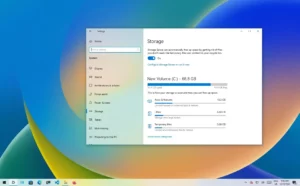
使用磁碟清理
Windows 內建了一個名為「磁碟清理」的工具,它可以掃描選定的驅動器,並允許您刪除各種類型的無用文件,包括臨時文件。
- 按 的Windows + S,寫道 “磁盤清理” 並以管理員身份打開它。
- 選擇系統磁碟機(通常為 C:)。
- 等待系統分析磁碟。
- 檢查與臨時檔案相關的選項(先前的安裝、錯誤檔案、縮圖等)。
- 點擊 接受 並確認。
這種方法非常適合想要更可控地清理檔案而無需手動存取資料夾的人。
從系統設定中刪除
Windows 10 和 11 可讓您從系統設定中快速刪除暫存檔案:
- 打開 組態 然後進入 系統.
- 點擊標籤 存儲.
- 選擇 臨時文件.
- 檢查要刪除的檔案類型,然後按 移除檔案.
此方法可以區分快取檔案、安裝檔案、縮圖,甚至Windows 更新資料。
啟用儲存感知以進行自動擦除
Windows 系統內建了一項功能,可依自訂頻率自動刪除臨時檔案。這項功能稱為「儲存感知」。
要激活它:
- 輸入 設置 > 系統 > 存儲.
- 激活選項 儲存傳感器.
- 點擊 配置Storage Sense或立即運行.
- 選擇您希望它每天、每週、每月運行,或僅在空間不足時運行。
您也可以設定從回收站刪除檔案、舊的下載檔案和臨時應用程式檔案。
使用命令提示字元刪除臨時文件
對於進階用戶,也可以從命令提示字元中刪除臨時檔案:
- 打開 CMD 作為管理員。
- 寫道:
del /q/f/s %TEMP%\並按 Enter。
此指令會靜默刪除 %temp% 資料夾中的檔案。如果有任何文件正在使用,您需要重新啟動電腦或以安全模式啟動。

那麼臨時網路檔案怎麼辦?

瀏覽器也會產生許多臨時檔案:圖片、腳本、Cookie、快取和歷史記錄。如果不定期刪除,這些資料可能會佔用數百兆甚至數千兆的空間。
要手動刪除它們:
- 前往您的瀏覽器設定(Chrome、Edge、Firefox…)。
- 尋找隱私或歷史記錄部分。
- 透過選擇快取、cookies 和歷史記錄來清除瀏覽資料。
有些工具可以自動清理這些垃圾文件,例如CCleaner或AVG TuneUp,只需點擊一下即可清理所有瀏覽器。
刪除臨時檔案的專用應用程式
如果您想要更方便、更全面的解決方案,可以使用一些專門的程式來清理臨時檔案並優化您的系統。其中一些最知名的程序包括:
CCleaner
這是最受歡迎的電腦清理工具之一。它可以清除臨時檔案、Cookie、瀏覽記錄、日誌、Windows註冊表項等等。它還提供功能齊全的免費版本。
AVG TuneUp
它提供非常全面的系統分析,包括清理臨時檔案、優化啟動程式和移除不必要的應用程式。這是一項付費服務,但非常有效。
BleachBit
一款免費開源的替代方案。相容於 Windows 和Linux 系統,可清除 70 多個應用程式的暫存檔案、快取和資料。是技術用戶的理想選擇。
您應該多久清理一次臨時文件?
這取決於您使用電腦的頻率。對於一般用戶,通常建議每週或每兩週清理一次電腦。如果您每天使用電腦數小時,每周清理一次可以預防效能問題。
如果你想要實現自動化,可以使用Storage Sensor或AVG TuneUp等工具來簡化維修任務。
臨時文件是日常電腦使用中不可避免的一部分。雖然它們很有用,但如果不加以維護,它們的累積會對系統性能產生負面影響。透過手動清理、系統工具或專用程式來控制臨時文件,有助於延長電腦的使用壽命並確保最佳效能。定期管理這些文件是保持電腦處於最佳狀態並避免未來出現問題的最佳做法之一。

對字節世界和一般技術充滿熱情的作家。我喜歡透過寫作分享我的知識,這就是我在這個部落格中要做的,向您展示有關小工具、軟體、硬體、技術趨勢等的所有最有趣的事情。我的目標是幫助您以簡單有趣的方式暢遊數位世界。