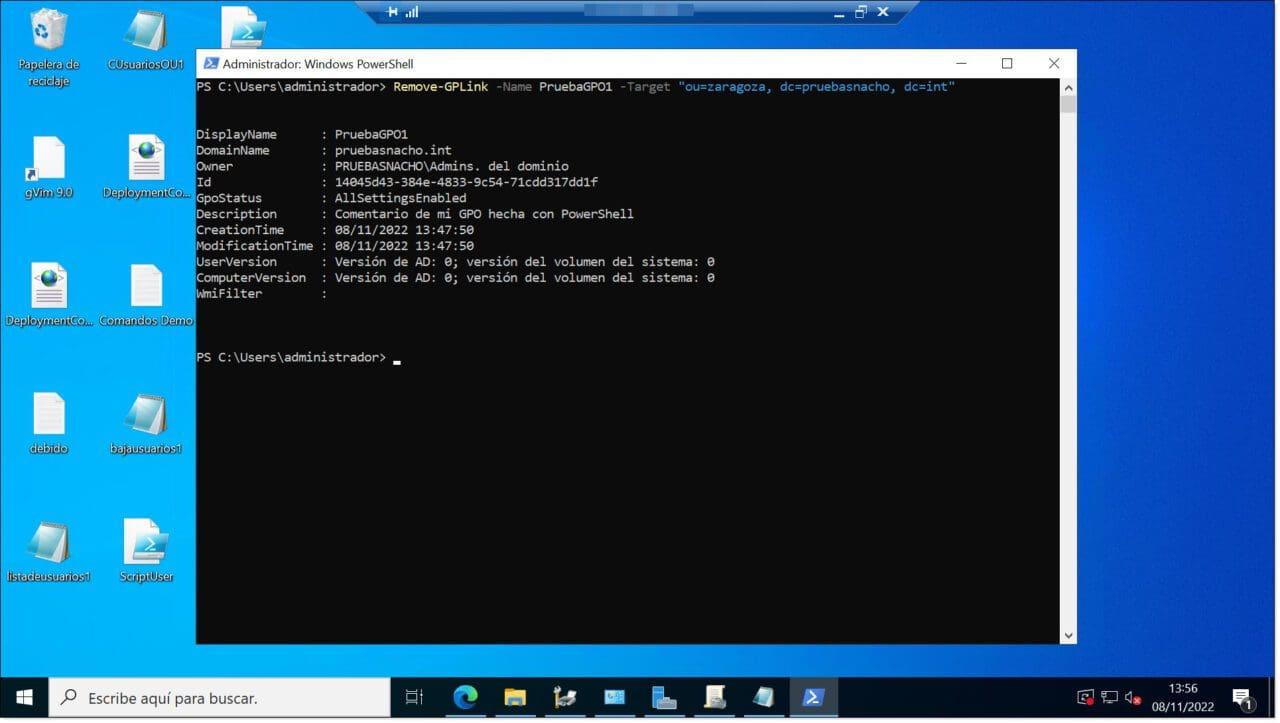
讓 AI產生精確的PowerShell或CMD指令不再是科幻小說裡的情節:Azure 中的 Copilot 和其他整合方案能夠加速任務執行、解釋語法,並透過簡單的自然語言短語來實現例程自動化。如果您曾經疑惑過“這個 cmdlet 參數是什麼?”或“我需要在這裡使用什麼 CLI 命令?”,那麼您一定會對以下內容感興趣。
關鍵在於將適當的元件組合起來:Azure AI Shell 中的 Copilot可協助您從命令列執行操作;產生 Azure PowerShell 和 Azure CLI 腳本及 cmdlet;以及在需要將該工作流程遷移到本機 PowerShell 時使用 PowerShellAI 模組(與 GPT-4 整合)。我們還將看到Windows/Microsoft 365 中 Copilot的新功能和控件,這些功能和控制會影響託管環境中的體驗,以及遙測、策略和臭名昭著的硬體金鑰等敏感話題。
Copilot 使用 PowerShell 和 CMD 在 Azure 中執行的操作
在 Azure 中將任務指派給 Copilot 時,精靈會產生包含對應 cmdlet的 PowerShell腳本,並清楚指示哪些佔位符值需要替換為您環境中的值。這大大簡化了 Azure 中的資源部署和日常管理。
最棒的是,你可以使用自然語言請求:有些請求會回傳單一 cmdlet,有些則會提供完整的步驟序列。如果你需要一個簡單的“操作指南”,它就能滿足你的需求;如果你需要包含多個操作的腳本,Copilot 也能完美處理。
為了讓您有個概念,以下是一些Copilot 可以理解並將其轉換為特定命令的典型指令:
- “如何使用 PowerShell 列出 Azure 中的虛擬機器?”
- 「建立一個帳戶 存儲 使用 PowerShell
- “使用 Azure PowerShell 取得訂閱配額限制”
- “使用 PowerShell 停止特定資源組中的所有虛擬機器”
對於簡單的查詢,Copilot 可以用單一 cmdlet 來回應,例如當您詢問「如何使用 PowerShell 列出所有資源群組?」時。對於其他查詢,它會建議一個完整的腳本,例如:「幫我編寫一個 Azure PowerShell 腳本,該腳本可以直接執行,並在建立虛擬機器後部署 AKS 叢集。」您可以複製並修改此腳本區塊,因為 Copilot 會標記需要替換的值。
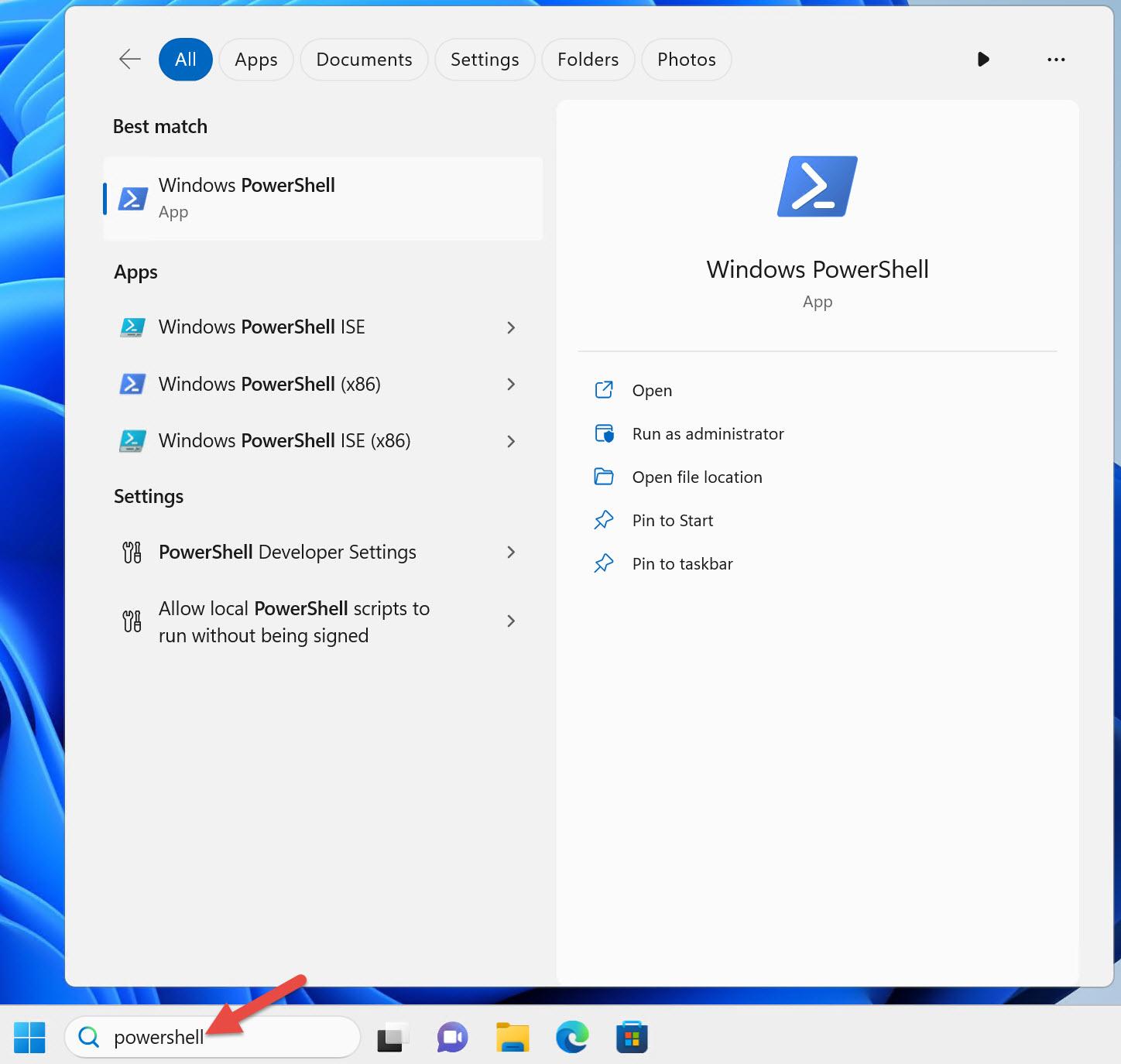
AI Shell:直接從您的終端機在 Azure 上使用 Copilot
AI Shell 是一個互動式解釋器,它在命令列介面 (CLI) 中提供聊天介面,用於與連接到Azure Copilot 和其他模型的代理程式進行通訊。您可以透過 AI Shell 指定“想要完成的任務”,並從 Azure CLI 或 Azure PowerShell 取得對應的命令或腳本。其優點包括:引導式學習、排查重複出現的錯誤、更敏捷的工作流程。
在開始之前,請先查看Azure AI Shell 中的Copilot 代理程式先決條件:
- 窗戶11 21H2 或更高版本
- Windows 終端機 v1.19 或更高版本
- 已安裝 Azure CLI 2.30.0 或更高版本
- 已安裝 Azure PowerShell 14.0.0 或更高版本
- 使用以下方式登入後的有效令牌
az loginoConnect-AzAccount
請注意,代理人 支援身份驗證 這麼多 az login (CLI)與 Connect-AzAccount (PowerShell)。登入 前 開啟 AI Shell,這樣令牌快取就已經包含有效存取權限,您就不會浪費時間。
使用 Azure PowerShell 時, ` /replace`指令的一個實用功能是:代理程式會引導您安全、簡潔地取代產生的回應中的參數值。這有助於避免在將範例適配到您的訂閱或資源時出現低級錯誤。
如果您想知道哪些類型的諮詢比較合適,您可以問一些類似這樣的問題:
- “如何使用 Azure CLI 建立新的資源群組?”
- “如何在 Azure PowerShell 中列出儲存帳戶?”
- “什麼是 Application Insights?”
- “如何使用 Azure CLI 建立 Web 應用程式?”
AI Shell 也融入了一些非常實用的產品體驗功能。首先,遙測資料量極少,而且可以停用;其次,您可以透過環境中的簡單命令來調整代理程式的設定。
Azure 中的 Copilot 代理程式僅收集一些使用情況資料以提高品質: 命令 運行的欄位、問題數量、作業系統類型、異常和發送的詳細信息 /like o /dislike。無個人資料。如果您願意,您可以使用 /agent config,它使用如下鍵打開 JSON:
{ "logging": true, "telemetry": true }
當 您啟用日誌記錄,代理人寫道 ~/.aish/agent-config/azure。如果您不想留下痕跡,請透過以下方式停用它: "logging": false。同樣,可以透過調整來停用遙測 "telemetry": false.一切都非常清晰且可逆。
PowerShellAI:本地 PowerShell 中的 GPT-4 樣式 Copilot
另一種流行的方法是使用PowerShellAI模組,它將類似 Copilot 的助手直接整合到 PowerShell 控制台中,將自然語言指令翻譯成命令。如果您不記得確切的語法,只需輸入您想要的內容,AI 就會建議可以執行的命令。
首先,安裝並導入模組:
Install-Module PowerShellAI
Import-Module PowerShellAI
要將其與您的OpenAI帳戶(透過 API 連接 GPT-4 模型)關聯,您需要一個金鑰。您可以在 OpenAI 網站上產生金鑰,並按如下方式上傳:
Set-OpenAIKey
請注意,透過 API 使用 GPT-4 是按需付費的。如果您的資金用完,您會看到類似「您已超出當前配額…」的錯誤提示。建議您事先查看所選模型及其每個代幣的價格,以免出現任何意外情況。
一切準備就緒後,即可啟動助手模式:
Copilot
接下來,用英語或西班牙語提問(最好結合語境),並決定如何處理建議:直接執行、複製、請求解釋或不做任何更改。例如,對於「列出資料夾中的所有項目」這樣的問題,人工智慧可能會返回:
Get-ChildItem -Force
如果你輸入“刪除 temp.txt”,你會看到類似這樣的內容:
Remove-Item "temp.txt"
它的有效性很高,但並非萬無一失。它有時會建議使用過時或次優的命令。因此,尤其是在您擁有網域或租用戶中的進階權限時,請記住:在部署任何可能影響生產環境的內容之前,請務必進行檢查。
提示和場景:從單一 Cmdlet 到完整腳本
對於特定任務,Copilot 可以提供精確的 cmdlet。典型範例包括列出資源組、建立資源組或檢查訂閱配額。諸如「我需要配額限制」或「告訴我如何列出我的資源群組」之類的請求,都會透過正確的語法和正確放置的參數來解決。
當您需要多階段解決方案時,Copilot 可以產生包含多個 cmdlet 的腳本,並清楚指出需要替換哪些佔位符。您可以將其視為完整的操作指南:先建立虛擬機,然後部署 AKS 叢集。在該部分中,您會看到資源名稱、位置和大小已被反白顯示,以便您可以根據自身需求進行調整。
例如,如果您的目標是“停止資源組中的所有虛擬機器”,Copilot 將建議使用循環或包含整個集合的高級命令的方法,並將資源組作為變數。
同樣,「建立儲存帳戶」可以透過對應的 cmdlet(或如果您要求,可以使用 CLI 命令)來解決,並提供建議的屬性和選項,以及根據您的策略對標籤、冗餘或加密的提醒。
指導學習和資源
如果您是新手或希望Copilot 為您提供指導,請在提示中提供上下文資訊:您使用的訂閱、您所在的區域、您喜歡 Azure CLI 還是 PowerShell,以及您的最終目標。您對目標的描述越詳細,建議的命令就越直接,您之後需要進行的調整就越少。
微軟提供開發人員的 Copilot 培訓資料,其中包括介紹如何提供上下文、使用 PowerShell 進行配對程式設計以及如何使用GitHub Copilot CLI 的章節。典型的訓練架構如下:
- 00:00 – 介紹
- 00:55 – 提供背景信息
- 02:17 – 使用 PowerShell
- 04:36 – GitHub Copilot CLI
- 05:38 – 總結
在 AI Shell,你還可以 發送回饋的命令 直接在您的終端上(/like y /dislike) 來了解 Copilot 的回饋。這種回饋循環有助於您未來的建議更好地契合您的用例。
Windows 上的 Copilot 與 Microsoft 365 Copilot Chat:為企業帶來的變化
自 2024 年 9 月起,微軟針對使用Microsoft Entra 工作或學校帳戶登入的用戶,調整了 Windows 平台上的 Copilot 體驗,從而加強了安全性、隱私性和合規性。 Microsoft 365 Copilot Chat 服務免費提供,並重定向到一個更簡潔的介面,同時承諾對查詢和回應都提供企業資料保護 (EDP) 服務。
在新裝置上,如果安裝了 Entra 帳戶,Microsoft 365 Copilot 應用程式通常會固定在工作列上。擁有 Microsoft 365 Copilot 授權的使用者也會在應用程式內看到固定的Copilot Chat,並且可以在「網頁」和「工作」模式之間切換,以便在適當的時候將對話與組織資料關聯起來。
管理員可以決定是否預設固定Copilot Chat。如果管理員不將其固定,但允許系統提示用戶,系統會建議用戶在 Microsoft 365 Copilot、Outlook 或 Teams 中固定它。如果管理員禁止固定,Copilot Chat 將不會出現在這些應用程式中(但使用者仍可透過網頁存取它,除非 IT 團隊封鎖了 URL)。
注意:消費者版 Copilot應用程式不支援 Entra 驗證。如果使用者嘗試使用該帳戶登錄,系統會將他們重新導向到相應的工作環境瀏覽器。在託管環境中,建議使用 Microsoft 365 Copilot 應用程式作為入口點,最好將其固定到導覽列。
安裝、封鎖和解除安裝 Copilot 應用程式 (Windows)
在企業部署中,您可能需要避免使用消費者版應用,或將其從裝置中移除。作為用戶,您可以依序點擊“設定”>“應用程式”>“已安裝的應用程式”,然後點擊三個點並選擇“卸載”來卸載該應用程式。操作簡單便捷。
如果您是 IT 管理員,想要封鎖 Copilot 應用的安裝,可以在 Windows 更新之前使用AppLocker。此策略會指定 Copilot 應用的發布者和軟體包,以阻止其部署或執行(如果該應用程式已安裝)。
- 發行商:CN=MICROSOFT CORPORATION、O=MICROSOFT CORPORATION、L=REDMOND、S=WASHINGTON、C=US
- 軟體包名稱:MICROSOFT.COPILOT
- 軟體包版本:*(及更高版本)
此外,您還可以使用PowerShell執行類似以下命令來審核或刪除該應用程式:
# Obtener el nombre completo del paquete de Copilot

$packageFullName = Get-AppxPackage -Name "Microsoft.Copilot" | Select-Object -ExpandProperty PackageFullName

# Quitar la aplicación Copilot

Remove-AppxPackage -Package $packageFullName
這種方法讓您可以進行精細控制:您可以在更新安裝之前封鎖它,或者在更新已安裝的情況下,稍後使用腳本將其刪除。在合規性要求嚴格的環境中,AppLocker 比傳統策略更值得推薦。
副駕駛硬體密鑰:經驗與管理
如果你是開發者,並且希望你的應用程式能夠 重新映射鍵,您必須註冊為硬體金鑰提供商 微軟副駕駛,添加 com.microsoft.windows.copilotkeyprovider 作為名稱 uap3:AppExtension MSIX 清單。必須出現在選擇器中並符合 安全標準.
管理員可以自行決定 控制密鑰目標應用的策略。在 CSP 級別,您可以使用 ./User/Vendor/MSFT/Policy/Config/WindowsAI/SetCopilotHardwareKey,並透過 GPO 路徑「使用者設定 > 管理範本 > Windows 元件 > Copilot > 設定 Copilot 硬體金鑰」。
如果您希望將其留給最終用戶,則有一個 直接協定配置 開啟按鍵自訂部分: ms-settings:personalization-textinput-copilot-hardwarekey你可以選擇「搜尋」、「自訂」或目前指派的應用程式。若要選擇 Microsoft 365 Copilot,請選擇「自訂」。如果未顯示,請從 Microsoft Store 重新安裝應用程式。
CMD 和 Azure CLI:硬幣的另一面
雖然 PowerShell 是明星,但 Azure 上的 Copilot 也同樣出色 Azure CLI。如果您喜歡這種風格,請在提示中這樣說(「在 CLI 中,而不是 PowerShell」),它會為您提供所需的內容。 純CMD,該實用程式更加間接,因為大部分 Azure 管理都是透過 PowerShell 或 CLI 進行的,但 Copilot 仍然可以建議批次腳本或呼叫 az 從 cmd.exe 運行。
Azure CLI 中的一個典型範例是:「在美國西部設定一個包含三個子網路的虛擬網路」。 Copilot 建議 命令集 de az network 以正確的順序排列,並高亮顯示名稱以供自訂。如果您的團隊剛起步,這是一種學習文法的好方法,無需閱讀手冊的一半內容。
遙測、隱私和通知
如我們所見,AI Shell 的 Copilot 代理程式會拾取 最少且匿名的遙測 您可以禁用它。這對於改進產品很有用,但如果您的組織要求零日誌記錄,請將 "telemetry": false 就是這樣。活動日誌可以透過 "logging": false 並預設指向 ~/.aish/agent-config/azure.
在網路上,某些平台(例如Reddit)會顯示關於使用 Cookie和類似技術進行廣告個人化和效果衡量的通知。這不會直接影響您的命令列操作,但在瀏覽技術類貼文時,了解這一點很有必要:即使您拒絕非必要的 Cookie,平台仍可能使用部分 Cookie 來確保基本功能正常運作。
最後,請記住,Copilot 並非無所不知:它會在部署到生產環境之前驗證命令、檢查敏感參數並在開發環境中進行測試。您設定標準,人工智慧則負責消除操作障礙和語法歧義。
Azure 中的 Copilot(最好透過終端機中的 AI Shell 使用)、用於本機任務的 PowerShellAI 模組以及 Windows 中的 Microsoft 365 Copilot 控制項的組合,讓您能夠處理從產生一次性 cmdlet到建立具有自訂隱私權策略和設定的複雜多步驟腳本的一切事務。這種強大的組合兼顧了生產力和控制力,如果使用得當,可以在不影響最佳實踐的前提下,顯著提升您的日常工作效率。

指數
- 1 Copilot 使用 PowerShell 和 CMD 在 Azure 中執行的操作
- 2 AI Shell:直接從您的終端機在 Azure 上使用 Copilot
- 3 PowerShellAI:本地 PowerShell 中的 GPT-4 樣式 Copilot
- 4 提示和場景:從單一 Cmdlet 到完整腳本
- 5 指導學習和資源
- 6 Windows 上的 Copilot 與 Microsoft 365 Copilot Chat:為企業帶來的變化
- 7 安裝、封鎖和解除安裝 Copilot 應用程式 (Windows)
- 8 副駕駛硬體密鑰:經驗與管理
- 9 CMD 和 Azure CLI:硬幣的另一面
- 10 遙測、隱私和通知
