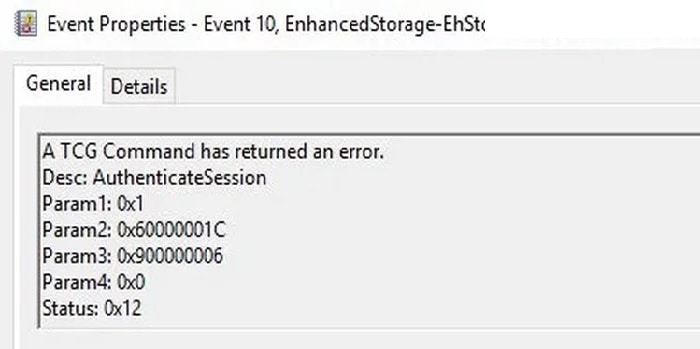
El TCG komut sorunu (Güvenilir Bilgi İşlem Grubu) yazılım şifrelemesi veya donanım ünitede etkinleştirildi. Ayrıca, ünitenin eski donanım yazılımı SSD da soruna neden olabilir. Sorun, kullanıcının olay görüntüleyicisinde aşağıdaki mesajı fark etmesiyle ortaya çıkar (bazı durumlarda, kullanıcının bilgisayarı otomatik olarak yeniden başlatılır veya kullanıcı bir BSOD): Olay Kimliği 10: Bir TCG komutu bir hata döndürdü.
TCG komut sorununun olası çözümlerini öğrenmek istiyorsanız aşağıda anlatacağımız önerilere dikkat edin.
TCG komut sorunu nasıl düzeltilir
Çözümlere devam etmeden önce sisteminizin önyükleme yapıp yapmadığını kontrol etmeniz önemlidir. minima sorunu çözer. Ayrıca sistemin bekleme modunda kullanılıp kullanılmadığını kontrol edin en yüksek performans (dengesiz) TCG komut sorununu çözer. Ayrıca belirtilen çözümleri mutlaka denemeniz de önemlidir. yönetici hesabı.
Windows Update'i ve 'Donanım ve Cihazlar' sorun gidericilerini çalıştırın
TCG komutu sorunu, geçici bir sistem donanımı arızasının sonucu olabilir veya Windows Update (bir güncelleme tekrar tekrar yüklenmezse), yerleşik donanım ve aygıtları çalıştırarak çözülebilir Windows veya Windows güncellemesi. Sorun çözücüler ve böylece sorunu çözerler.
- Sağ tıklayın Windows ve olarak tanımlanan seçeneği seçin koşmak.
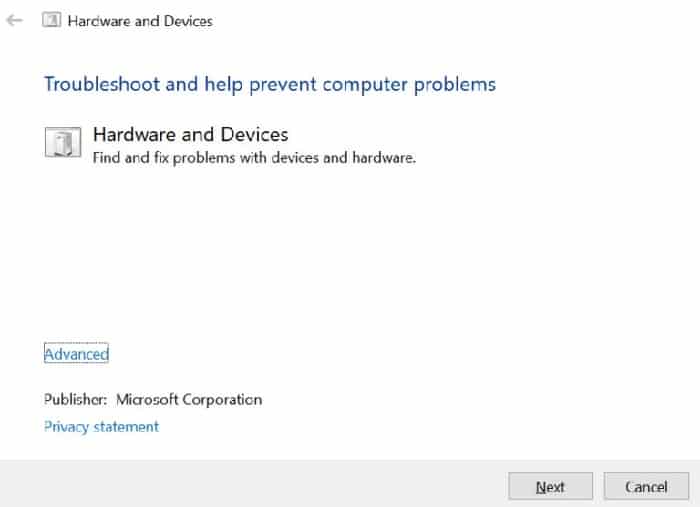
- Şimdi bunu girmelisiniz komuta Çalıştır: msdt.exe -id DeviceDiagnostic
- Ardından, Donanım ve Aygıtlar penceresinde tıklamanız gerekir. aşağıdaki ve sorun çözücünün rotasını tamamlamasına izin verin.
- Şimdi önerileri uygula sorun gidericiden (varsa) ve TCG sorununun çözülüp çözülmediğini kontrol edin.
- Aksi halde sağ tıklayın Windows ve aç yapılandırma.
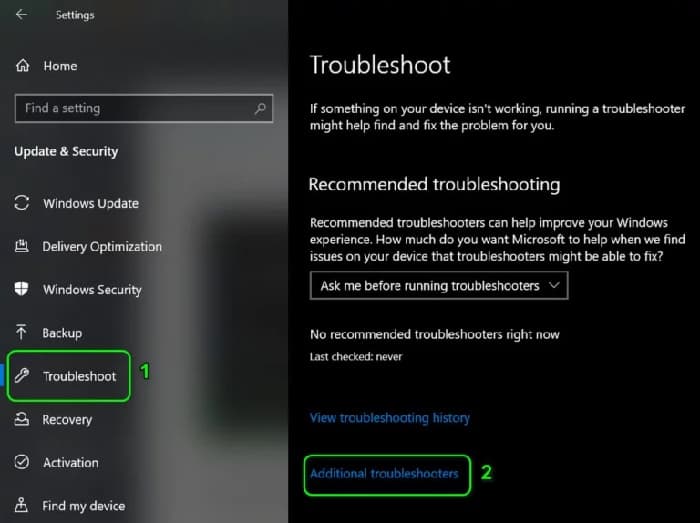
- Yapmanız gereken bir sonraki şey açık Güncelleme ve güvenlik ve sekmeye ilerleyin gidermek (sol panelde).
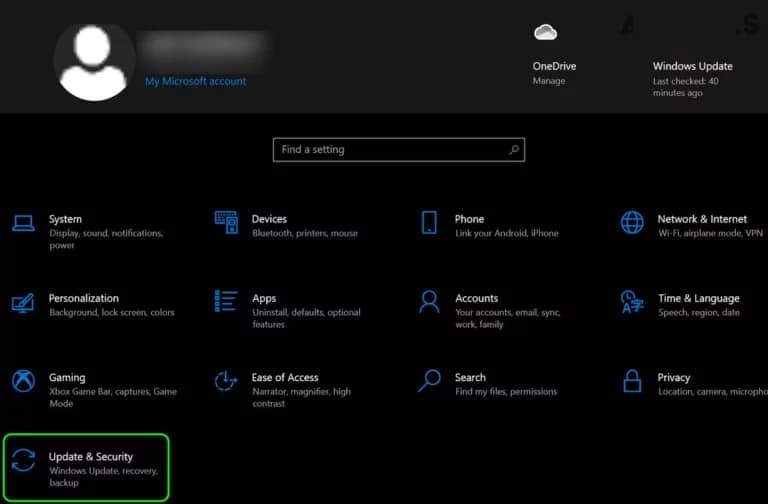
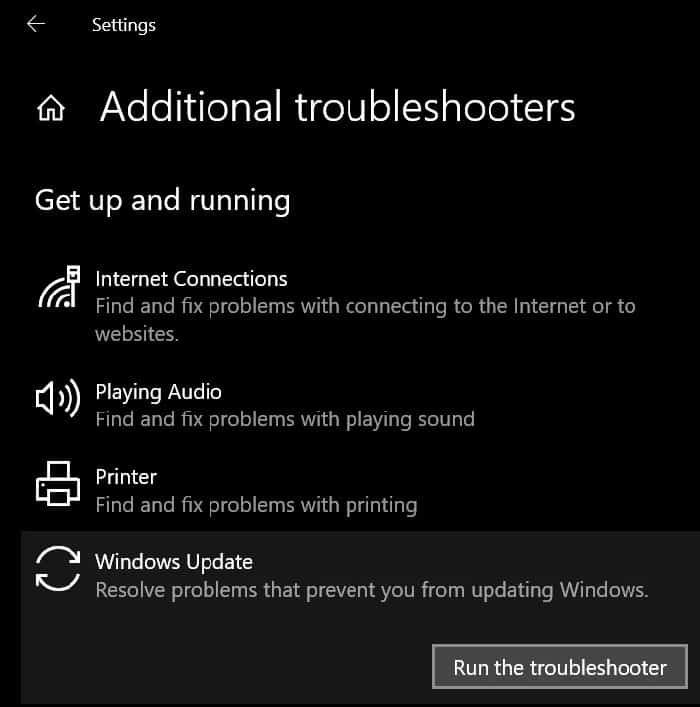
- O zaman tıklamanız gerekiyor Ek sorunlar için çözümler(sağ panelde) ve bundan sonra üzerine tıklamanız gerekir. Windows Update genişletmek için.
- Bunu takiben, üzerine tıklamanız gerekir. Sorun gidericiyi çalıştırın y takip etmek Kursunuzu tamamlama talimatları.
- luego, önerileri uygula Windows Update sorun gidericisinden Olay Kimliği 10 sorununun çözülüp çözülmediğini kontrol edin.
Depolama sürücüsünde BitLocker'ı devre dışı bırakın
Cihazda BitLocker etkinleştirilmişse TCG sorunu ortaya çıkabilir. depolama (depolama sürücüsüne sınırsız erişimi devre dışı bırakır). Bu senaryoda sürücü şifrelemesini devre dışı bırakmak sorunu çözebilir.
- Tıklayın Windows, şu basit komutu yazın: BitLocker y aç onu.
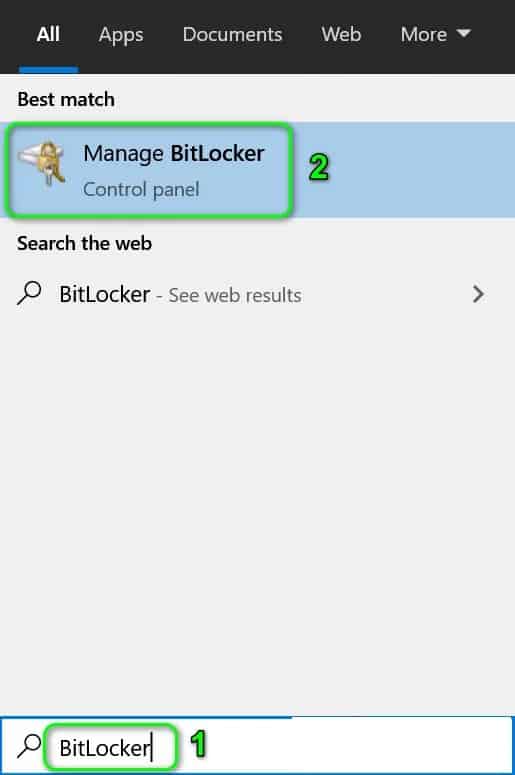
- Şimdi tıklamanız gerekiyor BitLocker'ı kapatın y devam BitLocker'ı devre dışı bırakma talimatları.
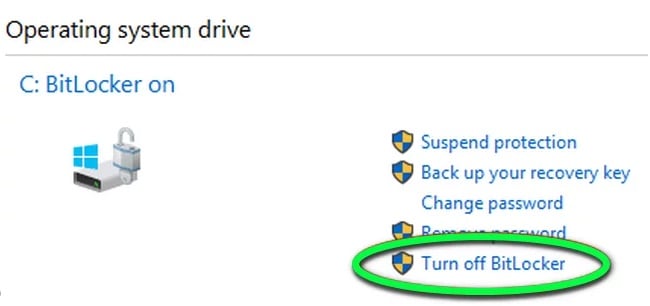
- Bir kez devre dışı bırakıldığında, yeniden başlar Bilgisayarınızı açın ve TCG sorununun çözülüp çözülmediğini kontrol edin.
Sistem sürücülerini en son sürüme güncelleyin
Sistem sürücüleri güncel değilse (işletim sistemi ile sürücüler arasında uyumsuzluk yaratabilir) TCG komut hatası oluşabilir. Bu bağlamda sistem sürücülerinin son sürüme güncellenmesi TCG komut sorununu çözebilir.
Windows ve sistem sürücülerini güncelleyin
- Sistem Windows'unu güncelleyin (birçok OEM, sürücüleri Windows Update kanalı aracılığıyla güncellemeyi tercih ettiğinden) ve Olay Kimliği 10 sorununun çözülüp çözülmediğini kontrol edin.
- Değilse sistem sürücülerinizi güncelleyin (Dell Support Assistant gibi bir OEM güncelleme yardımcı programı kullanmak daha iyi olacaktır) ve bunun TCG sorununu çözüp çözmediğini kontrol edin.
Disk sürücüsü sürücülerini güncelleyin
- Sorun devam ederse sağ tıkladığınızdan emin olmalısınız. Windows ve yazan seçeneği seçin Aygıt Yöneticisi.
- Şimdi genişletmelisiniz Birimleri disky Tıklayın ile Sağ alarak depolama ünitesi sistemin.
- Bundan sonra açılan menüden seçeneği seçmelisiniz. Sürücüyü Güncelle ve seç Otobüs kontrol otomatiğe bayılır.
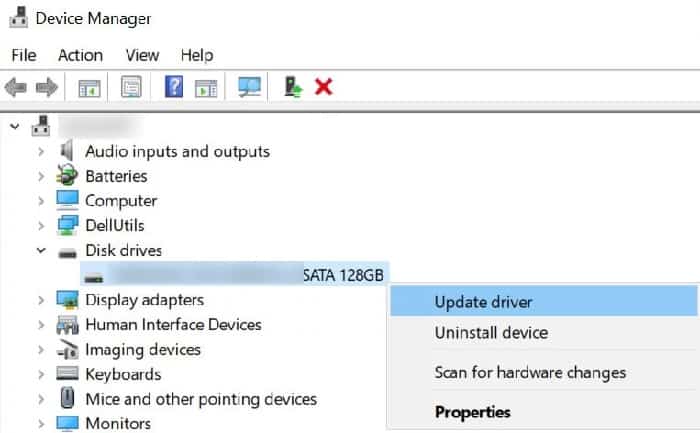
- Sürücü güncellendikten sonra TCG sorununun çözülüp çözülmediğini kontrol edin.
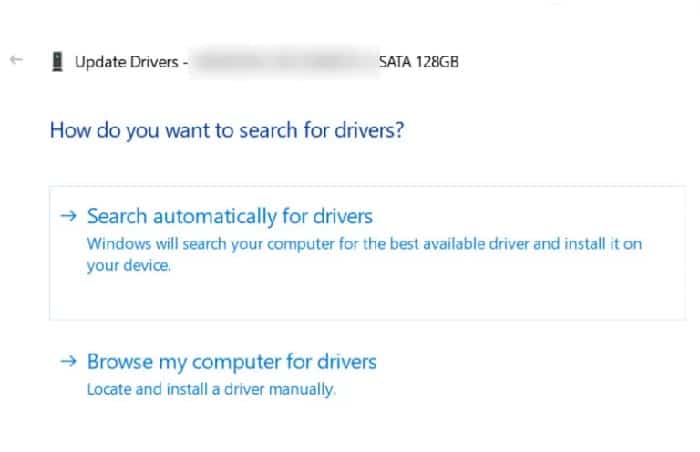
- Bu işe yaramazsa 3'ten 5'e kadar olan adımları tekrarlayın, ancak 5. adımda Sürücüleri bilgisayarımda ara yazan seçeneği seçin.
- Şimdi nerede yazdığını seçmelisiniz Bana izin ver seçmek Bilgisayarımda bulunan sürücülerin listesinden ve sürücüler listesinde, sürücüyü seç şu anda kullanımda olmayan (Uyumlu donanımı göster seçeneğinin işaretini kaldırabilirsiniz).
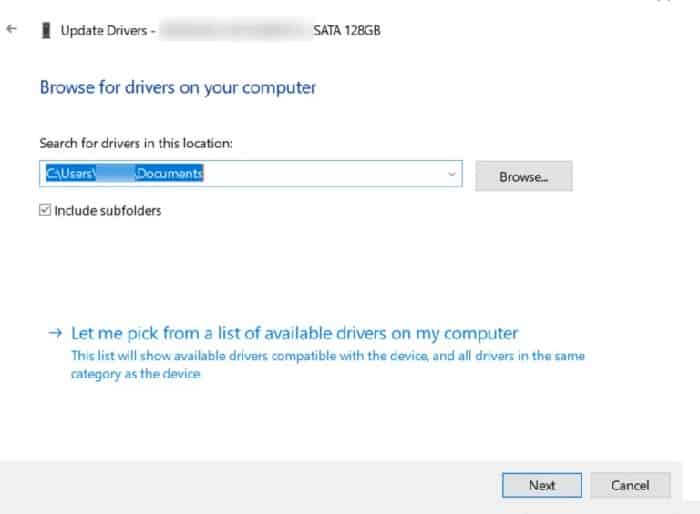
- Daha sonra düğmeye tıklamanız gerekir aşağıdaki ve sürücü yüklendikten sonra, yeniden başlar Bunun TCG komut sorununu çözüp çözmediğini kontrol etmek için PC'nizi kontrol edin.
- Sorun devam ederse aşağıdakileri deneyebilirsiniz diğer kontrolörlerSürücülerden herhangi birinin sorunu çözüp çözmediğini kontrol etmek için (varsa bir Microsoft sürücüsü kullanmak daha iyi olacaktır) tek tek (8. adımda bahsedilmiştir) kontrol edin.
- Bu sorunu çözmezse, şunları yapabilirsiniz: kurmak el yonga seti ailesi SATA AHCI denetleyicisi Intel (R)9 Serisi (veya Marvell RAID SATA/ACHI yonga seti sürücüsü) OEM web sitesinden TCG sorununu çözüp çözmediğini kontrol edin.
Hızlı depolama teknolojisini yükleyin
- Başla bir web tarayıcısı ve şuraya ilerleyin: Intel Hızlı Depolama Teknolojisi indirme sayfası (Intel tabanlı donanım kullanıyorsanız).
- Daha sonra şunları yapmalısınız: indir el RST sürücüsü işletim sisteminiz için ve kurulum yönetici olarak (Lütfen RST'yi yüklemenin bilgisayarınızın donanım şifreleme özelliklerini durdurabileceğini unutmayın.)
- Yapmanız gereken bir sonraki şey reboot PC'niz yeniden başlatıldığında sistemde Olay Kimliği 10 sorununun olup olmadığını kontrol etmeniz gerekir.
Aygıt Yöneticisi'nde kablosuz kartı devre dışı bırakın
- Açın Aygıt Yöneticisi(yukarıda tartışıldığı gibi) ve kapsamı genişletir Ağ bağdaştırıcıları.
- O zaman, Tıklayın ile Sağ alarak NIC ve yazan seçeneği seçin Cihazı devre dışı bırakın.
- Şimdi yapmalısın onaylamak kablosuz ağ kartını devre dışı bırakmak ve TCG sorununun çözülüp çözülmediğini kontrol etmek için. Öyleyse, ağ kartı sürücüsünü güncelleyebilir (veya yeniden yükleyebilirsiniz).
- Sorun belirli bir oyunda/uygulamadaysa o oyunu güncellemenin TCG hatasını çözüp çözmediğini kontrol edin.
SSD donanım yazılımını güncelleyin
SSD'nin (örn. Crucial SSD) donanım yazılımı güncel değilse (bu, SSD'nin Windows ile uyumsuz olmasına ve dolayısıyla soruna neden olabilir) sistem "TCG komutu bir hata döndürdü" mesajını görüntüleyebilir. Bu bağlamda SSD sürücünüzün donanım yazılımını güncellemeniz sorunu çözebilir. Örnek olarak Crucial SSD sürecini tartışacağız.
- İlk olarak, atlamak herşey uygulamaları y kapanır l pencereler
- Ardından uygulamayı başlatın Önemli Depolama Yöneticisi (kurulu değilse Crucial web sitesinden indirip yönetici olarak yükleyebilirsiniz) ve sekmeye gidin Yazılım güncellemesi (sol panelde).
- Şimdi, sağ panelde, üzerine tıklamanız gerekiyor. Firmware güncellemelerini kontrol edin ve eğer bir güncelleme mevcutsa, düğmeye tıklamanız gerekir. Ürün yazılımını şimdi güncelleyin.
- Daha sonra işlemin tamamlanmasını bekleyin (işlem sırasında sistem yeniden başlatılabilir) ve yanıp sönme işlemi tamamlandıktan sonra TCG sorununun çözülüp çözülmediğini kontrol edin.
Sistem BIOS'unu en son sürüme güncelleyin
İşletim sisteminin temel modülleri arasında uyumsuzluğa yol açabileceğinden, sistem BIOS'unun güncel olmaması durumunda TCG komut sorunu ortaya çıkabilir. Bu bağlamda sistem BIOS'unu en son sürüme güncellemek sorunu çözebilir.
Uyarı: Sistem BIOS'unu güncellemek ustalık gerektiren bir görev olduğundan ve doğru şekilde yapılmazsa PC'nize/verilerinize kalıcı zarar verebileceğinden, riski size ait olmak üzere, son derece dikkatli bir şekilde ilerleyin.
Sistem BIOS'unu sistem üreticinize göre güncelleyin:
- vadi
- HP
- Lenovo
- Geçit
- MSI
Not: Sistem BIOS'u güncellendikten sonra sistemde TCG sorununun olup olmadığını doğrulayın.
SSD'nin kendi (veya donanım) şifrelemesini devre dışı bırakın
Günümüzde pek çok depolama cihazı, TCG komut sorununa neden olabilecek yerleşik özel (veya donanım) şifrelemeyle (Crucial SSD gibi) birlikte gelir. Bu senaryoda, kendi kendine veya donanım şifrelemesini devre dışı bırakmak sorunu çözebilir. Örnek olarak Crucial SSD sürecini tartışacağız.
- Her şeyden önce, bir yedekleme içeriğin gerekli SSD sürücüsünden (sürücünün içeriği silineceğinden ve sürücü bir sistem sürücüsü ise, işletim sistemini daha sonra yeniden yüklemeniz gerekebilir) güvenli bir yere (ancak SSD sürücüsüne değil) ve SSD'yi çıkarın sistemin.
- Şimdi üniteyi bağlayın a başka bir Windows sistemi (Başka bir sistem yoksa, o zaman bir USB de çizme canlı) ve indirme/yükleme el Önemli Depolama Yöneticisi.
- sonra başlatmak el Önemli Depolama Yöneticisi ve sol panelde, öküz PSID Geri Döndürme.
- Ardından sağ panelde emin olun o Este, daha sonra gerekli birimi seçti.
- Şimdi PSID'yi girin(ünite üzerinde fiziksel olarak basılıdır) ve düğmeye tıklayın Evet, PSID geri alma işlemini gerçekleştirin.
- Bunu takiben şunları yapmalısınız: onaylamak gerçekleştirmek için PSID'yi geri alma ve işlemin tamamlanmasına izin verin.
- Tamamlandıktan sonra, döner a üniteyi bağlayın sisteminize ekleyin ve bir ATA sabit sürücü parolası sürücüde (aksi takdirde Windows, Windows yeniden yüklemesi sırasında TCG Opal modunu etkinleştirebilir ve bu da söz konusu sorunun yeniden ortaya çıkmasına neden olabilir)
- Hemen pencereleri yeniden yükle ve umarım TCG komut problemini çözersiniz.
Son olarak ...
Bu işe yaramazsa sisteminizi kontrol edin. Donanım sorunu, özellikle sistem RAM'iniz (Memtest'i deneyebilirsiniz) ve grafik kartınız. Umarım bu önerilerin her biriyle sorunu çözebilirsiniz. Gelecekteki bir yayında görüşmek üzere.

Adım Javier Chirinos ve teknoloji konusunda tutkuluyum. Kendimi bildim bileli bilgisayarlara ve video oyunlarına düşkündüm ve bu hobim sonunda işe dönüştü.
15 yıldan fazla bir süredir internette teknoloji ve gadget'lar hakkında yayın yapıyorum, özellikle de mundobytes.com
Aynı zamanda çevrimiçi iletişim ve pazarlama konusunda da uzmanım ve WordPress geliştirme konusunda bilgim var.