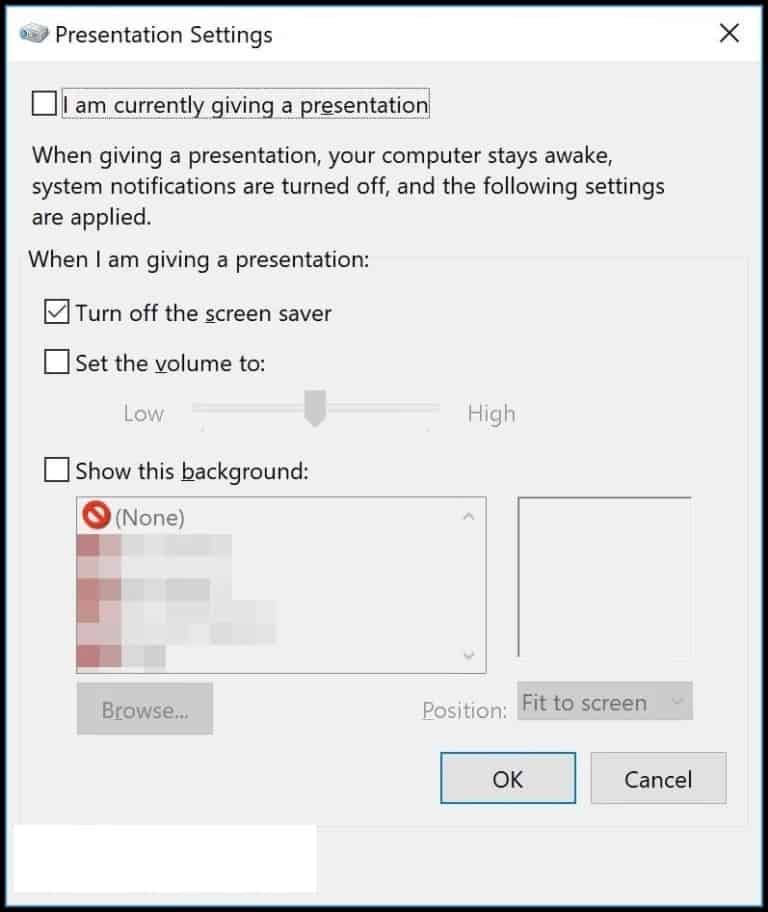
Sunum modu, mobil cihaz kullanan Windows 10 kullanıcılarına yardımcı olmak için tasarlanmıştır . Sunum modu etkinleştirildiğinde, işletim sistemi ayarlarında bazı gelişmiş değişiklikler uygulanır.
Çoğu ekran ayarı, işletim sisteminde bulunan bu gelişmiş değişiklikleri yapılandırmak için kullanışlıdır. Kullanıcılar bu ayarlarda ekran koruyucuyu devre dışı bırakabilir, ses seviyesini ayarlayabilir ve belirli bir masaüstü arka planı seçebilir.
Yönetici, belirli ayarları seçebilir ve sunum ayarları özelliğini diğer standart kullanıcılar için devre dışı bırakabilir.
Bu makalede, Windows 10'da Sunum ayarlarını nasıl etkinleştireceğinizi veya devre dışı bırakacağınızı öğreneceksiniz. Sunum ayarları seçeneğini yapılandırmak için farklı yöntemler kullanabilirsiniz ve biz de size bunları nasıl yapacağınızı göstereceğiz.
Windows 10'da sunum ayarlarını etkinleştirme veya devre dışı bırakma
Yukarıda da belirttiğimiz gibi, bu kılavuz Windows 10'da ekran ayarlarını etkinleştirme ve devre dışı bırakma konusunda çeşitli yöntemler gösterecektir. Bu nedenle, aşağıda açıklayacağımız yöntemleri dikkatlice okuduğunuzdan emin olun:
1.- Yerel grup ilkesi düzenleyicisini kullanın
Yerel grup ilkesi düzenleyicisi, özellikle yöneticilerin geri kalan kullanıcılar için gelişmiş seçeneklerin farklı yapılandırmalarını uygulamasına yardımcı olmak söz konusu olduğunda en iyi Windows araçlarından biri olarak bilinir.
Bu özellik, sunum ayarlarını etkinleştirmek ve devre dışı bırakmak için kullanılabilir. Yerel Grup İlkesi Düzenleyicisi yalnızca Windows 10 Pro, Enterprise ve Education sürümlerinde mevcuttur . Windows 10 Home sürümü kullanıyorsanız bu yöntemi atlayın.
Bu yapılandırmayı bilgisayar yapılandırması ve kullanıcı yapılandırması kategorilerine yerleştirebilirsiniz. Bizim yöntemimizde Bilgisayar Ayarları altındakini kullanacağız. Rota aynı olacak, sadece kategoriler farklı olacak.
- Başlamak için komut kutusunu açacaksınız koşmak tuşlara basmak Windows y R birlikte klavyede. Şimdi aşağıdaki komutu yazmanız yeterli: msc kutunun içinde ve tuşuna basın Intro pencerenin açılması için Yerel Grup İlkesi Düzenleyicisi.
- Ardından, verilen yolu izleyerek belirli ayarlara gitmeniz gerekir: Bilgisayar Yapılandırması\Yönetim Şablonları\Windows Bileşenleri\Görüntü Ayarları\
- Şimdi adı geçen ayara çift tıkladığınızdan emin olmanız gerekir. Windows sunum ayarlarını kapatın böylece başka bir pencerede açılır. Bundan sonra geçiş seçeneğini seçmelisiniz etkin aşağıdaki resimde gösterildiği gibi.
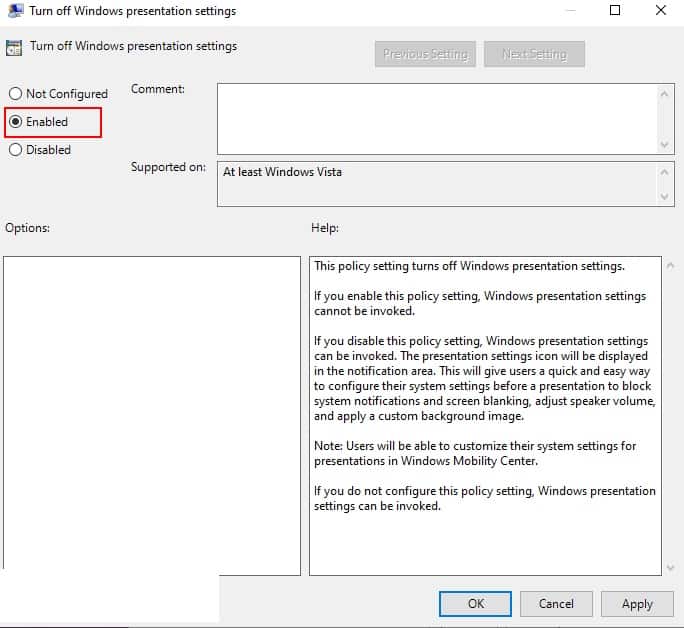
- Düğmeye tıklayın Uygula / Kabul Et ve Yerel Grup İlkesi Düzenleyicisi penceresini kapatın.
- Bu anında güncellenmezse grup ilkesini güncellemeye zorlamalısınız.
- Ara komut istemi Windows arama işlevi aracılığıyla ve yönetici olarak açın. Şimdi aşağıdaki komutu yazın gpupdate / kuvvet içinde ve tuşuna basın Keşfet.
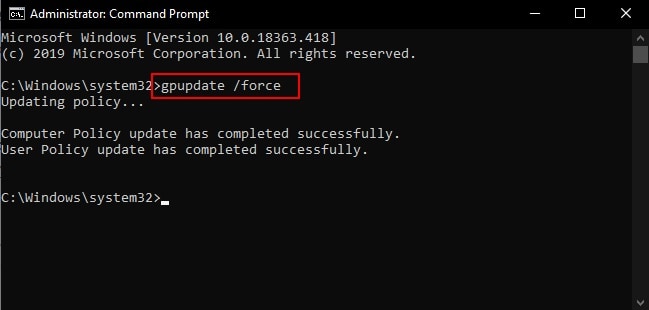
Not: Bilgisayarınızı yeniden başlatarak da politika ayarlarının güncellenmesini zorlayabilirsiniz .
İsteğe bağlı olarak, "Yapılandırılmadı" veya "Devre Dışı" seçeneğini belirleyerek özelliği her zaman yeniden etkinleştirebilirsiniz.
2.- Kayıt Defteri Düzenleyicisini Kullanın
Diğer bir alternatif yöntem ise Kayıt Defteri Düzenleyicisi'ni kullanmaktır. Grup İlkesi Düzenleyicisi'ndekiyle aynı ayarları yapılandırmak için kullanılabilir. Sunum ayarını Kayıt Defteri Düzenleyicisi aracılığıyla etkinleştirmek veya devre dışı bırakmak için belirli bir kayıt defteri anahtarında bir değer oluşturmanız gerekir. Ayrıca, bu yöntemden önce Grup İlkesi Düzenleyicisi'ni zaten kullandıysanız değer zaten mevcut olacaktır.
Değer, Geçerli Kullanıcı ve Geçerli Makine bölümlerinde oluşturulabilir. Yol aynı olacak, sadece kutular farklı olacak.
- İlk önce iletişim kutusunu açın koşmak tuşlara basmak Windows + R birlikte klavyenizde. Daha sonra komutu yazın regedit kutunun içinde ve tuşuna basın Intro pencereyi açmak için editör del kayıt.
Not : Eğer bir UAC (Kullanıcı Hesabı Kontrolü) mesajı alırsanız, Evet seçeneğini seçin.
- Menüyü tıklayarak da bir yedekleme oluşturabilirsiniz. arşiv menü çubuğunda ve seçeneğin seçilmesi Ihracat. Daha sonra şunları sağlayın: ad/yol ve düğmeye tıklayın kurtarmak.
Not : Yedeklemeyi geri yüklemek için menü çubuğundaki Dosya menüsüne tıklayıp İçe Aktar seçeneğini seçebilirsiniz.
- Ardından Kayıt Defteri Düzenleyicisi penceresinde şu konuma gitmeniz gerekir: HKEY_LOCAL_MACHINE\SOFTWARE\Microsoft\Windows\CurrentVersion\Policies\PresentationSettings
Not : Eğer PresentationSettings anahtarının yolu eksikse, Policies anahtarına sağ tıklayın ve Yeni > Anahtar'ı seçin . Anahtara PresentationSettings adını verin ve kaydetmeyi unutmayın.
- Yapmanız gereken bir sonraki şey, tuşun sağ panelindeki sağ düğmeye basmaktır. SunumAyarları ve seçeneği seçin Yeni > DWORD Değeri (32 bit). Ayrıca değeri yeniden adlandırmalısınız SunumAyarları Yok ve kaydedin.
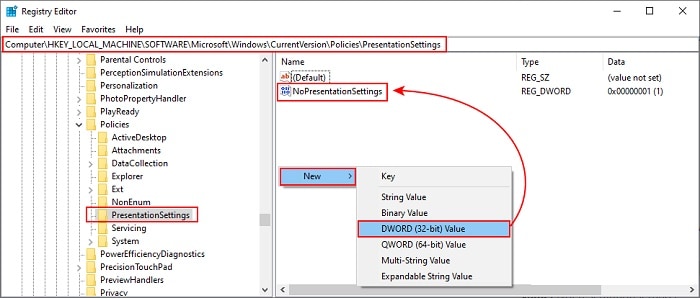
- Şimdi değere çift tıklamanız gerekiyor SunumAyarları Yok Değer verileri iletişim kutusunu açmak için. Daha sonra değer verilerini şu şekilde değiştirmeniz gerekir: 1.
- Devam etmek için düğmeye tıklamanız gerekir kabul etmek y kapanır Kayıt Defteri Düzenleyicisi penceresi. emin olmak reboot Bu yeni değişiklikleri uygulayacak bilgisayar.
- Her zaman geri dönebilirsin onu etkinleştir değer verilerini şu şekilde değiştirme: 0. Bunu etkinleştirmenin başka bir yolu da ortadan kaldırarak Kayıt Defteri Düzenleyicisi değeri.
Bu önerilerin her birini harfiyen uygularsanız sunum ayarlarını başarıyla etkinleştirebilir veya devre dışı bırakabilirsiniz. Bu kılavuzda belirtilenlerden farklı bir yöntem biliyorsanız, aşağıdaki yorumlar bölümümüzde bize bildirin.
Ayrıca teknolojik dünyaya tutkunsanız portalımızda sizin için çeşitli rehberlerimizin bulunduğunu unutmayın. Bir sonraki yayınımızda görüşmek üzere.

Adım Javier Chirinos ve teknoloji konusunda tutkuluyum. Kendimi bildim bileli bilgisayarlara ve video oyunlarına düşkündüm ve bu hobim sonunda işe dönüştü.
15 yıldan fazla bir süredir internette teknoloji ve gadget'lar hakkında yayın yapıyorum, özellikle de mundobytes.com
Aynı zamanda çevrimiçi iletişim ve pazarlama konusunda da uzmanım ve WordPress geliştirme konusunda bilgim var.